
Suscríbete para seguir leyendo
Suscríbete para obtener acceso al contenido íntegro de esta entrada y demás contenido exclusivo para suscriptores.

Consultor implementador en herramientas digitales – ClickUp – monday.com – Asana

Suscríbete para obtener acceso al contenido íntegro de esta entrada y demás contenido exclusivo para suscriptores.
¿ClickUp cobra por espacio de trabajo? No. cobra por usuario (asiento) por workspace. Es decir, no cobra por el workspace en si mismo si no que cobra por los usuarios (miembros) que lo utilizan. También hay usuarios Invitados que son totalmente gratuitos dependiendo de los permisos que les otorguemos.
Vamos a poner un ejemplo claro que nos pueda sonar a todos.
Imagina un centro comercial, cualquier centro comercial en cualquier ciudad. El centro comercial al completo (edificio), actuaría como Workspace o espacio de trabajo. Por lo tanto sería un gran contenedor que almacenaría toda nuestra información en ClickUp.
Dentro del workspace o espacio de trabajo podemos tener «Espacios», (Marketing, Ventas, Proyectos, IT, etc.) los espacios siguiendo con nuestra analogía, vendrían a ser algo así como las tiendas o locales que hay dentro del centro comercial (Workspace), solo que en nuestro caso, los espacios servirían para por ejemplo separar tipos de trabajo, áreas, equipos o departamentos. Por lo tanto, los espacios serían algo parecido a compartimentos.
Dentro de los espacios, podemos tener carpetas, por ejemplo, imagina que tenemos un espacio llamado «Marketing» y dentro del espacio de Marketing, podemos tener Carpetas para segmentar el trabajo dentro del espacio de Marketing, por ejemplo una carpeta para campañas de Facebook, otra carpeta para campañas o tareas relacionadas con Instagram, otra carpeta para campañas o tareas relacionadas con Tik Tok, etc. Por lo tanto las carpetas serían el equivalente a secciones dentro de un local (Espacio) dentro del centro comercial (Espacio de trabajo).
Las carpetas son opcionales, es decir, podemos crear o no crear carpetas dentro de un espacio, no obstante ayudan a mantener un orden.
A continuación el siguiente nivel jerárquico que encontraríamos, sería la «Lista», las listas actuarían como «estanterías» dentro de una tienda, es decir, las listas son el lugar en el que guardamos las tareas.
Para finalizar, encontraríamos las tareas y subtareas, que serían los equivalentes a los productos ubicados en las estanterías.
De tejo una imagen que he hecho para ilustrar estos conceptos, espero que esta imagen te ayude a comprenderlos mejor.

La respuesta corta es No, pero con matices. El espacio de trabajo o workspace en si mismo no tiene coste.
Por lo tanto, ClickUp no cobra por Workspace o espacio de trabajo, cobra por usuario (asiento) dentro de cada espacio de trabajo.
Si, puedes tener más de un espacio de trabajo. De hecho puede haber espacios de trabajo que sean propios, es decir que los crees tu y espacios de trabajo a los que hayas sido invitado
Imagina que tienes una empresa de fabricación de bicicletas.
Contratas ClickUp y das de alta una cuenta. Esa cuenta que das de alta, automáticamente crea un espacio de trabajo.
En ese espacio de trabajo tienes Espacios (Departamentos), también tienes carpetas dentro de los espacios y dentro de las carpetas tienes listas para almacenar las tareas.
En ese workspace o espacio de trabajo, tienes a 10 usuarios (Miembros)
Imagina que estás pagando la licencia Business en tu espacio de trabajo para los 10 usuarios o miembros.
Hasta aquí todo normal.
Ahora imagina que además de la empresa de fabricación de bicicletas, creas una nueva empresa de fabricación de patinetes.
Como son empresas distintas, quieres tener las tareas de la empresa de patinetes, separadas de las tareas de la empresa de bicicletas, porque no quieres que se mezclen entre las tareas entre si, por lo que decides crear un nuevo espacio de trabajo
Ante este escenario pasan dos cosas:
1 – No hay visibilidad entre espacios de trabajo, lo cual quiere decir que tendrás que saltar de un espacio de trabajo a otro para poder ver las tareas correspondientes a cada workspace o espacio de trabajo.
2 – Aunque en el espacio de trabajo de fabricación de bicicletas estuvieses pagando la cuenta Business para 10 usuarios, el nuevo espacio de trabajo creado para la fabricación de patinetes, se habrá creado con la cuenta gratuita, por lo que si quieres que los usuarios puedan disponer de las funcionalidades de cualquiera de los planes de pago de ClickUp, tendrás que volver a contratar alguno de los tipos de licencia (Unlimited, Business, Business+ o Enterprise), y por tanto pagar por los usuarios que utilicen el espacio de trabajo de fabricación de patinetes.
Eso si, en un workspace o espacio de trabajo puedes tener un número «x» de usuarios y en otro workspace tener un número «y» de usuarios, es decir si en el workspace de las bicicletas tienes 10 usuarios y pagas por los 10 usuarios, en el workspace de los patinetes, puedes tener solo a 3 usuarios y pagar por 3 usuarios.
Pero eso si, recuerda!! ⚠️ desde el workspace de las bicicletas no podrás ver tareas del workspace de los patinetes, ni tampoco a la inversa y por supuesto, tampoco comentarios, chats o paneles estadísticos entre un espacio y otro, es como que cada uno tiene su propio contenido.
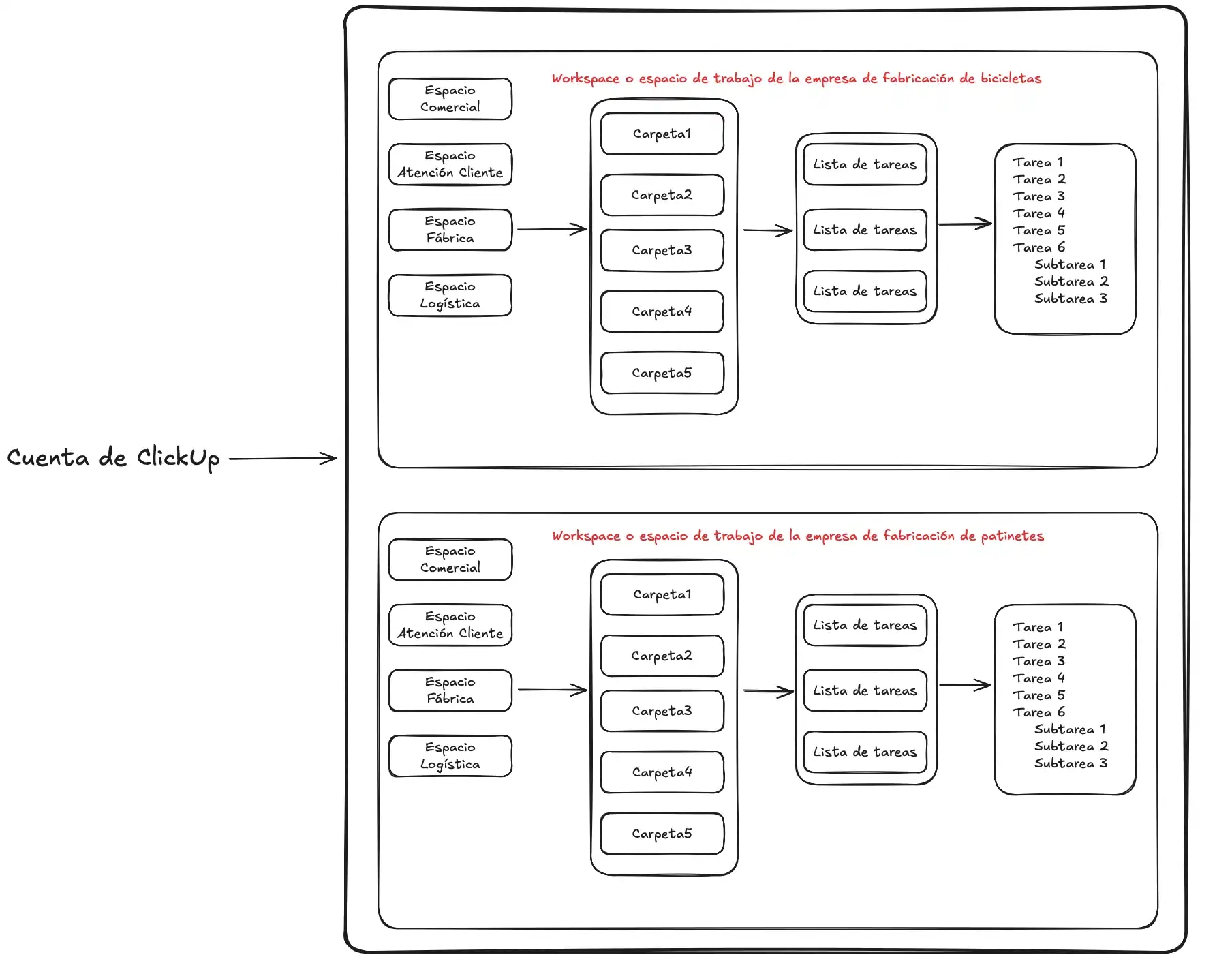
Regla de oro:
ClickUp ofrece una variedad de planes, cada uno con características específicas:
*. Estos precios pueden variar si ClickUp decide cambiarlos
¿Todavía no usas ClickUp?, haz clic aquí y empieza a utilizar ClickUp con un 10% de descuento
Aquí puedes
Descubre qué son los hitos en ClickUp, cómo identificarlos y gestionarlos para destacar los logros clave en tus proyectos. Aprende a usarlos de manera efectiva
La forma resumida de definir lo que es un hito, sería: «Una tarea especial, la cual marca un momento decisivo dentro de un proyecto».
En 2024, fui de vacaciones a Austria en mi coche.
La idea era disponer de un apartamento que nos sirviese como campamento base y desde el cual poder hacer excursiones para visitar distintos sitios.
Planifiqué el viaje de ida, el de vuelta y una vez allí planificamos las excursiones diarias (dejando margen también a la improvisación)
¿Josep, se te ha ido la pinza, que tienen que ver tus vacaciones 2024 con los hitos? … la respuesta es «Mucho»
Planifiqué el viaje por «Hitos»
Hito 1 – Frontera con Francia
Hito 2 – Paso por Perpignan
Hito 3 – Paso por Narbona
Hito 4 – Paso por Beziers
Hito 5 – Paso por Montpellier
Etc.
Evidentemente el camino hasta Autria tuvo varios hitos más, pero en cualquier caso, el ejemplo me viene al pelo. Como ves en el caso del viaje, los hitos actúan como CheckPoint o punto de control.
No son más que una marca importante en el recorrido, algo así como «Mini objetivos» a conseguir. Llegar a la frontera, luego llegar a Perpignan, luego llegar a Narbona, etc.. Eso son los hitos.
En la gestión de proyectos, pasa lo mismo. Imagina un proyecto de construcción de una casa.
Un proyecto de este tipo combinará tareas normales con tareas que serán Hitos estratégicos en el proceso, por ejemplo
Si has leído hasta aquí, has podido ver que los hitos funcionan como una especie de Faro o brújula en mitad del viaje (Proyecto). Marcan o indican los puntos exáctos en los que el proyecto cambia de fase o valida un entregable.
Digamos que sin los hitos, las tareas no son más que una simple lista. Los hitos definen momentos clave del proyecto. Podríamos decir que al ser como «mini objetivos» los hitos permiten ver con claridad si el proyecto avanza según lo previsto.
Por otro lado, cuando un cliente, un manager, team leader, responsable, project manager, CEO, Gerente o Stakeholder te pida informes o reporte de avances del proyecto, se van a fijar y van a esperar que les reportes que Hitos se han conseguido en el proyecto. No les va a valer «Hemos desbrozado y nivelado el terreno. Van a querer más «chicha», «sustancia», objetivos grandes, es decir, … hitos…
Las tareas «normales» son la unidad básica de acción en ClickUp.
Describen algo que hay que hacer, es decir, describen una «actividad a realizar», asignan responsable, fecha de inicio y fin, prioridad, esfuerzo y pueden desglosarse en subtareas o checklist.
La naturaleza de las tareas es Operativa o de ejecución, «Hay que hacerlas». Viven en el día a día y cambian de estado con frecuencia según la situación en la que se encuentren.
Dentro de un proyecto se pueden contar por decenas o cientos según la magnitud del proyecto.
En cambio el hito, no se refiere a una «actividad», si no que el hito se refiere a un «resultado». Es un punto de control que ceertifica y asegura que un bloque o grupo significativo de tareas del proyecto está completado, y que podemos pasar a la siguiente fase o etapa con garantías.
Porque si, normalmente para conseguir marcar un hito como «Completado», suele llevar implícitamente la realización de todas las tareas asociadas a ese hito.
Un hito no lleva subtareas ni checklist, tampoco estima horas previstas.
Cuando vemos un proyecto en vista Gantt, cronograma o calendario (vístas típicamente utilizadas en gestión y planificación de proyectos), las tareas nos muestran la acción y planificación del día a día, los hitos nos muestran los puntos de control que validn el avance, las tareas responden a la pregunta ¿qué hacemos hoy? y los hitos responden a ¿que camino tenemos que seguir para avanzar hacia el próximo objetivo?
La respuesta es fácil y rápida.
La tarea tendrá una redonda delante del nombre y el hito tendrá un rombo.
Normalmente en todas las herramientas de gestión de proyectos los hitos se identifican con un rombo, es una convención estandarizada alrededor del mundo.

Indicar que una tarea es un hito, es muy fácil, y hay varias formas de hacerlo, todas ellas muy fáciles.
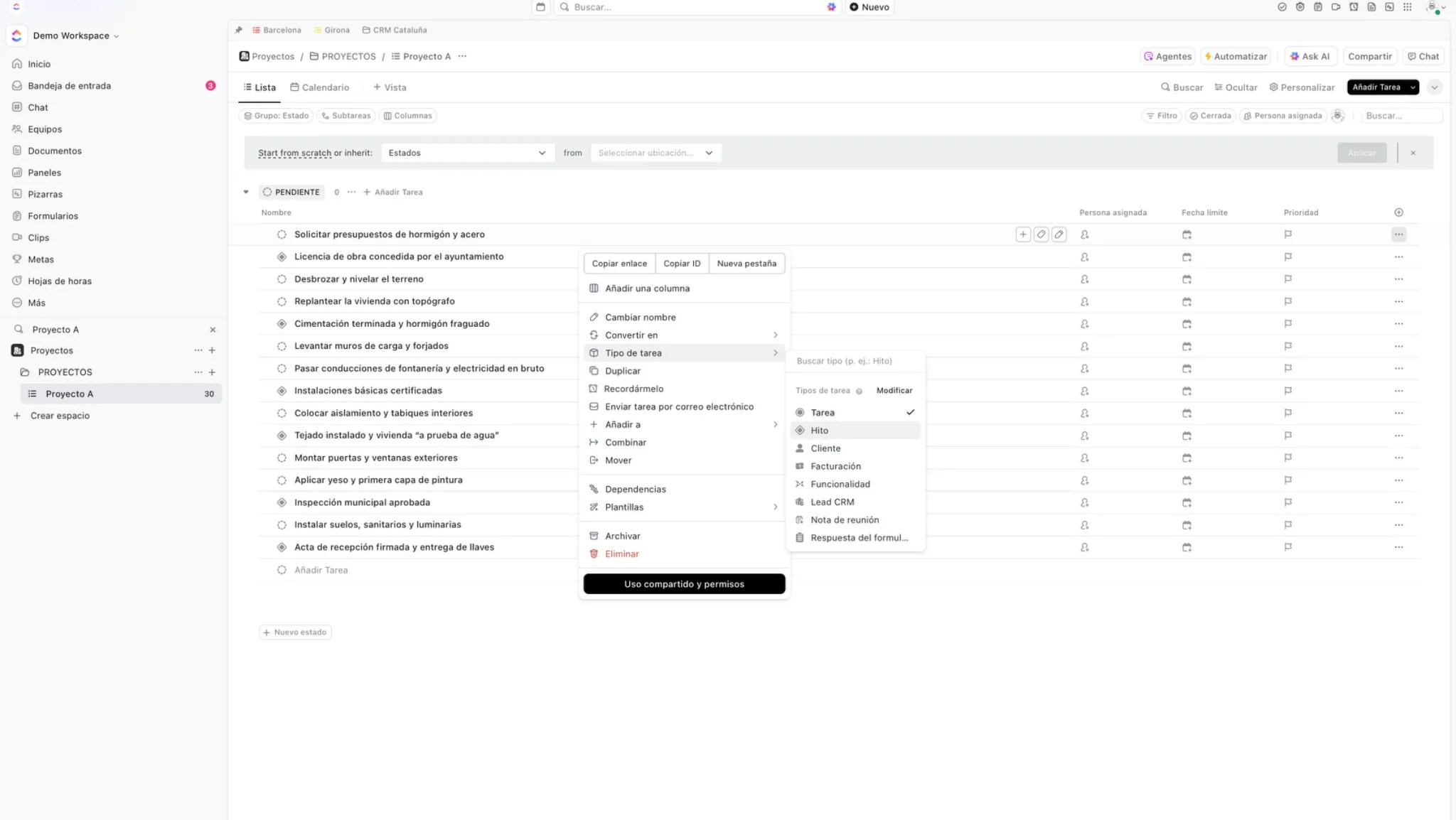
Opción 1 – Desde la vista de lista
Desde la vista de lista, hacemos clic con el botón derecho en la tarea que queremos convertir en hito, y en el menú desplegable, seleccionamos: «Tipo de tarea» > Hito
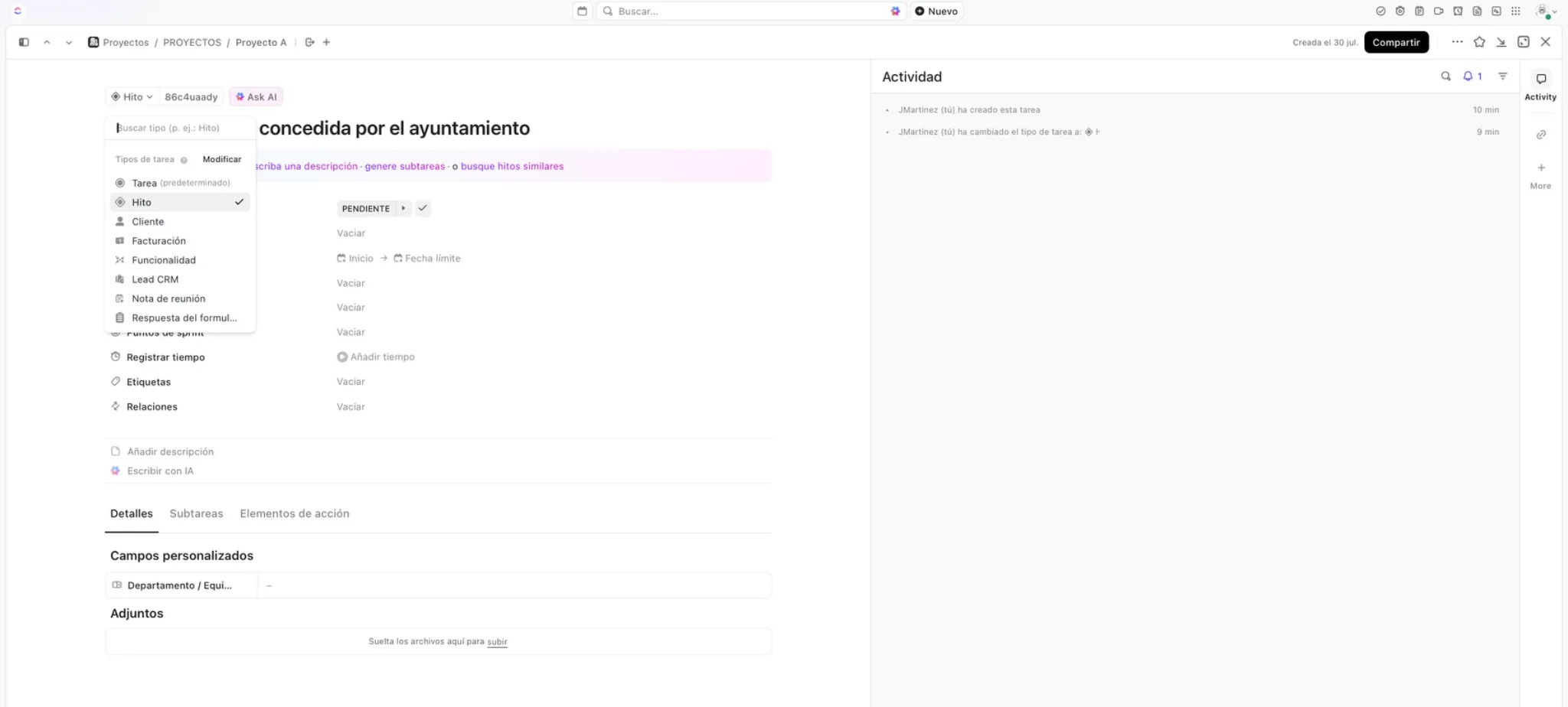
Opción 2 – Desde dentro de la tarea – esquina superior izquierda
La segunda forma que tenemos para convertir tareas en hito es entrando dentro de la tarea, y localizar el menú desplegable «Tipo de tarea» en la parte superior derecha de la tarea.
Desplegamos el menú y seleccionamos Hito como tipo de tarea
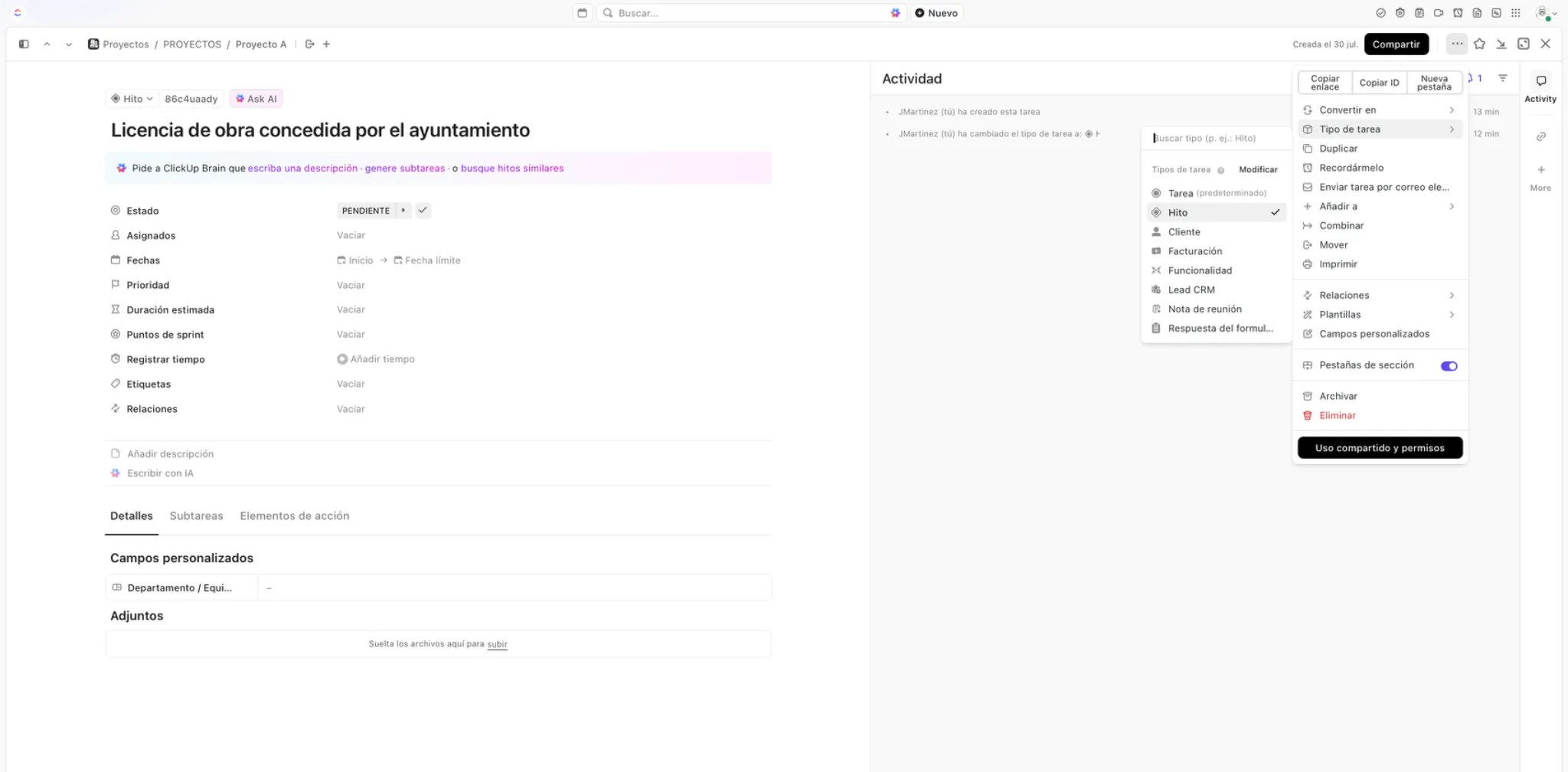
Opción 3 – Desde dentro de la tarea – al lado del botón compartir
La tercera opción para convertir una tarea en hito es desde el menú de los tres puntitos justo al lado del botón compartir, dentro de la tarea.
Desplegamos el menú contextual y seleccionamos «Tipo de Tarea» a partir de aquí procedemos como en los ejemplos anteriores
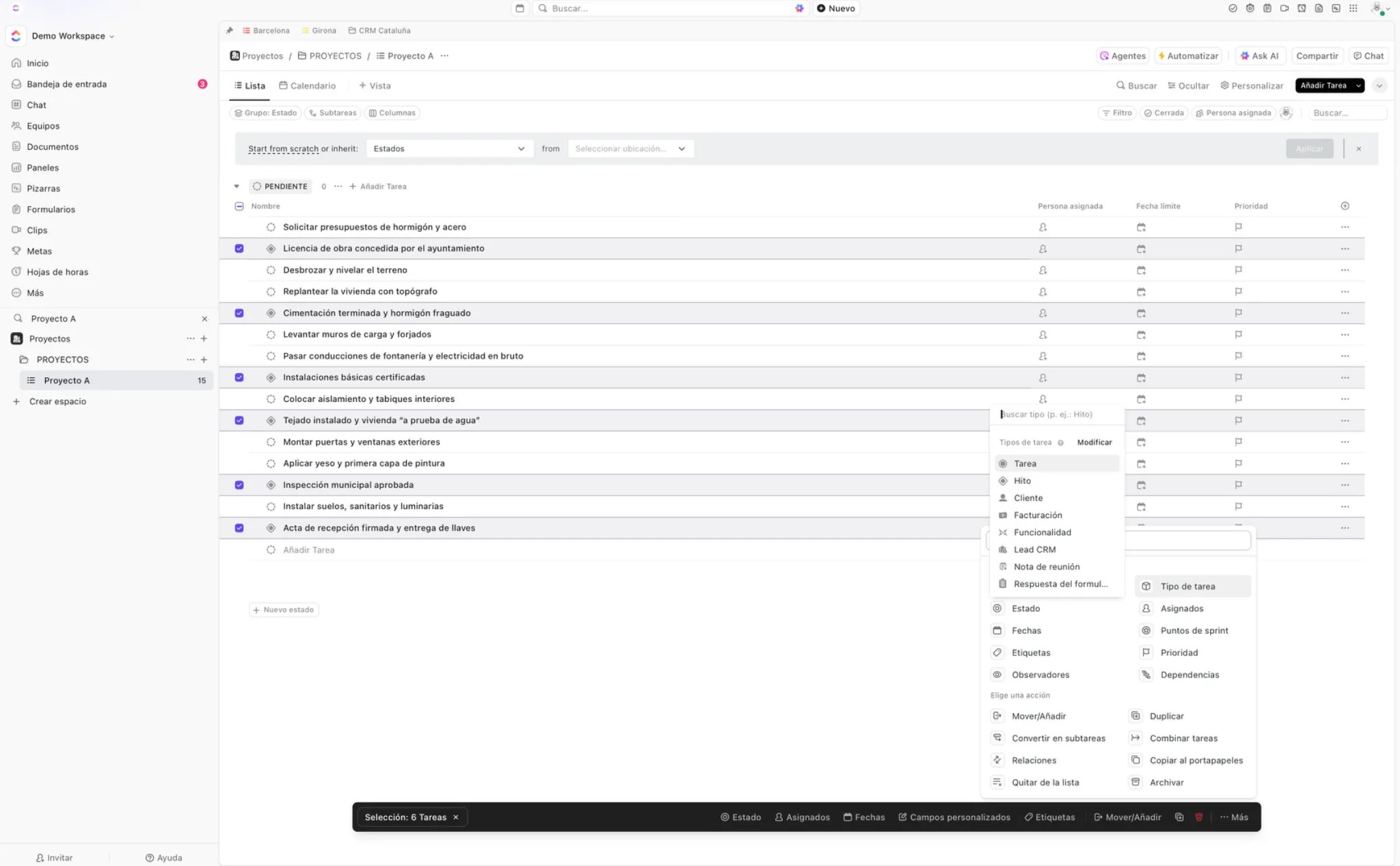
Opción 4 – Barra de acciones por lotes
La última opción para convertir una tarea en hito, o mejor dicho, en este caso, varias tareas a hito, es mediante la función de acciones por lote
Para ello, seleccionamos varias tareas de la lista y en la barra de acciones por lote, seleccionamos la opción «Tipo de Tarea» > Hito
Genial!!!! ya sabes crear hitos en ClickUp!!!
En definitiva, como has visto, los Hitos son la brújula que hace que una simple lista de tareas, se convierta en una hoja de ruta clara hacia los objetivos del proyecto.
Al identificarlos, nombrarlos y completarlos, no solo mantenemos al equipo enfocado, si no que ofrecemos a nuestros clientes un mapa específico de avances tangibles.
Ahora es tu momento!, abre tu próximo proyecto, identifica esas tareas que deberían ser hitos y conviértelas en hitos visibles. Verás como la motivación se dispara y los informes o reportes a clientes o superiores hablarán por si solos.
¿Listo/a para convertir tus proyectos en una hoja de ruta? Escríbeme hoy mismo y vemos juntos como podemos diseñar un sistema en ClickUp que empuje a tu equipo. Contacta conmigo y lo vemos!
¿Quieres escucharlo en audio?, aquí lo tienes
¿Quieres verlo en vídeo?, pues también, y en menos de 1 minuto
Aprende a exportar datos de ClickUp a Excel con esta guía detallada. Descubre los pasos, herramientas y consejos para optimizar tu exportación de datos en ClickUp.
Las hojas de cálculo siguen siendo ese comodín capaz de convivir con la IA, herramientas de productividad o Dashboards ultra modernos.
Aparte de los usos típicos que se le pueden dar a las hojas de cálculo, tenemos la opción de utilizarlas para importar datos a ClickUp, o también para exportarlos.
Algunos de los motivos por los que podrías querer exportar tus datos de ClickUp a Excel o CSV podrían ser hacer un análisis avanzado o disponder de una copia de tus datos
Exportar tus datos de ClickUp a Excel o CSV y analizarlos con tablas dinámicas, o pasarlos a Power BI o herramientas similares para explotar los datos a tu manera y sin limitaciones, podría ser un motivo para hacer exportaciones de datos de ClickUp a Excel o CSV.
Otro motivo puede ser que quieras tener una copia de los datos en local pese a que ClickUp hace copias de seguridad de los datos en distintos servidores repartidos alrededor del mundo.
En cualquier caso y cualquiera que sea el motivo, ClickUp te permite exportar datos de tus listas de tareas y proyectos en formato Excel o CSV
Bien ya tienes claro que quieres exportar algunos datos de ClickUp a Excel o CSV.
Lo siguiente es estar seguro de que tu espacio de trabajo cumple tres condiciones para poder exportar los datos.
Condición #1 para exportar tus datos de ClickUp a Excel o CSV: Plan de ClickUp
La exportación completa de datos a ficheros Excel o CSV, incluyendo las subtareas, campos personalizados o comentarios, está disponible a partir del plan «Unlimited» en adelante.
En el plan «Free Forever» obtendrás un CSV simplificado sin metadatos de las columnas.
Condición #2 para exportar tus datos de ClickUp a Excel o CSV: Rol de usuario
La segunda condición es tu «Rol de usuario» dentro del Workspace o espacio de trabajo.
Los usuarios de tipo propietario y administrador tienen permisos para exportar datos. Los usuarios normales, también deberían tener permisos para exportar datos, pero estos se podrían ver afectados según el tipo de acceso que se les haya otorgado a los distintos espacios de trabajo. Los usuarios invitados no podrá exportar datos
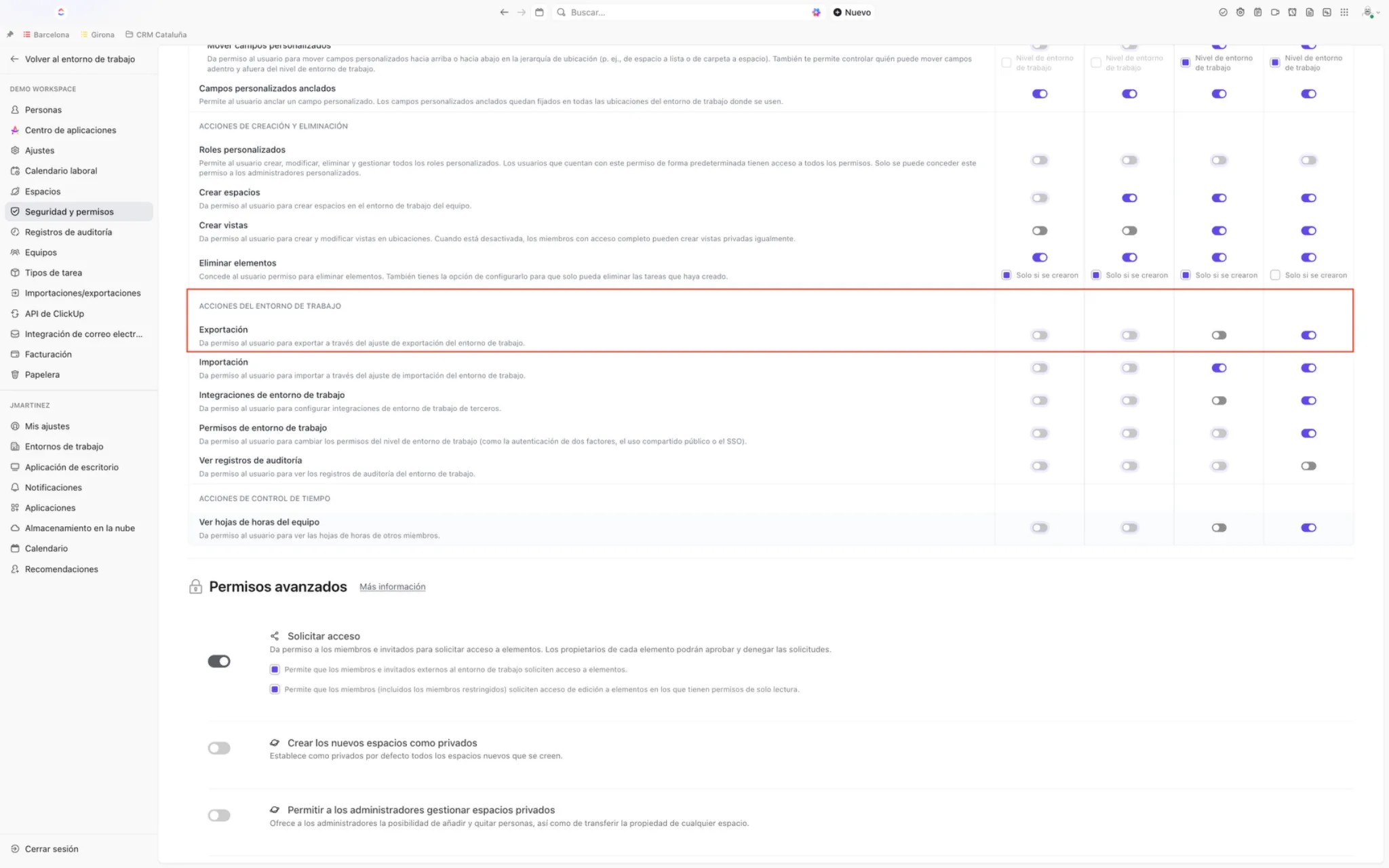
Condición #3 para exportar tus datos de ClickUp a Excel o CSV: Permisos
La tercera condición son los «ajustes de privacidad y gestión de datos» que haya establecido el administrador de ClickUp.
En las licencias Business+ o Enterprise, los administradores de ClickUp pueden configurar la exportación de datos como activa o inactiva para determinado tipo de usuarios, por lo que si no tienes permisos para exportar los datos de ClickUp a Excel o CSV, probablemente será porque la opción de exportación no esté habilitada.
Abre la vista que quieres sacar
Accede al nivel de visualización de datos desde el que quieras exportar.
Las opciones son
Una vez seleccionado el nivel desde el que quieres exportar los datos, selecciona la vista de Lista o la vista de Tabla según tus preferencias.
Lo que visualices en pantalla, será lo que se exportará a Excel o CSV, por lo tanto aplica filtros, agrupaciones y muestra u oculta columnas según la información que necesites visualizar y exportar.
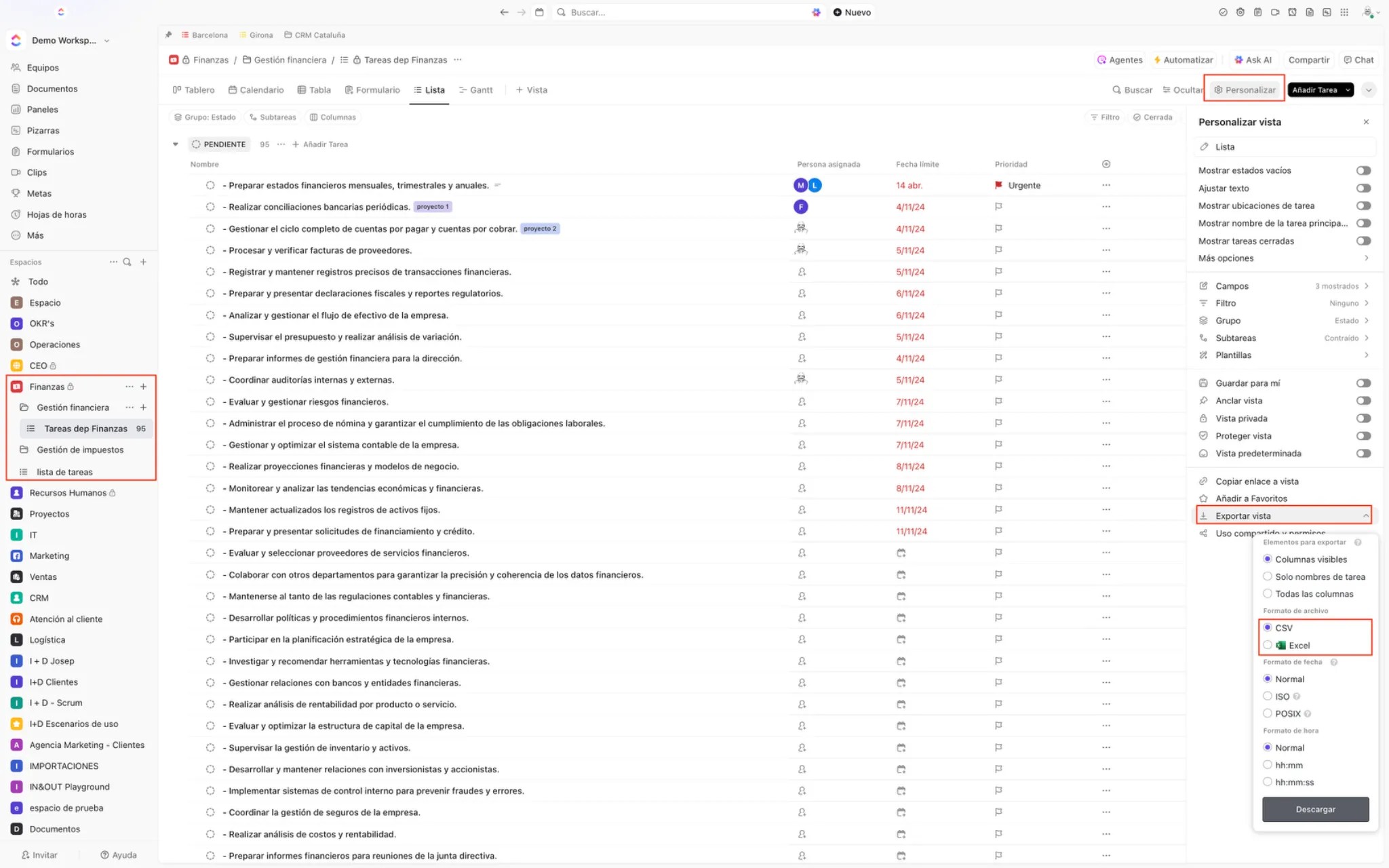
Botón personalizar
En la parte superior derecha, verás un botón que pone «Personalizar»
Pulsa ese botón y aparecerá un menú lateral.
En ese menú lateral, verás una opción llamada Exportar vista
Pulsa sobre Exportar vista y aparecerá un pequeño menú con las opciones de exportación.
Configura la exportación
Una parte de la exportación la debes preparar con anterioridad, tal como te he indicado, preparando la vista filtrando, agrupando y añadiendo o quitando columnas a mostrar.
La segunda parte de la exportación debes de configurarla mediante el menú contextual mostrado anteriormente. Te indico que es y que hace cada opción.
Elementos para exportar
Indica qué campos saldrán en el archivo.
Formato de archivo
Define la extensión y estructura del fichero que vas a descargar.
Formato de fecha
Cómo aparecerán las fechas en el archivo exportado.
Formato de hora
Controla el detalle con el que se guarda la hora del día.
Botón “Descargar”
Cuando todo esté configurado, pulsa Descargar para que ClickUp genere el archivo con las opciones elegidas y lo entregue directamente a tu navegador (o te envíe un enlace por correo si el volumen es grande).
Esta exportación es la más fácil y sencilla de hacer.
La vista Gantt y Cronograma no se pueden exportar a Excel o CSV. 😂
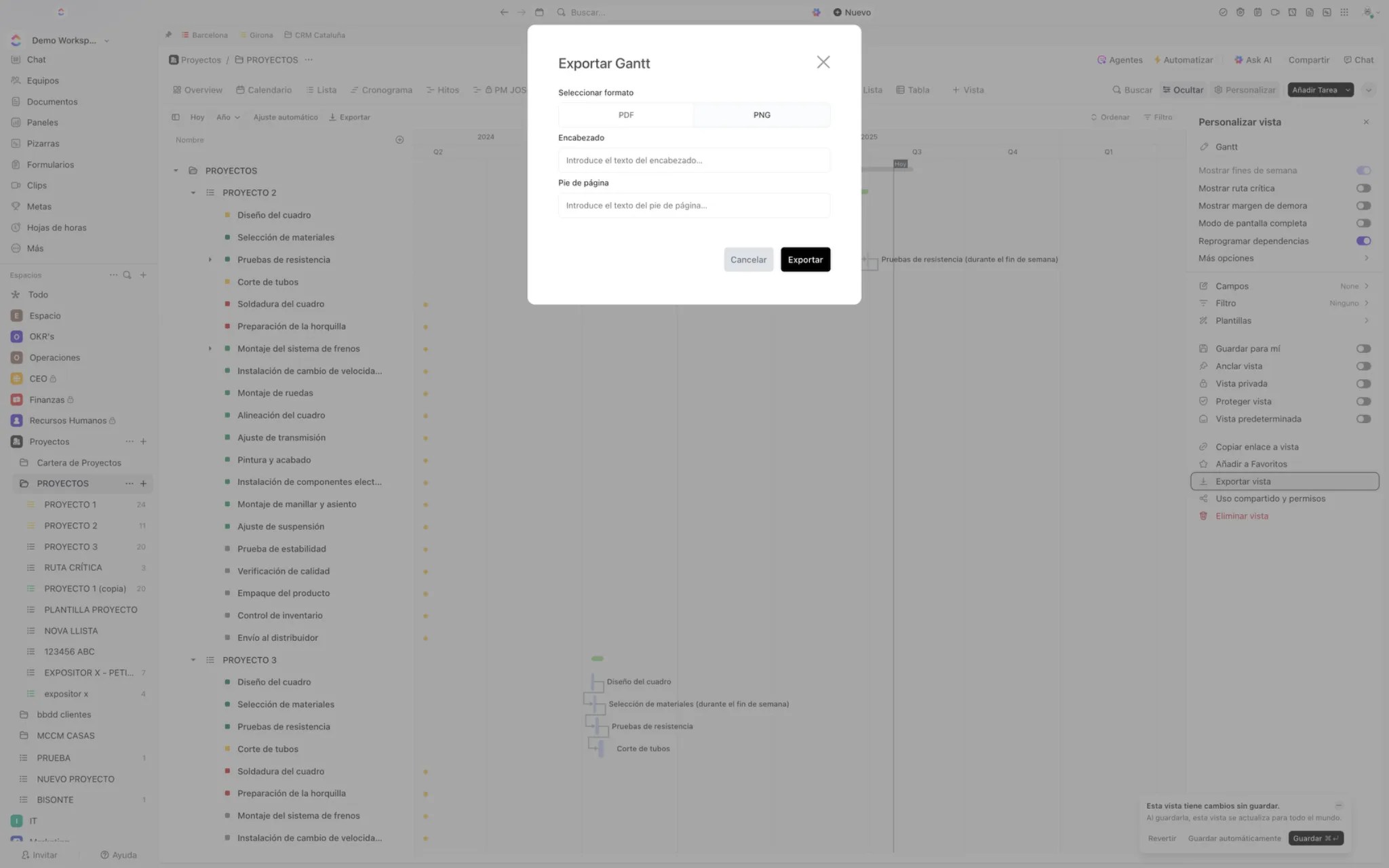
La vista Gantt solo se puede exportar a PNG o PDF.
El proceso es el mismo que para exportar las vistas de lista o tabla.
Nos aparecerá la ventana para configurar la exportación.
Tal como te indico, en este caso solo podemos exportar el Gantt a PNG o PDF, no podemos exportar a Excel, aunque bien mirado… el Gantt se basa en tareas y subtaraeas + fechas de inicio y fechas de vencimiento, por lo que si queremos exportar la información del Gantt, podemos exportar la vista de lista o la vista de tabla y obtendremos la misma información. Bien es cierto que no obtendremos un Gantt en Excel
Como has visto, la exportación de ClickUp a Excel o CSV, permite descargar todas las columnas, incluso aquellas columnas de sistema que normalmente no son visibles para el usuario, o bien por el contrario, podemos descargar solo las columnas visibles.
Lo fácil es descargar todo, lo malo de descargar todo es que luego hay que perder tiempo limpiando, ocultando o eliminando columnas no necesarias.
Una exportación bien estructurada, comienza antes de pulsar el botón Descargar. El secreto está en mostrar previamente en la vista de ClickUp solo aquellas columnas o campos que vamos a necesitar para el análisis.
Como he mencionado anteriormente, filtra los datos, muestra u oculta columnas para que ClickUp muestre solo aquellos datos que necesites hasta que el «lienzo» a exportar muestre exactamente aquello que requieres analizar.
Los paneles o Dashboards en ClickUp, también permiten exportar datos.
Sin embargo no podemos exportar el dashboard o panel completo a Excel o CSV.
En este caso podemos exportar los valores de algunos tipos de tarjetas, por ejemplo en la siguiente captura de pantalla, puedes ver que podemos exportar a CSV los valores de las tarjetas de tipo gráfico de tarta. En cambio no podemos exportar a CSV los valores de las tarjetas de tipo numérico. También podemos exportar datos a CSV de tarjetas de tipo gráfico de barras o reportes de tiempo. Te invito a experimentar con las exportaciones de datos.
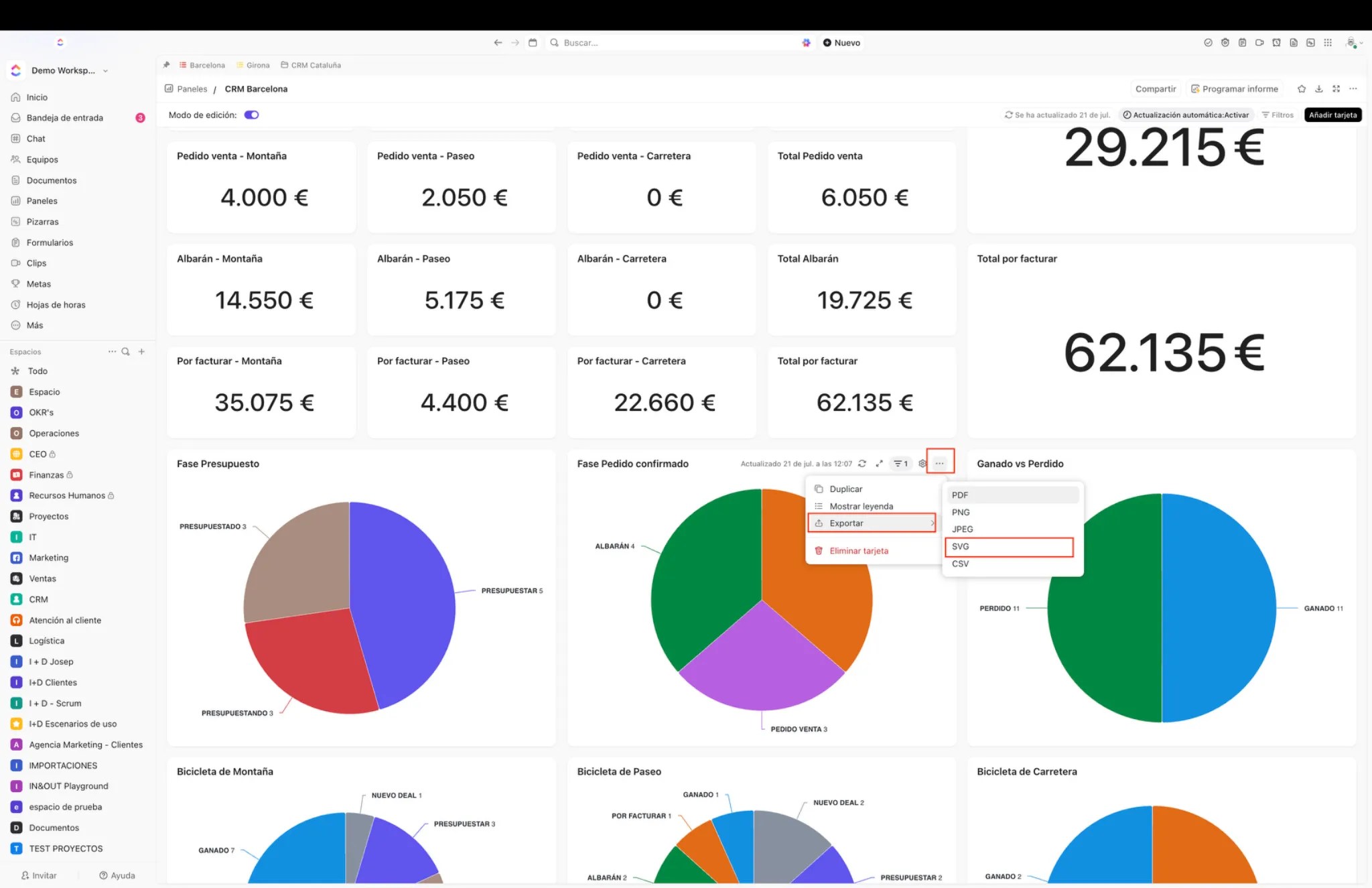
Esta función sólo está disponible para usuarios con rol Propietario o Administrador
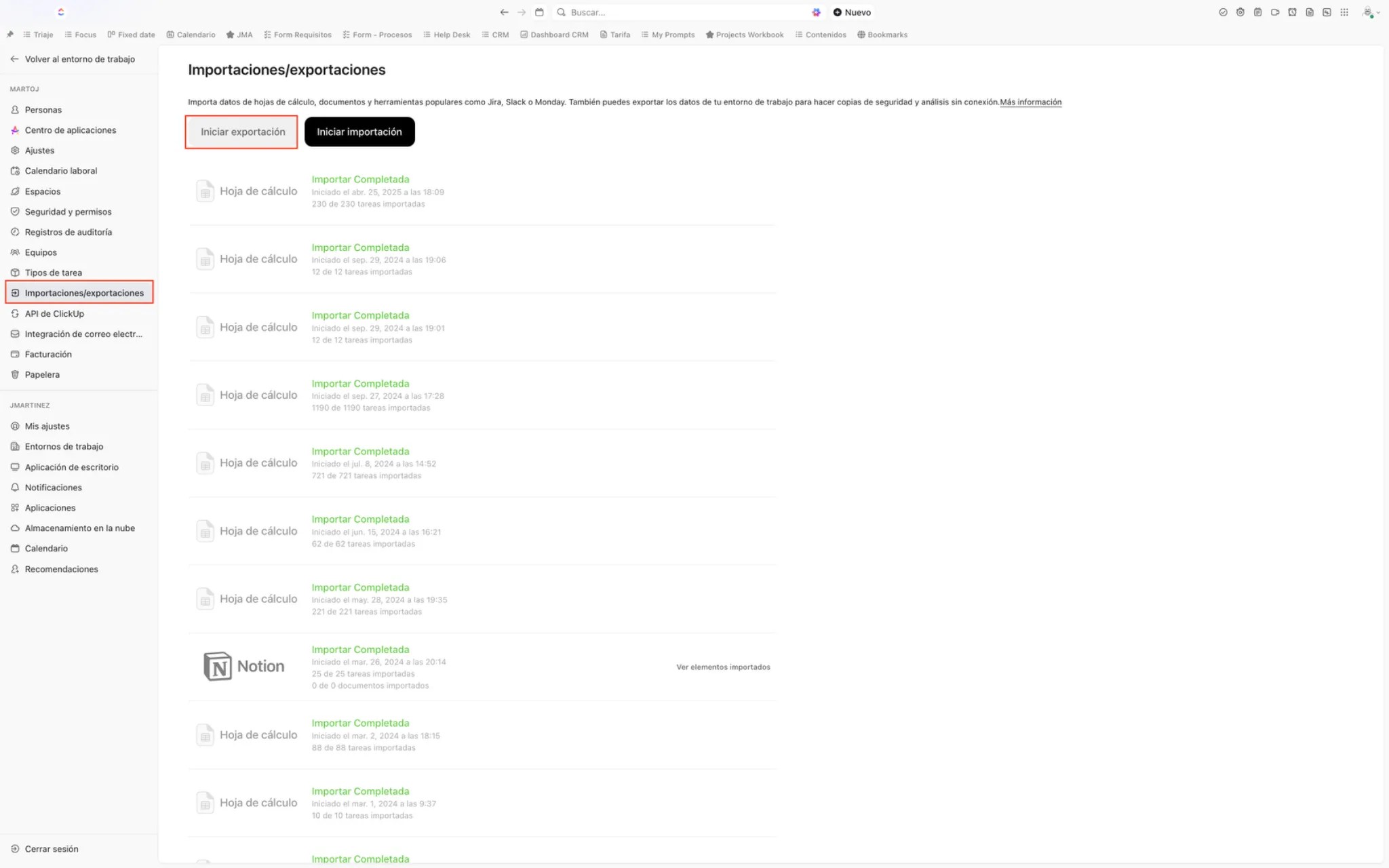
Si quieres exportar un CSV con toda la información de tu ClickUp, puedes hacerlo con un simple botón desde la configuración general del workspace.
Accede a los ajustes del Workspace en el menú desplegable de la esquina superior izquierda.
Accede a la sección Importaciones/Exportaciones
Pulsa el botón Iniciar Exportación
Pasarás a una pantalla previa de confirmación.
Confirma la exportación y ClickUp te preparará un fichero CSV con toda la información.
¿Y tú, ya estás aprovechando todo el potencial de tus datos en ClickUp?
Si te ha parecido útil, compártelo, guárdalo o escríbeme si quieres llevar la gestión de tus proyectos (y tus datos) al siguiente nivel.
Exportar es solo el principio 😉
En el plan Business no se aplican restricciones de exportación por Rol de usuario.
En el caso de que no seas usuario con rol Propietario o Administrador y ClickUp te deje exportar los datos, exporta los datos con responsabilidad y bajo autorización previa de los usuarios Propietario o Administrador. Exporta los datos siempre bajo tu responsabilidad. No me hago responsable de ninguna exportación de datos que los usuarios puedan realizar. Este artículo solo pretende enseñar e ilustrar acerca del proceso de exportación de datos en ClickUp para posibles necesidades externas a la plataforma.
Aprende cómo importar datos desde Excel y otros formatos a ClickUp con esta guía detallada. Descubre cómo mapear columnas, configurar campos personalizados y más.
Importar datos desde archivos de Excel, CSV, XML, JSON, TSV o TXT a ClickUp es un proceso bastante sencillo y todo gracias a su importador, que permite a los usuarios transferir información de manera eficiente y rápida. Este importador cuenta con una interfaz intuitiva que guía a los usuarios a través de cada paso, asegurando que los datos se ajusten correctamente al formato requerido por la plataforma. Además, ofrece la posibilidad de organizar y categorizar la información durante el proceso, lo que facilita aún más la importación.
Pues la respuesta en principio debería ser obvia, cuando la cantidad de información sea tan grande que introducirla a mano en ClickUp te cueste más tiempo del que estás dispuesto a invertir.
Por ejemplo, cuando tienes que crear cientos o miles de filas. Tengo un cliente del sector de los seguros que trasladó su CRM a ClickUp y tuve que importar más de 60.000 filas. Cada fila equivalía a un cliente o cliente potencial. Como comprenderás en ese escenario, no era viable crear 60.000 taras a mano. Ya no solo las tareas, si no que cada cliente tenía datos complementarios. Teléfono, email, dirección, tipo de póliza, vencimiento, etc. Esto lo debes tener en cuenta, porque no es lo mismo importar solo el nombre de la tarea que importar campos o datos complementarios. En caso de importar campos o datos complementarios debes multiplicar por «N» la cantidad de datos a importar, es decir.
Si tengo que importar una lista con 100 nombres de clientes, no necesito ni utilizar el importador, con un simple copiar-pegar es suficiente.
Si tengo que importar nombre cliente + teléfono + dirección + email + población, eso ya multiplica por 5 la cantidad de datos a importar.
Otro escenario típico en el que es adecuado importar datos desde una hoja de cálculo, es cuando migramos sistemas, por ejemplo si tenemos nuestro registro de tareas en Excel, Google Sheets u otros sistemas que permiten obtener los datos en formato hoja de cálculo.
También es adecuado importar datos desde una hoja de cálculo cuando los datos tienen una estructura repetitiva y el rellenado previo de los datos es más fácil hacerlo desde un Excel. Sirva como ejemplo el caso expuesto (nombre cliente + teléfono + dirección + email + población)
Todo y que ClickUp es capaz de importar archivos Excel, debo advertirte que puede ser que este tipo de formato de fichero para importar pueda darte algún problema. Hazme caso, lo he vivido en mis propias carnes. En ocasiones las celdas de Excel contienen formatos y configuraciones regionales que están por dentro de la hoja o de la propia celda y que no se ven desde fuera cuando visualizas el fichero, pero que hacen que a la hora de importar el fichero, no se importe correctamente.
Recuerdo el caso precisamente del cliente que te comentaba del sector seguros con 60.000 tareas repartidas en varios ficheros Excel. Cuando se hacía la importación, esta se realizaba correctamente pero por ejemplo los campos de tipo fecha hacían cosas raras, pese a que en el excel había una columna específica de fecha y todas las celdas de esa columna tenían valor, cuando se importaban los ficheros, se daba el caso de que algunos registros tenían fecha y otros no.
En cambio repitiendo la importación con ficheros CSV, se importaron todos correctamente a la primera incluyendo todos los campos y todos los valores, por lo que desde entonces, siempre que tengo que importar ficheros en ClickUp directamente lo hago desde ficheros CSV. Desde entonces 0 problemas a la hora de importar.
Así pues, consejo: Si no quieres tener problemas, mejor guarda la hoja de cálculo a importar como CSV
Siguiente paso… ¿Qué campos son requeridos en la importación?
El único campo requerido en cualquier importación en ClickUp es el nombre de la tarea.
Por lo tanto, en tu fichero CSV, deberás tener una columna que será el nombre de la tarea.
Da igual que estés importando tareas, clientes, proveedores, contactos o cualquier otro tipo de información. Si o si para poder importar vas a necesitar que en tu fichero exista una columna que será el nombre de la tarea.
Si importas tareas, está claro, tendrás una columna llamada nombre de tarea y cada registro corresponderá a una tarea.
Si importas clientes, utilizarás el nombre del cliente como nombre de la tarea.
Si importas proveedores, utilizarás el nombre del proveedor como nombre de la tarea
Si importas contactos, utilizarás el nombre del contacto como nombre de la tarea
Etc.
Vamos a hacer un ejercicio práctico, voy a ponerte pantalla a pantalla y al final encontrarás el proceso en vídeo.
Vamos a importar un fichero de hoja de cálculo a ClickUp. Recuerda,…. para evitar problemas expórtalo o guárdalo en formato CSV desde tu herramienta de hojas de cálculo.
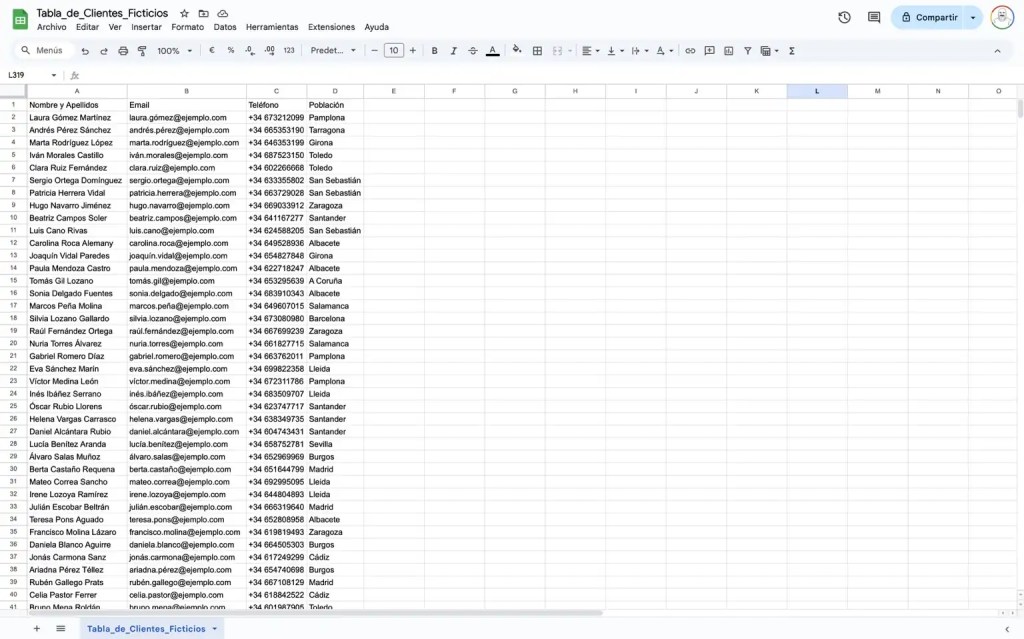
Así pues, teniendo en cuenta lo anteriormente dicho de que el único campo requerido es el nombre de la tarea, a partir de ahí, ya no tienes restricciones en cuanto a los campos a importar, dado que el importador de ClickUp te permitirá hacer un «Match» entre campos, es decir, te va a permitir que le digas a que campo de ClickUp corresponde cada columna.
En el caso del ejemplo anterior, el campo más lógico para que sea el nombre de la tarea, es el Nombre del cliente.
Ahora vamos a importar la hoja de cálculo a ClickUp. Tal como te he mencionado anteriormente, lo primero que necesitamos es exportar a CSV la hoja de cálculo.
Una vez tenemos exportada la hoja de cálculo a formato CSV, vamos a ClickUp
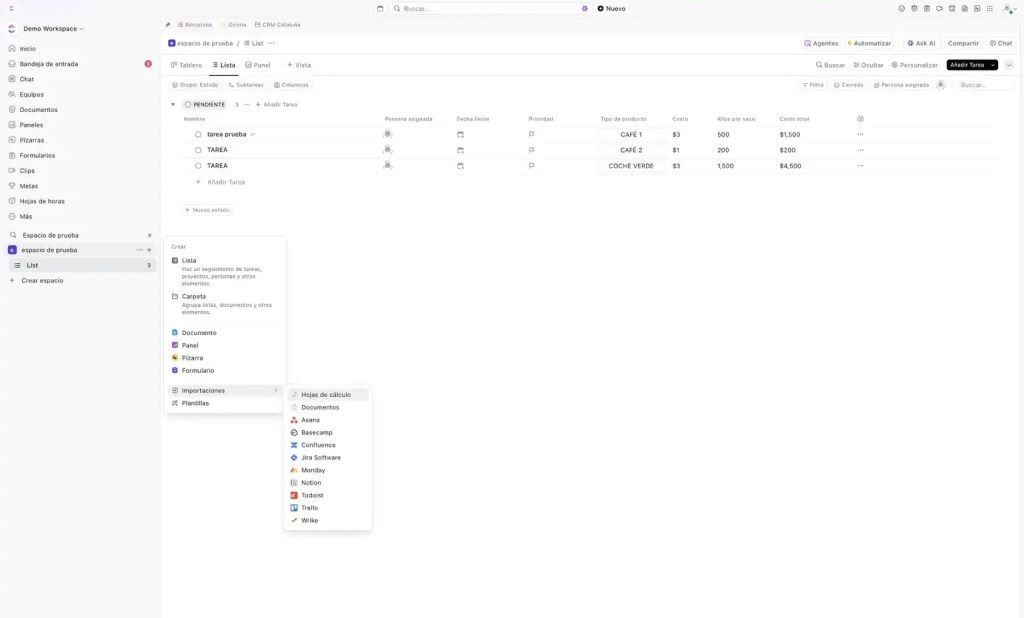
Accederemos al importador de ClickUp. En este caso, estamos haciendo el ejemplo para importar desde una hoja de cálculo, no obstante el proceso sería similar si quisiéramos importar desde alguna otra herramienta de las que se muestran en el importador.
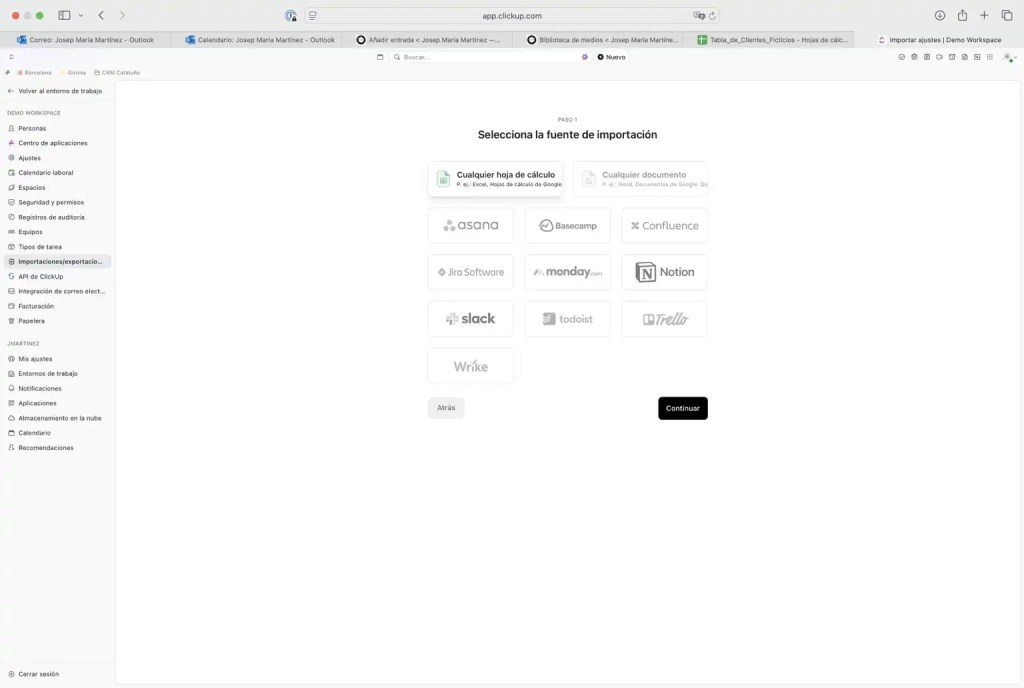
En este caso, seleccionamos la opción «Cualquier hoja de cálculo»
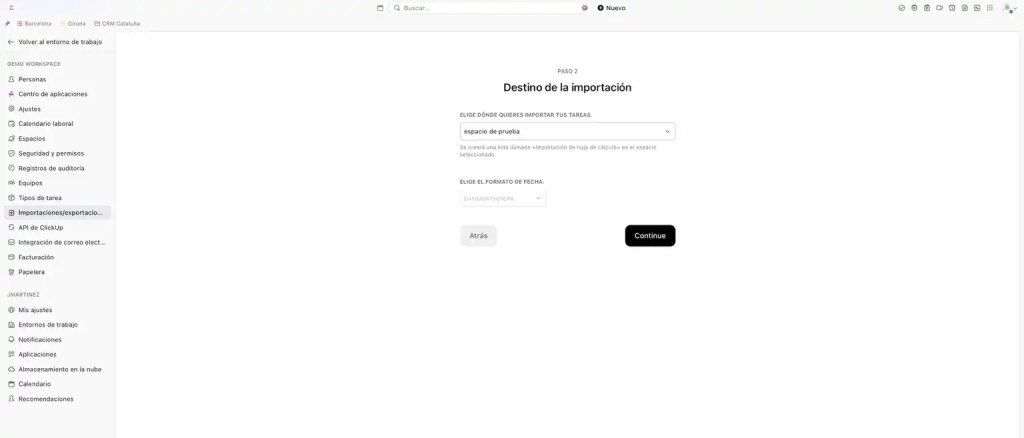
La siguiente pantalla que nos aparecerá, es para indicarle a ClickUp, dónde queremos importar el contenido. Imagina que tienes varios espacios (Finanzas, Compras, Ventas, Proyectos….) ClickUp necesita saber en que ubicación queremos importar la hoja de cálculo. Así mismo, también necesita saber el formato de fecha en caso de que tengas alguna columna de fecha en tu fichero para importar.
Una vez has decidido el destino de la importación, pulsamos el botón «Continuar»
En la siguiente pantalla, deberemos seleccionar el archivo a importar. Busca tu fichero CSV en el disco duro de tu ordenador y selecciónalo para importar.

Bien!, ahora se pone interesante.
Una vez hemos cargado nuestro Fichero, ClickUp necesita identificar a que corresponde cada columna.
En este caso de uso, tienes claro que en tu fichero, tienes una columna que es el nombre del cliente, otra columna que es su email, otra columna que es su teléfono y una columna final que es la población. Tu lo sabes, yo que escribo este artículo lo se, pero ClickUp no lo sabe, por lo tanto ahora nuestro trabajo es decirle a ClickUp a que corresponde cada columna. Fácil ¿verdad?

Bien, pues como imaginarás, en este paso, tenemos que informar a ClickUp de a que corresponde cada campo.
Llegados a este punto debes tener muy clara una cosa. En ClickUp hay «Campos nativos», y «Campos personalizados».
Son todos aquellos campos que forman parte de la estructura original de ClickUp.
Por ejemplo:
Son todos aquellos campos que NO forman parte de la estructura original de ClickUp
Por ejemplo
Lógico, ¿no?, el teléfono, la población o el email son campos muy específicos, en este caso son campos de contacto con el cliente.
Dentro de ClickUp tenemos multitud de tipos de campos personalizados, pero eso lo veremos en otro artículo.
Bien, ahora que sabes la diferencia entre campo nativo y campo personalizado, la idea del siguiente paso es que hagas una relación entre el campo de tu hoja de cálculo y el tipo de campo en ClickUp.
Por ejemplo, en la siguiente imagen vemos que tenemos que relacionar el campo «Nombre y Apellidos» con alguno de los campos de ClickUp. Para ello tenemos un desplegable en el que podemos escoger con que campo de ClickUp queremos relacionar el campo de la hoja de cálculo.
En este caso es lógico, ¿Verdad?
Si hemos dicho que el nombre del cliente, será el nombre de la tarea, en el desplegable de paridad tenemos que seleccionar «Nombre de la tarea»
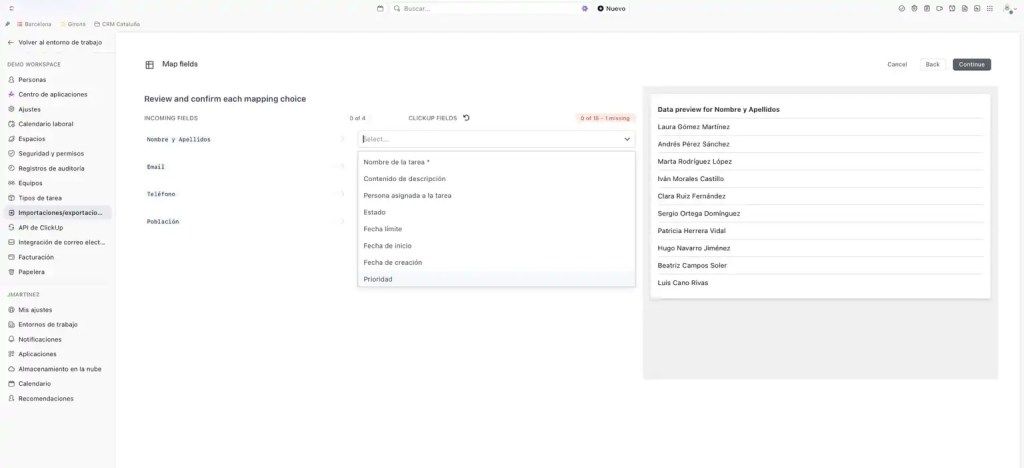
Bien! ya tenemos «Match» entre el campo «Nombre y Apellidos» y ClickUp. Vamos a por los demás.
El siguiente campo de nuestra hoja de cálculo es «Email»
Pregunta de examen: ¿Crees que ClickUp en las tareas, de forma nativa y sin hacer ningún tipo de acción previa, tiene algún lugar específico para poner el email? La respuesta correcta es No. ClickUp de forma nativa no tiene un campo email en las tareas, por lo tanto si no lo tenemos, ¿que debemos hacer?…. crearlo, y para ello en el desplegable de la derecha, deberemos desplazarnos hasta el final y seleccionar «Add as new custom field» (Añadir como nuevo campo personalizado)
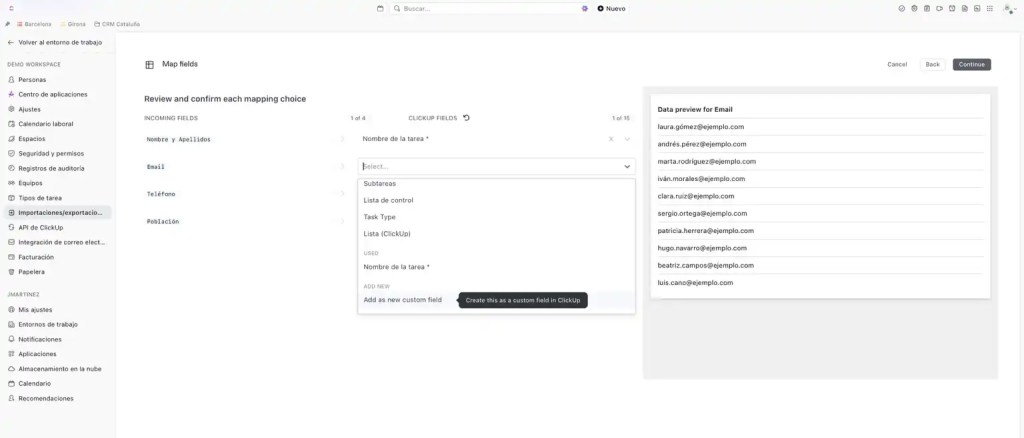
Como el resto de campos de nuestra hoja de cálculo, son campos específicos, también los añadiremos como campos personalizados, ¿por que?, porque no existen en ClickUp de forma nativa.
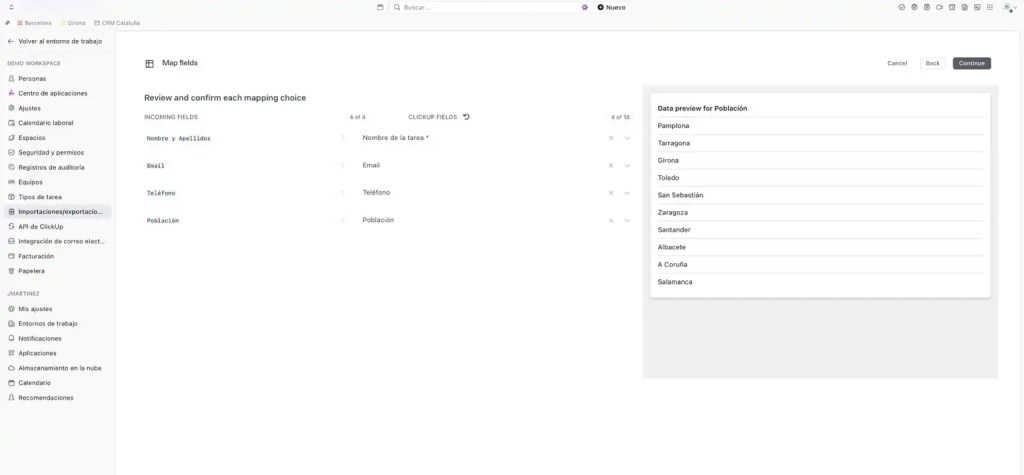
Perfecto, ya tenemos la «Paridad de campos» hecha. Ahora toca pulsar el botón «Continue» de la esquina superior derecha.
Una vez pulsamos el botón «Continue» de la esquina superior derecha, ClickUp nos muestra una previsualización de los datos para que podamos verificar que están correctos para su importación.
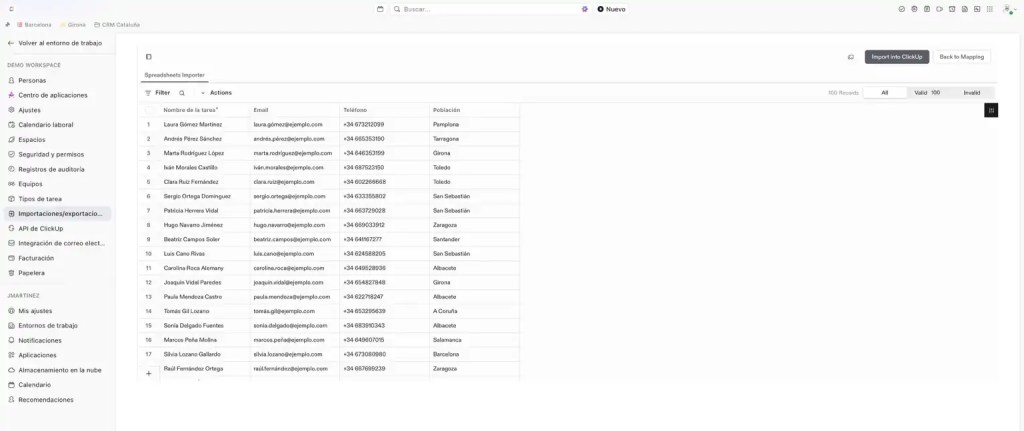
Venga!!! ya casi lo tenemos. Pulsamos el botón «Import into ClickUp» y ahora ClickUp nos dejará escoger el tipo de campo que queremos utilizar para los campos personalizados.
Porque si, hasta aquí, ClickUp ya sabe que tenemos campos personalizados pero no sabe de que tipo de campos se tratan.
Ahora tenemos que informar del tipo de campo. En este caso es fácil.
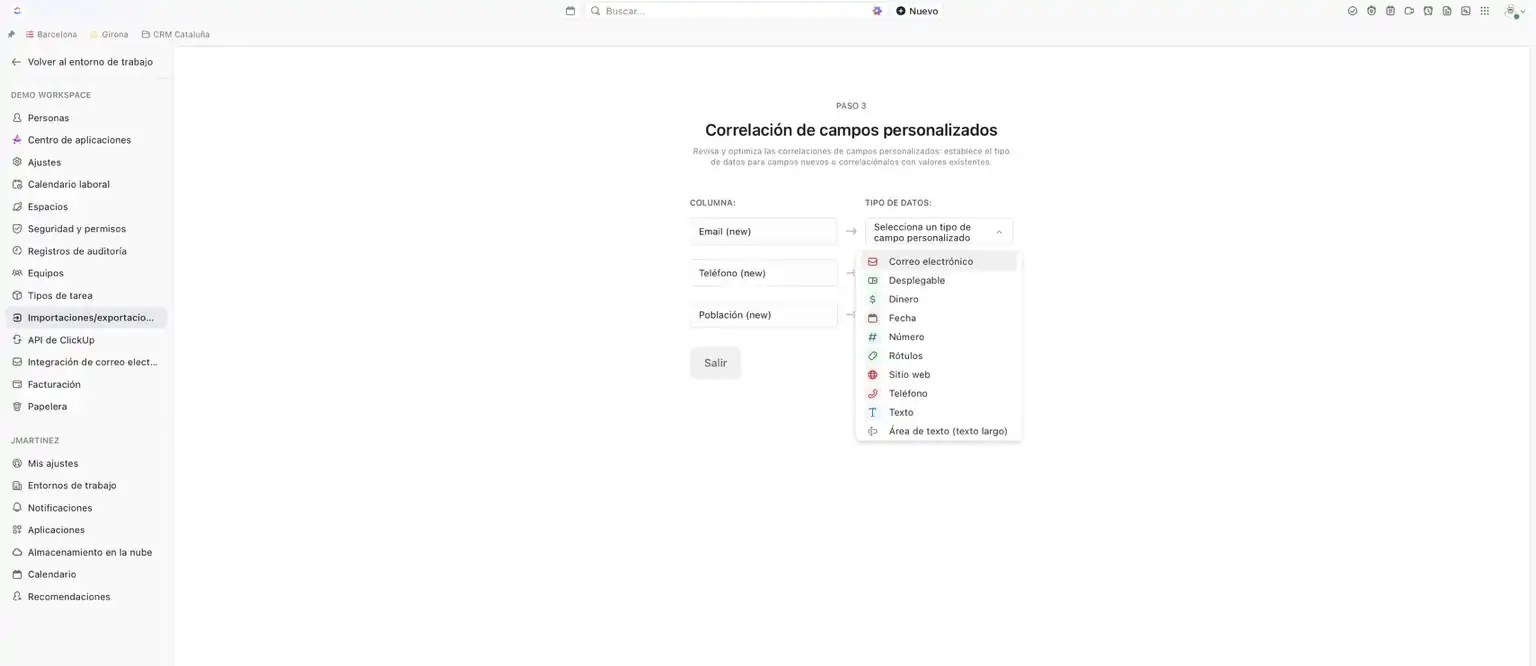
Ahora si!, cuando tenemos ya definidos los tipos de campo, pulsamos el botón continuar y Boummmm!!! empieza la importación.
Podremos ver el progreso de la importación desde la pantalla de importaciones (ClickUp nos llevará allí automáticamente)
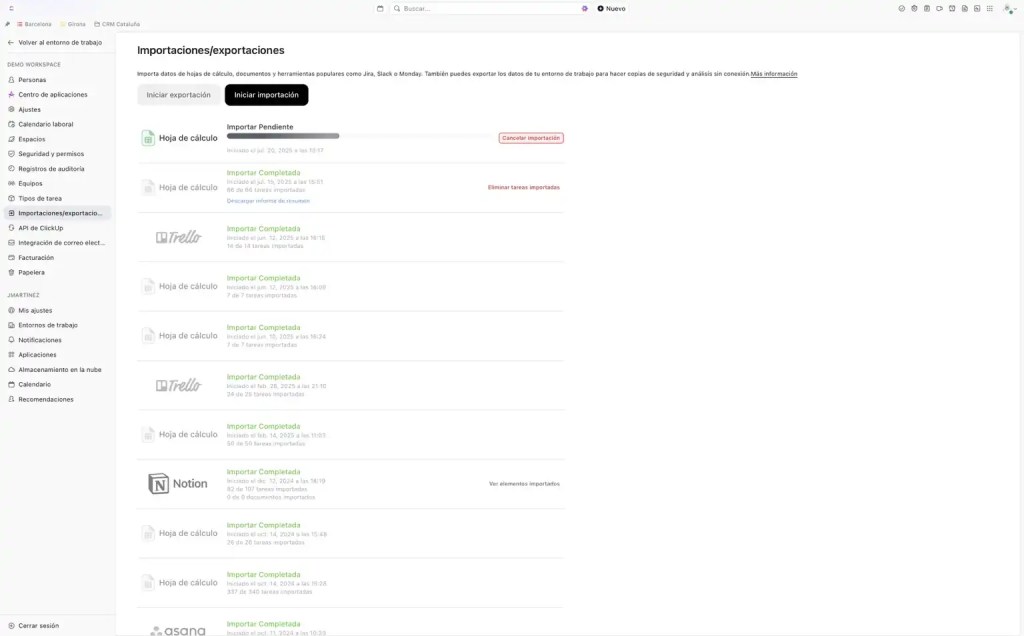
Cuando la barra de progreso llegue al final, la importación habrá terminado.
Ahora podemos ir al entorno de trabajo y en la ubicación escogida al inicio encontraremos una nueva lista llamada «Imported from spreadheet», (Importado de hoja de cálculo)
Puedes renombrar la lista con el nombre que tu quieras, o puedes copiar todas las tareas importadas y llevarlas a otra lista.
Clickup permite importar sobre la misma lista pero no se van a sobre escribir ni actualizar los valores a partir de importar información nuevamente. Es decir, imagina que hemos importado los 100 clientes y ahora quieres añadir un nuevo campo con la dirección.
ClickUp te va a permitir importar sobre la lista ya importada pero duplicará los datos, es decir, no actualizará los datos existentes añadiendo la dirección, y tu lista con 100 clientes ahora pasará a ser una lista con 200 clientes todos duplicados.
El único escenario en el que es adecuado importar datos sobre una lista ya existente es cuando queremos añadir nueva información en esa lista.

Y recuerda! si necesitas ayuda profesional con tu ClickUp, estoy solo a un clic de distancia!
Es un lunes 14 de julio de 2025 y son las 15:15 de la tarde. Laura es jefa de operaciones en una PYME Española, está de pie delante de una pizarra repleta de post-it mientras al mismo tiempo se abanica con varios folios.
El aire acondicionado ha tenido a bien dejar de funcionar en plena ola de calor. Temperaturas de más de 40 grados azotan la ciudad y, por si fuera poco, en la pizarra, Laura puede ver cómo varias personas de varios departamentos confluyen en vacaciones. De pronto, Laura tiene un flashback mental al caos del verano pasado.
Varias reuniones de revisión de progreso pospuestas, algunas decenas de tareas sin dueño y varios clientes enviando emails con asunto URGENTE en mayúsculas porque nadie les hacía caso.
El año pasado, Laura se prometió a si misma que al año siguiente ese caos no se iba a repetir.
Laura sacude la cabeza de un lado a otro, toma aire (tan caliente y reseco por el ambiente que parece que le falta el aliento) y se obliga a pensar con claridad mientras el sudor campa a sus anchas por su frente.
Mientras arranca un post-it pegajoso de la pizarra piensa para si misma:
Si vuelvo a organizar las vacaciones con correos electrónicos y hojas de cálculo, volveremos a sufrir el mismo desastre que el año pasado.
Mientras está terminando de revisar la pizarra repleta de Post-it, se percata de que alguien colocó una pegatina de ClickUp en la pizarra tras el webinar que se hizo en Enero. De pronto le viene una idea a la cabeza … ¿y si…?
Laura se quedó mirando la pegatina de ClickUp durante unos segundos, como si esperara que la pegatina le diera la respuesta, y se la dio, ¡vaya si se la dio!
Laura se dirije a su escritorio, con un gesto decidido, se sienta frente a su ordenador y abre ClickUp. Empieza a explorar las opciones, recordando vagamente las funcionalidades que mencionaron en el webinar. «Vista Timeline» o «Vista Cronograma», murmura para sí misma mientras hace clic. En la pantalla aparece un lienzo vacío, listo para ser llenado. Laura siente una chispa de esperanza: tal vez esta sea la solución que necesita.
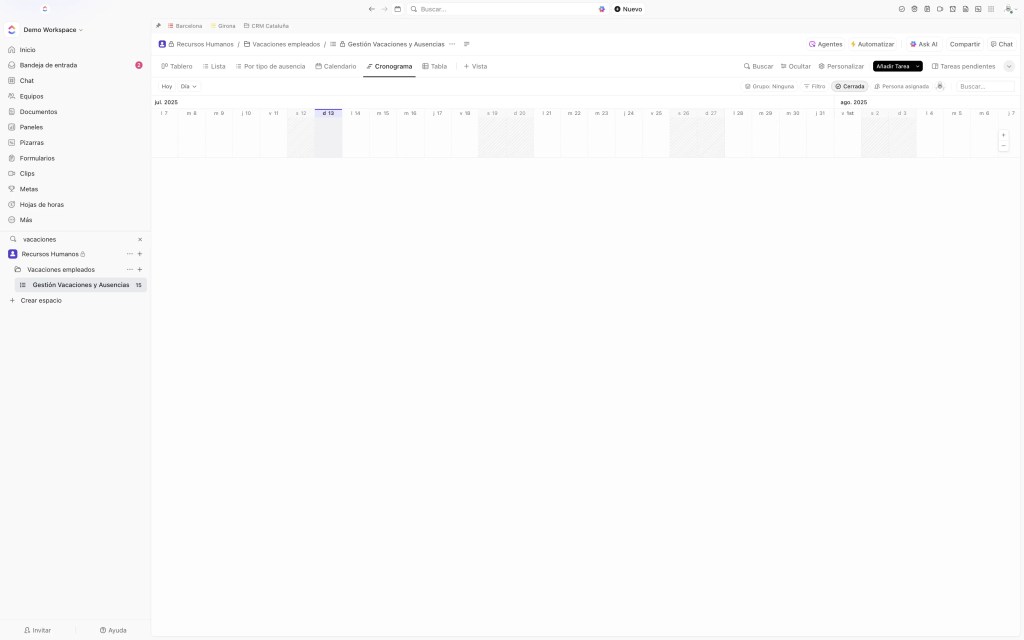
Con un café frio en una mano y el ratón en la otra, Laura empieza a trazar un plan. Envía un mensaje de chat a los responsables de cada equipo solicitando reunirse esa misma tarde para «cuadrar agendas» entre los distintos departamentos.
«Traed los cuadrantes de vacaciones de vuestros equipos». Es la única instrucción que añade al mensaje de chat
Laura ya se imagina cómo sería tener todas las ausencias visibles en un solo lugar, sin correos interminables ni hojas de cálculo desactualizadas. Por primera vez en semanas, siente que el caos del verano pasado podría ser solo un mal recuerdo.
Los responsables de los diferentes equipos llegan al despacho de Laura, pero este se queda corto de espacio, además es pequeño, por lo que deciden irse a la sala de reuniones, no sin antes llevarse el ventilador.
Todos se sientan alrededor de la mesa de reuniones y sacan sus cuadrantes de vacaciones por departamento. Cada responsable va informando a Laura de los nombres de las distintas personas de su departamento y de las fechas que estas han escogido para las vacaciones.
A las 17:47 h, con la oficina medio vacía y el ventilador de sobremesa soplando heroicamente, Laura proyecta la vista Cronograma recién creada en la pizarra de la sala de reuniones. Las barras de las ausencias empiezan a poblar julio y agosto como serpentinas de fiesta mayor.
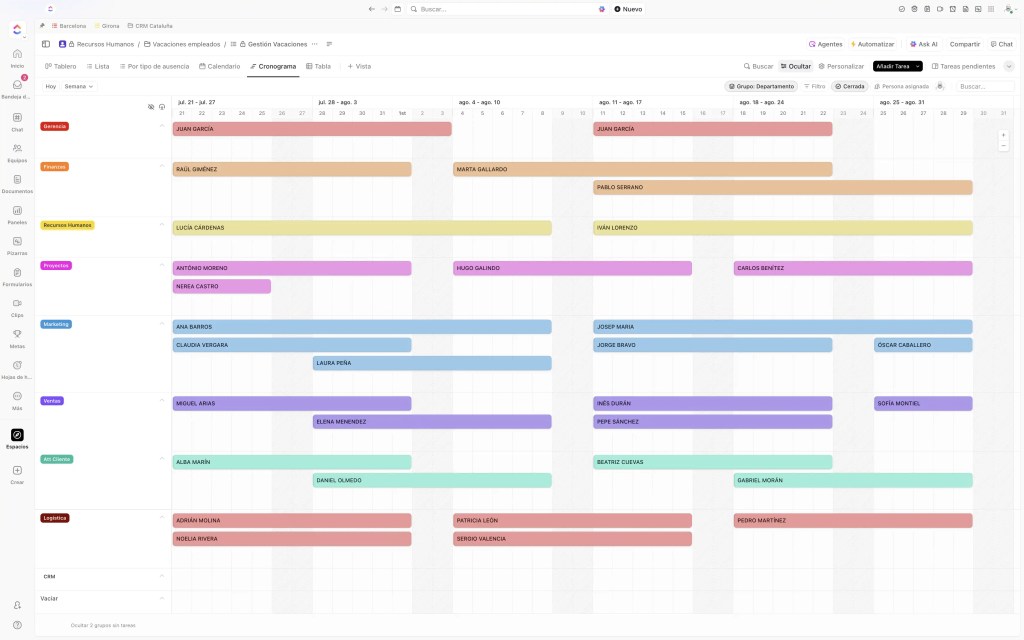
Lo tenemos!!!, todos los departamentos tienen un backup cubierto para evitar coincidencias y que se quede el departamento vacío, además, gracias a la vista de Cronograma, se muestra de forma muy visual y extremadamente claro cuando son las vacaciones de cada persona y quien cubre el departamento según las fechas y las ausencias.
Hemos visto que Laura pudo salvar el caos del año anterior organizando las vacaciones mediante correos y Excel, gracias a que esta vez lo hizo con ClickUp y la vista cronograma. Veamos en mayor detalle como lo hizo Laura.
Disclaimer: Este sistema de gestión y control de vacaciones, es puramente visual. No descuenta días pendientes de vacaciones automáticamente ni realiza ningún tipo de cálculo respecto a días disponibles, consumidos y pendientes. Simplemente se trata de una representación visual tipo cronograma segmentada por departamentos o equipos, gracias a la cual se podrá disponer de una vista global de las coincidencias de fechas en periodos vacacionales.
Puedes crear tu cronograma de vacaciones por departamento de forma fácil y rápida utilizando mi plantilla la cual puedes descargar haciendo clic aquí.
Si por el contrario prefieres construirte tu mismo/a la vista cronograma, el proceso es muy sencillo.
Voy a suponer que ya tienes algún conocimiento o experiencia con ClickUp para no extender más de la cuenta el artículo. Si tienes cualquier duda puedes contactar conmigo por comentarios o si lo prefieres, puedes descargar la plantilla ya hecha.
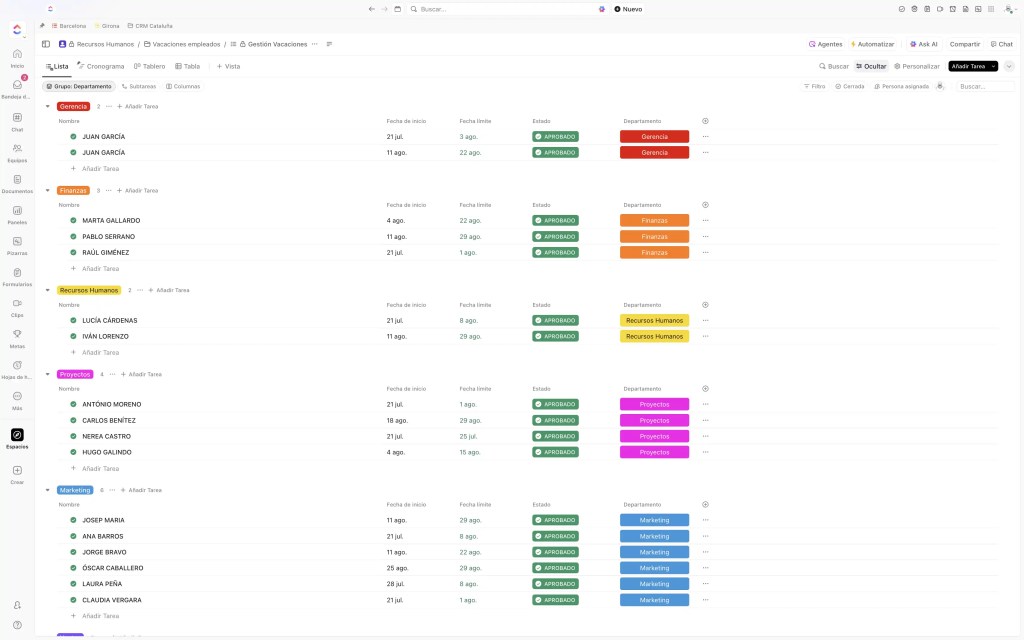
Una vez ya tienes la vista de lista configurada, puedes pasar a la vista cronograma para ver como quedan las vacaciones programadas
Ahora puedes personalizar la agrupación y los colores.
Recuerda, si no te quieres complicar, puedes descargar la plantilla ya pre configurada desde este enlace.
¿Te mola este contenido y quieres que te ayude a montar cosas chulas como esta?, pues a que estás esperando!, contacta conmigo y vemos que podemos hacer juntos.
Aquí tienes el artículo en formato podcast.
Lunes, 9 de la mañana. Antonio llega a la espaciosa oficina ubicada en pleno paseo de la Castellana en Madrid, su ciudad natal. Como todas las mañanas, antes de entrar a la oficina, se detiene en el Starbucks al lado de su edificio para pedir un café para llevar; ahora que es veranito apetece algo fresco así que opta por un Ice Latte para refrescarse.
Antonio es responsable de marketing en la empresa para la que trabaja. Siempre había soñado en llevar su agencia de marketing a la cima, pero cada día al encender su ordenador, se encuentra inmerso en un laberinto de aplicaciones y herramientas desconectadas. Antonio utiliza Trello para organizar las tareas, Slack para la mensajería interna y un sin fin de documentos de Google Docs para planificar, definir y estructurar información.
Todo y que estas herramientas son excelentes en lo que hacen, Antonio se ha dado cuenta de que uno de los cuellos de botella que tienen identificados, está en el salto constante entre herramientas y la falta de visión global
Esa mañana, mientras revisaba en Slack el mensaje de uno de sus colaboradores el cual preguntaba por un informe actualizado, Antonio sintió una revelación. Los silos de información dispersa y sesgada, estaban provocando malentendidos y pérdidas de contexto en el equipo. Sus herramientas digitales, parecían más un rompecabezas digital que una solución.
Impulsado por la necesidad de unificar todo su ecosistema digital, Antonio empezó a explorar y a buscar alternativas que pudiesen unificar todo en una sola plataforma.
Bingo!, encontró ClickUp, una plataforma integral para la gestión del trabajo, cuyo concepto revolucionó a Antonio. Gracias a ClickUp, Antonio iba a poder disponer de esa plataforma todo en uno la cual iba a permitir que el equipo tuviese todo el contexto de los proyectos unificado en una misma herramienta.
Proyectos, documentos, comunicaciones y porque no … Inteligencia Artificial, todo unificado bajo el paraguas de ClickUp.
Antonio estaba exaltado de emoción, Antonio buscó ayuda de un experto en implementación y consultoría de ClickUp, y encontró a Josep Maria Martínez (momento publicitario 😂). Juntos implementaron ClickUp en su empresa y llegó el momento de volar…
Una vez ClickUp estuvo implementado, Antonio arrancó un nuevo proyecto de un cliente ya en ClickUp.
El proyecto tenía todas las tareas bien definidas, las personas encargadas de ejecutar cada tarea, los plazos de vencimiento, prioridades y tiempos estimados.
Adicionalmente se embebió un documento de ClickUp en el proyecto a modo de documento maestro del proyecto, dónde todo el equipo tenía acceso en tiempo real a ese documento y a las tareas. El documento tenía todos los detalles e información importante del proyecto.
El equipo podía comentar directamente en cada tarea gracias a lo cual consiguieron reducir enormemente el uso del correo electrónico interno, y cuando necesitaban una comunicación más rápida y directa, lo hacían a través de ClickUp Chat
Antonio empezó a dejar de preguntar a sus compañeros por la situación del trabajo y empezó a preguntar a ClickUp Brain o Brain MAX como había evolucionado el trabajo, a lo que ClickUp Brain le respondió con un exhaustivo informe StandUp de situación del proyecto con los avances, todo sin tener que preguntar y molestar al equipo.
El cambio y la adopción fueron graduales pero impactantes. Las reuniones se volvieron más productivas, todos tenían la misma información y el mismo contexto, la toma de decisiones se volvió más rápida y el equipo dejó de sentirse disperso saltando entre herramientas constantemente.
Antonio observó con alegría que la productividad y eficiencia del equipo había aumentado considerablemente. Mirando hacia atrás, Antonio se dio cuenta de que el verdadero cambio no fue la tecnología en si misma si no la capacidad de analizar, buscar, encontrar y conectar los puntos que hicieron posible el cambio.
Si quieres que te ayude a conectar los puntos, no dudes en contactar conmigo, puedes hacerlo directamente desde aquí.
¿Quieres escucharlo en formato podcast? aquí lo tienes
Juan es responsable del equipo de desarrollo de producto en una empresa internacional. Coordina a varios equipos distribuidos en diferentes países y, como es habitual, la comunicación interna de la empresa pasa por Microsoft Teams.
Con Microsoft Teams, se gestionan reuniones, decisiones, ideas así como conversaciones sobre productos y proyectos.
Aunque Microsoft Teams es el centro neurálgico de las comunicaciones, la ejecución de tareas y proyectos vive en ClickUp. Y el salto entre lo que se dice y lo que se hace, no siempre es tan fluido como debería ser.
En más de una ocasión, Juan ha visto como buenas ideas, se pierden en el timeline del chat, o cómo decisiones importantes no se traducen en tareas concretas y específicas.

Fue justo después de una situación así, en la que Juan decidió tomarse en serio la integración entre Microsoft Teams y ClickUp. No tanto por «automatizar procesos», si no por una necesidad mucho más básica. Que las cosas no se escapen, y que desde Microsoft Teams, se puedan convertir los mensajes en acciones concretas y específicas.
Si estás en la misma situación que Juan, en este post aprenderás a realizar la integración entre ClickUp y Microsoft Teams para sacarle el máximo partido.
Cuando conectes ClickUp y Microsoft Teams, podrás crear tareas y previsualizar enlaces de esas tareas de ClickUp en Microsoft Teams. Podrás crear tareas desde canales y mensajes directos de Teams, configurar mensajes de actividad específicos para asegurarte que todos los interesados vean las actualizaciones, además, desde la búsqueda conectada de ClickUp, podrás buscar conversaciones en Teams.
La integración de ClickUp y Microsoft Teams, está disponible en todos los planes de ClickUp.
Los elementos necesarios para realizar esta conexión son:
Podemos realizar dos tipos de conexiones entre ClickUp y Microsoft Teams
Esta conexión la pueden realizar todos los usuarios de ClickUp y Microsoft Teams, excepto los usuarios invitados.
Mediante la conexión personal, puedes conectar tu cuenta de Microsoft Teams, con tu cuenta de usuario de ClickUp para cada «Espacio» de ClickUp que hayas creado o al que te hayas unido.
Los datos de tu cuenta de Teams no estarán disponibles ni accesibles para nadie a través de ClickUp.
En ClickUp, mediante la «Búsqueda personal conectada», podrás buscar conversaciones públicas y privadas de tu cuenta de Microsoft Teams. Nadie podrá buscar ni acceder a conversaciones de tus conexiones personales.
Podrás adjuntar conversaciones de Microsoft Teams a tareas y comentarios.
Esta conexión solo la pueden realizar los administradores de ClickUp o el propietario del entorno de trabajo en ClickUp.
A diferencia de la conexión anterior, esta conexión serviría para dar acceso a todos a la búsqueda conectada. La búsqueda conectada, va a permitir que todos los usuarios de ClickUp puedan buscar cualquier conversación pública desde la cuenta que se conecten. Por contra, no se podrá buscar en las conversaciones privadas.
En la parte superior de ClickUp, encontramos la búsqueda conectada.
En sus orígenes, el buscador de «Búsqueda conectada», no era más que un simple buscador general, es decir, ClickUp dispone de varios buscadores según dónde visualicemos la información, no obstante siempre teníamos disponible un buscador general, el cual se encargaba de buscar cualquier cosa dentro de ClickUp, ya fueran tareas, documentos, comentarios, etc.
Esas funciones originarias, siguen estando disponibles, sin embargo, el equipo de ClickUp, hace un tiempo hizo evolucionar el buscador mediante la «Búsqueda conectada».
Una de las barreras que encuentran los equipos en su día a día, es la barrera de los silos de información. La información está sesgada, repartida por decenas de herramientas.
ClickUp quiere eliminar esos silos de información, si más no, el objetivo es minimizar la fricción y el tener que saltar de una herramienta a otra para poder acceder a la información almacenada en otras plataformas.
Para ello, ClickUp lanzó hace un tiempo la «Búsqueda conectada», eso quiere decir que podemos conectar ClickUp con las herramientas utilizadas más frecuentemente, y podemos buscar cualquier información almacenada en esas herramientas, directamente desde el buscador general de ClickUp, sin necesidad de tener que salir de ClickUp.
Por ejemplo desde ClickUp, podemos buscar documentos almacenados en nuestro Dropbx, Google Drive, OneDrive o Sharepoint.
Desde ClickUp, también podremos buscar información almacenada en nuestro Figma, Confluence o Git Hub entre otras plataformas, y como no, en Microsoft Teams.
Es importante mencionar que a día de hoy, la búsqueda conectada está disponible en todos los planes de ClickUp como prueba pero que con el tiempo se pueden aplicar restricciones de acceso
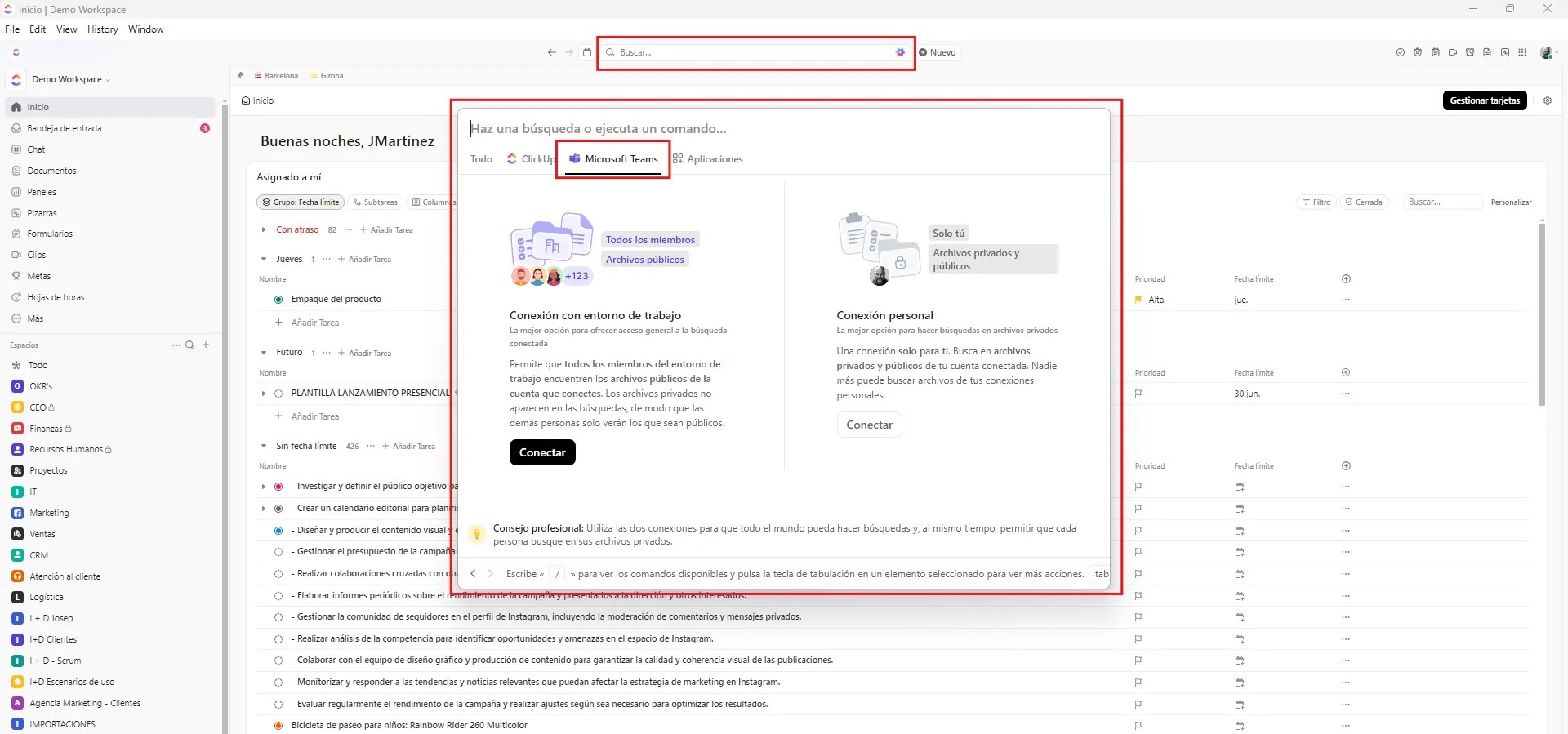
Tenemos disponibles dos tipos de búsqueda conectada.
La búsqueda conectada de tipo «Personal»
Tu, como usuario de ClickUp y otras aplicaciones, puedes realizar una conexión directa entre ClickUp y otra aplicación que utilices.
Esa conexión es personal, es decir solo es tuya. Desde la búsqueda conectada de ClickUp, podrás acceder a la aplicación que hayas conectado y podrás buscar todos los archivos a los que tengas acceso en esa aplicación. Nadie en ClickUp podrá buscar archivos desde tus conexiones personales con otras aplicaciones.
Supongamos este escenario: Conectas ClickUp a tu nube de almacenamiento (Google Drive, OneDrive o Dropbox).
Una vez hayas conectado ClickUp a tu nube de almacenamiento, desde ClickUp, podrás buscar cualquier documento que tengas almacenado en la nube, sin necesidad de salir de ClickUp
La búsqueda conectada de tipo «Entorno de trabajo»
La búsqueda de tipo «Entorno de trabajo», permitirá a todos los miembros del entorno de ClickUp buscar cualquier archivo disponible en las unidades compartidas de la cuenta que conectemos. Es importante mencionar que los documentos o carpetas que no estén en una unidad compartida, no serán accesibles ni localizables en la búsqueda conectada de tipo «Entorno de trabajo»
Supongamos este otro escenario: Tu administrador de ClickUp conecta el entorno de trabajo con la nube de almacenamiento que se utiliza en la empresa. Una vez conectado ClickUp a la nube de almacenamiento corporativa, podrás buscar cualquier documento almacenado en las carpetas públicas. Si hay carpetas privadas a las que solo tu tienes acceso, también podrás buscar en esas ubicaciones, sin embargo el resto del equipo no podrá acceder a esas carpetas.
¿Para que sirve esto?, la respuesta es fácil, dispondrás de uno o varios canales en Teams mediante los cuales Microsoft Teams te irá notificando de todo lo que pase en los espacios de ClickUp que hayas seleccionado en la configuración
Así pues, lo primero que deberás hacer es escoger uno o varios canales en Teams en los cuales quieres recibir las notificaciones de ClickUp.
Puedes escoger canales existentes o crear un canal específico para recibir notificaciones.
!!! IMPORTANTE !!! – Los canales privados no están disponibles para la sincronización, por lo tanto solo es posible sincronizar la actividad de ClickUp con canales públicos.
Una vez tenemos claro el canal en el que queremos que se publiquen las notificaciones de actividad de ClickUp, procedemos a configurar la conexión.
Accedemos al «Centro de aplicaciones» desde el menú superior izquierdo. En la pantalla flotante que nos aparecerá, seleccionamos «Microsoft Teams»
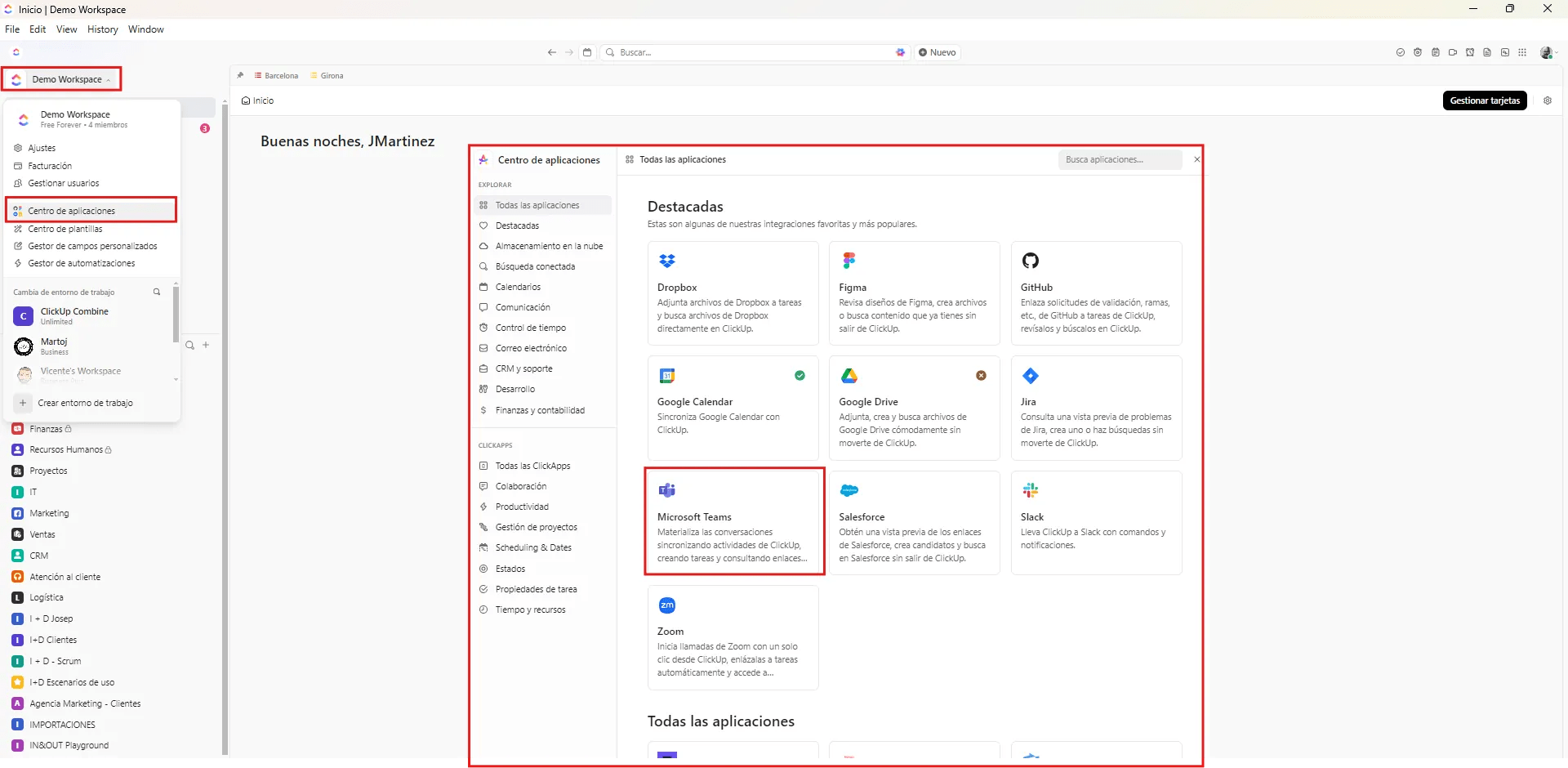
Una vez pulsamos la integración con Microsoft Teams, nos aparece el configurador para poder realizar la configuración.
Veremos que disponemos de dos pestañas.
Sólo los usuarios de ClickUp que sean «Administradores» o el «Propietario» del entorno de trabajo, podrán configurar la conexión de tipo «Entorno de trabajo».
Así pues, vamos a realizar la conexión de tipo «Personal»
En primer lugar, toca decidir si quieres activar la «Búsqueda personal conectada», te recuerdo que tal como hemos visto al inicio del post, el hecho de tener activada esta función, va a permitirte poder buscar mensajes de Microsoft Teams desde el buscador de ClickUp. Recuerda que nadie en ClickUp podrá buscar, leer o acceder a tus mensajes de Teams o a tus documentos en las nubes como GDrive, Dropbox, OneDrive o Sharepoint.
En segundo lugar, cuando hayas decidido si activar o desactivar la búsqueda conectada, tocará pulsar el botón «Conectar»
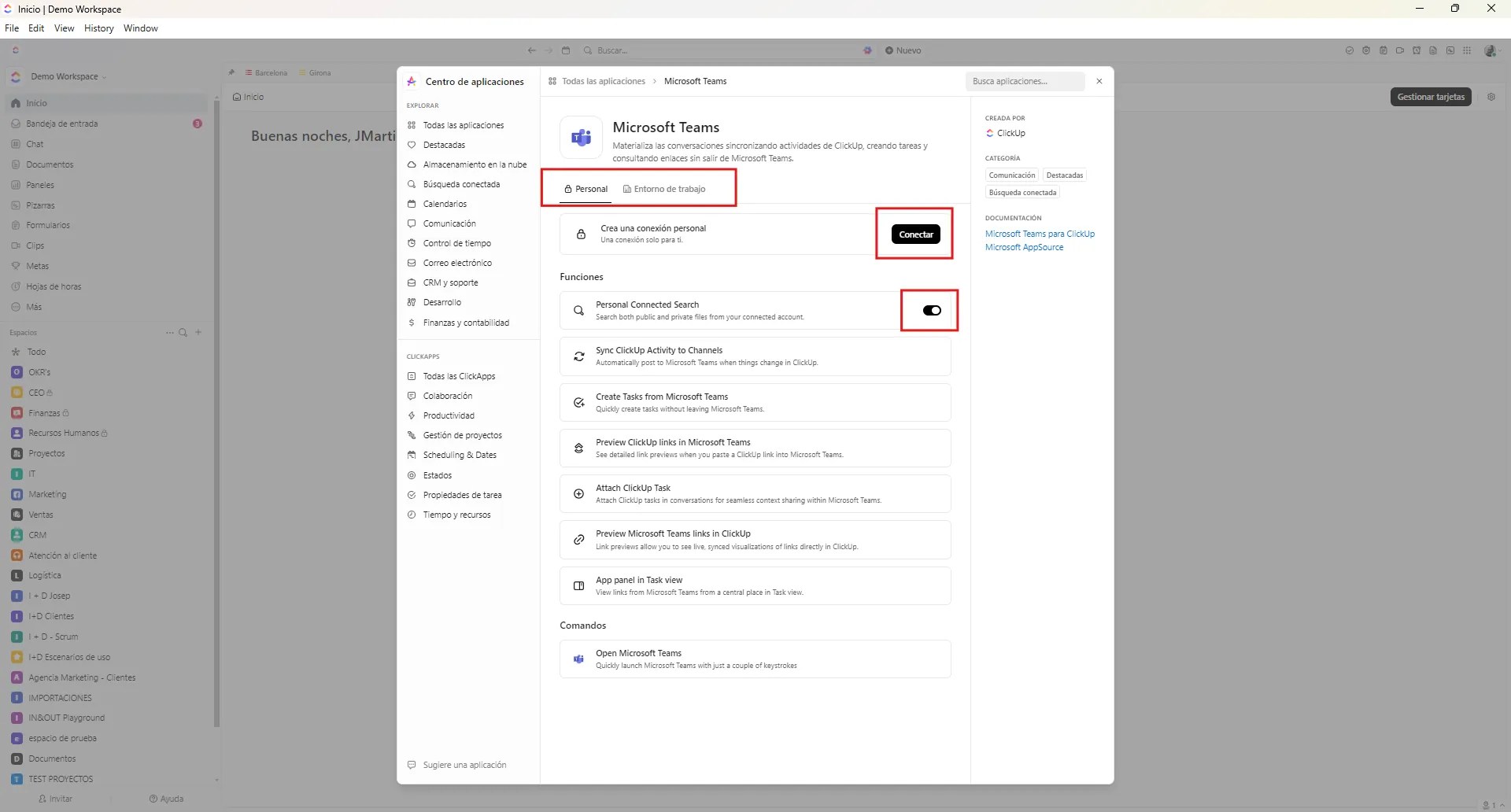
Una vez pulsado el botón «Conectar» se abrirá una pestaña en el navegador, la cual solicitará autorización para conectar ClickUp y Microsoft Teams.

Pulsamos el botón «Abrir» que aparecerá en el cuadro emergente, el sistema conectará ClickUp y Microsoft Teams. Si no tienes sesión iniciada en Office365 es posible que en este punto te pida credenciales de acceso a Microsoft .
Ya tenemos conectados ClickUp y Microsoft Teams, ahora puedes configurar la sincronización de actividad entre ClickUp y Teams. Recuerda que la sincronización de actividad consiste en que Microsoft Teams te vaya notificando de los eventos que sucedan en los distintos espacios del entorno de ClickUp.
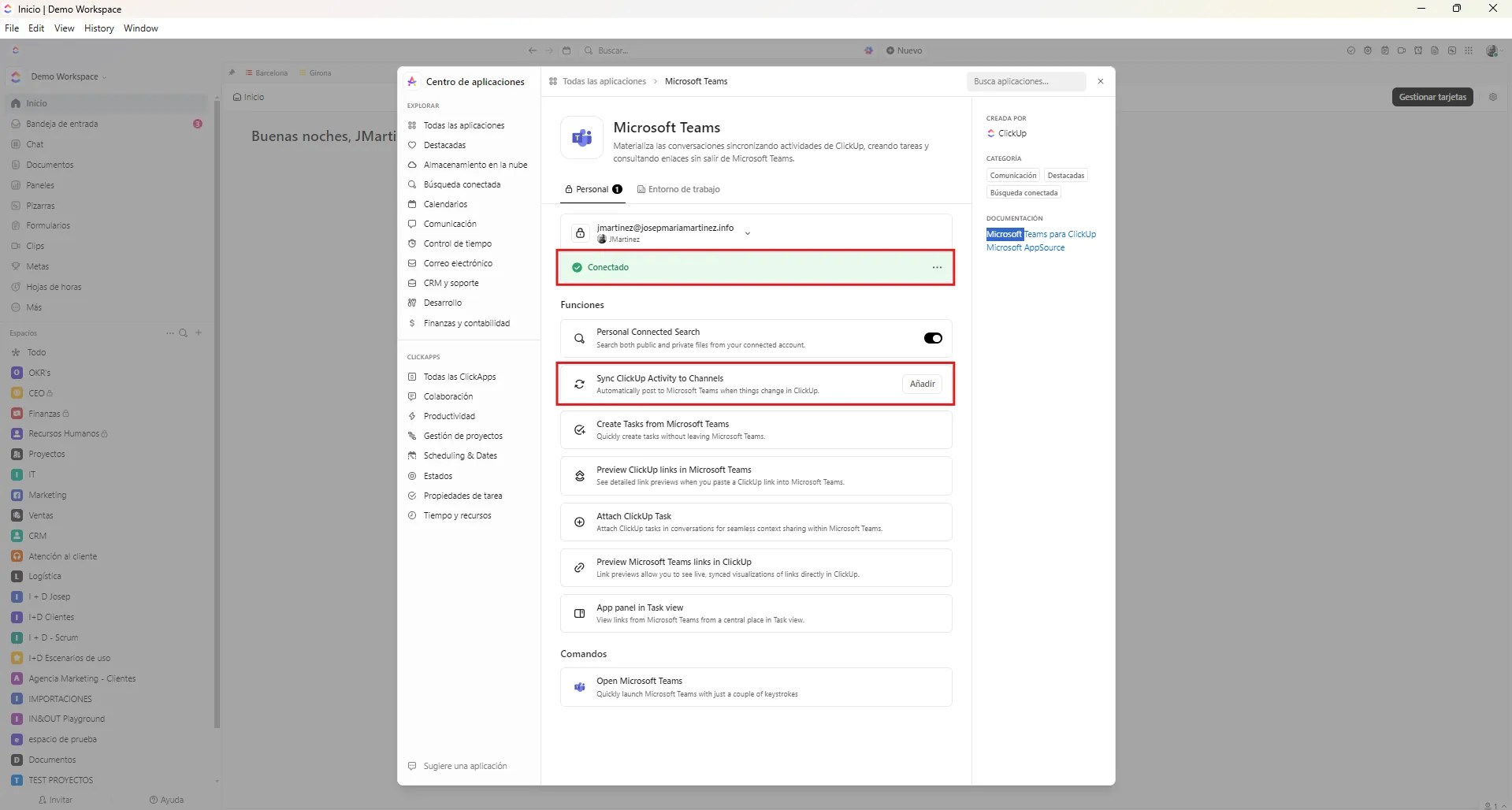
Recuerda también que la sincronización de notificaciones de ClickUp en Teams, solo es posible en canales públicos.
Para configurar de que espacios de ClickUp queremos recibir las notificaciones en Teams, pulsamos el botón «Añadir»
Pulsando el botón «Añadir», podremos seleccionar si queremos recibir notificaciones de:
Espacio: Recibiremos notificaciones de lo que suceda en todo el espacio
Carpeta: Recibiremos notificaciones de lo que suceda en las listas de una carpeta
Lista: Recibiremos notificaciones de lo que sucede en una lista específica
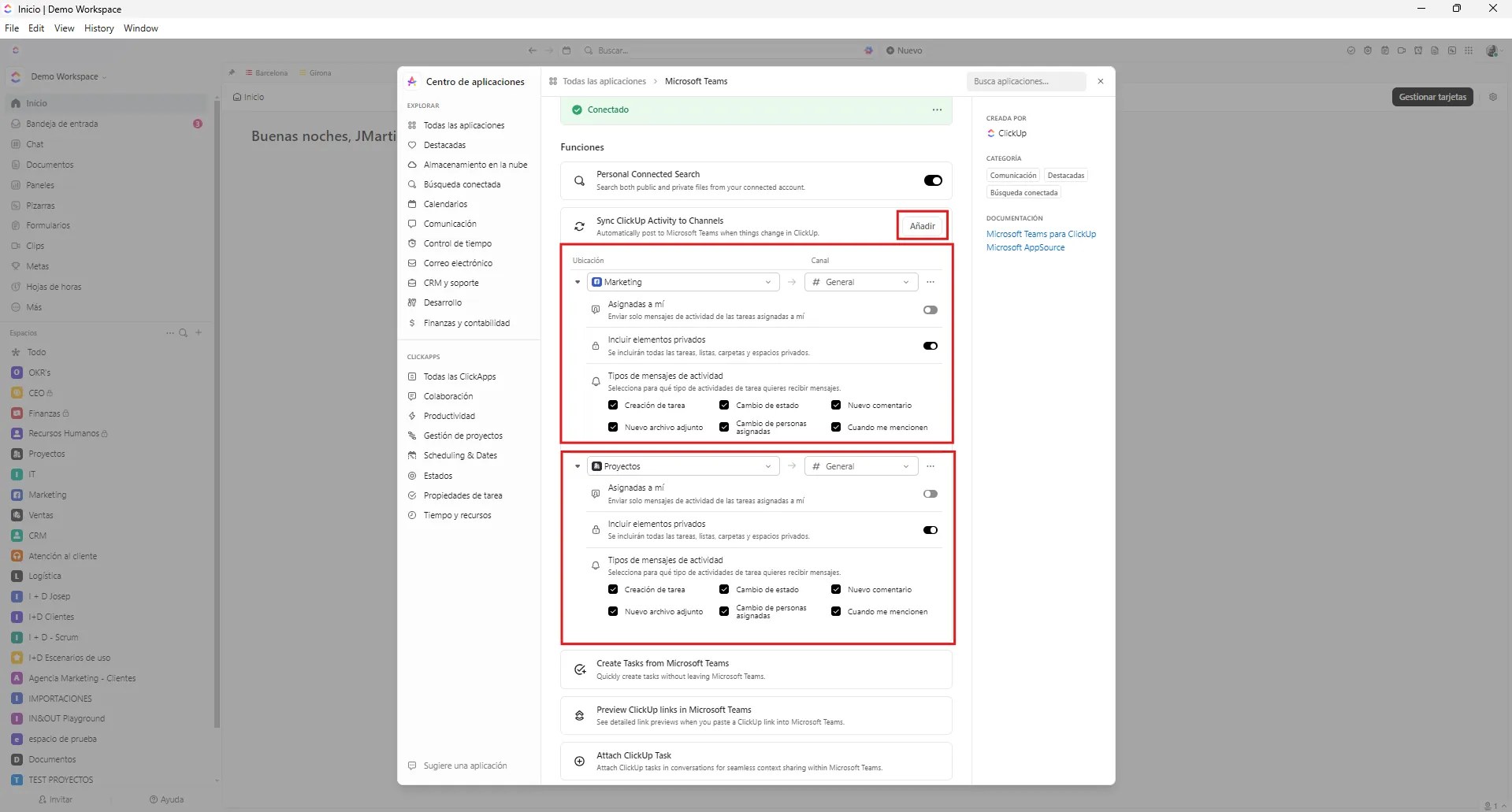
Recuerda que si seleccionas Espacios o carpetas, se emitirán notificaciones de todo lo que suceda en esos espacios o carpetas.
A partir de aquí podemos configurar las alertas que recibiremos:
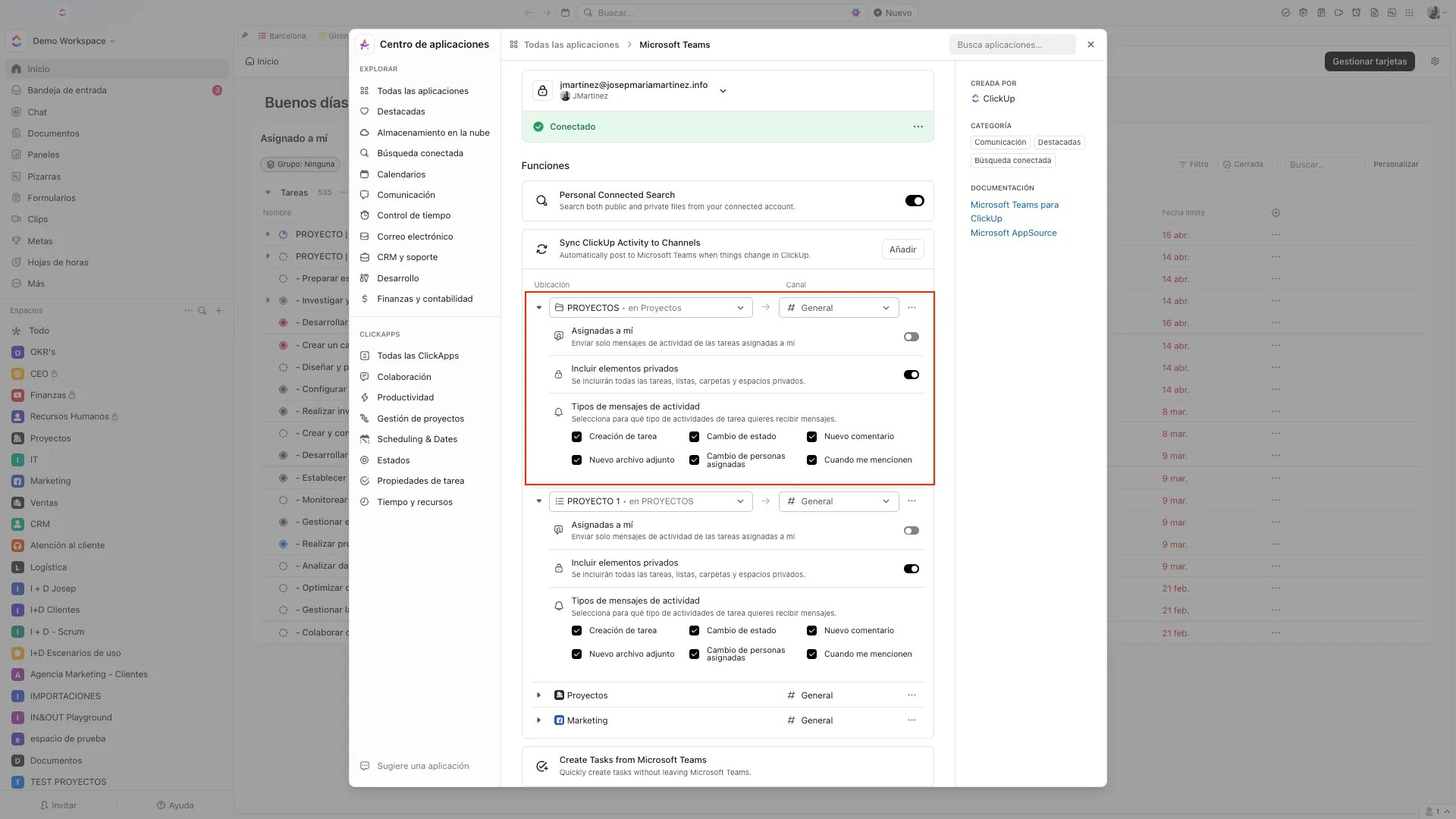
Ubicación: Muestra la ubicación seleccionada (Espacio, carpeta o lista)
Canal: Muestra en que canal se publicarán las actualizaciones de la ubicación seleccionada
Asignadas a mi: Este interruptor permite activar o desactivar si queremos que solo se informe de tareas asignadas a nuestro usuario.
Incluir elementos privados: Este interruptor permite activar si queremos que las notificaciones incluyan tareas de listas, carpetas o espacios privados.
Tipos de mensajes de actividad: Mediante esta opción, podremos escoger que tipos de mensajes o mejor dicho, que tipo de acciones queremos que desencadenen una notificación en Teams.
Creación de tarea: Obvio, cuando se cree una nueva tarea en ClickUp, se emitirá una notificación en Teams.
Cambio de estado: Cuando una tarea pase de un estado a otro, por ejemplo de Pendiente a En progreso, se emitirá una notificación en Teams.
Nuevo comentario: Cuando se añada un nuevo comentario a cualquier tarea, se emitirá una notificación en Teams.
Nuevo archivo adjunto: Cuando se adjunte un nuevo archivo en alguna tarea de ClickUp, se emitirá una notificación en Teams.
Cambio de persona asignada: Cuando se cambie el responsable de ejecutar una tarea, por otro usuario, se emitirá un aviso en Teams.
Cuando me mencionen: Cuando en un comentario me mencionen con «@» se emitirá una notificación en Teams.
Como ves, las opciones son sencillas y en resumen, tan solo tenemos que
Fácil, ¿no?
Podemos repetir el proceso e ir añadiendo ubicaciones de ClickUp y canales de Teams a medida que vayamos necesitando configurar notificaciones en distintas ubicaciones de Teams.
Como complemento a lo anterior, también puedes hacer esto:

Acceder a Microsoft Teams, ir a la sección de «Aplicaciones», buscar «ClickUp» en el buscador y agregar la aplicación.
Una vez agregada, podrás seleccionar en que canales o chats quieres añadir el bot de ClickUp
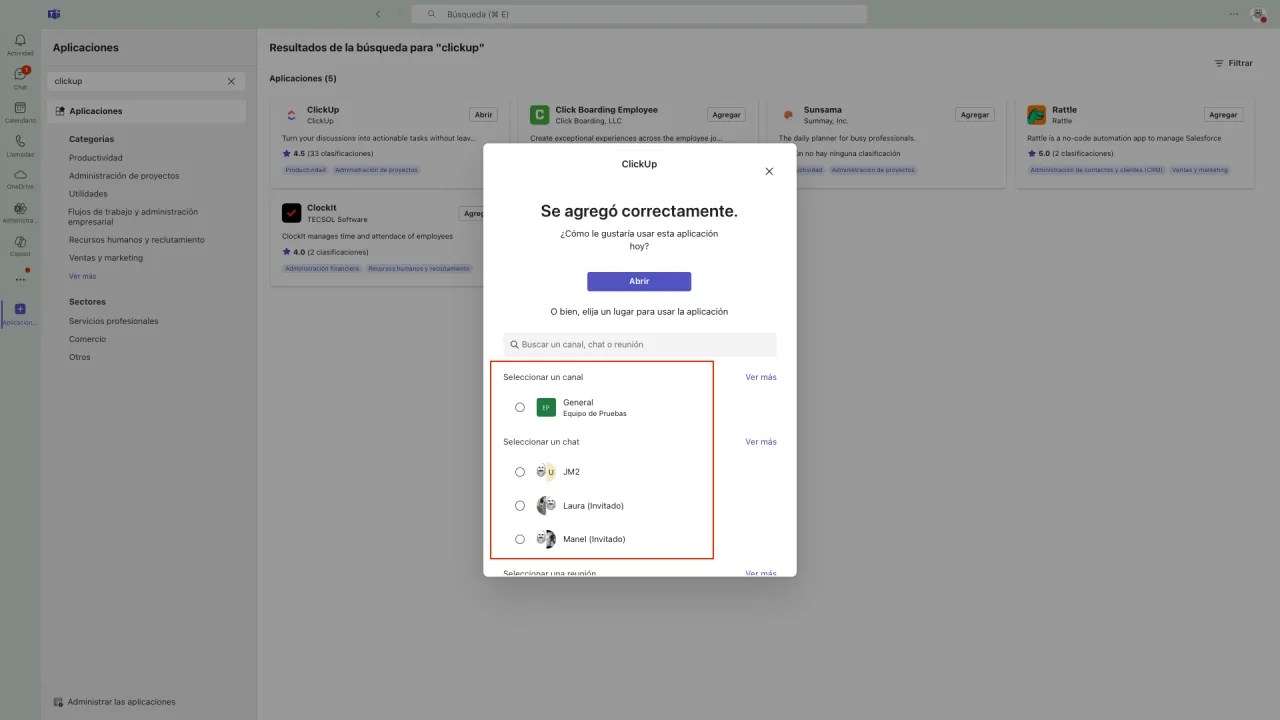
Cuando hayas seleccionado el canal o canales, chat o chats en los que quieres integrar el bot de ClickUp, verás una publicación en esas ubicaciones similar a esta
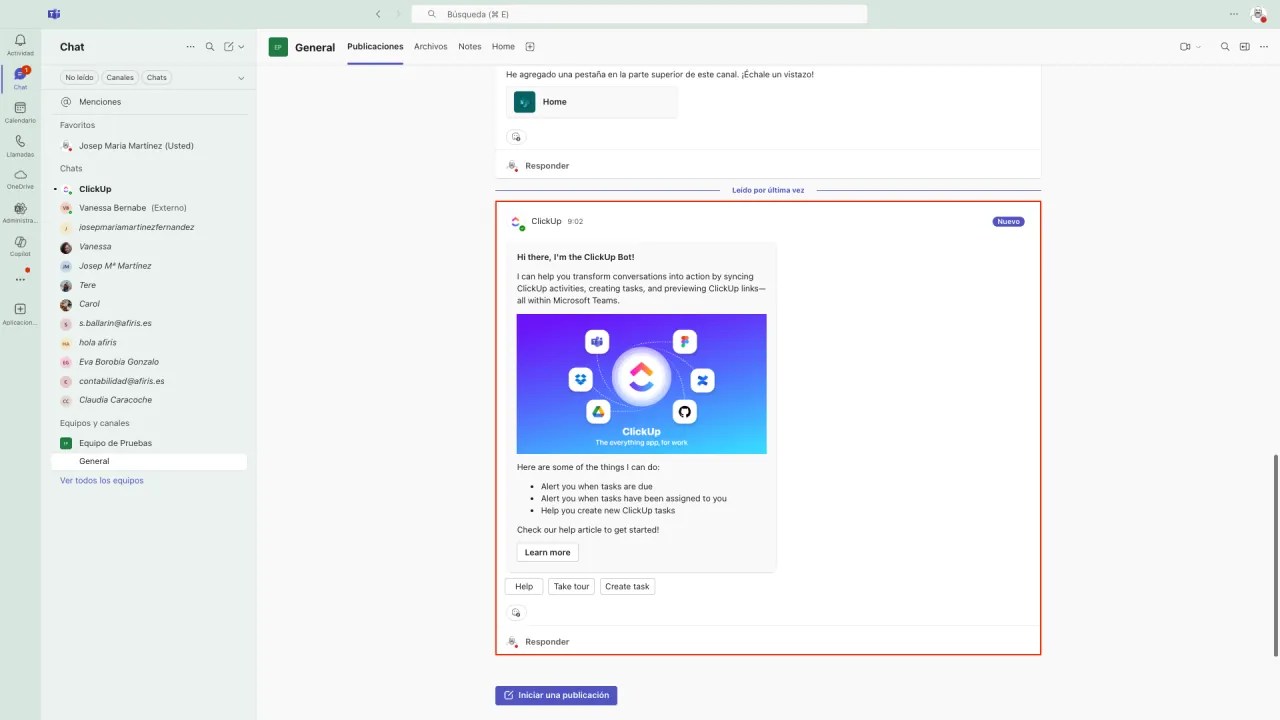
A partir de aquí, ya deberías poder ver publicaciones de las actividades de las tareas de Clickup en los canales de Microsoft Teams que hayas escogido, así como también deberías poder interactuar con el bot de ClickUp en el canal o canales, chat o chats que hayas integrado el bot.
Pues a la inversa también, puedes copiar el link de cualquier mensaje de Microsoft Teams y pegarlo en cualquier tarea de ClickUp. Una vez pegado, lucirá tal que así
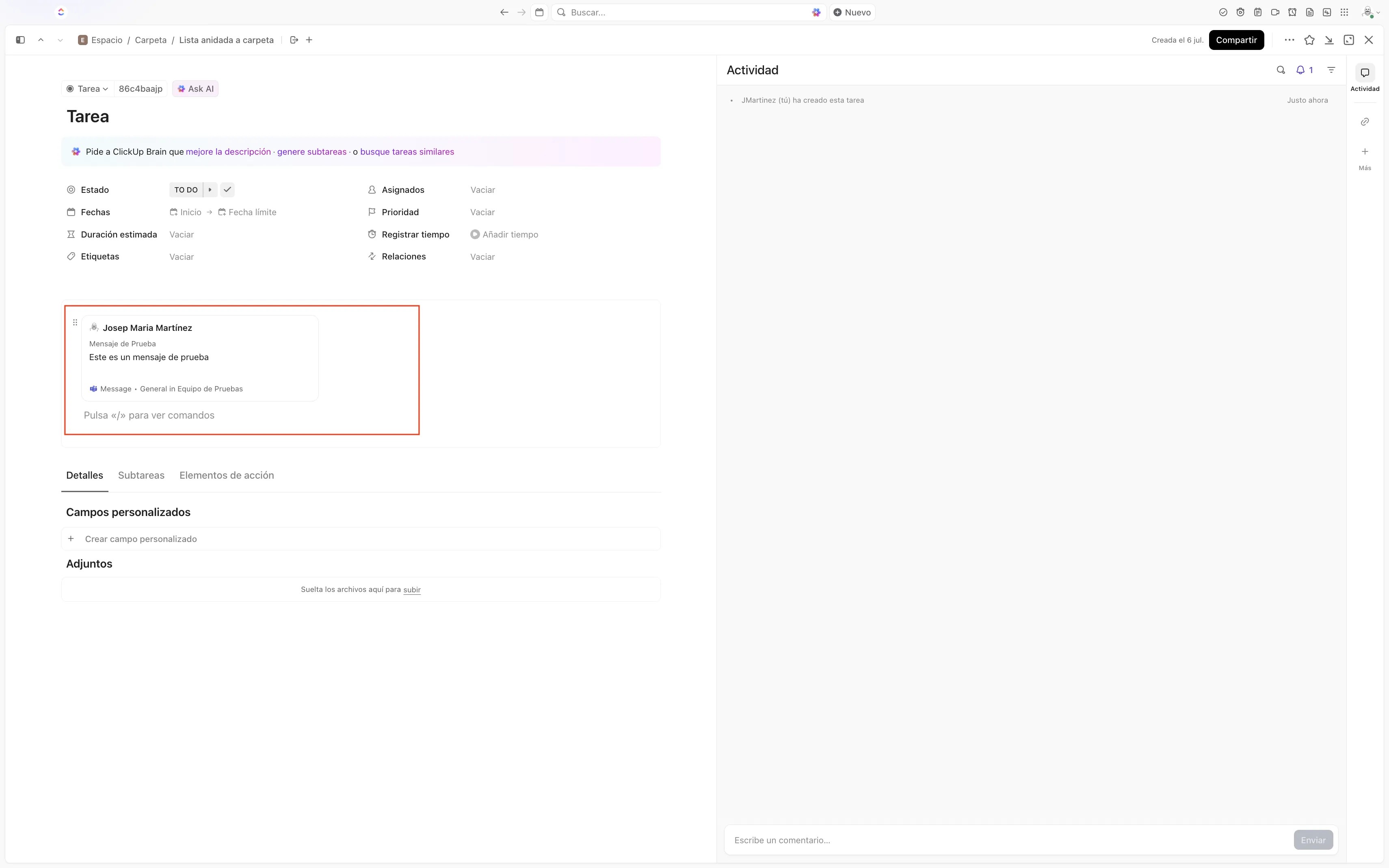
Si has llegado hasta aquí, probablemente compartes las mismas inquietudes que Juan, quieres que las buenas ideas del equipo no se queden flotando en el chat y que cada decisión o propuesta se transforme en una tarea clara y definida en ClickUp. Lo mejor es que puedo ayudarte a conseguirlo.
Como Partner de soluciones de ClickUp, llevo varios años acompañando a equipos de todo el mundo a cerrar esa brecha entre «lo que se comenta» y lo que se hace. Juntos podemos diseñar una integración entre Microsoft Teams y ClickUp para optimizar vuestros flujos de trabajo.
¿Te animas? escríbeme en mi formulario de contacto; estaré encantado de charlar contigo sobre tu caso, sin compromiso. Transformemos esas conversaciones en acciones y despejemos, de una vez por todas, el camino hacia un trabajo en equipo mucho más fluido.

Puede pasarnos a todos, querías hacer clic en otro botón y sin querer …. o dios mío! borraste algo en ClickUp!!!
Bueno en primer lugar, tranquilo / a, no pasa nada. Pese a que no hay botón para deshacer, si que hay una papelera desde la que podemos recuperar y restaurar lo que hayas borrado por error.
Lo primero y más importante que debes saber es que tienes 30 días para recuperar elementos eliminados.
Eso so, si dejas pasar más de 30 días, entonces … Sayonara Baby! Cualquier cosa existente en la papelera y no restaurada 30 días posteriormente a su eliminación, será borrada automáticamente.
Bien, aclarado este punto importante, lo siguiente que debes saber es que la papelera está disponible en todos los planes de ClickUp. Todos los usuarios, incluidos los invitados, podrán acceder a la papelera. Eso si, los usuarios invitados, no podrán eliminar elementos de la papelera de forma permanente ni vaciar la papelera.
Los miembros y los invitados, solo pueden ver elementos que hayan eliminado ellos.
El propietario y los administradores del espacio de trabajo, podrán ver, restaurar o eliminar permanentemente cualquier elemento, ya sea suyo o de otros.
¿Qué elementos podemos restaurar?
¿Qué no podemos restaurar?
Tenemos varias formas de explorar la papelera.
Podemos ir a la papelera directamente o podemos utilizar las funciones de búsqueda y filtro para encontrar elementos específicos que se hayan eliminado.
Para los propietarios y administradores del espacio de trabajo, el acceso a la papelera, se encuentra en el menú de configuración del espacio de trabajo (esquina superior izquierda)
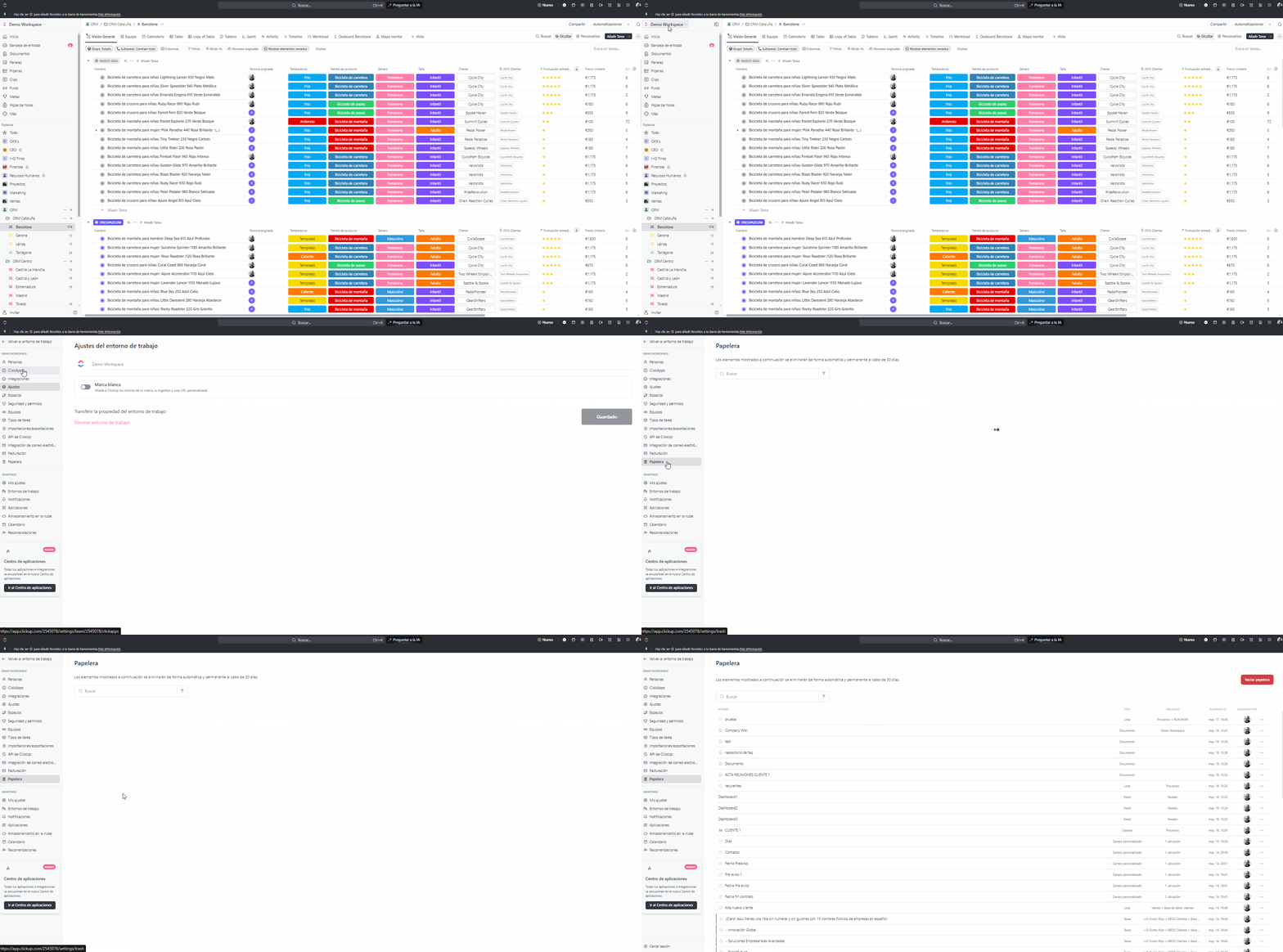
En cambio para los usuarios, el acceso a la papelera se encuentra en la esquina superior derecha en los ajustes de usuario
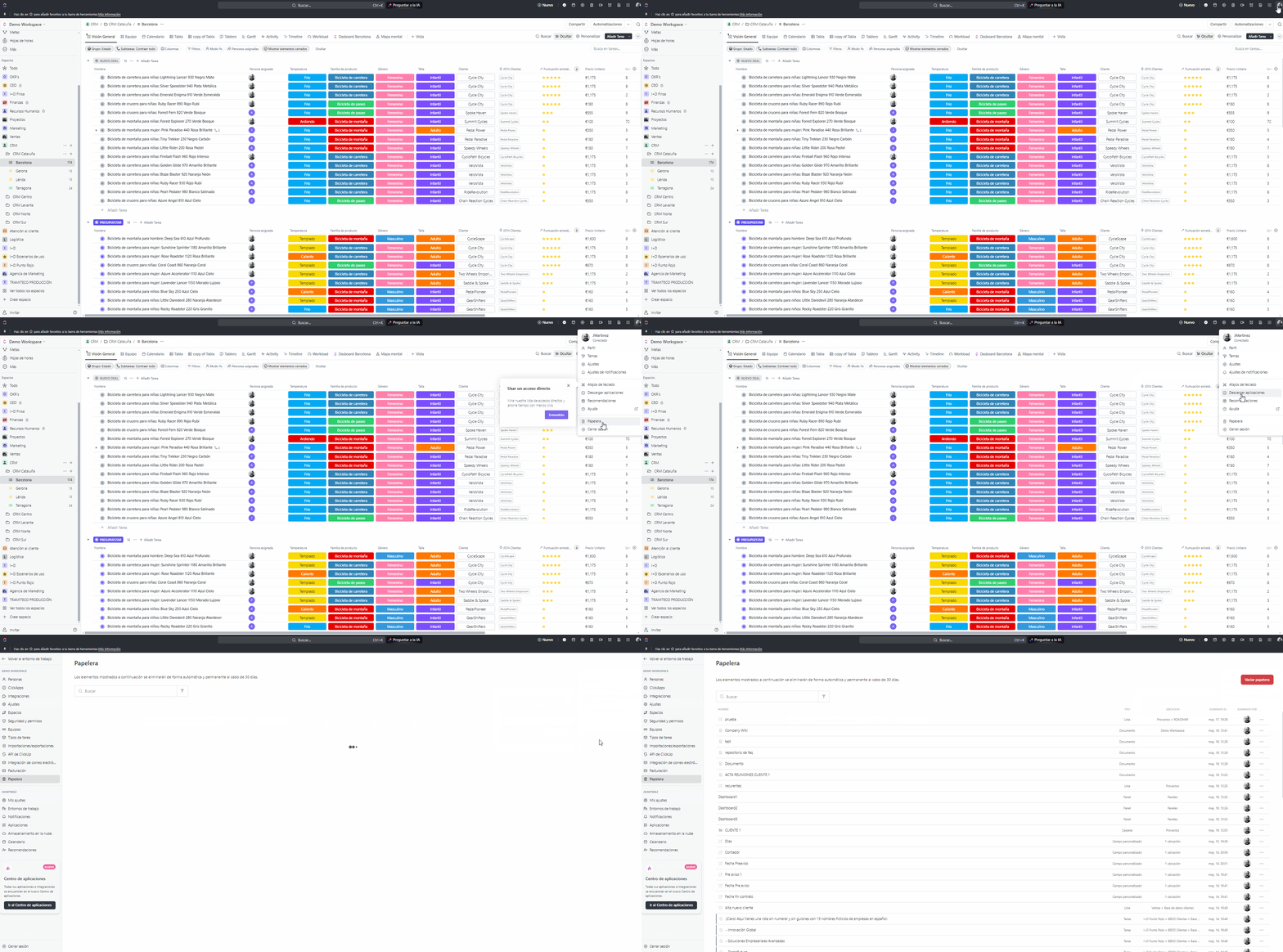
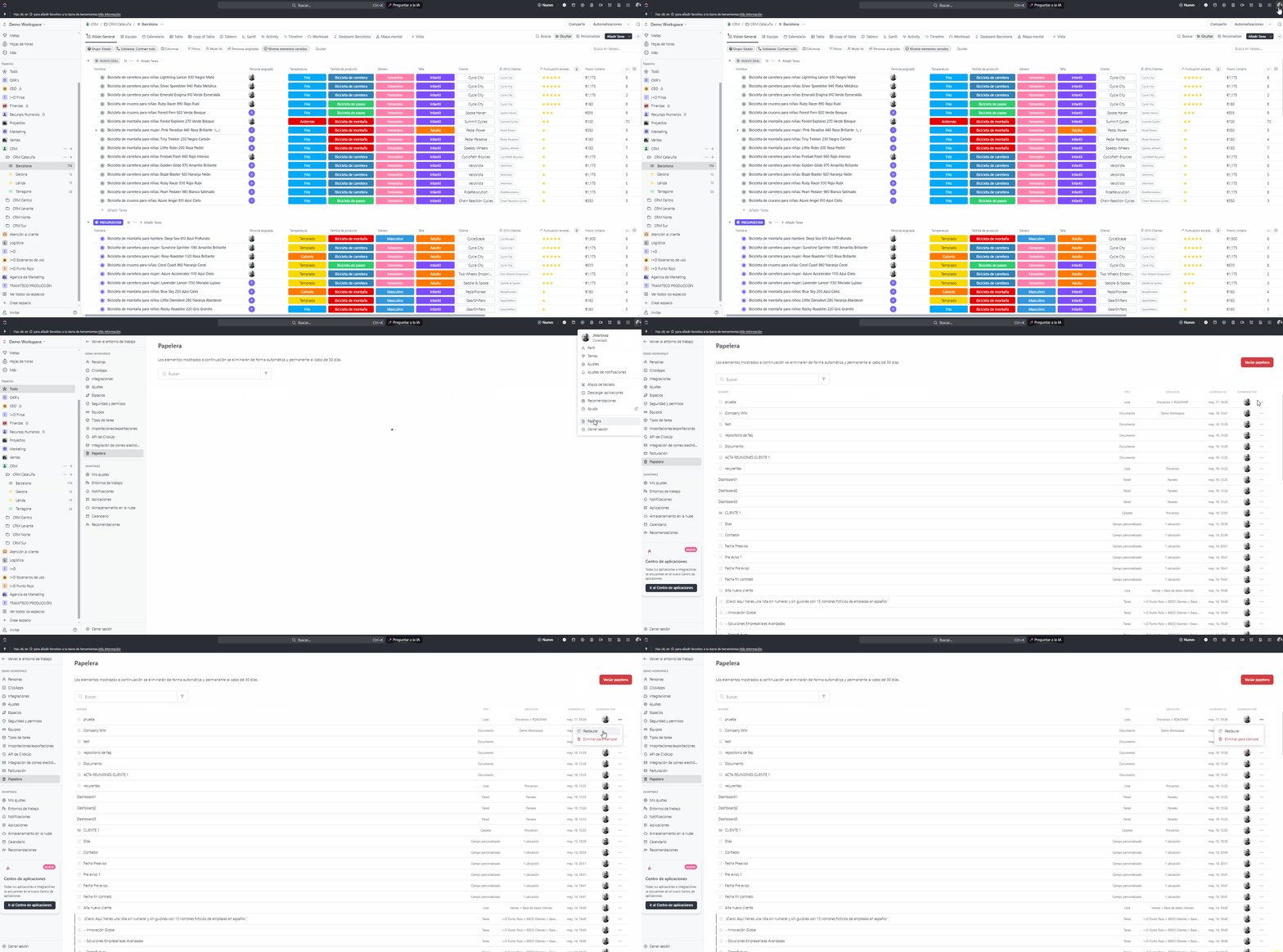
Una vez hayas accedido a la papelera ya seas propietario, administrador, miembro o invitado, explora o busca el elemento eliminado. Haz clic en los puntos suspensivos del elemento eliminado «···» en la parte derecha de la pantalla. En el menú contextual que aparecerá, selecciona restaurar o eliminar permanentemente. Si eliges restaurar, el elemento se restaurará tal y como lo tenías antes de ser eliminado. Si eliges eliminar permanentemente, borrarás el elemento definitivamente y no se podrá recuperar ni restaurar
Y recuerda, que si necesitas ayuda con ClickUp!, … no dudes en contactar conmigo!
Bien! ahora que he captado tu atención, lamento decirte que no, Excel no sirve para gestionar proyectos.
Algunas personas dirán que si, que Microsoft Excel puede servir para gestionar proyectos y tareas de equipo.
Yo digo que no. Y no lo digo solo yo, lo ratifican algunos de los clientes que cuando llegan a mi en búsqueda de ayuda para implementar alguna herramienta digital como ClikUp, Monday o Asana, lo hacen precisamente porque están huyendo de herramientas como Microsoft Excel para gestionar las tareas y proyectos de sus equipos.
Excel es una herramienta extremadamente potente utilizada por millones de empresas desde su lanzamiento en 1.985 hasta la actualidad.
Es una herramienta polivalente, la cual nos permite realizar cálculos complejos, crear gráficos y organizar datos
Excel hace muchas cosas y las hace bien, perfectamente bien, pero la gestión de tareas y proyectos todo y que es posible, no es su fuerte.
Claro que se pueden gestionar proyectos y tareas en Excel, hay muchísimas empresas ahí fuera que lo están haciendo actualmente. Hasta te diré más, … se que algunas también lo hacen con Power Point. Lo se porque me han llegado varios casos.
En este post voy a tratar de explicarte porque Excel no creo que sea una buena opción para gestionar proyectos, vamos a ello.
Desde mi punto de vista y también el de muchos de los clientes que contactan conmigo, en una herramienta de gestión de tareas y proyectos dedicada, buscan funcionalidades como vistas de tipo Gantt automáticas, dependencias, fechas de inicio y fin, y por supuesto colaboración y trabajo en equipo.
Las herramientas de gestión de tareas como ClickUp, Asana o Monday, incluyen funciones específicas para la colaboración, como por ejemplo los cajetines de comentarios, las menciones, las notificaciones, o incluso dependiendo de la herramienta, una vista «chat» específica por proyecto, carpeta, o equipo.
Otra funcionalidad que ofrecen las herramientas de gestión de tareas y proyectos es la posibilidad de adjuntar archivos a las tareas o a los proyectos en si.
Excel no fue diseñado con la colaboración en tiempo real en mente. Aunque hay versiones como Excel de Microsoft 365 que permiten cierta colaboración, no es tan intuitiva ni fácil de utilizar como las herramientas de colaboración de otras plataformas específicas de gestión de proyectos.
Se han escrito ríos de tinta sobre la gestión de proyectos, hay cientos de libros publicados al respecto, incluso hay una titulación (Project Manager) certificada por el Project Management Institute.
La gestión de proyectos en si, no es una tarea fácil. Esta implica manejar o gestionar tareas complejas, plazos, recursos cargas de trabajo, estimaciones y dependencias entre tareas entre otras muchas cosas.
Excel no tiene funciones integradas para manejar todas estas cosas incluidas las dependencias y flujos de trabajo complejos de forma nativa.
Por ejemplo, un gestor de tareas dedicado como ClickUp, te va a permitir crear dependencias entre tareas y estas dependencias van a tener implicaciones a nivel de fechas de vencimiento, o bloqueos / desbloqueos de estas dependencias de forma automática a partir de la llegada de fechas o al completar una tarea precedente que bloquee a otra tarea inferior.
En herramientas como ClickUp, Asana o Monday la gestión de estas dependencias es automática una vez se han establecido, en cambio en Microsoft Excel, perdemos todo este flujo de dependencias.
Esto repercute en que los gestores de proyecto, tienen que crear sus propias soluciones o apaños en Microsoft Excel, lo cual puede ser complejo, propenso a errores y seguramente serán soluciones basadas en una gestión completamente manual.
En el mejor de los casos un gestor de proyecto con conocimientos avanzados de Excel podrá aplicar soluciones basadas en fórmulas avanzadas, o Macros desarrolladas en Visual Basic para Excel con el fin de automatizar algunas tareas, bloquear o desbloquear dependencias, pero todo y la sofisticación de estos recursos, seguirán siendo recursos complejos, que no todo el mundo podrá implementar, recursos que estarán expuestos a un alto riesgo de errores, sobre todo si se modifican o los utiliza alguien que no esté familiarizado con su diseño original, además requerirán un esfuerzo en el diseño, implementación y mantenimiento.
Microsoft Excel nació para gestionar datos, por lo que las gráficas, estadísticas y gestión de datos es su punto fuerte. Sin embargo, a pesar de que Excel es ideal para la confección de Dashboards estadísticos, sigue sin ser la herramienta ideal para la gestión de proyectos y obtención de estadísticas.
Todo responsable de proyectos que se precie, querrá tener un panel o dashboard de seguimiento del proyecto. Es un tema crítico que no debe ser subestimado ni infravalorado. Un panel estadístico o dashboard, permite al responsable de proyectos, conocer en cualquier momento cual es el estado exacto del proyecto o proyectos y así poder tomar decisiones basadas en datos reales y no en suposiciones.
Una vez más, herramientas como ClickUp, Asana o Monday están diseñadas para facilitar esta tarea. Tienen integradas de forma nativa funcionalidades estadísticas ya sea dentro del propio proyecto o en un apartado aparte destinado a control de métricas y estadísticas. Estos paneles o Dashboards, permiten obtener datos rápida y fácilmente de uno o varios proyectos a la vez y visualizarlos de diferentes maneras. Formato numérico, gráficos de tarta, gráficos de barra, informes, listados, etc.
En otro extremo menos analítico, las herramientas de gestión de proyectos, permiten realizar un detallado seguimiento y control de las fechas de vencimiento, como por ejemplo notificar a los responsables de las tareas sobre plazos que se acercan o tareas de las cuales han vencido sus plazos y requieren una atención inmediata, o por ejemplo crear automatizaciones basadas en fechas de inicio o fecha de vencimiento, las cuales actuarán como disparadores de la automatización cuando estas lleguen.
Volviendo a los paneles o Dashboards, si bien en Excel también podremos crearlos sin mayor problema, la mayor dificultad radicará en que su diseño, creación y mantenimiento serán totalmente manuales, requiriendo en algunos casos estructuras intermedias como tablas adicionales para poder confeccionar los gráficos.
Seguramente en muchos casos, se tendrán que realizar vinculaciones entre distintas tablas para poder confeccionar un panel o dashboard, con el consiguiente riesgo de que si se rompe, modifica o altera la conexión, el dashboard dejará de funcionar.
Un gestor de tareas y proyectos, suele ser un software potente, concebido, programado y evolucionado con un solo objetivo, gestionar grandes cantidades de tareas, subtareas, proyectos, subproyectos usuarios, adjuntos, comentarios y notificaciones entre otros, todo esto dentro de una misma plataforma pensada, arquitecturada y desarrollada para tal fin.
Desde mi perspectiva, Excel se queda corto en este aspecto. Una gestión de proyectos requeriría crear diferentes ficheros de Excel según proyecto, subproyecto, etc. Conectarlos entre si, crear fórmulas que enlacen y obtengan datos de diferentes campos. A medida que la cantidad de datos gestionados aumenta sumando hojas de cálculo, fórmulas complejas, gráficos, etc, Excel puede comenzar a sufrir problemas de rendimiento, y no te digo nada si ya se crean ficheros Excel en distintas carpetas gestionadas por permisos de acceso poniendo en severo riesgo las conexiones entre hojas de cálculo por la atribución de permisos.
La lentitud y la menor capacidad de respuesta de Excel puede ocasionar retrasos en la actualización de los datos, errores en el procesado de la información y cálculo de fórmulas así como perdida de control sobre distintos aspectos del proyecto.
En una herramienta como ClickUp, Asana o Monday, podemos definir los accesos de los usuarios.
Podemos tener usuarios con todos los privilegios, usuarios con privilegios solo de edición pero no de creación o borrado, usuarios con privilegios de solo comentar, o usuarios con privilegios de solo ver. Además de lo anteriormente mencionado, puede haber usuarios invitados (externos a la empresa) a los que se les puede dar acceso a una parte del equipo o proyecto.
Mismamente ClickUp permite incluso otorgar acceso a nivel de tarea específica, es decir. Podríamos restringir absolutamente todo el acceso a la plataforma o a cualquier proyecto y compartir tareas específicas con usuarios determinados. Esto sería útil por ejemplo para trabajar con invitados colaboradores que no queremos que vean nada mas del proyecto que las tareas que tienen asignadas.
En Excel eso no va a ser posible. Podrás proporcionar acceso de solo lectura, o edición, pero el acceso al proyecto será total por lo que cuando compartas el acceso, la persona o personas a la que hayas compartido el proyecto, podrá acceder absolutamente a todo el proyecto.
Si, puedes copiar unas tareas específicas en otra hoja de cálculo o también puedes ocultar celdas, pero ¿ves? una vez más ya estás haciendo un «apaño».
Las plataformas para la gestión de tareas y proyectos como ClickUp, Asana o Monday, ofrecen integraciones nativas con otras plataformas o herramientas y sistemas para que exista un flujo de datos entre plataformas y herramientas.
Microsoft Excel tiene capacidades limitadas para integrarse de manera efectiva con otras aplicaciones. Esto puede resultar en trabajo manual para mover datos de un sistema a otro o utilizar herramientas de terceros tipo Zapier para realizar automatizaciones que integren estas plataformas.
Creo que muchos de los que leéis este artículo sabréis lo que es un tablero Kanban, si más no habréis oído hablar de ellos.
El típico tablero, pizarra o corcho con Post-its pegados siguiendo un flujo de trabajo de tipo:
Pendiente ➝ En progreso ➝ Hecho
La anterior, es una explicación extremadamente básica de lo que es un tablero Kanban sólo a efectos de ilustrarlo a los desconocedores del tema o a los que no recordasen de que se trata. Evidentemente Kanban es muchísimo más que un corcho con Post-it pegados, y te lo digo yo que soy un estudioso de la metodología Kanban.
Bien!, ahora que ya me has entendido,…. Imaginas un tablero Kanban en Excel? … no hay más preguntas señoría.
Las metodologías ágiles han ido ganando en popularidad en el mundo de la gestión de proyectos.
Estas metodologías están creciendo a pasos agigantados, por todos lados hay libros y cursos de gestión de proyectos ágiles, y como no, una herramienta de gestión de tareas y proyectos que se precie de serlo, también tendrá elementos para la gestión de proyectos mediante metodologías ágiles.
Por ejemplo, ClickUp es muy «Agile Friendly». Contempla cosas del mundo Agile como por ejemplo:
Si no veía un Kanban con Excel, menos veo un Kanban con Excel que incorpore Swimlanes o carriles de natación, o que incorpore límites del trabajo en curso.
En Excel se puede hacer un seguimiento del tiempo, imputando horas, o hora de inicio y hora de fin y una fórmula que calcule la dedicación, pero … ¿porqué hacer malabares con Excel, cuando un gestor de proyectos ya lo lleva de serie?
Normalmente los gestores de tareas y proyectos, llevan un time tracker o contador de tiempo nativo mediante el cual las personas podrán imputar tiempo registrado en una o varias tareas, y por lo tanto luego podremos pedirle al programa un informe de horas detallado por persona, proyecto y tarea.
Nada que tampoco podamos hacer en Excel, o quizá no tan facilmente.
Imagina que tienes una tarea en un proyecto. A su vez, esta tarea, tiene varias subtareas.
En una herramienta como ClickUp, cuando completas una tarea que tiene subtareas sin completar, te aparece un popup o ventana emergente avisándote de que estás completando una tarea que tiene subtareas sin completar por lo que minimizas riesgos.
Imagina esa misma tarea con subtareas. Imagina que tienes que modificar la fecha de vencimiento de la tarea principal.
De nuevo en una herramienta como ClickUp, al modificar la fecha de vencimiento de la tarea principal, ClickUp va a modificar automáticamente la fecha de las subtareas en base a los días que hayas modificado la fecha de la tarea principal. Es decir, si has retrasado o adelantado la fecha de la tarea principal 6 días, ClickUp automáticamente va a modificar las fechas de todas las subtareas de esa tareas 6 días hacia adelante o hacia atrás en función de la variación que hayas realizado.
Así de simple, sin que tengas que hacer nada más allá de aceptar el aviso que saldrá informándote del cambio.
Imagina estos dos escenarios en Excel….
En el primer caso, tendrás que marcar completadas todas las subtareas manualmente y no te aparecerá ningún aviso o advertencia si completas la tarea principal. Si, claro puedes hacer una macro pero…. otra vez inventando
En el segundo caso…. lo mismo, cuando modifiques la fecha de la tarea principal, tendrás que modificar a mano las fechas de las subtareas o una vez más, hacerlo con una macro.
¿Perdona, no me quedó claro, eres gestor de proyectos o programador Visual Basic para Excel?
En serio, dale una vuelta al tema y evalúa si te compensa a ti o a tu equipo estar gestionando proyectos en Microsoft Excel.
Si decides cambiarte a una herramienta profesional para la gestión de proyectos estaré encantado de ayudarte, haz clic aquí para contactar conmigo.

Hoy vengo a enseñarte una función de ClickUp poco conocida pero no por ello menos interesante.
ClickUp, permite asignar varias personas a una misma tarea con el fin de poder repartir la carga de trabajo de una tarea grande, entre varias personas.
Bueno, pues se me ocurren varias, la verdad, aunque el objetivo principal es repartir la carga de trabajo de una tarea entre varias personas, otros motivos por los cuales se pueden asignar varias personas a una misma tareas pueden ser la colaboración y el trabajo en equipo. Cuando varias personas colaboran en una misma tarea, pueden compartir conocimientos, ideas, opiniones y debatir acerca de la mejor forma de ejecutar esa tarea, sumando las aportaciones de cada individuo y haciendo un todo que repercuta en la realización de un buen trabajo, además la experiencia de cada uno, puede aportar importantes aprendizajes a los miembros mas senior del equipo.
También es una forma de compartir responsabilidades. Si la tarea es muy grande, compartir la tarea entre varias personas, puede hacer la tarea menos abrumadora o agobiante y cada persona puede enfocarse en la parte que mas domina del trabajo a realizar. Otra ventaja es la flexibilidad. Si la tarea está asignada a varias personas, en caso de que alguien esté enfermo o de vacaciones, la tarea no se queda sin nadie que la haga y por lo tanto el trabajo puede continuar sin interrupciones ya que otros miembros del equipo pueden cubrir a esa persona que falta.
Mejor comunicación. Al estar asignadas varias personas a una misma tarea, estas pueden comunicarse de forma efectiva mediante los comentarios. Gracias a los comentarios, toda la conversación que gire entorno a la tarea, quedará registrada dentro de la tarea y evitaremos tener que estar buscando conversaciones entre mensajes de correo electrónico, Whatsapp, Teams, Slack, etc…
Por último, se me ocurre que cuando una tarea tiene a varias personas asignadas, se reducen los errores, dado que crecen las posibilidades de detectar y corregir errores antes de que se transformen en problemas más grandes.

Bien, ahora ya conocemos las ventajas de asignar varias personas a una misma tarea.
Para poder asignar varias personas a una misma tarea previamente deberemos activar un ClickApp en la configuración, si no, no podremos asignar varias personas a una misma tarea.
¿Cómo activamos el ClickApp necesario? … no te preocupes, es sencillo.
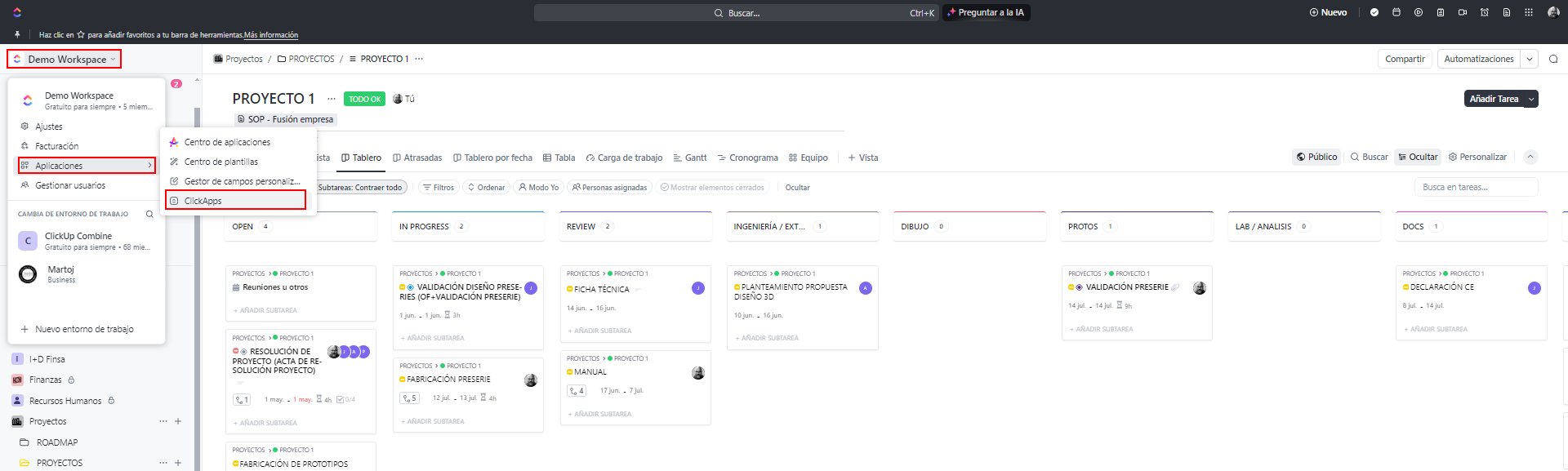
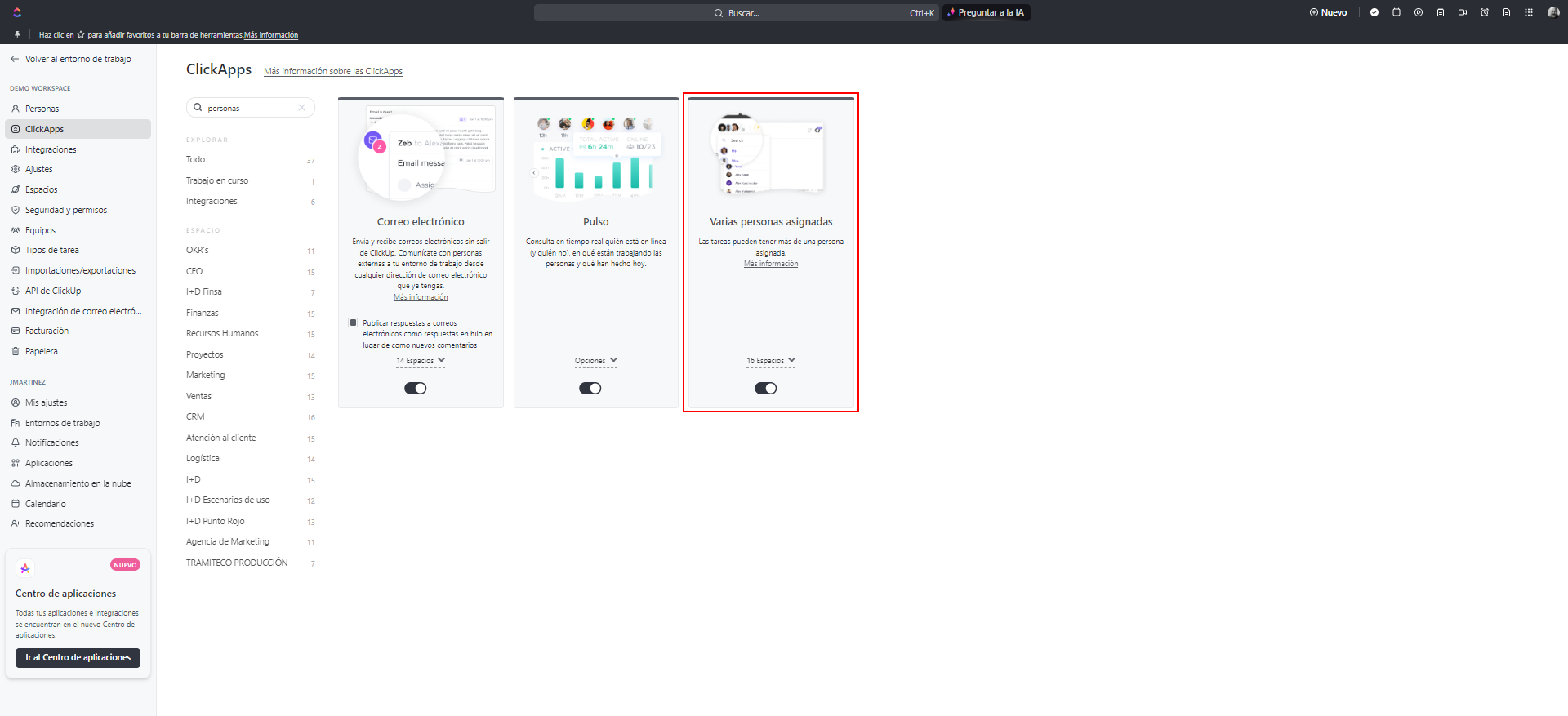
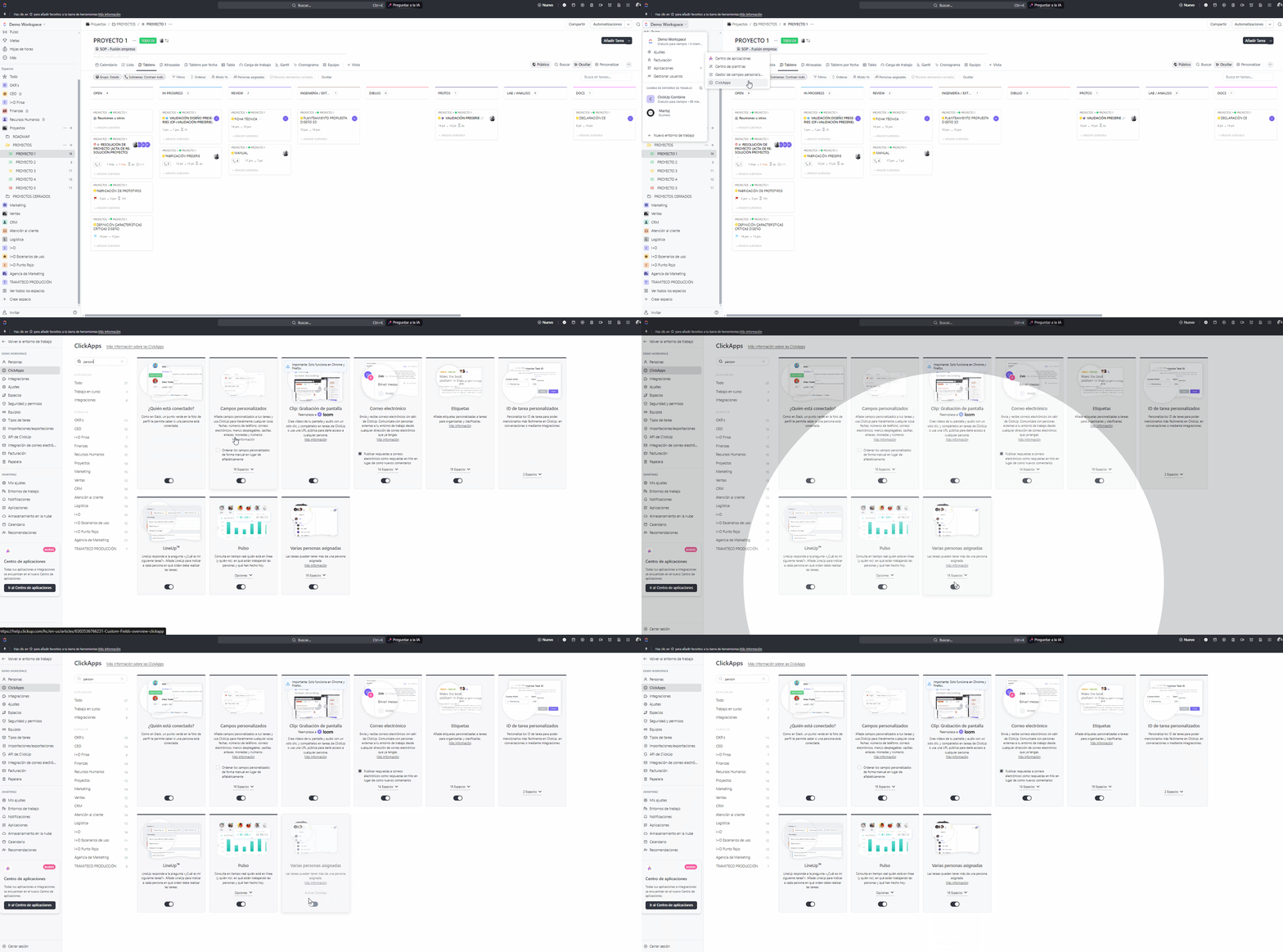
Eso es todo! ya puedes asignar a varias personas en una misma tarea.
Recuerda que puedo ayudarte en tu implementación de ClickUp. Si me necesitas, estoy a un mensaje de distancia. Ves al formulario de contacto y escríbeme!

Puede que estés conociendo ClickUp por primera vez porque te hayan invitado a trabajar o colaborar en algún proyecto
Como invitado puedes utilizar muchas de las herramientas de productividad y funcionalidades incluidas en ClickUp.
Puede que te hayan invitado a trabajar o colaborar en alguna lista (proyecto) o en alguna carpeta o incluso puede que te hayan invitado a colaborar en alguna tarea suelta.
En cualquier caso lo primero que tienes que saber es que lo que puedas hacer en ClickUp dependerá de los permisos que se hayan otorgado a tu invitación, es decir, puede que solo puedas ver una lista de tareas o proyecto. Eso sería porque sólo te han dado acceso a esa lista de tareas o a ese proyecto concreto y específico.

Puede que solo puedas ver una serie específica de listas de tareas o proyectos. Eso puede ser debido a que quizá te han invitado a una carpeta que contiene esas listas de tareas o proyectos.

Podría darse el caso que no veas ninguna lista de tareas o proyectos y que sólo puedas ver tareas específicas. Eso sería debido a que sólo te han dado acceso a alguna tarea o tareas.

Así pues las ubicaciones que tengas visibles dentro de ClickUp dependerán de los permisos y ubicaciones que hayan otorgado al compartirte el acceso.
Lo segundo que necesitas saber es que a la hora de compartirte el acceso a ClickUp como invitado, pueden restringirte los permisos para realizar cosas.
La persona que comparta el acceso contigo, podrá definir además de «dónde tienes acceso», que tipo de acceso tienes.
Acceso completo
Podrás crear, editar y borrar
Editar
Podrás editar elementos en la lista de tareas o podrás editar cosas de la tarea si lo que te han compartido es una tarea, pero no podrás crear nuevos elementos ni podrás borrarlos.
Comentario
Sólo tendrás permisos para comentar, no podrás realizar ningún otro tipo de acción
Sólo lectura
Tendrás permisos para «ver» no podrás comentar, editar o modificar ni crear o borrar elementos.
Los invitados de solo lectura son ilimitados.

Bien, ahora ya sabes que como invitado, habrán restringido tus accesos a algunas áreas de ClickUp y puede que hayan limitado tus permisos para evitar que puedas hacer determinadas acciones.
En la barra lateral, como invitado, no podrás ver los espacios de trabajo (Las carpetas principales con iconos o iniciales)
Así pues, cuando accedas a ClickUp como invitado solo podrás ver tareas sueltas, Listas o carpetas pero no verás a que espacio pertenecen y tampoco podrás ver otras listas u otras carpetas.

En la barra de navegación, también podrás utilizar
INICIO
Un repositorio general dónde encontrarás tu trabajo mediante tarjetas o widgets

Bandeja de entrada
El lugar en el que encontrarás todas las notificaciones que vaya generando la herramienta. Avisos, notificaciones, cambios en fechas, vencimientos, etc.

Metas u objetivos
Metas u objetivos a los que hayas sido invitado/a

Favoritos
Podrás hacer uso de los favoritos. Convierte listas, tareas, carpetas o vistas en favoritos para tener un acceso rápido a esas ubicaciones.

Paneles
Podrás ver y acceder a los paneles o Dashboards que se hayan podido compartir contigo.

Documentos
También podrás ver acceder y colaborar en los documentos que se hayan compartido contigo y en los que estés trabajando.

Pizarras
Podrás colaborar en las pizarras a las que te hayan dado acceso.

Como invitado podrás ver el buscador dentro de cada lista a la que tengas acceso y el centro de comandos en la parte superior

Los elementos que se hayan compartido contigo, los verás en la barra lateral, dentro de un apartado llamado «Shared with me» si tienes ClickUp en Inglés o «Compartido conmigo» si lo tienes en castellano.
Los usuarios invitados no pueden ver los elementos archivados.


¿Quieres mejorar tu estrategia de ventas?
¡Es hora de pensar en usar ClickUp!
Con ClickUp, manejar tus proyectos es fácil y además puedes hacer cosas como crear una base de datos de clientes y ver fácilmente dónde están con una vista de mapa.
Piensa en poder mirar un mapa interactivo y ver tus clientes y posibles clientes. Puedes moverte por el mapa, acercarte y al hacer clic en un cliente, ver su información.
Esto lo puedes hacer con la vista de mapa dinámico de ClickUp.
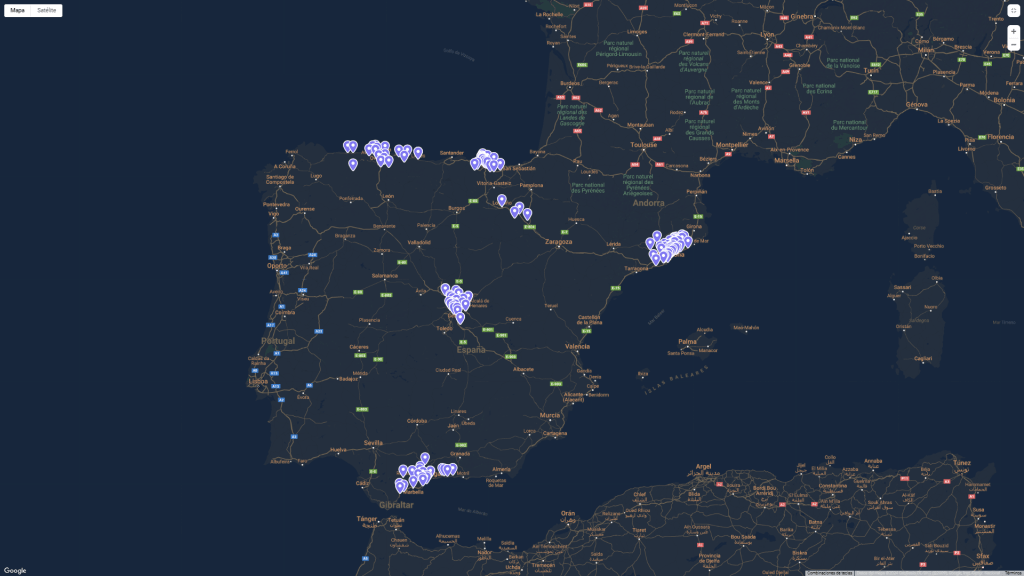
Puedes poner a tus clientes en el mapa usando un campo especial para ubicaciones y luego verlos en el mapa dentro de ClickUp.
Ver a tus clientes en un mapa te ayuda a entender mejor quiénes son y a encontrar patrones y oportunidades de negocio. Por ejemplo, si ves muchos clientes en un lugar, puedes cambiar tu estrategia de ventas o marketing.
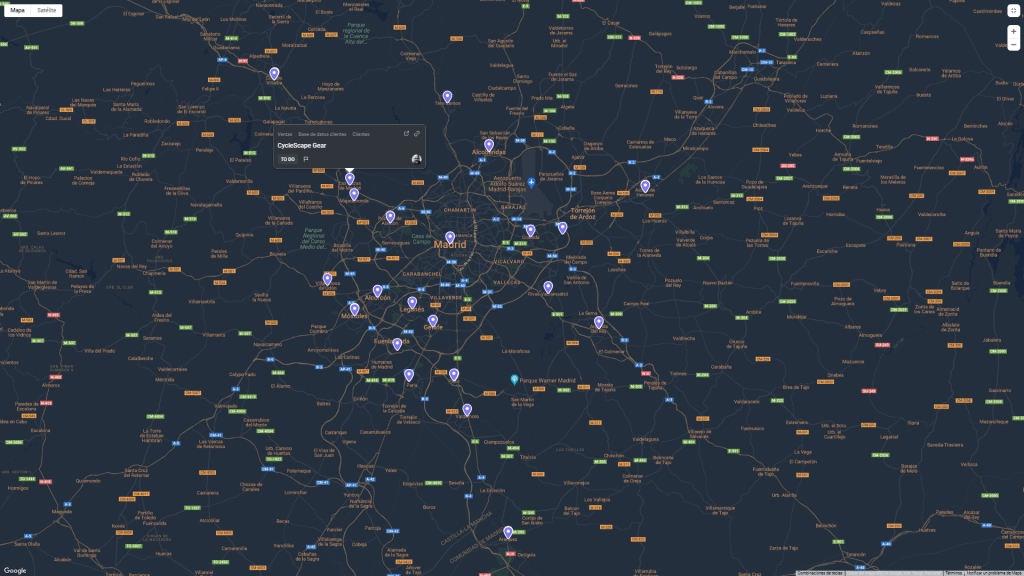
Esta herramienta también es genial para equipos que trabajan desde diferentes lugares o equipos de ventas que tienen clientes en varios sitios.
Y lo mejor es que puedes cambiar la vista del mapa como quieras en ClickUp. Puedes filtrar clientes por distintos criterios, como ver solo los que tiene asignados un vendedor específico, poner etiquetas y ajustar el tamaño del mapa para verlo mejor.
Además, ClickUp te permite organizar tus tareas y asignarlas a tu equipo de ventas. Puedes establecer fechas límite y recordatorios para asegurarte de que no se pierda ninguna oportunidad importante. Con la función de comentarios, puedes dejar notas importantes en las tareas de los clientes para que todos en el equipo estén al tanto de los últimos desarrollos.
No solo eso, sino que también puedes usar ClickUp para automatizar flujos de trabajo. Imagina poder enviar automáticamente un correo electrónico de seguimiento cuando una tarea llegue a cierto punto o asignar automáticamente tareas a las personas adecuadas según el tipo de cliente.
Y si lo tuyo son los informes, ClickUp tiene potentes herramientas de análisis. Puedes generar informes personalizados para ver cómo está funcionando tu equipo de ventas, qué productos son los más populares y cuáles son las tendencias del mercado.
ClickUp es más que una simple herramienta de gestión de proyectos. Es una plataforma integral que puede transformar la forma en que interactúas con tus clientes y manejas tu estrategia de ventas. Pruébalo hoy y lleva tu negocio al siguiente nivel.

ClickUp Brain es una herramienta de inteligencia artificial dentro de ClickUp. Esta función utiliza el poder de la IA para ayudar a los usuarios a organizar mejor sus tareas y proyectos. Con ClickUp Brain, puedes recibir sugerencias sobre cómo priorizar tu trabajo, encontrar la mejor manera de asignar tareas a tu equipo y obtener recomendaciones para mejorar tu productividad o hacer informes sobre el trabajo realizado dentro de la plataforma entre otras muchas cosas. Por ejemplo, si tienes muchas tareas pendientes, ClickUp Brain puede analizarlas y decirte cuáles son las más urgentes o importantes. Esto te ayuda a enfocarte en lo que realmente importa y a no sentirte abrumado por la cantidad de trabajo. Además, puede predecir cuánto tiempo te tomará completar ciertas tareas basándose en cómo has trabajado antes, lo que te permite planificar mejor tu día o semana. En definitiva, es como un asistente digital al que le puedes preguntar prácticamente cualquier cosa.
Bien, ahora que ya sabes mas o menos que es ClickUp Brain, sigamos
En casa, compartimos tareas, y normalmente desde hace bastante tiempo, quien se encarga de la compra en el supermercado soy yo.
Hace 12 años, cuando nació nuestro primer hijo, empezamos a hacer la compra Online para optimizar mejor nuestro tiempo y evitar tener que ir al super a hacer la compra con el niño, todos los cachivaches y el estrés que ello conlleva. Hay personas a las que les gusta ir a hacer la compra al supermercado, nada que objetar! a mi no. Lo detesto, lo odio no me gusta nada de nada.
Si echas cuentas, ir al supermercado a hacer la compra supone como mínimo de 2 a 3 horas. Mirar y buscar los productos, comprar, pagar, embolsar… ay embolsar!!!! eso daría para otro post, pero ya sabes a lo que me refiero,… la cajera o el cajero disparando los productos a 1000 km/h después de pasarlos por el escáner y tu todavía tratando de abrir la primera bolsa mientras se te van acumulando las cosas para embolsar.
Bueno, sigo, ….ir a casa aparcar, meter las cosas en casa y guardarlas en el frigorífico o la despensa, a eso, súmale el tiempo de desplazamiento de ida y vuelta, posibles atascos y la cantidad de gente que puede llegar a haber en los supermercados, yo verdaderamente me agobio mucho.
Si!, puedes llamarme antisocial, te doy permiso, de hecho no me escondo y tengo una mochila que así lo indica. ¿Seguimos?

Como digo, cuando nació nuestro primer hijo no queríamos destinar todo ese tiempo en realizar ese proceso, y empezamos a hacer la compra del super por internet. Ese hábito persiste hoy en día, 12 años más tarde, y para nosotros en nuestro caso, es un bote salvavidas en cuanto a la gestión y organización del hogar. Vuelvo a repetir, no hay nada malo en ir a hacer la compra físicamente, de hecho hay personas para las que es relajante e incluso es su momento desconexión!. Totalmente respetable lo mismo que se ha de respetar que a mi no me guste ir al supermercado.
Evidentemente el hacer la compra Online tiene sus desventajas, como por ejemplo que no eliges tu los productos o que en ocasiones te traen productos con la fecha de caducidad muy próxima. No obstante hemos mejorado el proceso y eso para nosotros ya no supone un problema. Además las fechas de caducidad en el supermercado dónde estamos comprando actualmente, vienen como mínimo con 1 semana de vencimiento.
Antiguamente hacíamos la compra «mensual», comprábamos para casi todo el mes, luego pasamos a compra cada dos semanas y media aproximadamente y ahora hacemos la compra semanalmente.
Cuando hacíamos la compra de forma mensual, o cada dos semanas y media NO usábamos ningún sistema de planificación de menús, de hecho, no te voy a mentir, no hacíamos menús semanales, íbamos 100% sobre la improvisación, y te puedo decir que hasta no hace mucho hemos seguido así, improvisando.
El mayor problema que tiene el hacer compra grande ya sea online o presencial, es que si no planificas la compra, sobredimensionas el stock que puedes llegar a tener de algunos productos en casa. Ese efecto se empeoraba en la siguiente compra, porque volvía a repetir cesta de la compra y duplicaba productos.
Era tan fácil y rápido volver a hacer la misma compra que la vez anterior añadiendo algún producto adicional, que muchas veces ni miraba si se había agotado algo,… ¿Qué más daba?, más tarde o temprano lo íbamos a necesitar.
Con el tiempo fui aprendiendo a hacer mejor las compras online no dejándome llevar y ahora ya las he perfeccionado,
SPOILER: No te voy a descubrir nada nuevo ni que no sea de sentido común, simplemente que nosotros en casa no lo hacíamos. Improvisábamos 100%, sobre la marcha decidíamos que comíamos o cenábamos en el mismo momento de tener que cocinar.
Desde hace unos meses, empecé a planificar un menú semanal.
Todos los domingos me sentaba en la mesa con mi tableta de tinta electrónica (Remarkable2) y me dedicaba a pensar en una propuesta de menús para las comidas y cenas de toda la semana.
Una vez desarrollada la propuesta de menús, hacía la lista:
Lunes
Martes
Y así sucesivamente.
Como ves, sólo defino los platos, no incluyo toda la receta o proceso para su realización. Por suerte se me da bien cocinar y de hecho otra tarea que hago en casa es cocinar todos los días al mediodía de lunes a viernes. Mi mujer trabaja fuera de casa hasta las 15 y mi hijo mayor ya va al instituto y llega a casa también sobre las 15, con lo cual aprovechando que yo trabajo desde casa y que hago mi pausa para comer a las 14, hago mi comida y la de mi mujer y mi hijo. Mi hija pequeña come en la escuela.

Con este proceso, conseguimos optimizar mucho mejor la compra al supermercado y otro cambio que implementamos fue el de hacer una compra o dos grandes al mes, a hacer compras más pequeñas una vez a la semana.
Gracias a las compras semanales y a la planificación y optimización de menús, estamos pudiendo ahorrar respecto a cuando hacíamos las grandes compras mensuales.
No obstante, no te voy a engañar…
Para mi era un proceso tedioso y aburrido.
No te voy a negar que una herramienta como mi tableta de tinta electrónica Remarkable 2, era de mucha ayuda en el proceso, porque por un lado tenía una página con un listado de menús, y por otro lado la página de la semana correspondiente, y era tan simple como copiar todos los menús y pegarlos en la página de la semana y luego…. imaginación al poder.
Ahí era dónde estaba la madre del cordero, en pensar que hacer para comer y para cenar el lunes, el martes, el miércoles, etc.
Fácilmente se me iba una hora o dos en el proceso de crear la lista, pensar los menús y luego confeccionar la lista de la compra.
Pues si, un rollo 😀 entonces pensé en optimizar este tiempo y se me ocurrió preparar el menú semanal con la IA.
Empecé con ChatGPT, pero ahora lo hago con ClickUp Brain.
Una inteligencia artificial es como tener un asistente las 24 horas, además un asistente que sabe o entiende de muchos temas variados.
DISCLAIMER: Recuerda que las IA’s por ahora no son perfectas y que cuando no saben algo, se lo inventan. No obstante teniendo esto en cuenta y supervisando /verificando los resultados, pueden ser una ayuda excepcional.
La grandes ventajas de utilizar la IA para confeccionar la planificación de los menús semanales son:
Uno de los mayores beneficios de utilizar una IA para la planificación de menús es el considerable ahorro de tiempo. Ya no es necesario pasar horas pensando en una combinación de recetas y posteriormente elaborando una lista dela compra; el asistente lo hace por ti en segundos
Introduce tus preferencias y restricciones dietéticas inclusive si lo deseas introduce el número máximo de kilo calorías a consumir por día, y en cuestión de segundos, tendrás un menú semanal completo y una lista de la compra optimizada para ese menú semanal.
Las IA’s, suelen disponer de bases de datos nutricionales que pueden ayudarte a mantener un control riguroso sobre tu ingesta de calorías, macronutrientes y micronutrientes.
Esto es una gran ayuda para quienes buscan perder peso, ganar masa muscular o simplemente llevar una dieta equilibrada y saludable.
De todos modos en tema de dietas, siempre siempre siempre consulta con un profesional sanitario o un profesional del sector de la nutrición.
Al planificar los menús con precisión, comprarás solo lo que necesitas.
Esto no solo es beneficioso para el bolsillo sino también para el medio ambiente, ya que contribuye a la reducción del desperdicio de alimentos.
Con la ayuda de una IA, puedes ajustar las cantidades exactas según el número de personas y las porciones deseadas.
¿Te has encontrado alguna vez en una rutina de cocina, preparando siempre los mismos platos por falta de inspiración? Yo si.
Las IA’s son una fuente inagotable de ideas nuevas y recetas creativas que pueden adaptarse a tus gustos y preferencias personales, asegurando así que siempre haya variedad en tu mesa.
Aquí, imaginación al poder, te cuento como lo hago yo
El primer paso para poder crear una propuesta de menús semanales, es disponer de un repositorio de platos.
Yo tengo un simple listado con ideas de platos al estilo:
Como ves, nada del otro mundo, una simple lista de posibles platos, que por supuesto es una combinación de platos que he escrito yo y otros platos o combinaciones que me ha propuesto la IA de ClickUp Brain.
En segundo lugar, puedes definir tus preferencias particulares o las de tu familia.
Puedes introducir detalles como el número de personas de tu familia, sus edades para que la IA pueda saber si son adultos o niños y lo pueda tener en consideración en las proporciones y cantidades, y por supuesto puedes introducir detalles como las calorías máximas por día, o si algún miembro de la familia padece alergias o intolerancias alimentarias.
Indica si prefieres platos veggie o eres carnívoro/a, si quieres cocinar algún plato exótico e incluso puedes proporcionar ingredientes que tengas en casa para evitar desperdiciarlos.
La IA tomará toda esa información y podrá crear un menú semanal variado y equilibrado ajustando mejor sus resultados.
La forma en la que nos comunicamos con las IA’s se llama «Prompt», da igual que sea ClickUp Brain, ChatGPT, Gemini de Google o cualquier otra IA.
Actualmente todas reciben las instrucciones sobre lo que tienen que hacer mediante lo que se conoce como «Prompt».
No te asustes, lo que se esconde bajo esta palabra tan rara, no es más que un «cajetín» en el que tienes que introducir las instrucciones para que la IA pueda procesar tu petición.
Este «cajetín» es como el cajetín que usas en whatsapp o tu aplicación de mensajería para escribir tus mensajes y comunicarte con tus familiares o amigos.
El mensaje que quieres transmitir se llama Prompt.
Ese cajetín de texto, es dónde debemos introducir el Prompt para que la IA entienda lo que queremos pedirle.
Bien, ahora que ya sabes lo que es el Prompt y dónde hay que introducirlo, aquí viene lo interesante del tema y lo que necesito que aprendas y entiendas.
Para cualquier IA, sea ClickUp Brain, ChatGPT, Gemini de Google o cualquier otra, es muy muy muy importante detallar y especificar el máximo posible nuestra petición para que la IA nos arroje resultados más precisos, enriquecidos y detallados.
Así pues, no será lo mismo si le pedimos a la IA:
Crea un menú semanal para una familia de 4 personas
Que si le pedimos a la IA
Teniendo en cuenta la siguiente lista de platos, quiero que crees un menú semanal de comidas y cenas de lunes a sábado, para 4 personas (2 adultos, un niño de 12 años y una niña de 8 años). crea propuestas ricas y variadas, no repitas ingredientes en días seguidos, por ejemplo no propongas Pollo a la plancha el lunes y pollo al curry el martes, o no propongas salmón para comer y merluza para cenar. Ten en cuenta que por lo menos 1 día a la semana queremos comer pasta, otro día arroz y 2 días a la semana queremos comer pescado. Para las cenas, queremos propuestas ligeras como verduras, sopas o consomés que se acompañen con algo de proteína. Para optimizar mejor el tiempo de cocina y poder aprovechar acompañamientos, propón acompañamientos que se tengan que cocinar una vez y se puedan almacenar en tuppers para que sirvan como acompañamiento de carnes y pescados. No hay ninguna intolerancia alimenticia ni alergia a alimentos en la familia, por lo que puedes ser creativo a la hora de realizar la propuesta. Quiero los resultados en un formato de tabla de lunes a domingo y en base a la propuesta de platos, quiero que me confecciones una lista de la compra adecuada a los platos que hay que cocinar, agrupada por tipología de ingredientes.
Listado de platos
– Pollo al curry
– Arroz blanco con salmón a la plancha
– Ternera a la plancha con puré de patatas y brócoli hervido
Etc..
¿Qué Prompt crees que va a proporcionar una mejor respuesta por parte de la IA? yo lo tengo claro
Como te he mencionado anteriormente, otra de las ventajas de todo esto, es que la IA te propondrá el menú semanal de forma rápida y eficiente, y en base al Prompt anterior, te proporcionará un listado de ingredientes para comprar.
Puedes optimizar todavía más la lista de la compra si en el Prompt incluyes los ingredientes que ya tienes en casa y se lo haces saber a la IA para que no los tenga en cuenta, por ejemplo:
… y ten en cuenta que en casa ya dispongo de huevos, brocoli, pollo, salmón, etc…
También puedes introducirle cosas que recuerdes que te hagan falta para que las añada a la lista de la compra.
Lo mejor de todo esto, es que no hace falta que todas las semanas (o cada cuando hagas la planificación de menús y lista de la compra), escribas todas las veces el prompt.
Puedes guardarte una o varias plantillas con distintos Prompts en base a tus necesidades y hacer copiar ➝ pegar el Prompt adecuado en base a cuando lo necesites.
De esta forma optimizas mejor tu tiempo y por supuesto, puedes ir reajustando y modificando tus plantillas de Prompt cuando lo vayas necesitando.
A corto plazo estoy convencido de que para ti, al igual que para mi, esto representará un ahorro en cuanto a tiempo y dinero.
A mi me ha quedado así. ¿Cómo te queda a ti?
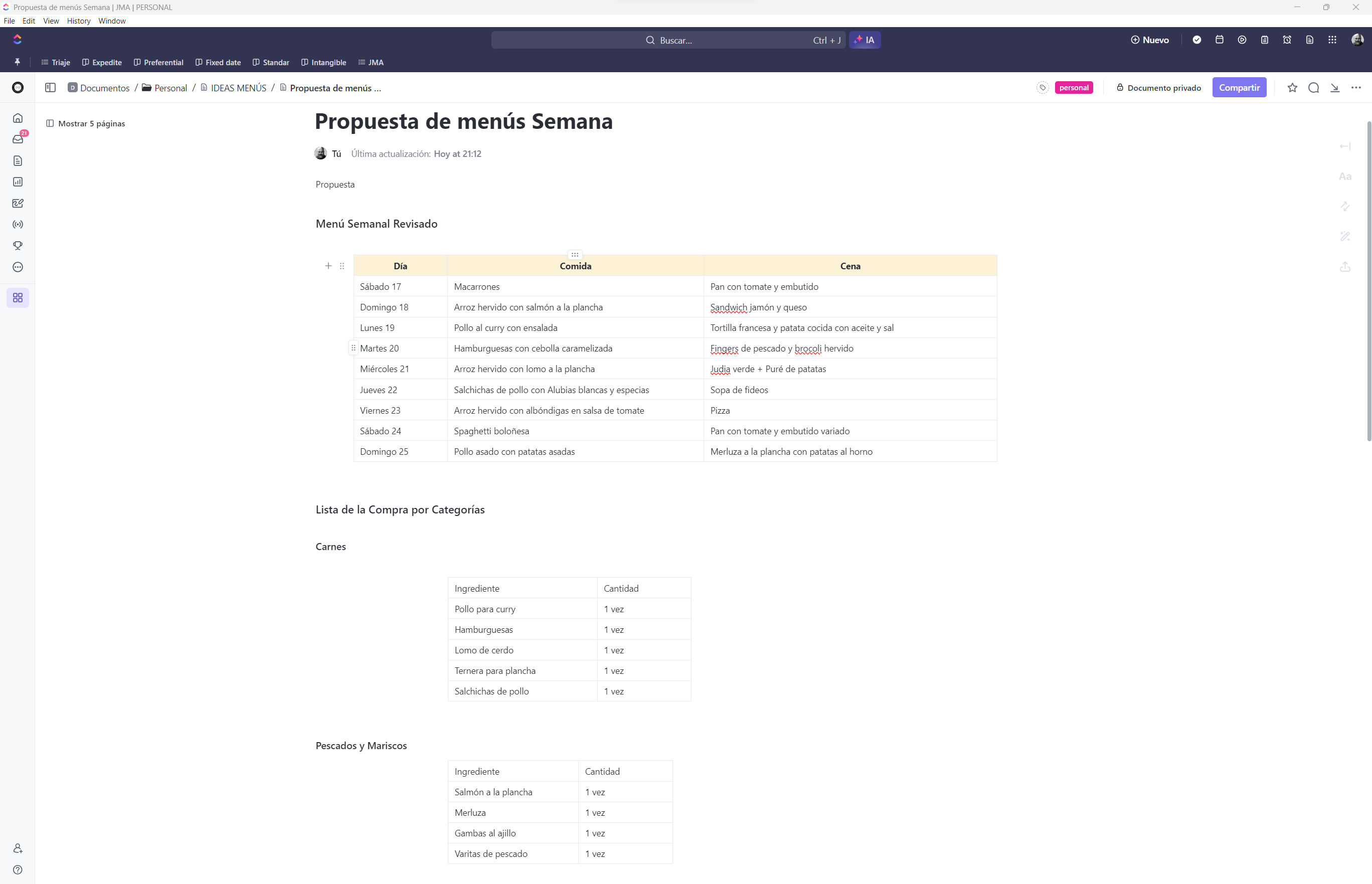
¿Y tu?, ¿te animas a empezar a preparar los menús semanales con ClickUp Brain?

Creo que a estas alturas del año, todos tenemos claro que la revolución de este siglo XXI ha sido y va a ser el auge que está sufriendo la inteligencia artificial IA.
La IA ha surgido para redefinir la forma en la que vivimos, trabajamos y nos relacionamos con nuestro entorno. Lo que siempre nos había parecido algo de ciencia ficción se ha convertido en una realidad palpable. Gracias a la IA, están surgiendo nuevos tipos de industria, nuevos negocios y nuevas herramientas que estan aquí para facilitarnos la vida.
Todos los gestores de tareas y proyectos modernos se están subiendo al carro de las IA’s y ClickUp no es una excepción.
Hace unos meses que ClickUp lanzó su IA, basada en ChatGPT 4 y otros modelos de lenguaje. Ahora han rebautizado la IA de ClickUp, como ClickUp Brain.
ClickUp Brain es la primera red neuronal del mundo que conecta tareas, documentos, personas y todo el conocimiento de su empresa con IA. Gracias a ClickUp Brain, puedes hacer preguntas y obtener respuestas de tus documentos, tareas y proyectos.
ClickUp Brain se encuentra repartido por diferentes lugares de la interface de ClickUp, pero siempre lo podrás localizar en la parte superior de la barra de búsqueda y acceso rápido. Pulsa el icono de IA para abrir el asistente.
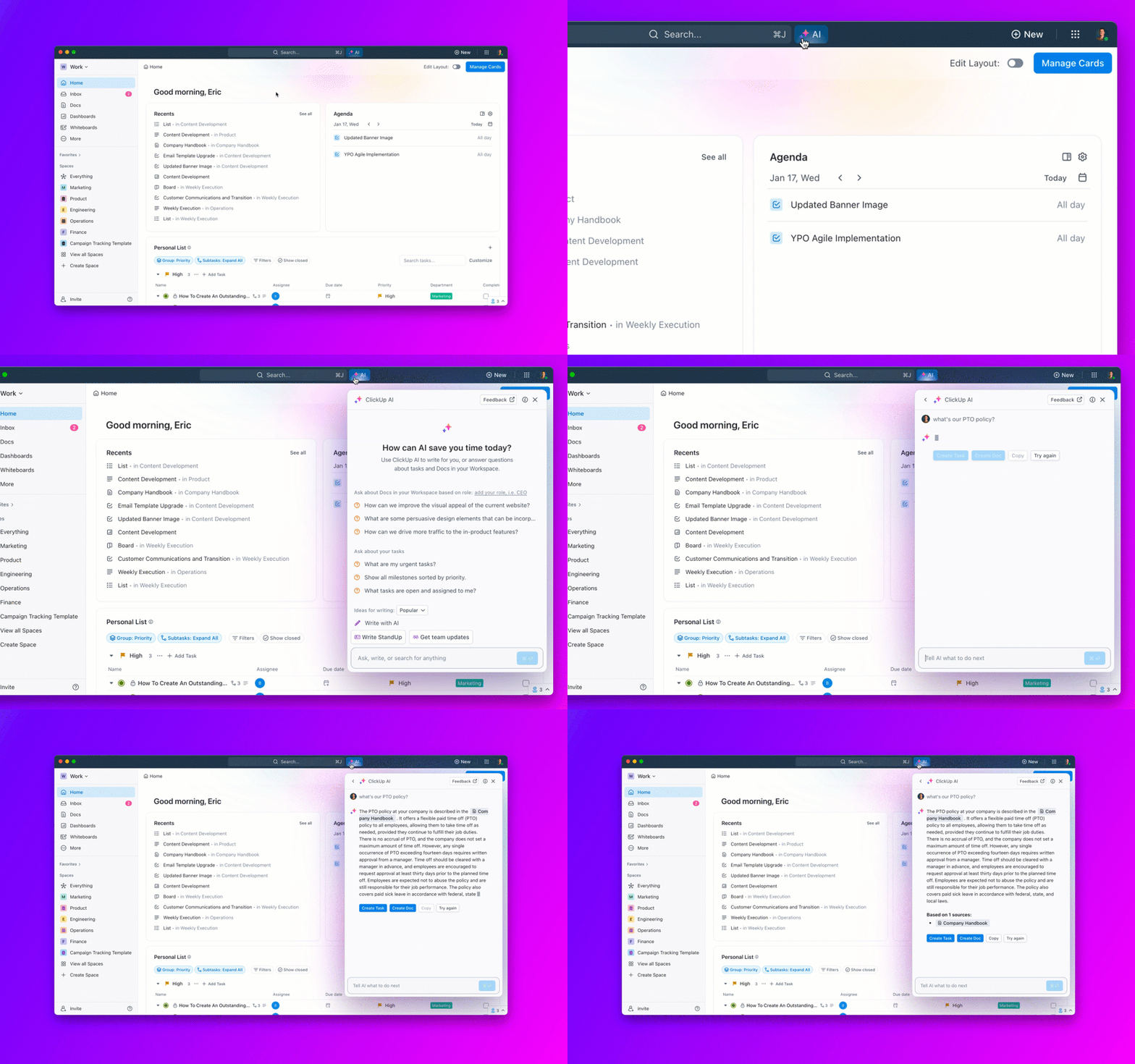
La disponibilidad y los límites de ClickUp Brain, pueden variar en función del plan de precios contratado y la función o rol del usuario.
En Enero de 2024, ClickUp Brain está disponible en todos los planes de pago por $5 al mes por miembro o invitado interno. Los invitados externos no pueden utilizar ClickUp Brain.
Es importante que tengas en cuenta que si activas y contratas ClickUp AI, NO es posible activarlo para usuarios específicos. Es decir, no podemos realizar una activación granular según a que usuarios queramos proporcionar acceso a ClickUp AI.
Eso quiere decir que cuando contrates ClickUp AI, se activará para todos los usuarios del Workspace y por lo tanto se aplicará la tarifa de $5 al mes por el número de usuarios que tenga tu workspace.
Ejemplo:
15 usuarios x $5 = $75 al mes x 12 Meses = $900 por año.
Debes tener esto en cuenta para no tener sorpresas en la facturación de ClickUp AI
Para activar ClickUp Brain, es necesario activarlo desde la configuración de los ClickApps
!!! IMPORTANTE !!!
Esta acción solo activa ClickUp Brain en nuestro Workspace para que lo podamos probar.
Con esta acción todavía NO estamos contratando ClickUp Brain.
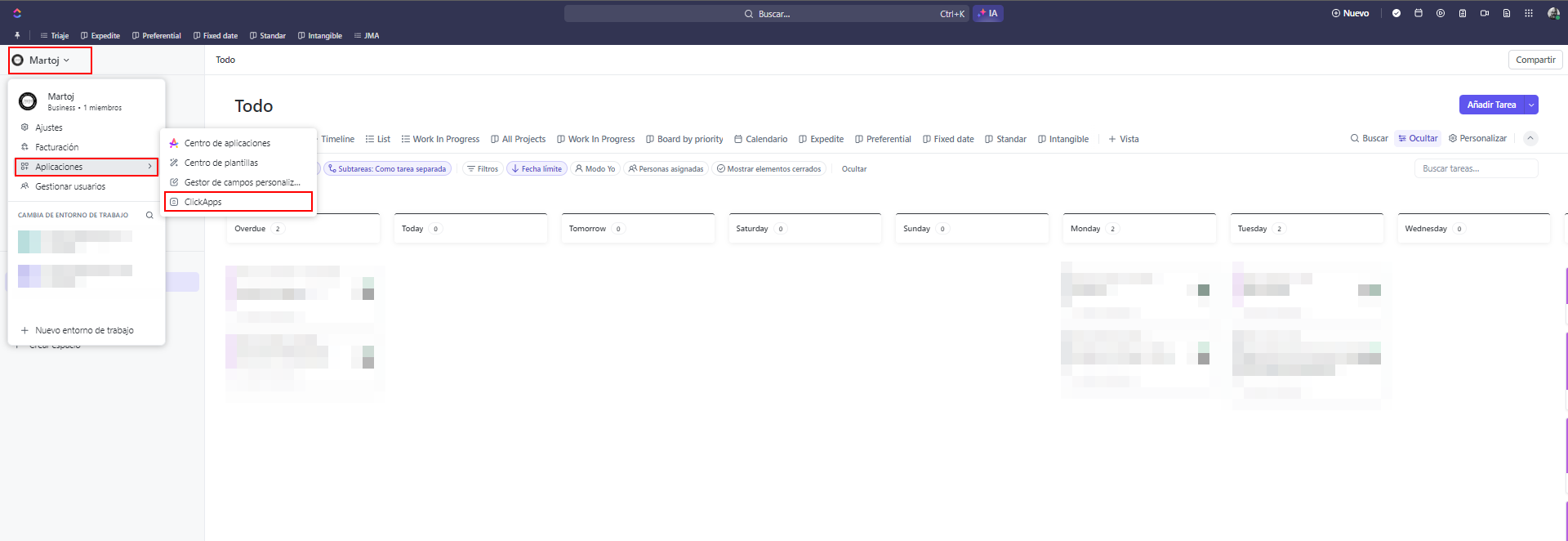
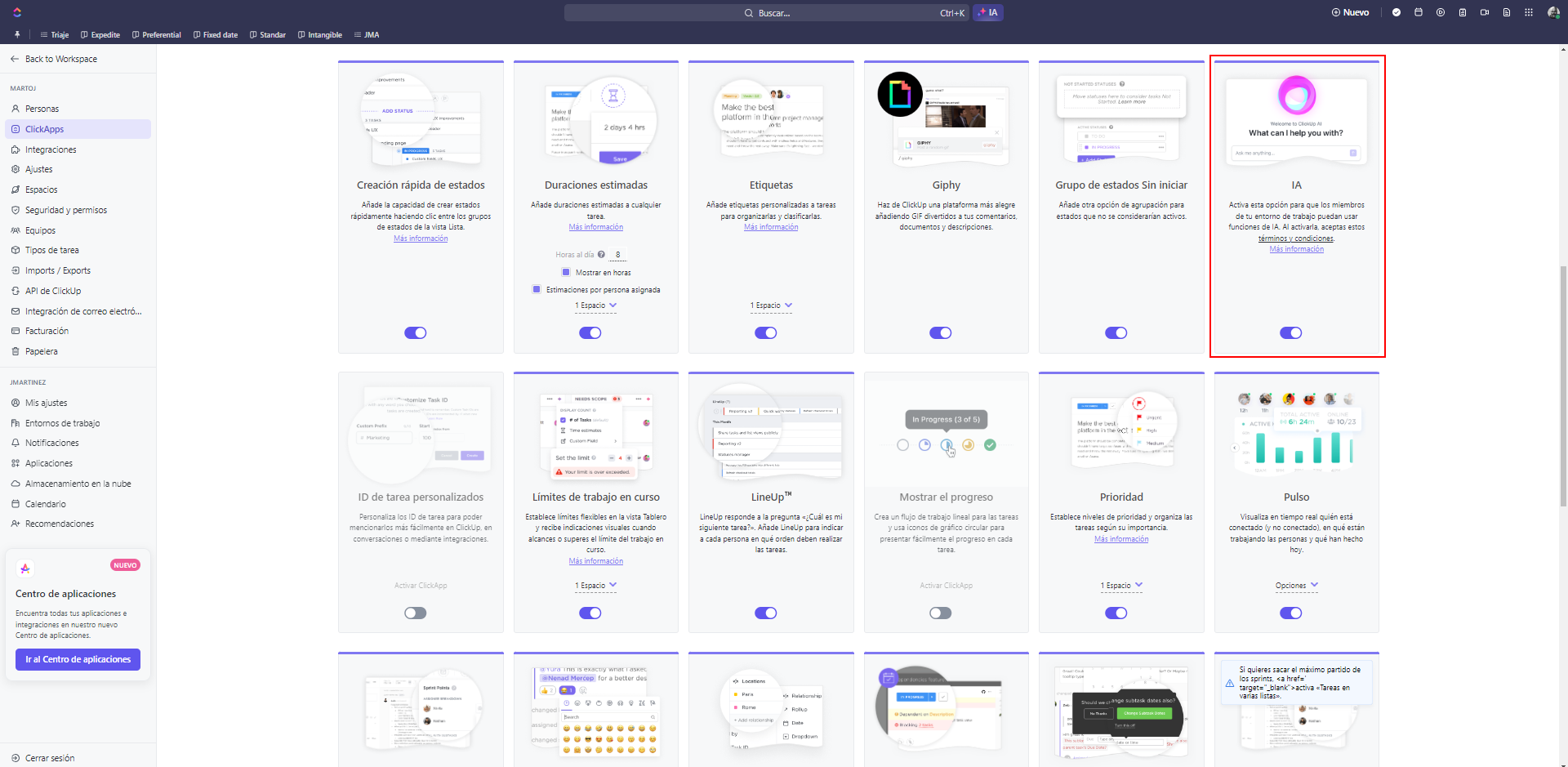
Como te he mencionado anteriormente, ClickUp Brain se encuentra ubicado dentro de toda la interface de ClickUp.
El primer lugar en el que podremos encontrar ClickUp Brain y el más evidente, es en la barra de herramientas, justo al lado del buscador. (En ClickUp 3.0)
Tenemos dos formas de «despertar» a nuestro asistente ClickUp Brain.

Cuando hayamos invocado a nuestro asistente ClickUp Brain, se nos abrirá una ventana flotante (la podemos mover por la pantalla).
Ahora tan solo tenemos que pedirle lo que queramos introduciendo nuestro «Prompt» en el cuadro de dialogo.
Se denomina «Prompt» a las instrucciones o indicaciones que proporcionamos a las herramientas de inteligencia Artificial para que hagan lo que les pedimos.
Para obtener los mejores resultados por parte de la IA, debemos proporcionar «Prompts», instrucciones o indicaciones lo más detalladas posible.
Así pues, si queremos que ClickUp Brain nos haga un resumen o informe de tareas, proyectos o documentos, no será lo mismo si le pedimos:
Que si le pedimos
Como puedes deducir, con el segundo prompt, obtendremos resultados más ricos y detallados que con el primer prompt.
Este concepto es común a cualquier herramienta de IA que puedas utilizar ya sea que la herramienta proporcione texto, imágenes o vídeo. Recuerda, siempre que sea posible debes proporcionar el máximo de detalle sobre lo que quieres conseguir.
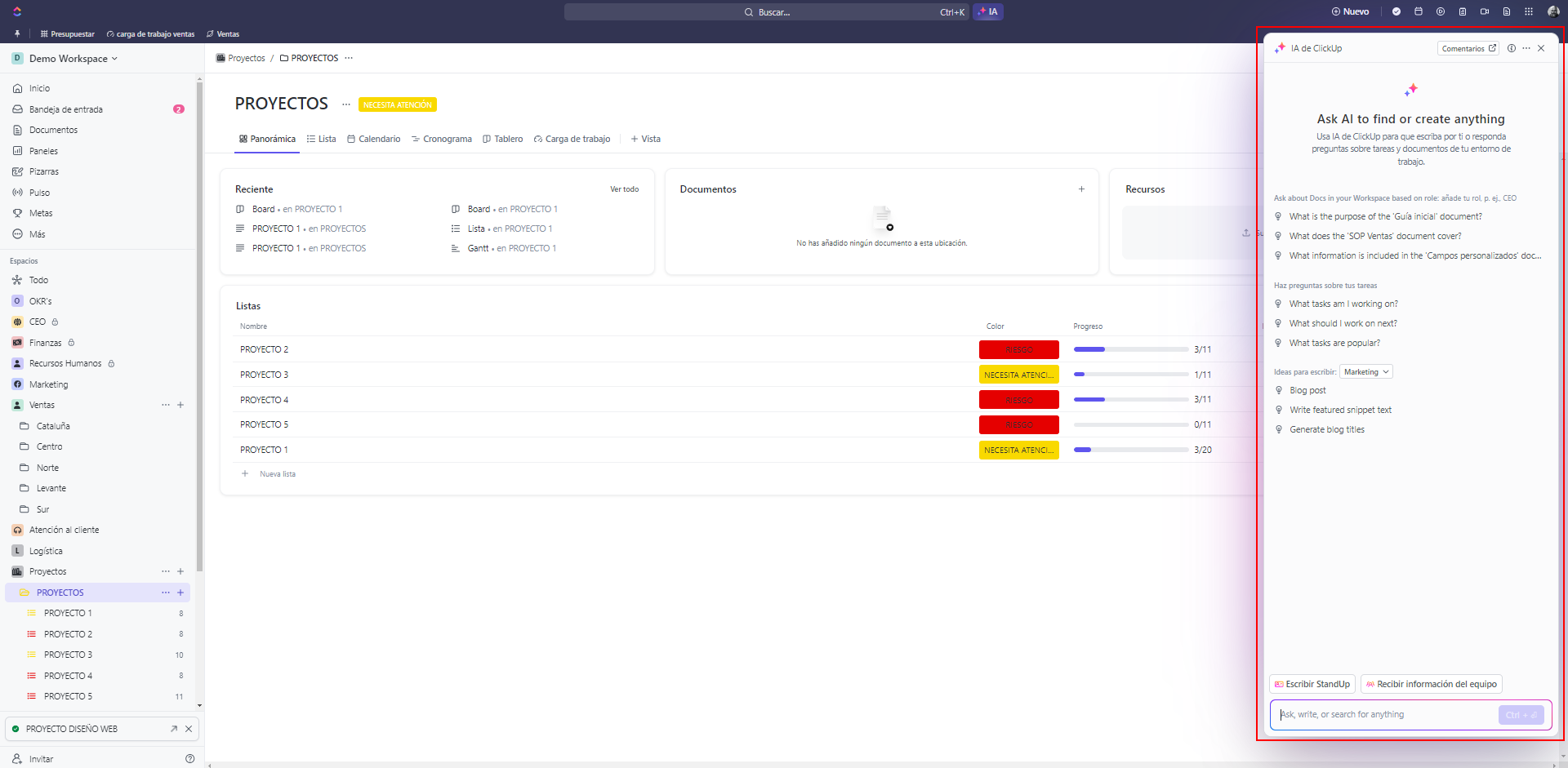
A diferencia de herramientas IA como ChatGPT 4 que permite generar imágenes, por ahora ClickUp Brain solo permite generar contenido basado en texto. Por lo tanto le podemos pedir que nos ayude a crear cualquier contenido basado en texto, y eso incluye que nos ayude a traducir documentos o que nos ayude a escribir artículos para nuestro blog.
Además, ClickUp Brain, dispone de más de 100 pre configuraciones para roles específicos organizadas por departamento. Cada departamento contiene indicaciones basadas en investigaciones utilizadas por personas que trabajan en ese campo
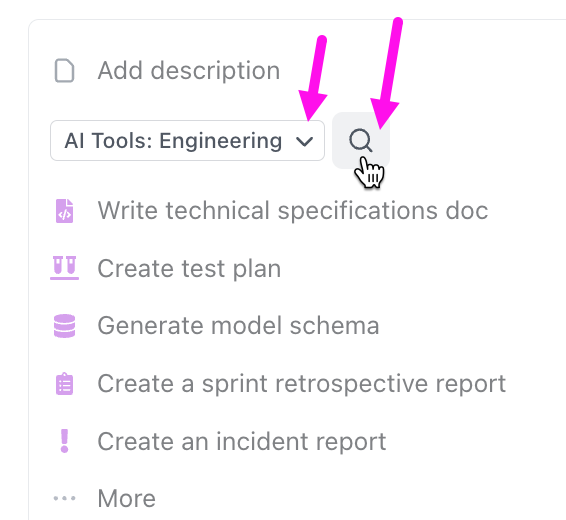
ClickUp Brain permite realizar numerosas acciones dentro de tu instancia de ClickUp.
Veamos algunos ejemplos de cosas que podemos hacer con ClickUp Brain
Si ya tienes un contenido de texto en ClickUp, ya sea en un documento, una tarea, un comentario, etc, puedes seleccionar ese contenido y editarlo con ClickUp Brain.
Aquí tienes una muestra con este párrafo de muestra a continuación.
Lorem ipsum dolor sit amet, consectetur adipiscing elit. Sed do eiusmod tempor incididunt ut labore et dolore magna aliqua. Ut enim ad minim veniam, quis nostrud exercitation ullamco laboris nisi ut aliquip ex ea commodo consequat. Duis aute irure dolor in reprehenderit in voluptate velit esse cillum dolore eu fugiat nulla pariatur. Excepteur sint occaecat cupidatat non proident, sunt in culpa qui officia deserunt mollit anim id est laborum.
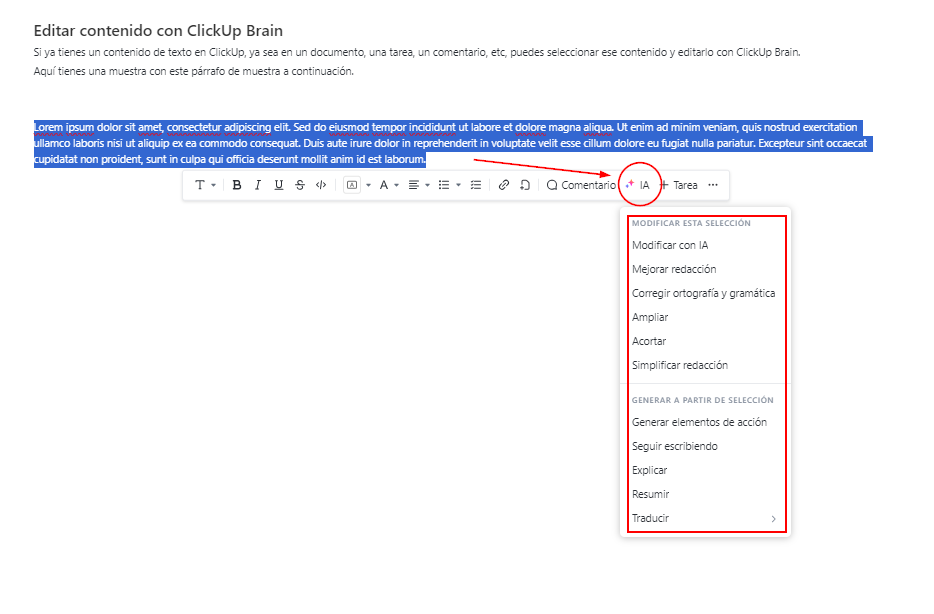
¿Qué es un StandUp personal?
Un StandUp personal es una reunión breve donde una persona comparte actualizaciones sobre sus proyectos o tareas. Es similar a las reuniones de StandUp en equipos de trabajo, pero enfocado en un individuo. La idea es hablar de lo que se hizo recientemente, lo que se planea hacer y si hay algún obstáculo en el camino. Esto ayuda a mantenerse organizado y a comunicar progreso a otros.
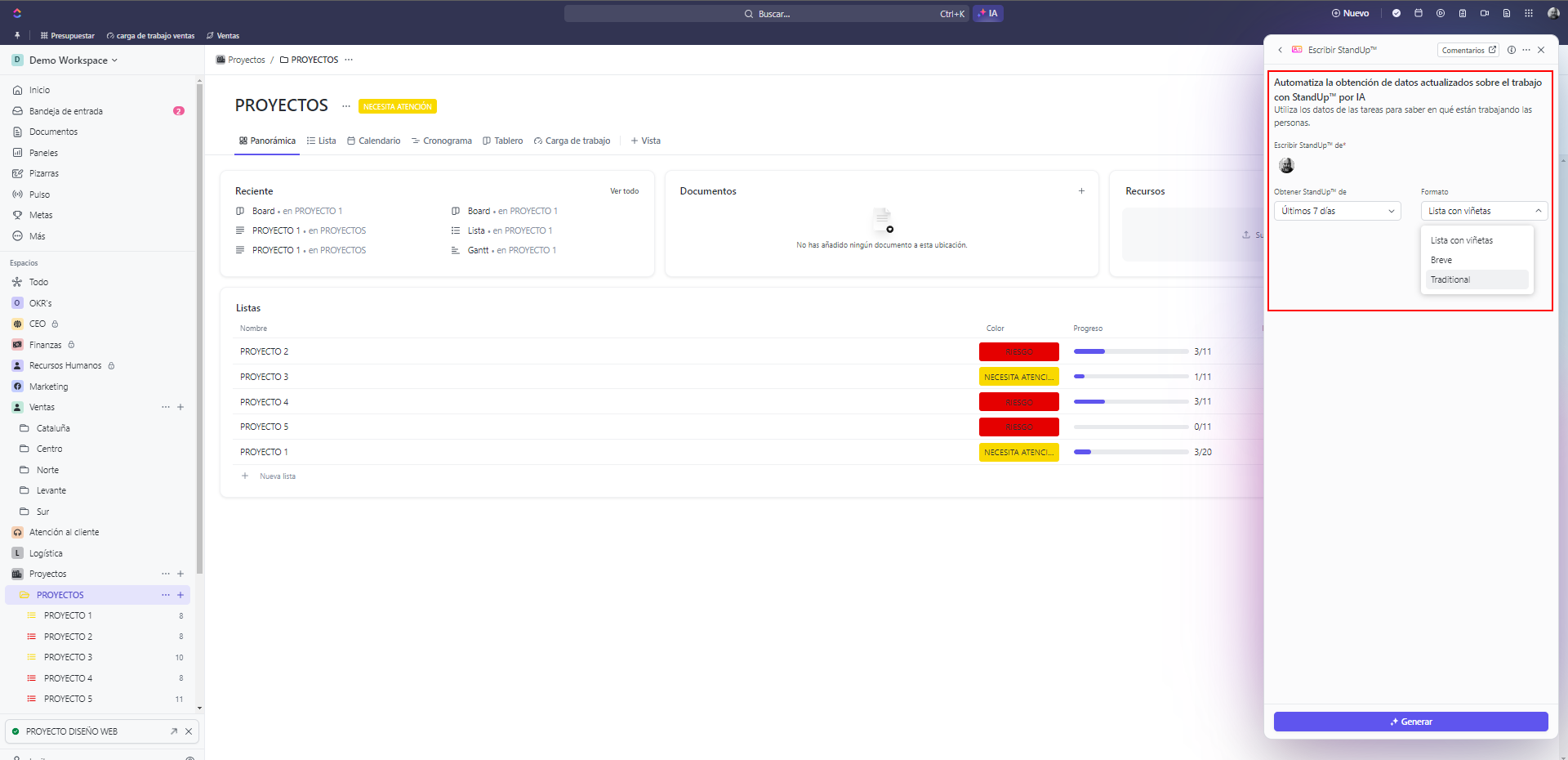
A partir del resultado generado, podemos crear un documento o una tarea con esa información.
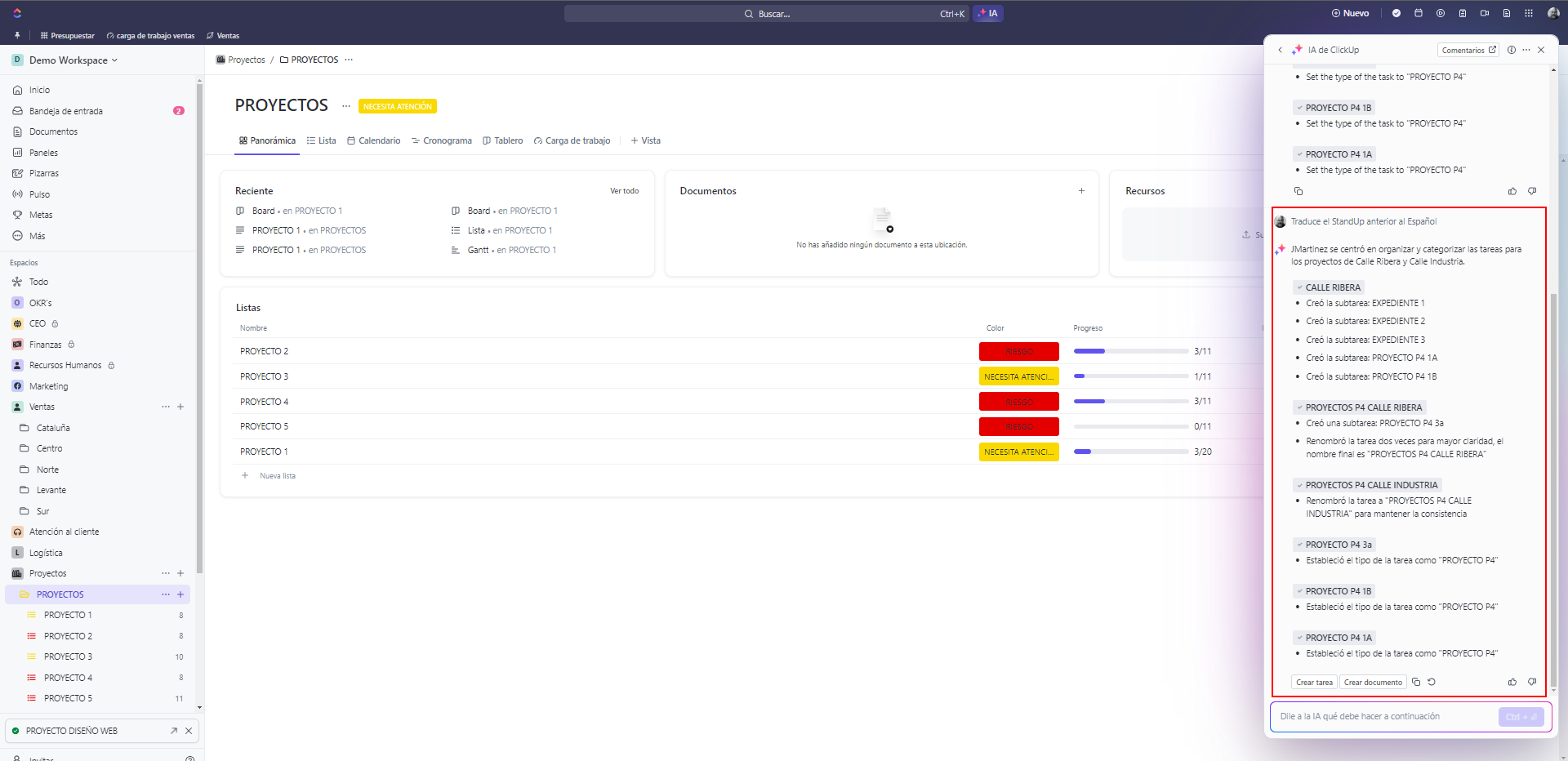
¿Qué es es una actualización de equipo?
Un informe de actualización de equipo en el ámbito de la gestión de proyectos es un documento que proporciona información detallada sobre el estado, los cambios y el trabajo de un equipo. realizados en el equipo de proyecto. Este tipo de informe suele ser elaborado regularmente, como parte de las prácticas de seguimiento y comunicación en la gestión de proyectos.
A diferencia del StandUp en el cual solo podemos obtener información de tareas y proyectos relacionados a nuestro usuario, con la actualización de equipo, podemos obtener un informe relacionado con el trabajo de varios usuarios.
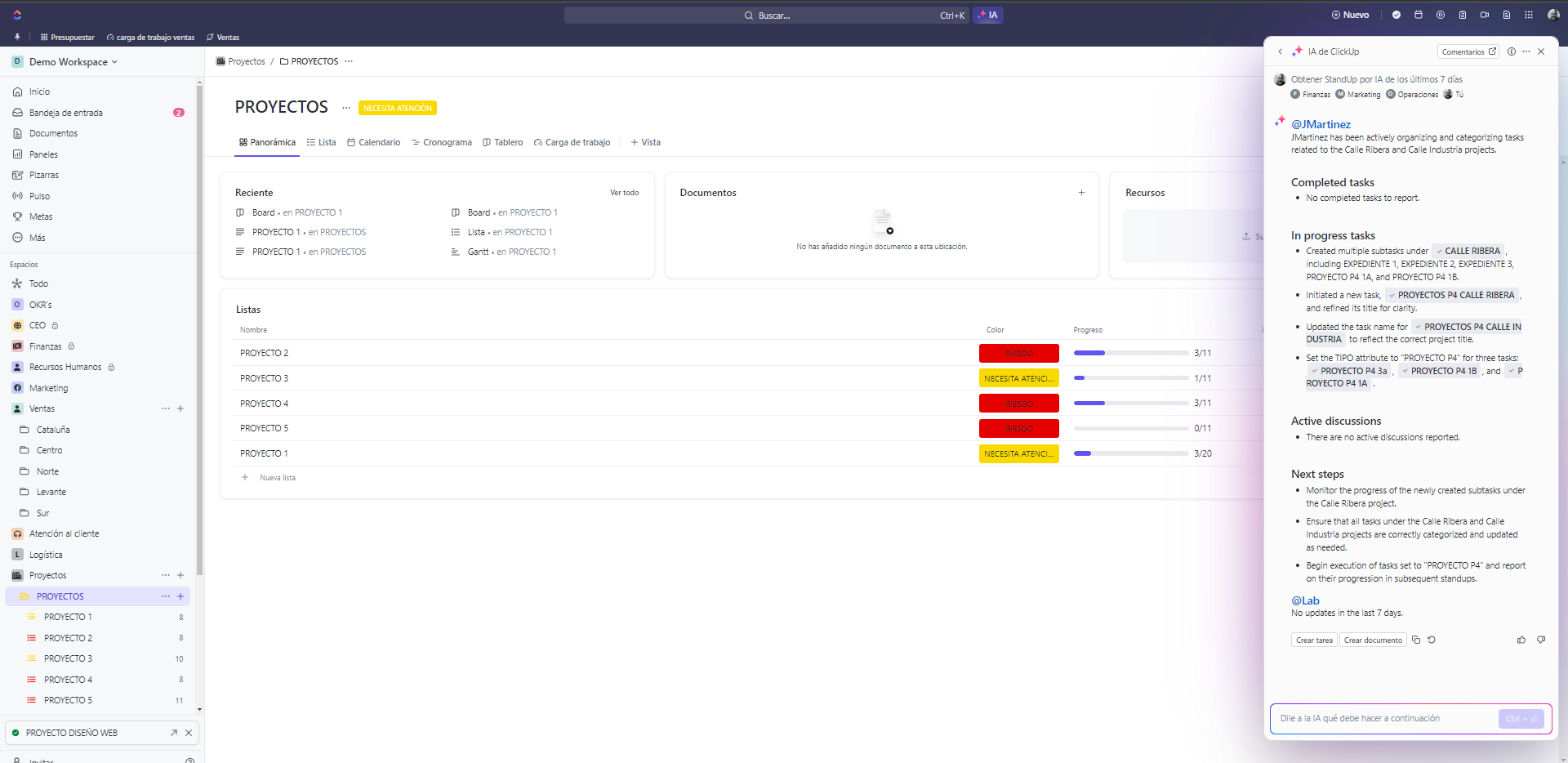
ClickUp Brain ha llegado al módulo de automatizaciones. Ahora puedes construir automatizaciones gracias a la ayuda de ClickUp Brain utilizando lenguaje natural.
No obstante, desde mi punto de vista, todo y que es una gran ayuda, debemos tener en cuenta que con mucha probabilidad, estaremos limitados por los desencadenadores y resultados que se ofrezcan en cada caso, por lo que no podremos construir automatizaciones que no incluyan desencadenadores que no existan en los desplegables.
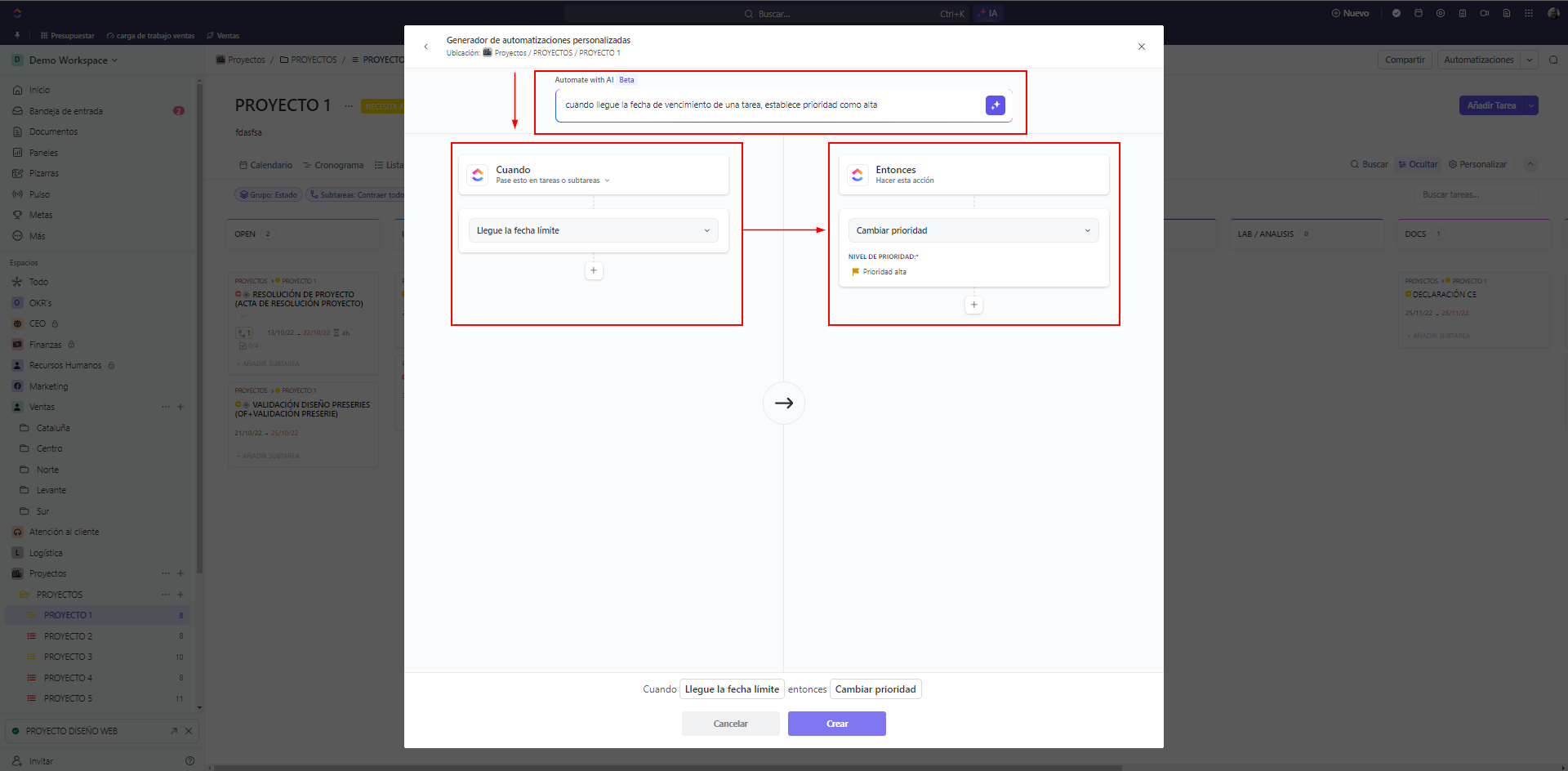
Puedes crear subtareas generadas por inteligencia artificial a partir de tareas ya existentes.
El único requisito para poder crear subtareas con ClickUp Brain es que la tarea tenga un nombre.
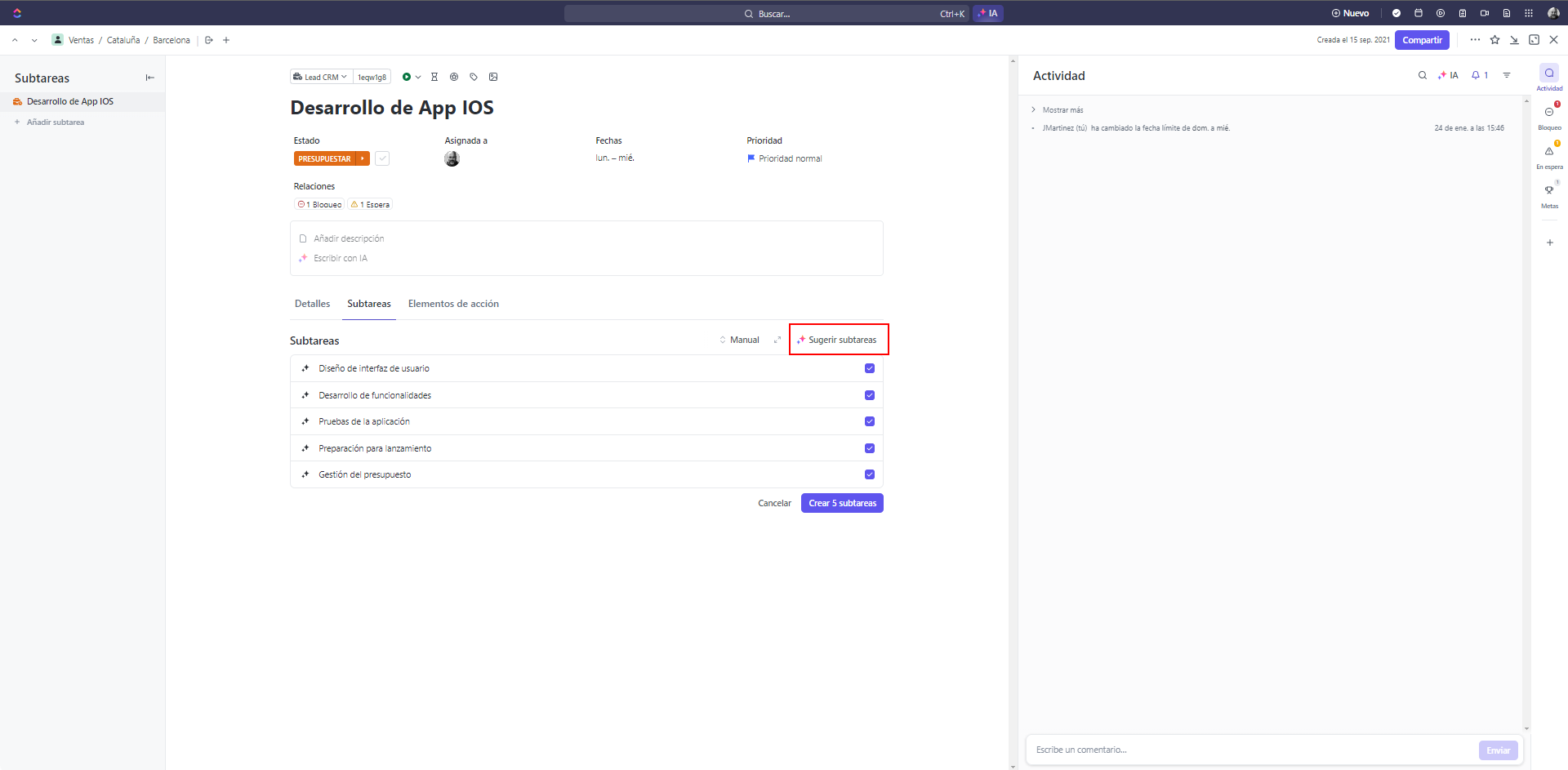
Puedes crear documentos o tareas desde el asistente ubicado en la barra de tareas
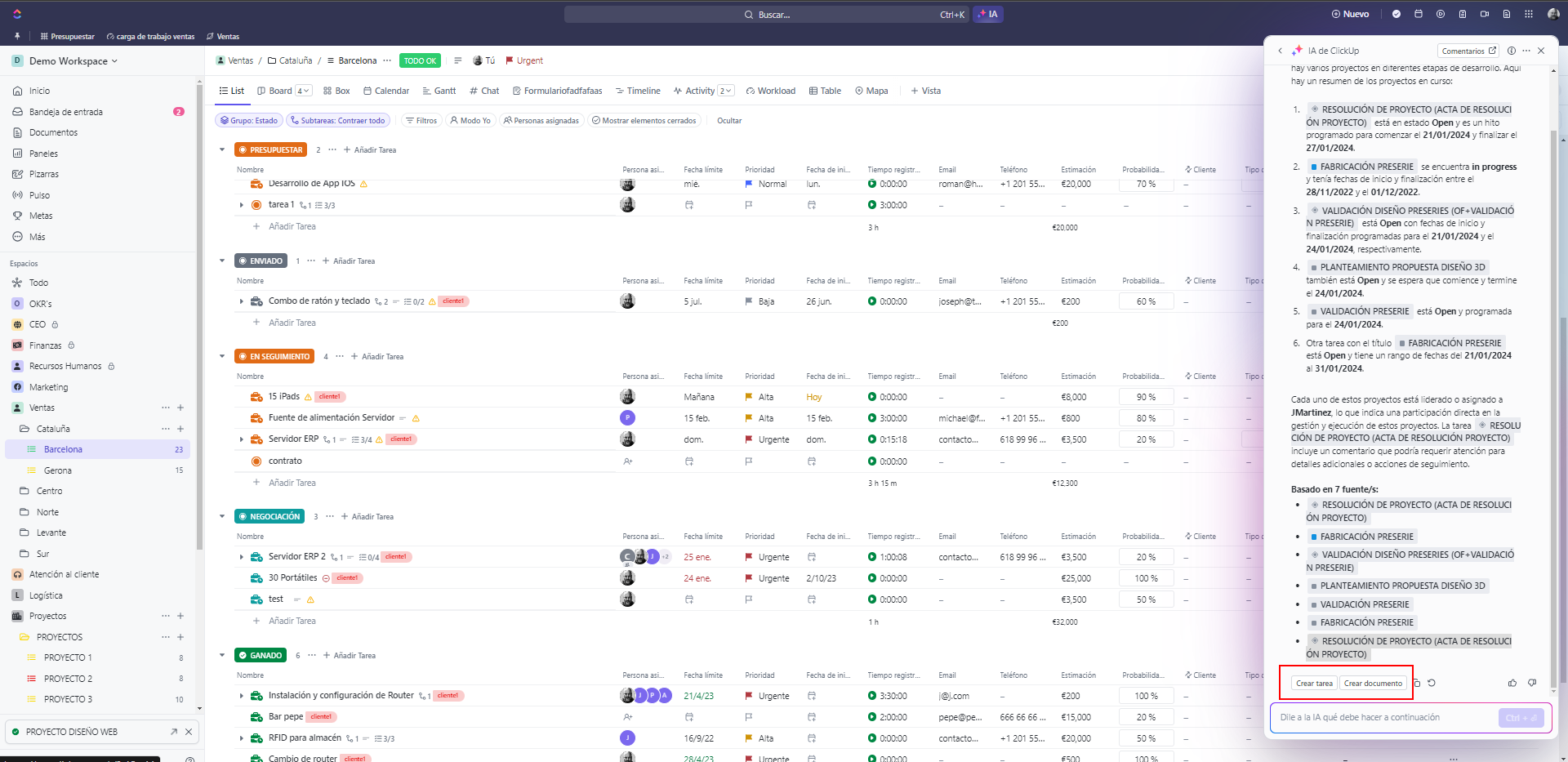
La lista de cosas que podemos hacer con ClickUp Brain es interminable….
Recuerda que si quieres implementar ClickUp en tu empresa u organización, puedo ayudarte con ello. Soy Partner de Servicios de ClickUp y he ayudado a decenas de organizaciones a mejorar el rendimiento y sacar el máximo provecho de su plataforma para la gestión del trabajo.


Cuando hablamos de productividad y efectividad personal, la gestión del tiempo se refiere a la habilidad de organizar y utilizar de manera eficiente el tiempo disponible para llevar a cabo tareas y actividades de manera efectiva. Se trata de optimizar el uso del tiempo para lograr los resultados deseados y alcanzar metas de manera más efectiva.
La gestión del tiempo implica varias prácticas y técnicas que ayudan a maximizar la productividad, como:
Establecer metas y prioridades: Definir metas claras y establecer prioridades ayuda a enfocar los esfuerzos y asegurar que se dedique tiempo y energía a las tareas más importantes y de mayor impacto.
Planificación: Elaborar un plan o agenda diaria, semanal o mensual ayuda a organizar las tareas y asignar el tiempo necesario para cada una. Esto permite tener una visión general de las responsabilidades y evita la sensación de estar desbordado.
Priorización de tareas: Identificar las tareas más relevantes y urgentes y abordarlas en primer lugar. La priorización ayuda a evitar la postergación y a enfocarse en lo que realmente importa.
Eliminación de distracciones: Minimizar o eliminar las distracciones que pueden consumir tiempo innecesariamente. Esto incluye apagar notificaciones del teléfono, limitar el acceso a redes sociales o encontrar un entorno de trabajo libre de distracciones.
Uso de técnicas de gestión del tiempo: Emplear técnicas y metodologías como la Técnica Pomodoro (trabajar en bloques de tiempo de 25 minutos seguidos de breves descansos) o la Matriz de Eisenhower (clasificar tareas según su importancia y urgencia) para mejorar la eficiencia y el enfoque.
Delegación y automatización: Identificar tareas que pueden ser delegadas a otras personas o automatizadas mediante el uso de herramientas tecnológicas. Esto libera tiempo y recursos para concentrarse en tareas más estratégicas y de mayor valor.
Gestión del tiempo personal: Reconocer los propios ritmos y preferencias para organizar el tiempo de acuerdo con las horas del día en las que se es más productivo y concentrado (biorritmos). Esto implica también la gestión del equilibrio entre el trabajo y la vida personal.
La gestión del tiempo efectiva permite aprovechar al máximo el tiempo disponible, mejorar la productividad y reducir el estrés asociado con la falta de tiempo. Al implementar estas prácticas y técnicas, se puede lograr una mejor organización personal, realizar tareas de manera más eficiente y obtener resultados más satisfactorios en el ámbito personal y profesional.
Técnicas de gestión del tiempo, como el método Pomodoro y la matriz de Eisenhower:
Existen diversas técnicas de gestión del tiempo que pueden ayudarte a administrar tu tiempo de manera más efectiva. Dos técnicas populares son el método Pomodoro y la matriz de Eisenhower.
El método Pomodoro consiste en dividir tu tiempo en bloques llamados «pomodoros», generalmente de 25 minutos, seguidos de breves descansos. Durante cada pomodoro, te enfocas en una tarea específica sin distracciones. Después del tiempo establecido, tomas un descanso breve y luego continúas con el siguiente pomodoro. Esta técnica te ayuda a mantener la concentración y a evitar la fatiga mental.
La matriz de Eisenhower, que mencionamos anteriormente, te ayuda a priorizar tus tareas según su urgencia e importancia. Clasificas tus tareas en cuadrantes según estos criterios y te enfocas en las tareas que son tanto urgentes como importantes. Esto te permite dedicar tu tiempo y energía a las tareas que realmente importan y evitar perder tiempo en tareas menos relevantes.
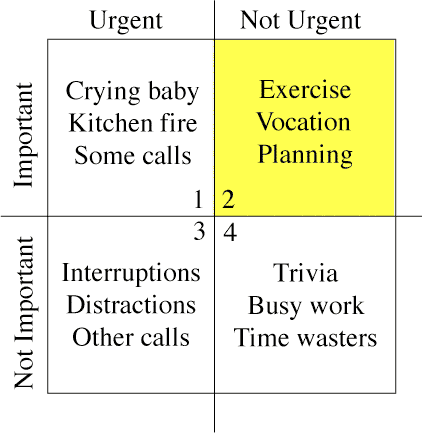
Cómo establecer límites y evitar la procrastinación:
Establecer límites claros es esencial para mejorar tu gestión del tiempo. A menudo, nos encontramos distraídos por interrupciones, demandas externas o nuestra propia tendencia a procrastinar. Para evitar esto, es importante establecer límites y proteger tu tiempo.
Ya lo hemos dicho en otro artículo de esta serie, aprende a decir «no» de manera asertiva cuando las solicitudes o tareas no se alineen con tus prioridades. Establece horarios específicos para revisar correos electrónicos, atender llamadas o participar en reuniones, y evita que se conviertan en distracciones constantes. Además, identifica tus propios hábitos de procrastinación y busca formas de superarlos, como establecer metas claras, dividir las tareas en pasos más pequeños o utilizar técnicas de recompensa.
Recuerda que la gestión del tiempo es una habilidad que requiere práctica y adaptación constante. Encuentra las técnicas y consejos que funcionen mejor para ti y ajústalos según tus necesidades y estilo de trabajo. Con una gestión efectiva del tiempo, podrás aumentar tu productividad y lograr un mejor equilibrio entre tu vida personal y profesional.

La automatización y la delegación de tareas son dos estrategias clave para aumentar la productividad y la efectividad personal y profesional.
La automatización se refiere al proceso de utilizar herramientas, tecnología y sistemas para realizar tareas de manera automática o semiautomática, sin requerir una intervención manual constante. Consiste en aprovechar la tecnología para eliminar o reducir la necesidad de realizar tareas repetitivas, tediosas o de bajo valor añadido. Al automatizar tareas, se pueden ahorrar tiempo y esfuerzo, lo que permite dedicar más energía a actividades más importantes y estratégicas.
Algunos ejemplos de automatización pueden incluir el uso de software de gestión de proyectos para programar y recordar tareas, la automatización de correos electrónicos o respuestas predeterminadas, el uso de herramientas de programación de publicaciones en redes sociales, o la utilización de software de facturación para generar facturas recurrentes automáticamente.
Por otro lado, la delegación de tareas implica asignar la responsabilidad y autoridad de realizar una tarea específica a otra persona o equipo. Consiste en compartir la carga de trabajo y aprovechar las habilidades y capacidades de otras personas para completar tareas de manera más eficiente y efectiva. La delegación adecuada implica identificar las tareas que pueden ser realizadas por otros y asignarlas a personas con las habilidades necesarias para llevarlas a cabo.
La delegación no solo ayuda a liberar tiempo y recursos para enfocarse en tareas de mayor valor, sino que también fomenta la colaboración y el desarrollo de habilidades en el equipo. Al confiar en otros para realizar ciertas tareas, se pueden aprovechar las fortalezas individuales y permitir un enfoque más estratégico en el trabajo.
Sin embargo, es importante destacar que tanto la automatización como la delegación requieren un análisis cuidadoso y una planificación adecuada. Es esencial evaluar qué tareas son adecuadas para automatizar o delegar, considerando factores como la complejidad, la confidencialidad, la importancia y las habilidades necesarias. Además, se necesita una comunicación clara y una supervisión adecuada para garantizar que las tareas se realicen de manera efectiva y que se alcancen los resultados deseados.
Cómo identificar tareas repetitivas y adecuadas para la automatización:
La automatización de tareas repetitivas puede ahorrarte tiempo y energía, permitiéndote concentrarte en actividades más estratégicas y significativas. Para identificar las tareas adecuadas para la automatización, debes buscar aquellas que sean altamente repetitivas, consuman una cantidad considerable de tiempo y no requieran de un juicio o toma de decisiones complejas.
Realiza una revisión exhaustiva de tus tareas diarias y busca aquellas que se repiten con frecuencia, como el envío de correos electrónicos de seguimiento, la generación de informes, el procesamiento de datos o la programación de publicaciones en redes sociales. Estas son áreas ideales para aplicar la automatización.
Herramientas y software disponibles para automatizar tareas:
Existen diversas herramientas y software disponibles que pueden ayudarte a automatizar tus tareas y procesos. Algunas de las herramientas más populares incluyen:
Zapier: Es una plataforma de automatización que permite conectar diferentes aplicaciones y servicios para que interactúen entre sí, realizando acciones automáticas basadas en disparadores predefinidos.
IFTTT (If This, Then That): Es una herramienta similar a Zapier que te permite crear «recetas» para automatizar acciones en aplicaciones y dispositivos. Puedes configurar reglas simples del tipo «Si sucede esto, entonces haz aquello».
Asistentes virtuales: Los asistentes virtuales, como Siri, Google Assistant o Alexa, pueden realizar una variedad de tareas mediante comandos de voz, como enviar mensajes, establecer recordatorios o realizar búsquedas en línea.
Software de gestión de proyectos: Muchos software de gestión de proyectos tienen funciones de automatización integradas que te permiten crear flujos de trabajo automatizados, asignar tareas automáticamente o enviar notificaciones automáticas.
Investiga las opciones disponibles y elige las herramientas que mejor se adapten a tus necesidades y tareas específicas.
La importancia de delegar responsabilidades y cómo hacerlo efectivamente:
La delegación de tareas es fundamental para maximizar tu productividad y liberar tiempo para actividades más importantes. A menudo, nos resistimos a delegar debido a la creencia de que podemos hacerlo todo nosotros mismos o por temor a perder el control sobre el resultado final. Sin embargo, aprender a delegar de manera efectiva es esencial para lograr un mayor rendimiento.
Identifica las tareas que pueden ser realizadas por otros miembros de tu equipo o colaboradores externos. Evalúa sus habilidades y capacidades para asegurarte de que estén equipados para llevar a cabo las responsabilidades delegadas. Comunica claramente las expectativas, los plazos y los resultados deseados.
Además, establece una comunicación abierta y fomenta la confianza entre los miembros del equipo. Proporciona el apoyo y los recursos necesarios para que puedan cumplir con las tareas asignadas de manera efectiva.
Recuerda que la delegación no solo te permite liberar tiempo, sino también desarrollar a otros miembros del equipo y promover un ambiente de colaboración y crecimiento mutuo.

Cuando hablamos de productividad y efectividad personal, las distracciones son elementos o situaciones que desvían nuestra atención y nos alejan de nuestras tareas y objetivos importantes. Estas distracciones pueden ser tanto internas como externas y pueden tener un impacto significativo en nuestra capacidad para realizar nuestras actividades de manera eficiente y lograr resultados óptimos.
Algunas formas comunes de distracciones pueden incluir:
Interrupciones externas: Son distracciones que provienen del entorno, como llamadas telefónicas, correos electrónicos, notificaciones de aplicaciones, ruido o conversaciones en el lugar de trabajo. Estas interrupciones pueden romper nuestro enfoque y hacer que perdamos tiempo y energía en actividades menos relevantes, realmente pueden ser muy peligrosas, porque nos mantendrán ocupados pero al terminar el día tendremos la sensación de haber hecho mucho, y no haber avanzado en nada.
Redes sociales y medios digitales: Pasar tiempo excesivo en redes sociales, navegando por Internet, viendo videos o consumiendo contenido en línea puede ser una fuente importante de distracción. Estas actividades pueden ser adictivas y consumir una gran cantidad de tiempo que podríamos haber utilizado de manera más productiva.
Procrastinación: La tendencia a posponer tareas importantes o realizar actividades menos relevantes en lugar de abordar las responsabilidades prioritarias es una forma común de distracción. La procrastinación puede surgir debido a la falta de motivación, miedo al fracaso, falta de claridad sobre cómo empezar una tarea o proyecto o simplemente la atracción de actividades más placenteras pero menos productivas.
Desorganización y falta de estructura: La falta de un plan claro, una agenda desordenada o la falta de establecer prioridades pueden llevar a la distracción. Si no tenemos una estructura organizada para nuestras tareas y metas, es más probable que nos veamos tentados a saltar de una tarea a otra sin lograr un progreso significativo.
Factores internos: Las distracciones internas se refieren a pensamientos, preocupaciones o emociones que nos distraen y dificultan nuestra concentración. Puede incluir preocupaciones personales, estrés, ansiedad, falta de atención plena o falta de motivación, no haber dormido lo suficiente, etc. Estos factores internos pueden interferir con nuestra capacidad para mantenernos enfocados en nuestras tareas y comprometidos con nuestros objetivos.
Para aumentar la productividad y la efectividad personal, es esencial identificar y gestionar estas distracciones de manera adecuada. Esto puede implicar tomar medidas para minimizar las interrupciones, establecer límites en el uso de las redes sociales y otras distracciones digitales, desarrollar hábitos de gestión del tiempo y establecer un entorno de trabajo libre de distracciones. Además, cultivar la disciplina, la automotivación y la capacidad de concentración puede ayudarnos a mantenernos enfocados y evitar caer en las distracciones que pueden limitar nuestra productividad.
Identificación de las principales distracciones en el entorno laboral:
El entorno laboral está lleno de distracciones que pueden afectar negativamente nuestra productividad. Identificar estas distracciones es el primer paso para eliminarlas. Algunas de las principales distracciones en el entorno laboral incluyen las interrupciones constantes, las notificaciones de dispositivos electrónicos, las redes sociales, el correo electrónico, las reuniones innecesarias y el desorden físico o digital.
Consejos para minimizar o eliminar esas distracciones:
Una vez que hayamos identificado las distracciones, es importante tomar medidas para minimizar o eliminar su impacto en nuestro entorno de trabajo. Aquí hay algunos consejos prácticos para abordar las distracciones y mejorar la concentración:
Optimización del espacio de trabajo físico y digital:
Un entorno de trabajo organizado y libre de distracciones puede mejorar significativamente nuestra productividad. Tanto el espacio de trabajo físico como el digital deben estar optimizados para fomentar la concentración y la eficiencia.
En el aspecto físico, es importante tener un espacio limpio y ordenado. Mantén tu escritorio despejado de objetos innecesarios y utiliza organizadores para almacenar y tener fácil acceso a los elementos esenciales. Además, asegúrate de tener una silla ergonómica y una iluminación adecuada para mantener el confort durante tus horas de trabajo.
En el aspecto digital, organiza tus archivos y documentos de manera lógica y utiliza carpetas y etiquetas para facilitar la búsqueda y el acceso rápido. Minimiza el número de aplicaciones o programas abiertos en tu computadora para reducir las distracciones visuales. Además, considera el uso de herramientas de productividad digital, como aplicaciones de bloqueo de sitios web o temporizadores de uso de pantalla, para ayudarte a mantener el enfoque en tus tareas.
Al optimizar tu entorno de trabajo y eliminar las distracciones, podrás aumentar tu nivel de concentración y eficiencia. Esto te permitirá completar tus tareas de manera más efectiva y maximizar tu productividad en el entorno laboral.

Cuando hablamos de productividad y efectividad personal y profesional, las prioridades son las tareas, actividades o metas que consideramos más importantes y que requieren nuestra atención y enfoque. Son las actividades que tienen un mayor impacto en el logro de nuestros objetivos y que contribuyen de manera significativa a nuestro éxito y bienestar.
Las prioridades son fundamentales porque nos ayudan a tomar decisiones informadas sobre cómo asignar nuestro tiempo, energía y recursos limitados. Nos permiten enfocarnos en lo que realmente importa y evitar dispersarnos en tareas menos relevantes o que no contribuyen directamente a nuestros objetivos.
Al identificar y gestionar nuestras prioridades, podemos asegurarnos de que estamos utilizando nuestros recursos de manera efectiva y obteniendo los mejores resultados posibles. Nos ayudan a evitar la sensación de estar ocupados pero poco productivos, y nos permiten concentrarnos en las actividades que realmente marcan la diferencia.
Pero no todo es bonito y es muy importante tener en cuenta que las prioridades pueden variar en diferentes momentos y situaciones, incluso a lo largo de un mismo día, mañana, tarde o noche.
Lo que es una prioridad hoy puede no serlo mañana. Lo que es una prioridad ahora mismo, puede no serlo dentro de 2 horas.
Es esencial revisar y ajustar nuestras prioridades de manera regular para adaptarnos a los cambios, nuevas oportunidades o desafíos que puedan surgir.
La importancia de establecer metas claras y alcanzables:
Establecer metas claras y alcanzables es el primer paso para maximizar tu productividad y establecer prioridades. Cuando tienes metas bien definidas, te proporcionan una dirección clara y te ayudan a priorizar y enfocar tus esfuerzos en lo que realmente importa. Las metas actúan como un faro que te guía hacia tus objetivos y te brindan un sentido de propósito.
Es esencial que tus metas sean específicas y cuantificables. En lugar de establecer una meta vaga como «ser más productivo», define una meta más concreta como «aumentar mi eficiencia en un 20% en los próximos tres meses».
Además, asegúrate de que tus metas sean alcanzables y realistas. Establecer objetivos inalcanzables solo generará frustración y desmotivación.
Cómo identificar y priorizar las tareas que tienen un mayor impacto en tus objetivos:
No todas las tareas son igualmente importantes ni contribuyen de la misma manera a tus objetivos. Para maximizar tu productividad, es crucial identificar y priorizar las tareas que tienen un mayor impacto en el logro de tus metas y objetivos.
Una técnica útil es la matriz de Eisenhower. Divide tus tareas en cuatro categorías: urgentes e importantes, importantes pero no urgentes, urgentes pero no importantes, y ni urgentes ni importantes. Las tareas urgentes e importantes deben abordarse de inmediato, mientras que las importantes pero no urgentes deben programarse para su realización. Las tareas urgentes pero no importantes pueden delegarse o eliminarse, y las tareas que no son urgentes ni importantes deben evitarse en la medida de lo posible.
También puedes aplicar la regla del 80/20, más conocida como la regla de pareto, que establece que el 20% de las tareas producen el 80% de los resultados. Identifica cuáles son esas tareas clave que generan el mayor impacto en tus objetivos y concéntrate en ellas.
Herramientas y técnicas para organizar y gestionar tus prioridades:
Existen diversas herramientas y técnicas que puedes utilizar para organizar y gestionar tus prioridades de manera efectiva.
Puedes utilizar aplicaciones y herramientas de gestión de tareas, como ClickUp, Asana, Monday.com, Microsoft Planner, Microsoft To Do, Trello, o cualquiera de las que existen en el mercado, las cuales te permiten crear listas, asignar fechas de vencimiento, establecer recordatorios y colaborar con otros. Estas herramientas te ayudan a mantener un seguimiento de tus tareas, organizarlas por prioridad y asegurarte de que ninguna tarea importante se quede rezagada.
La planificación adecuada también es fundamental para gestionar tus prioridades. Utiliza calendarios para programar tareas y establecer plazos realistas. Desglosa tareas más grandes en tareas más pequeñas y asigna tiempo específico para cada una. Esto te ayudará a mantenerte enfocado y asegurarte de que estás dedicando el tiempo adecuado a cada prioridad.
Recuerda que encontrar el equilibrio entre flexibilidad y estructura es clave para gestionar tus prioridades de manera efectiva. Si bien es importante tener un plan y seguirlo, también debes estar preparado para adaptarte a los imprevistos y cambios inesperados. Permítete cierta flexibilidad en tu agenda para lidiar con emergencias o nuevas oportunidades que puedan surgir.
Además, es fundamental establecer límites y aprender a decir «no» a tareas o proyectos que no se alinean con tus prioridades. A veces, es necesario rechazar ciertas responsabilidades para mantener el enfoque en las tareas más importantes y evitar el sobrecompromiso.
Recuerda revisar regularmente tus prioridades y ajustarlas según sea necesario. A medida que avances hacia tus metas, es posible que surjan nuevas prioridades o que algunas tareas pierdan relevancia. Mantente flexible y dispuesto a reevaluar tus objetivos para asegurarte de que estás concentrando tus esfuerzos en lo que realmente importa.

La productividad es un concepto fundamental en cualquier ámbito de la vida y se refiere a la capacidad de generar resultados de manera eficiente y efectiva ya sea para tus proyectos personales, profesionales, familiares, académicos o de ocio.
En este artículo, vamos a explorar en profundidad qué es la productividad, desmitificando la creencia errónea de que trabajar más horas se traduce automáticamente en una mayor productividad.
Definición de productividad:
La productividad se puede definir como la relación entre la producción obtenida y los recursos utilizados para obtenerla. En otras palabras, es la capacidad de lograr más resultados con los mismos o incluso menos recursos, entendiendo como recursos el tiempo, esfuerzo, energía o dinero.
Cuando somos productivos, no solo cumplimos con nuestras responsabilidades y metas, sino que también lo hacemos de manera eficiente, optimizando nuestros esfuerzos y obteniendo resultados de calidad. La productividad efectiva nos permite destacar en nuestro trabajo, pero también en otros aspectos de la vida.
Ser más efectivos nos permitirá superar expectativas y lograr un mayor nivel de éxito en cualquier ámbito.
Desmitificación de la idea de que trabajar más horas significa ser más productivo:
Existe una creencia común pero errónea de que trabajar más horas se traduce automáticamente en una mayor productividad. Sin embargo, la realidad es que la cantidad de tiempo invertido no siempre es un indicador preciso de la productividad. Trabajar largas jornadas puede generar agotamiento, estrés y falta de concentración, lo que puede afectar negativamente nuestro rendimiento y por tanto ser menos productivos.
La clave está en trabajar de manera más inteligente y no simplemente trabajar más duro. De ahí la famosa frase en inglés «Work Smarter, not harder», Trabaja de forma inteligente, no de forma dura.
En lugar de enfocarnos en la cantidad de tiempo dedicado a una tarea, debemos concentrarnos en la calidad de nuestro trabajo y en cómo podemos maximizar nuestra eficiencia en el tiempo que invertimos. Esto implica identificar y priorizar las tareas más importantes, utilizar técnicas de gestión del tiempo y eliminar distracciones que nos impidan concentrarnos en nuestras labores.
Exploración de cómo la productividad puede afectar positivamente la calidad de vida:
La productividad no se limita únicamente al ámbito laboral, sino que también puede tener un impacto significativo en nuestra calidad de vida en general.
Al ser más productivos, podemos lograr un equilibrio entre el trabajo y la vida personal, lo que nos permite tener más tiempo para actividades fuera del ámbito laboral que nos brindan satisfacción y bienestar.
Por otro lado, fuera del trabajo, todos tenemos proyectos, aficiones, familia, amigos. Todas estas áreas de nuestra vida, suelen implicar también proyectos.
Además, la productividad nos ayuda a reducir el estrés y la sensación de estar abrumados, ya que nos permite tener los temas importantes bajo control y gestionar nuestras responsabilidades de manera eficiente así como cumplir con nuestros plazos.
Esto, a su vez, nos brinda una sensación de logro y nos motiva a seguir mejorando y alcanzando nuestras metas. Una mayor productividad nos permite aprovechar al máximo nuestro tiempo y recursos, liberando espacio para el crecimiento personal, la creatividad y el desarrollo de nuevas habilidades.

En un mundo cada vez más acelerado y competitivo, la productividad se ha convertido en un factor clave para el éxito en el ámbito laboral. Sin embargo, muchos de nosotros caemos en la trampa de pensar que trabajar más horas o esforzarnos más nos llevará a alcanzar nuestros objetivos de manera más efectiva. Pero,
¿y si te dijera que hay una manera mejor de lograrlo?
En esta era digital, es esencial comprender que trabajar más no siempre se traduce en mejores resultados. Muchas veces, se tiende a pensar que la cantidad de horas invertidas en el trabajo es directamente proporcional a la productividad y los resultados obtenidos. Sin embargo, esta creencia no siempre es cierta. El hecho de trabajar más no garantiza necesariamente mejores resultados.
En realidad, lo que importa no es la cantidad de tiempo que dediques a tus tareas, sino cómo aprovechas ese tiempo. La calidad y la eficiencia de tu trabajo son factores mucho más influyentes que la cantidad de horas que le dedicas. Puedes pasar largas jornadas laborales, pero si no estás enfocado, si te distraes fácilmente o si no estás utilizando tus habilidades de manera efectiva, es probable que no logres los resultados deseados.
Además, trabajar en exceso puede tener consecuencias negativas tanto a nivel físico como emocional. El agotamiento, el estrés y la falta de equilibrio entre el trabajo y la vida personal pueden disminuir tu productividad y afectar tu bienestar general. Es importante encontrar un equilibrio saludable y establecer límites para evitar el agotamiento y maximizar tu eficiencia.
En lugar de centrarte en la cantidad de horas que trabajas, es más beneficioso enfocarte en cómo puedes optimizar tu tiempo y esfuerzo.
En esta serie de artículos, exploraremos estrategias prácticas y probadas que te ayudarán a maximizar tu productividad y lograr un equilibrio entre tu vida personal y profesional.

La organización siempre ha sido una habilidad fundamental para alcanzar el éxito, tanto en la vida personal como en la profesional. En la era digital, la necesidad de organizarnos es más importante que nunca debido al constante flujo de información y al bombardeo constante de distracciones al que nos vemos sometidos.
La era digital nos ha brindado un sinfín de herramientas, aplicaciones y servicios, que nos ayudan a ser más productivos y a mantenernos organizados, pero también nos ha expuesto a nuevas fuentes de distracción y desorden. Los correos electrónicos, las notificaciones de redes sociales, las aplicaciones de mensajería y la sobreinformación constante también llamada infoxicación, son solo algunos ejemplos de cómo la tecnología puede afectar nuestra capacidad de concentración y organización de forma negativa.
Sin embargo, no todo va a ser malo y como siempre, la tecnología también nos ofrece soluciones para afrontar estos desafíos. Hay una gran cantidad de aplicaciones, servicios y herramientas digitales que pueden ayudarnos a mantenernos organizados, enfocados y productivos. Una de estas herramientas es Microsoft Planner.
Utilizar una herramienta digital como Microsoft Planner puede ayudarnos a permanecer enfocados en nuestros objetivos y a evitar distracciones innecesarias. Además, estas herramientas nos permiten organizar tareas y proyectos de manera más eficiente, asignar tareas a miembros del equipo y hacer seguimiento del progreso de las tareas y proyectos en tiempo real.
Microsoft Planner es una aplicación de gestión de tareas y proyectos que forma parte de la suite de aplicaciones de Microsoft 365 para empresas, por lo tanto, si dispones de una suscripción de Microsoft 365 pero esta es de ámbito doméstico, no te molestes en buscar Planner entre tus aplicaciones, porque no la vas a encontrar. Microsoft Planner, se enfoca en proporcionar una forma fácil y visual de organizar tareas y proyectos en equipos de trabajo.

La interfaz de usuario de Microsoft Planner es muy intuitiva y fácil de usar, de hecho comparando Microsoft Planner con herramientas como Asana, ClickUp o Monday.com, Planner de de las más sencillas de utilizar, lo que la hace muy accesible para aquellos usuarios que no tienen experiencia en el uso de herramientas de gestión de proyectos más complejas. Además, al estar integrada en la plataforma de Microsoft 365, Microsoft Planner ofrece una integración fluida con otras herramientas y aplicaciones de la suite, como Outlook, Teams, OneNote o SharePoint.
En Microsoft Planner, los usuarios pueden crear «planes», que representan proyectos o tareas a completar. Cada plan se compone de tareas, que se pueden asignar a los miembros del equipo, los planes, permiten establecer fechas límite y agregar comentarios así como archivos adjuntos. Los planes también pueden contener secciones, que permiten agrupar tareas por categorías o temas específicos.
Una de las características más útiles de Microsoft Planner es la vista de tablero Kanban, que muestra de forma visual el estado de cada tarea en un plan, utilizando columnas para indicar las tareas completadas, las tareas en progreso y las tareas pendientes. Esta vista es especialmente útil para identificar rápidamente qué tareas requieren atención y cuáles están en camino de ser completadas.

Otra característica valiosa de Microsoft Planner es la posibilidad de agregar etiquetas a las tareas, lo que permite clasificar, filtrar y buscar tareas de forma rápida y fácil. Las etiquetas se pueden personalizar según las necesidades del usuario y pueden utilizarse para filtrar y agrupar tareas según diferentes criterios.
Como ves, Microsoft Planner es una herramienta de gestión de tareas y proyectos que ofrece una interfaz fácil de usar y visualmente atractiva. La integración con otras herramientas de Microsoft 365 y la vista de tablero Kanban hacen que Microsoft Planner sea una opción ideal para aquellos que buscan una forma sencilla y eficiente de organizar tareas y proyectos en equipos de trabajo dentro de una organización.
A continuación, te describo algunas de las ventajas que podéis obtener tu equipo u organización utilizando Microsoft Planner.
1.Visualización clara del progreso del proyecto: La vista de tablero Kanban en Microsoft Planner permite una fácil visualización del estado actual de las tareas en un proyecto. Esto permite a los miembros del equipo a mantenerse al día con el progreso del proyecto y a identificar rápidamente cualquier tarea que pueda retrasarlo.
2. Asignación de tareas y seguimiento de responsabilidades: En Microsoft Planner, los miembros del equipo pueden asignar tareas específicas a otros miembros del equipo y establecer fechas límite. Esto asegura que cada tarea esté claramente asignada a una persona y que haya un plazo definido para completar la tarea.
3. Integración con otras aplicaciones de Microsoft 365: Microsoft Planner está integrado con otras aplicaciones de Microsoft 365, como Teams, Outlook, Sharepoint y OneNote. Esto significa que los usuarios pueden acceder a Planner directamente desde otras aplicaciones y ver tareas relacionadas con un proyecto específico sin tener que cambiar de aplicación.
4. Fácil colaboración en equipo: Microsoft Planner permite la colaboración en tiempo real en un proyecto, lo que facilita la comunicación y la coordinación entre los miembros del equipo. Además, los comentarios y las notificaciones se pueden agregar directamente a las tareas, lo que garantiza que todos los miembros del equipo estén al tanto de cualquier actualización o cambio en el proyecto.
5. Personalización de etiquetas y categorías: Los usuarios de Microsoft Planner pueden personalizar las etiquetas y categorías para adaptarlas a las necesidades específicas del proyecto. Esto permite una clasificación y organización más eficiente de las tareas y una fácil búsqueda y filtrado de tareas según diferentes criterios.
6. Acceso desde múltiples dispositivos: Microsoft Planner es una Web App, por lo que está disponible en múltiples dispositivos, lo que permite a los usuarios acceder a la información del proyecto en cualquier momento y desde cualquier lugar.
Como ves, Microsoft Planner ofrece varias ventajas que pueden ayudar a los miembros del equipo a aumentar su productividad, coordinación y eficiencia en proyectos. La visualización clara del progreso del proyecto, la asignación de tareas y el seguimiento de responsabilidades, la integración con otras aplicaciones de Microsoft 365, la fácil colaboración en equipo, la personalización de etiquetas y categorías, y el acceso desde múltiples dispositivos son solo algunas de las características que hacen que Microsoft Planner sea una herramienta valiosa para aumentar la productividad de los equipos en tu organización y lo mejor de todo es que ya está incluida en tu suscripción de Microsoft 365 empresarial.
Si estás interesado en utilizar Microsoft Planner para organizar tus tareas y proyectos, sigue estos cinco pasos para comenzar:
Paso 1: Encuentra el icono de Microsoft Planner en tu suscripción a Microsoft 365
Busca el icono relativo a Microsoft Planner entre todas las aplicaciones disponibles en tu suscripción

Paso 2: Crear un plan en Microsoft Planner
Lo primero que debes hacer es crear un plan en Microsoft Planner. Para ello, inicia sesión en tu cuenta de Microsoft 365 y abre la aplicación de Planner. Haz clic en «Nuevo plan» y escribe un nombre y una descripción para el plan. A continuación, asigna un grupo de Office 365 a este plan (opcional) y haz clic en «Crear plan».
Paso 3: Agregar tareas a tu plan
Una vez que hayas creado un plan, debes agregar tareas a él. Para agregar una tarea, haz clic en el botón «Agregar tarea» y escribe el título de la tarea, la fecha de vencimiento, la prioridad y cualquier otra información relevante. Si quieres asignar la tarea a un miembro del equipo, haz clic en «Asignar a» y selecciona el miembro del equipo correspondiente.
Paso 4: Organizar tareas en listas y categorías
Puedes organizar tus tareas en diferentes listas o categorías dentro de tu plan en Microsoft Planner. Para crear una nueva lista, haz clic en el botón «Agregar nueva lista» y escribe el nombre de la lista. A continuación, arrastra y suelta las tareas a la lista correspondiente. También puedes agregar etiquetas personalizadas a cada tarea para una mayor organización y seguimiento.
Paso 5: Colaborar con otros miembros del equipo
Microsoft Planner está diseñado para facilitar la colaboración en equipo. Puedes agregar comentarios y notas a cada tarea para proporcionar más información o actualizaciones a los miembros del equipo. También puedes asignar tareas a otros miembros del equipo y establecer permisos para asegurarte de que solo los miembros del equipo relevantes tengan acceso a ciertas tareas o listas.
Paso 6: Monitorear el progreso del proyecto
La vista de tablero en Microsoft Planner te permite ver el progreso del proyecto en tiempo real. Puedes ver todas las tareas en un solo lugar y ver el estado actual de cada tarea, incluyendo si está en progreso, completa o retrasada. Esta vista también te permite identificar rápidamente las tareas que pueden estar retrasando el proyecto (cuellos de botella) y tomar medidas para corregir el rumbo.
Si bien como has visto hasta ahora, Microsoft Planner es una herramienta poderosa para organizar tareas y proyectos, hay algunos consejos que puedes seguir para aprovechar al máximo sus características. A continuación, te indico algunos consejos útiles que pueden ayudarte a aumentar tu productividad y mejorar la eficiencia de tu equipo en proyectos y tareas diarias:
1. Configura recordatorios: Configurar recordatorios es una de las características más útiles de Microsoft Planner. Esto te permitirá asegurarte de que nunca pierdas de vista tus tareas importantes. Para configurar un recordatorio, haz clic en la tarea correspondiente y selecciona «Agregar una fecha límite». A continuación, establece la fecha límite para la tarea y selecciona «Agregar recordatorio». De esta forma, recibirás un correo electrónico de recordatorio cuando la tarea se acerque a su fecha límite. No te preocupes si estas involucrado/a en múltiples planes en tu Microsoft Planner. Puedes utilizar la vista «Asignado a mi» y filtrar por fecha de vencimiento para que Planner muestre todas las tareas asignadas a ti en distintos planes, con sus fechas de vencimiento. De este modo, seguro que no se te escapa nada.

2. Usa etiquetas para organizar tus tareas: Las etiquetas son una herramienta muy útil en Microsoft Planner para organizar tareas y proyectos. Puedes crear etiquetas personalizadas para categorizar tareas según prioridades, temas o cualquier otro criterio que sea relevante para ti o tu equipo. Para agregar una etiqueta a una tarea, haz clic en la tarea y selecciona «Agregar etiqueta». Luego, escribe el nombre de la etiqueta y selecciónala. Dentro de cada plan, tienes la opción de agrupar por etiqueta, por lo que el plan cambiará su visualización kanban habitual por una visualización kanban por etiquetas.

3. Utiliza la vista de calendario: La vista de calendario en Microsoft Planner es una excelente manera de ver todas tus tareas y proyectos en un formato de calendario. Esto te permite tener una idea rápida de cuánto tiempo necesitas para completar una tarea y cuándo debes realizarla. Para acceder a la vista de calendario, haz clic en «Programación» en la barra de navegación.

4. Personaliza tu vista de tablero: La vista de tablero en Microsoft Planner puede ser personalizada para mostrar solo la información que necesitas ver. Puedes personalizar la vista de tablero para mostrar solo tareas en ciertas listas, solo tareas asignadas a ti, o solo tareas con etiquetas específicas. Para personalizar la vista de tablero, haz clic en «Filtrar» en la parte superior derecha de la pantalla.

5. Usa la integración con otras aplicaciones de Microsoft 365: Microsoft Planner se integra perfectamente con otras aplicaciones de Microsoft 365 como Outlook, Teams y SharePoint. Esta integración te permite crear tareas directamente desde estas aplicaciones y ver las tareas de Planner en estas aplicaciones.

6. Usa el campo de comentarios para mantenerte actualizado: El campo de comentarios en Microsoft Planner es una excelente manera de mantener actualizado a tu equipo sobre el progreso de una tarea o proyecto. Puedes usar el campo de comentarios para compartir actualizaciones, hacer preguntas o responder a preguntas de otros miembros del equipo. De esta forma, puedes asegurarte de que todos estén en la misma página y sepan lo que se está haciendo.
Otro consejo importante es utilizar las plantillas predefinidas de Planner. Estas plantillas te permiten crear planes de proyecto personalizados con las tareas más comunes y necesarias preconfiguradas para un proyecto específico. Al utilizar estas plantillas, puedes ahorrar tiempo y garantizar que tu equipo esté en la misma página desde el principio. Planner no tiene una funcionalidad de plantillas como tal, pero lo que si permite es duplicar planes, por lo que puedes crear varios planes a modo de plantilla y duplicarlos a medida que los necesites.
Finalmente, no olvides compartir tus planes de Microsoft Planner con tu equipo. La colaboración es una parte importante de cualquier proyecto exitoso, y Microsoft Planner está diseñado para facilitar la colaboración entre los miembros del equipo. Al compartir tus planes de Planner con tu equipo, puedes asegurarte de que todos estén en la misma página y trabajen juntos de manera eficiente.
En conclusión, Microsoft Planner es una herramienta valiosa para aumentar la productividad y la eficiencia del equipo en la era digital. A través de sus características de organización y seguimiento de tareas, Planner ayuda a los usuarios a mantenerse en la misma página y a trabajar de manera más efectiva, y recuerda que no necesitas invertir más dinero ya que Microsoft Planner, se encuentra incluido dentro de tu suscripción a Microsoft 365 si esta es de tipo empresarial.
Microsoft Planner es una excelente opción para equipos que trabajan de forma remota. Con la posibilidad de compartir planes y tareas en línea, los miembros del equipo pueden trabajar juntos desde cualquier ubicación y mantenerse actualizados sobre el progreso del proyecto.
Un ejemplo cotidiano de cómo una organización puede utilizar Microsoft Planner es en la gestión de un proyecto de lanzamiento de producto. Con Planner, el equipo puede crear un plan de proyecto con una lista de tareas necesarias para el lanzamiento del producto, establecer fechas límite para cada tarea y asignar responsabilidades a los miembros del equipo. Además, se puede establecer una comunicación clara entre los miembros del equipo a través de la sección de comentarios en cada tarea, lo que facilita la colaboración y la resolución de problemas.
Otro ejemplo es en la gestión de tareas y proyectos en el departamento de marketing. El equipo de marketing puede crear un plan de proyecto para la creación de contenido, asignando tareas específicas a los miembros del equipo y estableciendo fechas límite para cada tarea. Además, pueden utilizar plantillas predefinidas de Planner para proyectos comunes, como la planificación de eventos o la gestión de redes sociales.
En resumen, Microsoft Planner es una herramienta de gestión de tareas y proyectos útil y fácil de usar para cualquier organización que busque aumentar su productividad y eficiencia en la era digital. Con sus características de organización, seguimiento y colaboración, Planner puede ayudar a los equipos a trabajar juntos de manera más efectiva y lograr el éxito en sus proyectos.
¿Conocías Microsoft Planner?

Había una vez un pequeño pueblo en las afueras de una ciudad importante. La gente del pueblo estaba preocupada por la cantidad de perros callejeros que merodeaban por las calles, y decidieron contratar a un experto para que resolviera el problema.
El experto, después de investigar el área, propuso una solución simple: había que construir un refugio para perros callejeros en las afueras del pueblo. La gente del pueblo se sorprendió, porque esperaban que la solución fuera mucho más complicada. Pero el experto explicó que, según el principio de la navaja de Occam, la solución más simple era la más probable de ser correcta.
La navaja de Occam, también conocida como el principio de parsimonia, es un principio que sugiere que, entre dos explicaciones igualmente válidas para un fenómeno, la más simple es la más probable de ser correcta. Este principio fue formulado por William de Ockham, un filósofo y teólogo inglés del siglo XIV.
Ockham argumentaba que, en la búsqueda de la verdad, se debía evitar la introducción de explicaciones innecesarias o especulativas. Según él, la simplicidad y la claridad eran las principales virtudes de una explicación válida.
La navaja de Occam se ha aplicado en numerosas áreas del conocimiento, desde la filosofía y la teología hasta la ciencia y la tecnología. Por ejemplo, en la física, el principio de parsimonia se aplica en la elección de teorías científicas, en la que la teoría más simple que explica los datos observados es generalmente la preferida.
En resumen, el principio de la navaja de Occam sugiere que, al buscar explicaciones para un fenómeno, se debe buscar la explicación más simple y clara posible, evitando la introducción de explicaciones innecesarias o especulativas. Es una herramienta útil para la resolución de problemas en cualquier área del conocimiento, y puede ayudar a simplificar las soluciones y hacerlas más fáciles de entender.

Un Text Expander es una herramienta de software que permite automatizar la escritura de fragmentos de texto repetitivos o largos mediante la creación de atajos de teclado o palabras clave. Cuando se introduce el atajo o la palabra clave en cualquier programa que permita la introducción de texto, como un procesador de texto, un bloc de notas o un cliente de correo electrónico, el Text Expander expande automáticamente el atajo en el fragmento de texto completo, ahorrando tiempo y esfuerzo en la escritura manual.
El principal propósito de un Text Expander es aumentar la productividad y la eficiencia en la escritura, especialmente en tareas que implican el uso frecuente de frases, respuestas o plantillas de texto.
Algunos ejemplos de uso comunes de un Text Expander incluyen la inserción de firmas de correo electrónico, respuestas a preguntas frecuentes, plantillas de documentos, códigos de programación, direcciones de correo electrónico, números de teléfono y otras piezas de texto que se utilizan con regularidad.
Un Text Expander también puede ser utilizado para corregir errores ortográficos comunes, completar formularios en línea, insertar citas o referencias bibliográficas, e incluso para agregar emoticones o caracteres especiales en la escritura cotidiana, lo veremos con mayor detalle más adelante.
La productividad juega un papel crucial tanto en la vida cotidiana como en el ámbito laboral. El tiempo es un recurso valioso y limitado, y maximizar su uso eficiente es esencial para lograr nuestros objetivos y ser más efectivos en nuestras actividades diarias.
A menudo, nos encontramos escribiendo las mismas frases o fragmentos de texto una y otra vez, de forma repetitiva, y lo que es peor, no se nos ocurre que podemos mejorar eso y nos dejamos llevar por la monotonía y la repetición.
Piensa cuantas veces en un mismo día te has visto escribiendo lo mismo ya sea en correos electrónicos, documentos o mensajes de texto. Estoy seguro que más de una, dos y tres veces.
Sin embargo, como he dicho anteriormente, muchas veces no somos conscientes de este patrón y caemos en la repetición manual, lo que puede ser tedioso y consumir tiempo innecesario.
En el mejor de los casos, hay quien guarda esos fragmentos de texto en un documento Word o un bloc de notas para acceder frecuentemente y hacer un copiar – pegar, pero todo y con eso, seguimos perdiendo mucho tiempo, porque hay que buscar el documento, abrirlo, copiar y pegar, y si dejamos el documento abierto, igualmente hay que buscarlo entre todas las aplicaciones y documentos que tenemos abiertos en nuestra bandeja de sistema.
Es ahí donde un Text Expander puede marcar la diferencia. Automatizar la escritura de fragmentos de texto repetitivos mediante atajos de teclado o palabras clave nos permite ahorrar tiempo y esfuerzo, evitando la necesidad de escribir la misma información una y otra vez.
Además, al utilizar un Text Expander, evitamos tener que buscar y abrir el documento dónde tenemos guardadas nuestras plantillas de texto, seleccionar el párrafo o texto a insertar, copiar y pegar. Otro beneficio que obtenemos con un Text Expander es que podemos asegurarnos de mantener la consistencia y precisión en el texto que escribimos, minimizando errores y asegurando una comunicación clara y profesional.
Imagina cuánto tiempo podríamos ahorrar en un día, semana o mes, si pudiéramos evitar escribir las mismas frases de manera manual una y otra vez.
Un Text Expander nos permite automatizar esta tarea repetitiva y nos libera para enfocarnos en tareas más importantes y estratégicas en nuestro trabajo o vida cotidiana.
El concepto de Text Expander se originó en la década de 1980, cuando se introdujeron las primeras herramientas de autocorrección de texto en las máquinas de escribir electrónicas. Estas primeras versiones permitían a los usuarios crear atajos de teclado para palabras o frases largas y comunes, lo que les permitía escribir de manera más rápida y eficiente. Con el advenimiento de las computadoras personales y el desarrollo de software más avanzado, los Text Expanders evolucionaron y se volvieron más versátiles y potentes.
Como he dicho anteriormente, hoy en día, los Text Expanders son ampliamente utilizados en diversos entornos, como el ámbito laboral, la escritura académica, la comunicación en línea y la gestión del tiempo personal.
En cuanto al ahorro de tiempo, el uso de un Text Expander puede ser significativo. Según estudios y estadísticas, se estima que el uso de herramientas de automatización del texto, como un Text Expander, puede ahorrar en promedio entre un 30% y un 60% del tiempo de escritura en comparación con la escritura manual. Esto se debe a la eliminación de la necesidad de escribir repetidamente fragmentos de texto, lo que reduce la posibilidad de errores y acelera el proceso de escritura. Esto que se representa en porcentajes, puede llegar a ser varias decenas de minutos al cabo del día.
Además del ahorro de tiempo, el uso de un Text Expander también puede mejorar la precisión y la consistencia en la escritura, ya que los fragmentos de texto predefinidos son siempre idénticos y no están sujetos a errores tipográficos o de copia. Esto puede ser especialmente útil en entornos profesionales donde la precisión y la consistencia en la comunicación escrita son importantes, como en la redacción de informes, la creación de contenido en blogs o redes sociales, o la atención al cliente.
En resumen, como has visto, un Text Expander es una herramienta de software que permite automatizar la escritura de fragmentos de texto repetitivos o largos mediante la creación de atajos de teclado o palabras clave. Su origen se remonta a las primeras herramientas de autocorrección de texto en las máquinas de escribir electrónicas y ha evolucionado para convertirse en una herramienta versátil y potente utilizada en diversos entornos, como el ámbito laboral, la escritura académica y la comunicación en línea. El uso de un Text Expander puede ahorrar tiempo, mejorar la precisión y consistencia en la escritura, y aumentar la productividad en general.
El uso de un Text Expander para automatizar tareas y ahorrar tiempo puede tener varios beneficios significativos. Aquí te presento algunos de ellos, junto con una explicación detallada de cada punto:
Como ya has visto, un Text Expander puede ser especialmente útil en una amplia variedad de casos y situaciones en los que se requiere escribir texto repetitivo o realizar tareas de comunicación escrita de manera eficiente. Aquí algunos ejemplos detallados:
Ejemplo de fragmento de texto predefinido:
Abreviación: /restablecercontra
Texto completo: «Para restablecer tu contraseña, por favor sigue estos pasos: 1) Ve a la página de inicio de sesión. 2) Haz clic en ‘Olvidé mi contraseña’. 3) Sigue las instrucciones para restablecer tu contraseña. Si tienes alguna otra pregunta, no dudes en preguntar.»
Ejemplo de fragmento de texto predefinido:
Abreviación: /agradecimientoreunion
Texto completo: «Estimado/a [Nombre del destinatario], Espero que estés bien. Quiero expresarte mi agradecimiento por la reunión que tuvimos [fecha] para discutir [tema]. Fue un placer discutir contigo sobre [tema] y [resumen de la reunión]. Quiero reiterar mi compromiso de [acción o seguimiento acordado]. Si tienes alguna otra pregunta o necesitas más información, por favor no dudes en ponerte en contacto conmigo. Gracias de nuevo por tu tiempo y consideración. Saludos cordiales, [Tu nombre]»
Ejemplo de fragmento de texto predefinido:
Abreviación: /firma
Texto completo:
«[Tu nombre]
[Título del puesto]
[Tu empresa]
[Teléfono]
[Correo electrónico]
[Sitio web de la empresa]
[Enlaces a redes sociales]»
Ejemplo de fragmento de texto predefinido:
Abreviación: /horarioatencion
Texto completo: «Nuestro horario de atención es de lunes a viernes de [hora de apertura] a [hora de cierre]. Si tienes alguna otra pregunta, por favor déjanos saber. ¡Gracias!»
Ejemplo de fragmento de texto predefinido:
Abreviación: /buclefor
Texto completo: «for i in range(n): # Código a ejecutar «
Estos son solo unos pequeños ejemplos pero como siempre digo,… imaginación al poder. Personalmente utilizo a diario un programa gratuito de Text Expander, para completar direcciones email, direcciones de envío, textos predefinidos, números de teléfono, datos fiscales y un montón de cosas más.
Hay muchos programas Text Expander para todas las plataformas, programas de pago y gratuitos, personalmente, después de probar varios de ellos, normalmente de pago, al final he terminado por utilizar uno totalmente gratuito que se puede ejecutar directamente desde una memoria USB o desde el ordenador, eso como tu prefieras, no ocupa apenas espacio y es tan sencillo como un bloc de notas.
Te dejo el link a su página por si te interesa descargarlo
https://portableapps.com/apps/utilities/typertask-portable
Te pido disculpas por no poder ponerte una captura real del programa, pero tengo datos sensibles que no se pueden mostrar.
Pero para que te hagas una idea, el programa no es más que un bloc de notas.
Piensa que con un Text Expander, no solo puedes lanzar textos, si no que también puedes lanzar programas!
No te dejes abrumar si no sabes inglés, porque utilizar TyperTask es super fácil

Esta sería una estructura básica en TyperTask, pero las posibilidades son infinitas.

En resumen, utilizar un Text Expander ofrece beneficios como ahorro de tiempo, mayor eficiencia, mayor precisión, automatización de tareas, personalización y aumento de la productividad en la escritura y comunicación diaria.
¡Anímate a probar un Text Expander y descubrir por ti mismo el potencial que tiene para aumentar tu eficiencia y ahorrar tiempo en tus tareas diarias! Con esta herramienta, puedes automatizar la inserción de texto repetitivo, crear fragmentos de texto predefinidos y personalizarlos según tus necesidades. Imagina cuánto tiempo y esfuerzo podrías ahorrar al escribir correos electrónicos, mensajes en redes sociales, respuestas de soporte técnico o código de programación con solo unas pocas pulsaciones de teclas.
El uso de un Text Expander puede tener un impacto significativo en tu productividad, permitiéndote dedicar más tiempo a otras tareas importantes o disfrutar de un mayor equilibrio entre el trabajo y la vida personal. Así que, ¿por qué no darle una oportunidad? Experimenta con un Text Expander y descubre cómo puedes simplificar y agilizar tus tareas de escritura en tu vida cotidiana y en el ámbito laboral. ¡Te sorprenderás de los beneficios que puedes obtener! ¡Prueba un Text Expander hoy mismo y experimenta el poder de la automatización en tu flujo de trabajo!
¡También te animo a que compartas tus propias experiencias con el uso de un Text Expander! ¿Has probado alguna vez una herramienta de este tipo? ¿Has experimentado un aumento en tu productividad y ahorro de tiempo? ¿Tienes alguna pregunta o sugerencia sobre cómo utilizar un Text Expander de manera efectiva? Estoy aquí para ayudarte y responder a tus comentarios.
No dudes en dejar tus comentarios en la sección de comentarios o ponerte en contacto conmigo para compartir tus historias, dudas o sugerencias. ¡Me encantaría escuchar tus opiniones y experiencias con el uso de un Text Expander en tu vida cotidiana o en el ámbito laboral! Juntos, podemos explorar cómo esta herramienta puede ser una herramienta valiosa para mejorar nuestra productividad y eficiencia en la escritura y comunicación. ¡Espero con ansias tus comentarios!
¡Muchas gracias por tu atención! Espero que hayas encontrado útil esta información sobre cómo ser más productivo con un Text Expander.
Si quieres seguir obteniendo más consejos sobre productividad y eficiencia, te invito a suscribirte a mi blog o seguirme en mis redes sociales. ¡Así estarás al tanto de las últimas actualizaciones y contenido relacionado!
Si tienes alguna pregunta adicional o necesitas más información, no dudes en ponerte en contacto conmigo. Estoy aquí para ayudarte en tu viaje hacia una mayor productividad y eficiencia en tu vida cotidiana y en el ámbito laboral. ¡Gracias nuevamente por tu interés y apoyo! ¡Espero verte pronto por aquí.

El Micromanagement es una práctica de gestión en la que un líder supervisa de manera excesiva a sus empleados, controlando cada detalle de su trabajo. Aunque puede parecer una forma efectiva de asegurarse de que todo se haga correctamente, esta práctica tiene muchos puntos negativos.
Falta de confianza: Cuando un líder hace micromanagement, está demostrando que no confía en sus empleados para hacer su trabajo correctamente. Esto puede llevar a una disminución de la moral y la motivación de las personas.
Falta de autonomía: Los empleados pueden sentirse frustrados al no tener la libertad de tomar decisiones y resolver problemas por sí mismos. Esto puede llevar a una disminución de la creatividad y la innovación en el lugar de trabajo.
Sobrecarga de trabajo: El Micromanagement puede llevar a una sobrecarga de trabajo para el líder, ya que está tratando de controlar todo lo que hacen sus empleados. Esto puede llevar a una disminución de la eficiencia y la productividad en sus propias tareas.
Confía en tus empleados: Deja que tus empleados tomen decisiones y resuelvan problemas por sí mismos. Demuéstrales que confías en ellos y que estás dispuesto a apoyarlos si necesitan ayuda.
Establece expectativas claras: Asegúrate de que tus empleados entiendan lo que se espera de ellos y cuáles son los objetivos a largo plazo de la empresa. Esto les dará la libertad de trabajar hacia esos objetivos de la manera que consideren más efectiva.
Delega responsabilidades: Deja que tus empleados asuman responsabilidades y lideren proyectos. Esto les dará la oportunidad de desarrollar sus habilidades y demostrar su valía.
En resumen, el Micromanagement puede tener muchos puntos negativos en el lugar de trabajo. Para evitar caer en esta mala práctica, es importante confiar en tus empleados, establecer expectativas claras y delegar responsabilidades. Al hacerlo, podrás crear un ambiente de trabajo más productivo y motivador para todos.
Hoy quiero compartir con vosotros una gran noticia.
¡Ahora también soy Partner autorizado de Monday.com!
Si!, claro. Cuando empecé en el mundo de la consultoría en aplicaciones para la gestión del trabajo, allá por el año 2016, empecé con Evernote, fue la primera herramienta de gestión del trabajo en la que me certifiqué.
En aquel entonces, mi «mindset» era de «trabajar» con una sola herramienta, y centraba mis esfuerzos solo en Evernote. Ilusionado e inexperto, aquel enfoque era un error, porque un solo árbol, no me dejaba ver todo el bosque.
Me certifiqué como Consultor y Partner de Asana en 2019, en 2020 vino el Trello Leader Barcelona, y en 2021 me certifiqué como Consultor y Partner de ClickUp.
Y ahora en 2023, ¿Porqué Partner de Monday.com?
Porque el propósito de mi rol como Arquitecto de Soluciones en herramientas para la gestión del trabajo, es ayudar a los usuarios de distintas plataformas y herramientas, a sacar el máximo partido de las plataformas que utilizan en su día a día para gestionar sus tareas, proyectos o lo que sea que gestionan.
Vivimos en el siglo XXI, el siglo de la explosión de la inteligencia artificial, la pandemia Covid-19, y la normalización del trabajo remoto y colaborativo.
Siendo Consultor y Partner de Asana y ClickUp, ayudo a las personas a utilizar mejor sus plataformas para la gestión del trabajo, a ser más eficientes, mejor organizados y a optimizar su tiempo y sus procesos.
Con esta nueva asociación, puedo ayudar a los usuarios de Monday.com, y proporcionarles servicios profesionales de implementación y consultoría sobre transformación digital y arquitectura de flujo de trabajo en #monday.com.
No hay una respuesta correcta a esta pregunta y cada herramienta tiene su público, así como cada público tiene su herramienta. De hecho, siempre intento asesorar a mis clientes sobre la herramienta más adecuada en base a sus necesidades.
Tengo clientes a los que ClickUp no les gusta porque creen que es compleja y repleta de funciones que no van a utilizar, y por lo tanto prefieren la simplicidad de Asana.
Sin embargo, también tengo clientes a los que Asana se les queda pequeña y buscan algunas funcionalidades que Asana ahora mismo no tiene implementadas, pero si que están implementadas en ClickUp .
Tengo clientes que vienen de Trello buscando funciones más avanzadas que les permitan gestionar mejor su trabajo y ser más eficientes en su día a día.
Y como no, también tengo clientes que no quieren cambiar de plataforma y lo que quieren es corregir la arquitectura y estructura de su herramienta actual así como mejorar sus procesos para sacar mayor provecho a su plataforma de gestión del trabajo.
Como ves, no hay un solo camino ni una herramienta absoluta. Cada caso es único y particular, y se tiene que analizar para encontrar el entorno más adecuado.
Para aquellos que todavía no habéis oído hablar de Monday.com, al igual que ClickUP y Asana, Monday.com es una plataforma de gestión del trabajo que ayuda a las empresas a organizar y simplificar su trabajo diario. En Monday.com, los elementos pueden ser cualquier cosa.
De hecho una de las cosas que me ha dejado muy loco al ver como funciona en Monday.com y de lo que todavía me estoy intentando recuperar, es que Monday.com permite hacer presupuestos y facturas, (si!, como lo lees), por lo que sin quererlo, puede llegar a convertirse en un mini programa de presupuestos y facturación para muchos Freelances y autónomos que hacen sus facturas en Excel. Todavía estoy alucinando con esto!!! va, aquí te dejo una imagen.
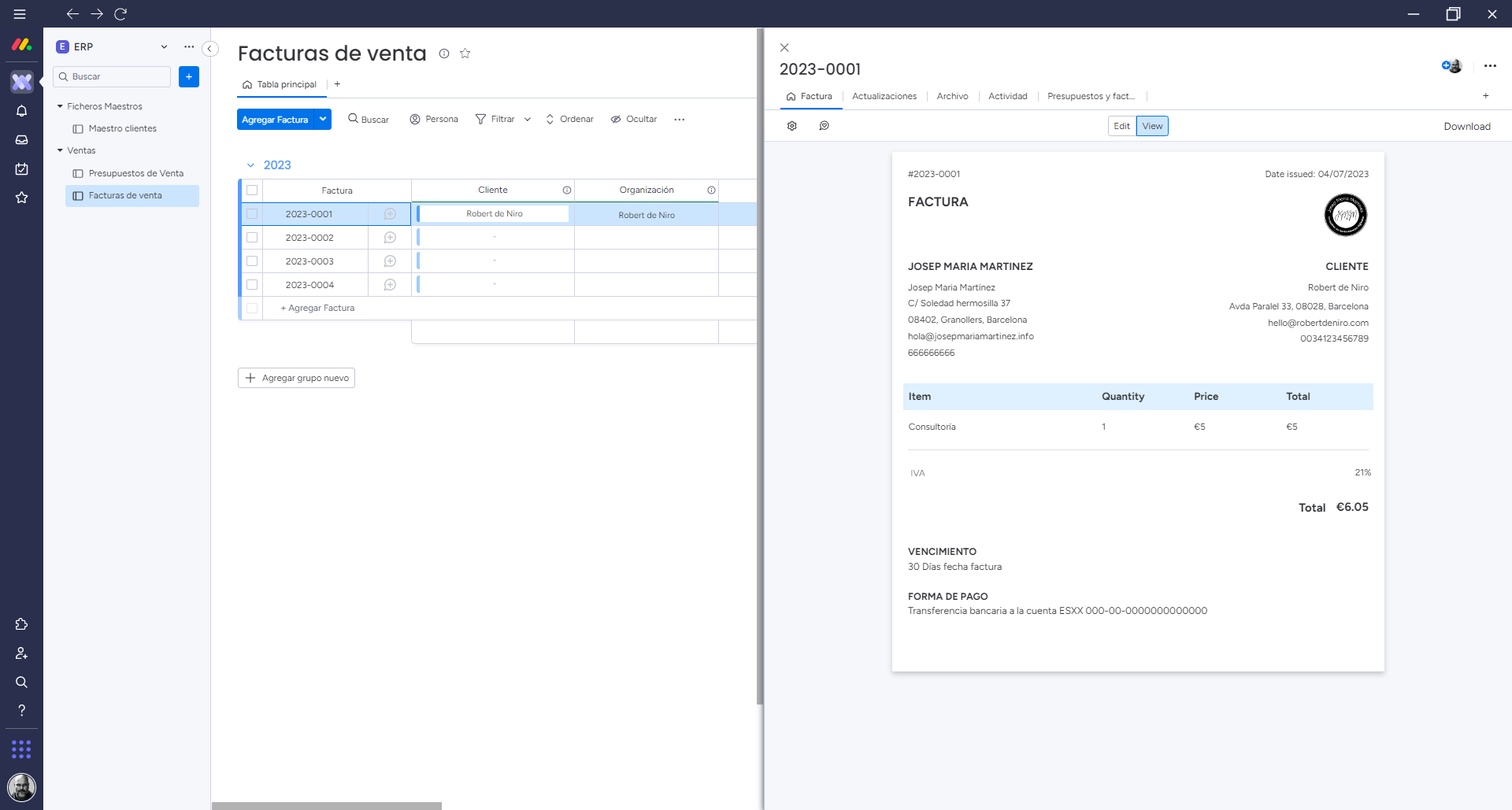
Monday.com Es una herramienta muy versátil y fácil de usar, que se puede personalizar para adaptarse a las necesidades específicas de cada empresa.
Con Monday.com, las empresas pueden mejorar la colaboración, aumentar la productividad y reducir el tiempo de entrega.
Como Partner autorizado de Monday.com, puedo ofrecer a mis clientes un nivel más alto de soporte y asesoramiento.
Conozco bien la plataforma, y puedo ayudar a las empresas a configurar su cuenta, personalizar sus tableros, optimizar su flujo de trabajo y mucho más.
Además, tengo acceso a recursos exclusivos, como capacitación y herramientas de marketing, que me permiten brindar un servicio aún mejor a mis clientes.
Si estás buscando una forma de mejorar la gestión de proyectos y tareas en tu empresa, Monday.com es una excelente opción.
Y si necesitas ayuda para configurarlo y utilizarlo de manera efectiva, ¡puedo ayudarte!
Como Partner autorizado de Monday.com, estoy aquí para brindarte el mejor servicio y asesoramiento posible. ¡No dudes en contactarme para obtener más información!


Con la llegada de la pandemia, llegó la «estandarización» o normalización del trabajo remoto, y con la estandarización del trabajo remoto, se eliminaron las barreras físicas a la hora de trabajar.
Personas de cualquier parte del mundo, empezaban a poder trabajar de forma remota para empresas de cualquier parte del mundo, si más no ya dejaba de ser la excepción para ser lo habitual, sobre todo en el entorno Pyme.
La ubicación o la distancia entre el empleado y la empresa, dejaba de ser un factor a tener en cuenta a la hora de buscar trabajo o a la hora de contratar talento y se abría la veda a la contratación remota.
Sin embargo, para las empresas y para los empleados, los «Onboardings remotos», pueden ser un dolor de cabeza.
El término «onboarding» se originó en el ámbito empresarial y se refiere al proceso de integración de un nuevo empleado en una organización. El término proviene de la analogía de «embarcar» a un nuevo miembro de equipo en un barco y llevarlo a través de un proceso de aprendizaje y adaptación a la cultura, procesos y dinámicas de trabajo de la organización. Se cree que el término «onboarding» fue utilizado por primera vez en la década de 1970 por la empresa de consultoría McKinsey & Company. Sin embargo, su uso se popularizó en la década de 1990 y ahora es común en la gestión de recursos humanos y en el ámbito empresarial en general.
De hecho, en mis implementaciones de ClickUp o Asana, hay una fase de «Onboarding» de los usuarios que es cuando los usuarios empiezan el día «0» a utilizar la herramienta
Bueno, sigamos con el artículo…
Estamos acostumbrados a que cuando iniciábamos nueva etapa profesional en una nueva organización, llegábamos tímidamente el primer día, y con mucha vergüenza, entrabamos en la empresa. Nuestra mente nos decía que todas las miradas se volcaban hacia nuestra persona, y tímidamente llegábamos al departamento o equipo del que íbamos a formar parte, nos presentaban a nuestros superiores y compañeros y nos «dejaban» ahí al ruedo, siempre acompañados de alguien con más «expertise» sobre la compañía, que durante las primeras semanas nos iba guiando y enseñando los secretos de nuestro puesto y de la organización.
Muchas organizaciones de alrededor del mundo, todavía pasan un mal trago en el Onboarding de nuevos empleados remotos, porque no se interactúa cara a cara, incluso disponiendo de herramientas tan sofisticadas como las videoconferencias, o herramientas de mensajería instantánea como Teams, Slack
Veamos algunos consejos que se pueden aplicar por parte de la organización y por parte del nuevo empleado/a.
Asegúrate de comunicar claramente las expectativas y las responsabilidades del nuevo empleado o empleada. Establece un canal de comunicación claro y asegúrate de que se sienta parte del equipo
Comunicar claramente las expectativas y responsabilidades del nuevo empleado o empleada es fundamental para su éxito en el trabajo remoto y para la integración efectiva en el equipo.
Aquí hay algunos consejos para lograr una comunicación clara y efectiva:
¿Recuerdas mi anterior post sobre la comunicación de los equipos? aquí te lo dejo enlazado, pero como ves, una vez más la comunicación clara y efectiva es fundamental para el éxito del onboarding de un nuevo empleado en un entorno de trabajo remoto. Asegúrate de establecer objetivos claros, proporcionar una descripción detallada del trabajo y los sistemas utilizados, y establecer un canal de comunicación claro para el nuevo empleado. Además, proporciona retroalimentación regular y asegúrate de que el nuevo empleado se sienta parte del equipo. Siguiendo estos consejos, el nuevo empleado puede integrarse eficazmente en el equipo y contribuir al éxito de la empresa.
Cuando se incorpora un nuevo empleado o empleada a un equipo de trabajo, es importante asegurarse de que cuente con los recursos y herramientas necesarias para realizar su trabajo de forma eficiente y efectiva.
Veamos algunos tips o consejos
Como puedes ver, proporcionar los recursos y herramientas necesarias es esencial para el éxito del proceso de incorporación de un nuevo empleado o empleada. Al proporcionar acceso a la información, herramientas y equipos necesarios, presentar la cultura de la empresa, orientar sobre los procesos y sistemas y ofrecer acceso a la capacitación y el desarrollo, se puede ayudar al nuevo empleado a sentirse valorado y preparado para desempeñar su papel en el equipo de manera efectiva.
Establecer reuniones regulares es una práctica clave en el proceso de incorporación de un nuevo empleado en un equipo.
Veamos algunos consejos útiles para asegurarnos de que estas reuniones sean efectivas:
Ya ves que, establecer reuniones regulares es una práctica esencial para el éxito del proceso de incorporación de un nuevo empleado. Al programar reuniones regulares, comprobar el progreso, abrir un canal de comunicación, establecer objetivos claros y proporcionar retroalimentación constante, se puede ayudar al nuevo empleado a integrarse en el equipo y a sentirse valorado y apoyado en su nuevo puesto de trabajo.
Fomentar la colaboración y la interacción con el nuevo fichaje es clave para que se sienta parte de la comunidad de la empresa.
Veamos algunos ejemplos sobre colaboración efectiva en el Onboarding de nuevos empleados o empleadas.
Fomentar la colaboración y la interacción con el nuevo fichaje es fundamental para que se sienta parte de la comunidad de la empresa. Organizar actividades virtuales, incluir al nuevo empleado en proyectos en equipo, proporcionar oportunidades de formación y desarrollo, y organizar reuniones sociales virtuales son algunas formas efectivas de lograr esto. Al hacerlo, el nuevo empleado se sentirá valorado y apoyado en su nuevo puesto de trabajo, lo que contribuirá a su éxito en la empresa.
Hasta aquí hemos podido ver que puede hacer la empresa u organización para garantizar un Onboarding exitoso, pero…
Preparar un espacio de trabajo adecuado es crucial para poder trabajar de manera efectiva y eficiente, especialmente cuando se trabaja de forma remota.
Veamos algunos consejos que puedes aplicar para preparar un entorno de trabajo remoto adecuado:
Preparar un espacio de trabajo adecuado es esencial para trabajar de manera efectiva y eficiente de forma remota. Asegúrate de tener un espacio cómodo y tranquilo, una buena conexión a Internet, una computadora adecuada, un espacio de trabajo ergonómico, un espacio organizado y suficiente iluminación. Al hacerlo, podrás trabajar de manera más productiva y eficiente desde la comodidad de tu hogar.
Cuando se empieza a trabajar en un equipo remoto, es fundamental conocer a tus compañeros y establecer una conexión con ellos. Esto ayuda a crear una sensación de comunidad y a entender mejor cómo se trabaja en conjunto. Para lograr esto, es importante programar reuniones individuales y en grupo para conocer a todos.
En las reuniones individuales, se puede conversar con cada miembro del equipo y hacer preguntas sobre sus roles y responsabilidades. También es importante conocer sus fortalezas y debilidades, así como su forma de trabajar y su estilo de comunicación. Estas reuniones pueden ser una oportunidad para establecer una conexión personal y construir una relación de confianza con cada miembro del equipo.
Las reuniones en grupo son una excelente manera de conocer a todos los miembros del equipo y ver cómo trabajan juntos. En estas reuniones, se pueden discutir temas relacionados con el trabajo y colaborar en proyectos. Es importante estar atento y participar activamente en estas reuniones, ya que ayudan a construir relaciones y a integrarse en el equipo.
Además, es importante estar presente en los canales de comunicación del equipo, ya sea a través de herramientas de chat o correo electrónico. Esto permite estar al tanto de lo que está sucediendo en el equipo y contribuir activamente en las conversaciones.
Conocer a tus compañeros de equipo y establecer una relación de confianza es fundamental para un onboarding exitoso en un equipo remoto. Programar reuniones individuales y en grupo y estar presente en los canales de comunicación del equipo son herramientas valiosas para lograr esto.
Para ser un miembro efectivo de un equipo remoto, es importante entender y alinearse con la cultura y los valores de la empresa.
La cultura de una empresa se refiere a las actitudes, comportamientos y prácticas compartidas por los empleados y la dirección, que definen cómo se trabaja y se toman las decisiones en la organización.
Es fundamental entender la cultura de la empresa para saber cómo se espera que te comportes como miembro del equipo. La cultura de la empresa puede influir en la forma en que se comunica, se toman decisiones y se solucionan problemas. Por lo tanto, al familiarizarte con la cultura de la empresa, podrás adaptarte mejor y contribuir de manera más efectiva al equipo.
Para aprender sobre la cultura de la empresa, es importante leer sobre los valores, la misión y la visión de la empresa, así como también su historia y su estrategia a largo plazo. Además, debes estar atento a las formas en que los líderes y los miembros del equipo se comunican y trabajan juntos. Presta atención a los mensajes implícitos y explícitos que se transmiten a través de la comunicación y las acciones.
Otra forma de aprender sobre la cultura de la empresa es a través de los eventos y actividades organizadas por la empresa. Por ejemplo, las reuniones y las sesiones de capacitación pueden brindar información valiosa sobre la cultura de la empresa y las expectativas del equipo.
Para tener éxito en el Onboarding de un equipo remoto, es importante esforzarse por familiarizarse especialmente con la cultura de la empresa y alinearse con sus valores y expectativas, sobre todo porque no se está presencialmente en la organización y esto puede influir negativamente en que no se aprecie o «respire» esa cultura de forma omnipresente.
Esto ayuda a adaptarse mejor al equipo y contribuir de manera más efectiva. Se recomienda leer sobre los valores, la misión y la visión de la empresa, estar atento a las formas de comunicación y trabajar juntos, y participar en eventos y actividades organizadas por la empresa.
Es importante que como nuevo empleado o empleada en remoto, te sientas cómodo o cómoda, así como seguro o segura en tu nuevo entorno de trabajo, por lo que si tienes necesidades especiales o requieres de apoyo adicional, debes comunicarlo a su supervisor, punto de contacto en el equipo, o al departamento de recursos humanos. Algunas necesidades especiales pueden incluir problemas de conectividad a Internet, necesidades especiales de accesibilidad o incluso cuestiones de salud.
Es importante que te sientas seguro o segura y tranquilo o tranquila de tus necesidades serán atendidas y de que la empresa está dispuesta a proporcionar apoyo para que puedas realizar tu trabajo de manera efectiva.
Si necesitas equipo o herramientas adicionales, la empresa puede proporcionarlos o ayudarte a adquirirlos.
La comunicación abierta y transparente es clave en este proceso. Tienes que sentir que tu supervisor, punto de contacto o departamento de recursos humanos, están disponibles para atender cualquier problema o preocupación que pueda surgirte con tu incorporación y tu trabajo en remoto.
A su vez, la empresa puede proporcionar información y recursos para ayudarte a manejar mejor tu situación de trabajo remoto.
Al comunicar tus necesidades, también puedes ayudar a la empresa a mejorar su proceso de incorporación y trabajo remoto en general.
La empresa puede usar esta retroalimentación para mejorar sus políticas y prácticas y para garantizar que todos los empleados tengan lo que necesitan para realizar su trabajo de manera efectiva. En última instancia, la comunicación abierta y transparente beneficia tanto al empleado como a la empresa en su conjunto.
ClickUp es una herramienta de gestión de proyectos y tareas que puede ser muy útil para que una organización realice el onboarding de nuevos empleados presenciales o remotos.
Veamos algunas formas en que ClickUp puede ayudar en este proceso a las organizaciones
Por otro lado, ClickUp también puede ayudar a los nuevos empleados a realizar un onboarding exitoso.
Veamos algunas formas con las que ClickUp puede ayudar en este proceso a los nuevos empleados:
A continuación te dejo varias plantillas del Template center de ClickUp, relacionadas con el Onboarding de nuevos empleados.
!!! IMPORTANTE !!!
Las plantillas han sido desarrolladas por ClickUp y están en idioma inglés.
Debes tener en cuenta que las plantillas incluyen campos personalizados y automatizaciones.
Te recomiendo importar las plantillas en un Space de pruebas para evitar que los campos personalizados o las automatizaciones se integren en tu entorno real de trabajo y por tanto se puedan mezclar con campos personalizados o automatizaciones que ya tengas en uso.
De esta forma podrás evaluarlas sin que las configuraciones de las plantillas afecten a tu configuración.
No me hago responsable de las desconfiguraciones que se puedan aplicar si cargas estas plantillas en tu entorno de trabajo real.
Tipo de plantilla: Tarea
Nunca pierdas un paso en el proceso de integración creando tu lista de verificación de integración de empleados basada en los objetivos y hitos del rol que se espera alcanzar en los primeros 60 días.
Tipo de plantilla: Carpeta
Carpeta para incorporación de nuevo empleado
La incorporación de un nuevo empleado implica integrarlo en la cultura de la empresa y proporcionarle las herramientas e información necesarias para ser productivo. ¡Usa esta plantilla para simplificar la coordinación de la integración de nuevos empleados dentro de los equipos!
Tipo de plantilla: Espacio de trabajo
Espacio para la incorporación de nuevo empleado
Alinea a ti y a tu equipo con el proceso de integración de nuevos empleados. ¡Incluye detalles para manejar el primer día, la primera semana y los primeros 90 días de la integración!
Tipo de plantilla: Lista
Plantilla general para Onboarding de nuevos empleados
Esta plantilla de proceso de integración fácil de usar garantizará un procedimiento de integración sin problemas y ofrecerá a los nuevos empleados una primera impresión positiva de tu empresa.
Tipo de plantilla: Lista
Lista de control para incorporación de nuevos empleados
Esta plantilla de integración de nuevos empleados cubre una lista de verificación para garantizar que los nuevos empleados estén bien equipados antes de comenzar su recorrido en la empresa a la que se unen.
Tipo de plantilla: Tarea
Checklist de verificación para procesos de onboarding de nuevos empleados
Esta es una plantilla de lista de verificación de integración que sirve como herramienta para ayudar a los gerentes y profesionales de recursos humanos a dar la bienvenida adecuada a los nuevos empleados a la empresa.
Tipo de plantilla: Carpeta
Carpeta plantilla para procesos de incorporación de nuevos empleados
Comienza aquí para navegar por las mejores características de ClickUp que asegurarán que tu equipo remoto esté preparado para el éxito.
Tipo de plantilla: Tarea
Plantilla de tarea para procesos de capacitación en la incorporación de nuevos empleados.
Utiliza la Lista de Entrenamiento para hacer que la integración sea más fácil y eficiente. Programa entrenamiento con nuevos empleados, agrega temas necesarios para el rol individual y lleva un seguimiento del progreso en un lugar centralizado.

Con el evento anual realizado por ClickUp los pasados 28 de Febrero para América y 1 de Marzo para EMEA, llegaron 2 novedades interesantes.
Para aquellos que no estáis familiarizados, ClickUp es una plataforma de gestión de proyectos y tareas que ha ganado una gran popularidad en los últimos años debido a su simplicidad, flexibilidad, adaptabilidad y gran potencia.
La plataforma, cuenta con una amplia variedad de características útiles para los usuarios, tales como seguimiento de tiempo, integración con herramientas externas, y gestión de equipos, por nombrar algunas.
Como partner de ClickUp, tengo acceso a una serie de beneficios y recursos exclusivos que pueden ayudar a mejorar y satisfacer las necesidades de los clientes. Estos beneficios incluyen:
En resumen, estoy muy contento de la inclusión de josepmariamartinez.info en el directorio internacional de partners de ClickUp es una gran noticia que no quería dejar de compartir con todos vosotros.
Gracias a los que habéis confiado en mi y a los que lo seguís haciendo.

En este artículo vamos a hablar sobre ClickUp y cómo su implementación, puede ser beneficiosa para las clínicas dentales. Si tienes una clinica dental o trabajas en una, sigue leyendo porque esto te interesa.
Si todavía no sabes que es ClickUp, te lo explico rápidamente.
Básicamente es una herramienta de gestión de proyectos y tareas que puede ayudar a las clínicas dentales a mejorar su eficiencia y productividad. Pero no la subestimes, porqué está repleta de funciones a cual más interesante.
En lugar de tener que mantener varias herramientas separadas para la gestión de proyectos, tareas, calendarios y documentos, ClickUp ofrece una solución todo en uno para la gestión de estos elementos.
Con ClickUp, las clínicas dentales pueden crear listas de tareas y proyectos, asignar tareas a los miembros del equipo, gestionar calendarios de visitas, establecer plazos y prioridades, y hacer seguimiento del progreso de los proyectos al momento.
Además, ClickUp ofrece una variedad de herramientas útiles para la gestión de proyectos, como gráficos de Gantt, seguimiento de tiempo, integraciones de correo electrónico y automatización de tareas.
Como ves, ClickUp puede ayudar a las clínicas dentales a mantenerse organizadas y ser mas eficientes, permitiendo una mejor gestión de proyectos y tareas en un solo lugar.
Con todas estas herramientas y funciones integradas en una sola plataforma, las clínicas dentales pueden ahorrar tiempo y energía y centrarse en lo que realmente importa: la atención al paciente.
Sigamos viendo las bondades de ClickUp aplicado a clinicas dentales.
Como ya puedes intuir, ClickUp es una herramienta de gestión de proyectos y tareas extremadamente potente, gracias a la cual organizaciones y negocios de todo tipo pueden escalar su efectividad.
ClickUp es adaptable, y permite ajustarse a las necesidades de prácticamente cualquier tipo de negocio o industria.
Una de las características más útiles de ClickUp es su capacidad para organizar tareas y proyectos en espacios de trabajo, carpetas y listas.
Si tienes una clinica dental, puedes crear distintas listas de trabajo para diferentes tipos de tareas y proyectos como por ejemplo «Limpiar y desinfectar equipos», «Realizar procedimientos dentales» o «Enviar facturas y recibir pagos».
Cada lista puede contener tareas individuales y subtareas, asignadas a diferentes miembros del equipo, con fechas de vencimiento y prioridades.
Las tareas también pueden incluir Checklist o listas de verificación y control de procedimientos.
Para ilustrar cómo funciona esto en la práctica, consideremos un ejemplo de caso de uso.
Supongamos que una clínica dental desea implementar nuevas medidas de higiene y limpieza en respuesta a la pandemia de COVID-19. La clínica podría crear una lista de tareas específica para este proyecto en ClickUp, con tareas individuales como «Desinfectar todas las superficies entre pacientes», «Mantener un suministro adecuado de equipos de protección personal» y «Informar a los pacientes sobre las medidas de seguridad en la clínica».
Cada tarea puede ser asignada a un miembro del equipo, con una fecha de vencimiento y una prioridad.
Los miembros del equipo pueden marcar las tareas como completadas a medida que avanzan en el proyecto, y el progreso del proyecto puede ser rastreado al momento en ClickUp.
Además de las listas de tareas, ClickUp también ofrece otras características útiles para la organización de proyectos, como gráficos de Gantt, que permiten ver las fechas de vencimiento y el progreso de todas las tareas en un solo lugar. También hay una función de calendario que muestra todas las tareas y proyectos en un calendario visual, lo que hace más fácil planificar y programar el trabajo.
Con ClickUp, las clínicas dentales pueden crear calendarios personalizados y compartirlos con todo el equipo. Cada miembro del equipo puede ver el calendario y agregar eventos, citas, reuniones y plazos. También pueden establecer recordatorios y establecer alertas para asegurarse de que no se pierda ninguna cita importante.
Además, ClickUp ofrece integraciones con otras herramientas populares de calendario, como Google Calendar, para facilitar la sincronización y la gestión de los calendarios.
Veamos algunos ejemplos concretos de cómo ClickUp puede ser utilizado para la gestión de calendarios en clínicas dentales:
Planificación de citas y procedimientos: Las clínicas dentales pueden utilizar ClickUp para crear calendarios de citas y procedimientos, lo que les permite programar citas de manera eficiente y asegurarse de que ningún paciente se pierda.
Los miembros del equipo pueden ver el calendario y agregar citas para los pacientes, con detalles como la fecha, hora, tipo de procedimiento y nombre del paciente. Además, si son necesarios mas datos, ClickUp, se puede personalizar hasta límites insospechados gracias a los «Cuatom Fields» o campos personalizados.
Recordatorios de seguimiento: ClickUp también puede ser utilizado para establecer recordatorios de seguimiento para los pacientes. Por ejemplo, si un paciente necesita una limpieza dental cada seis meses, la clínica puede establecer un recordatorio en el calendario para programar una cita seis meses después de su última limpieza.
Planificación de reuniones de equipo: Las clínicas dentales pueden utilizar ClickUp para programar y planificar reuniones de equipo y capacitaciones. Los miembros del equipo pueden ver el calendario y agregar eventos de reuniones, especificando la fecha, hora, duración y ubicación de la reunión.
Como ves, ClickUp es una herramienta útil para la gestión eficiente de calendarios en clínicas dentales. Con la capacidad de crear calendarios personalizados, agregar eventos y citas, establecer recordatorios y alertas, y sincronizar con otras herramientas populares de calendario, ClickUp puede ayudar a las clínicas dentales a ser más productivas y organizadas en su trabajo diario.
En esta parte del artículo te voy a hablar sobre cómo ClickUp puede ayudar a las clínicas dentales a realizar un seguimiento eficiente de sus pacientes y gestionar sus historiales médicos de manera efectiva. El seguimiento de pacientes y la gestión de historiales médicos son fundamentales en cualquier clínica dental, ya que permiten a los profesionales de la salud tener un registro completo de la salud bucodental de sus pacientes.
Con ClickUp, las clínicas dentales pueden crear una base de datos de pacientes y gestionar sus historiales médicos. Cada paciente tendrá una ficha personalizada donde se puede agregar información como su historial dental, tratamientos previos, diagnósticos y cualquier otra información relevante.
Además, los miembros del equipo pueden realizar un seguimiento de los pacientes y agregar notas, lo que permite una comunicación efectiva entre el equipo y una mejor atención al paciente.
Veamos algunos ejemplos concretos de cómo ClickUp puede ser utilizado para el seguimiento de pacientes y la gestión de historiales médicos en clínicas dentales:
Registro y seguimiento de pacientes: Las clínicas dentales pueden utilizar ClickUp para crear una base de datos de pacientes, con información detallada sobre cada uno de ellos. Los miembros del equipo pueden agregar información como nombre, edad, contacto, información médica relevante y cualquier otra información que se considere necesaria gracias a las enormes posibilidades que ofrecen los campos personalizados, con ellos, podrás construir una herramienta totalmente a tu medida. También podrán hacer un seguimiento de los pacientes al momento y agregar notas y observaciones en su ficha personalizada.
Gestión de historiales médicos: ClickUp también puede ser utilizado para la gestión de historiales médicos de los pacientes. Los miembros del equipo pueden agregar información sobre el historial dental del paciente, tratamientos previos, diagnósticos y cualquier otra información relevante. Esta información puede ser mantenida en el momento y es accesible para todos los miembros del equipo autorizados.
Comunicación y colaboración en vivo: ClickUp permite una comunicación y colaboración efectiva en vivo entre los miembros del equipo. Por ejemplo, si un paciente necesita un tratamiento urgente, los miembros del equipo pueden agregar notas en la ficha personalizada del paciente y notificar al resto del equipo de manera instantánea.
Una vez mas ClickUp se consolida como una herramienta útil para el seguimiento de pacientes y la gestión de historiales médicos en clínicas dentales. Con la capacidad de crear una base de datos de pacientes, gestionar sus historiales médicos, realizar un seguimiento en vivo y colaborar de manera efectiva entre los miembros del equipo, ClickUp puede ayudar a las clínicas dentales a proporcionar una atención al paciente más eficiente y efectiva.
En esta sección, te hablaré sobre cómo ClickUp puede ayudar a las clínicas dentales a automatizar procesos y tareas repetitivas para mejorar la eficiencia y reducir la carga de trabajo del equipo.
Las automatizaciones son fundamentales para cualquier empresa, ya que permiten ahorrar tiempo y recursos valiosos y permiten que el equipo se enfoque en tareas más importantes y estratégicas.
ClickUp ofrece una amplia gama de funciones de automatización que pueden ser útiles para las clínicas dentales. Algunas de ellas son:
Automatización de tareas: ClickUp permite la automatización de tareas repetitivas. Por ejemplo, cuando un paciente hace una cita en línea, se puede configurar una tarea automática para enviar un recordatorio al paciente antes de la cita, lo que reduce la posibilidad de que se olvide.
Flujos de trabajo automatizados: ClickUp ofrece flujos de trabajo automatizados para procesos específicos. Por ejemplo, se puede crear un flujo de trabajo para el proceso de facturación, lo que asegura que se realicen todas las tareas necesarias para una factura en un orden específico y sin errores.
Automatización de notificaciones: ClickUp permite la configuración de notificaciones automáticas cuando se producen ciertos eventos. Por ejemplo, se puede configurar una notificación para que el equipo sea informado cuando un paciente confirme una cita.
Automatización de informes: ClickUp permite la automatización de informes, lo que permite a los miembros del equipo recibir informes periódicos de forma automática. Por ejemplo, se puede configurar un informe semanal sobre la cantidad de pacientes atendidos en la semana anterior.
Integración con otras herramientas: ClickUp también permite la integración con otras herramientas, lo que puede ayudar a automatizar aún más los procesos.
Como ves, la automatización de procesos y tareas repetitivas es esencial para cualquier clínica dental que busque aumentar la eficiencia y reducir la carga de trabajo del equipo. ClickUp ofrece una amplia gama de funciones de automatización que pueden ayudar a las clínicas dentales a lograr estos objetivos. Al automatizar tareas, flujos de trabajo, notificaciones, informes y la integración con otras herramientas, ClickUp puede ayudar a las clínicas dentales a concentrarse en tareas más importantes y estratégicas y mejorar la atención al paciente.
En esta sección hablaré sobre la integración de ClickUp con otras herramientas útiles para clínicas dentales. ClickUp ofrece una amplia variedad de integraciones que pueden mejorar la productividad y la eficiencia del equipo y optimizar los procesos de la clínica dental.
A continuación, se presentan algunas de las herramientas y servicios con los que se puede integrar ClickUp:
Zapier: Zapier es una herramienta de automatización que permite conectar diferentes aplicaciones y servicios para automatizar tareas. Con la integración de Zapier y ClickUp, se pueden automatizar tareas como el envío de recordatorios a los pacientes o la creación de tareas en ClickUp cuando se recibe un correo electrónico.
Google Drive: ClickUp se integra con Google Drive, lo que permite a los miembros del equipo acceder y compartir archivos de Google Drive directamente desde ClickUp. Esta integración es especialmente útil para compartir archivos con pacientes o para acceder a historiales médicos.
Slack: Slack es una herramienta de comunicación y colaboración en equipo. La integración de ClickUp y Slack permite que los miembros del equipo reciban notificaciones de ClickUp directamente en Slack, lo que mejora la comunicación y reduce la necesidad de cambiar de aplicación.
Calendly: Calendly es una herramienta de programación de citas en línea. La integración de ClickUp y Calendly permite que las citas programadas en Calendly se creen automáticamente como tareas en ClickUp, lo que facilita el seguimiento de las citas y la gestión de pacientes.
HubSpot: HubSpot es una herramienta de gestión de relaciones con los clientes (CRM). La integración de ClickUp y HubSpot permite que los miembros del equipo creen automáticamente tareas en ClickUp desde HubSpot, lo que mejora la eficiencia y la organización en la gestión de pacientes.
Zoom: Zoom es una herramienta de videoconferencia. La integración de ClickUp y Zoom permite que se programen automáticamente reuniones de Zoom desde ClickUp, lo que facilita la comunicación y las reuniones virtuales con pacientes o miembros del equipo.
Como ves ClickUp se integra con una amplia variedad de herramientas y servicios que pueden mejorar la productividad y la eficiencia de las clínicas dentales. Con las integraciones de Zapier, Google Drive, Slack, Calendly, HubSpot y Zoom, se pueden automatizar tareas, mejorar la comunicación y la gestión de pacientes, y simplificar los procesos.
A continuación te dejo algunos consejos de utilidad para utilizar ClickUp en tu clínica dental.
Utiliza plantillas: Una de las características más útiles de ClickUp son las plantillas predefinidas que permiten crear proyectos y tareas de manera rápida y sencilla. En una clínica dental, puedes utilizar plantillas para crear proyectos de limpieza dental, blanqueamiento, ortodoncia, entre otros. También puedes crear tareas de seguimiento para cada paciente, con recordatorios de citas y de seguimiento.
Personaliza tus vistas: ClickUp ofrece varias vistas para ver tus proyectos y tareas, como la vista de lista, de tablero o de calendario. Es importante personalizar tus vistas para adaptarlas a las necesidades de tu clínica dental. Por ejemplo, puedes crear vistas de seguimiento para tus pacientes, vistas de tareas asignadas a cada miembro del equipo, y vistas de proyectos en curso o por venir.
Utiliza los campos personalizados: Los campos personalizados en ClickUp permiten agregar información adicional a tus proyectos y tareas, lo que te ayuda a organizar y filtrar la información de manera más eficiente. En una clínica dental, puedes crear campos personalizados para agregar información sobre el estado de un tratamiento, la fecha de vencimiento de una tarea, el historial médico de un paciente, entre otros.
Aprovecha la función de comentar: La función de comentar en ClickUp es una herramienta útil para mantener una comunicación clara y eficiente con tu equipo. Puedes utilizarla para hacer preguntas, dejar notas y recibir comentarios de otros miembros del equipo. En una clínica dental, puedes utilizarla para compartir información sobre un paciente en particular, hacer sugerencias de mejora, o pedir ayuda a otro miembro del equipo.
Establece fechas límite y utiliza recordatorios: Es importante establecer fechas límite para tus tareas y proyectos en ClickUp, y utilizar la función de recordatorios para asegurarte de cumplir con ellas. En una clínica dental, esto es especialmente importante para asegurarte de que las citas de tus pacientes se programen correctamente y se realicen en el momento adecuado.
Historia de éxito: Un ejemplo de cómo ClickUp puede ser utilizado en una clínica dental
Una clínica dental recientemente comenzó a utilizar ClickUp para gestionar sus proyectos y tareas. Al principio, estaban abrumados por la cantidad de información y la complejidad de la herramienta. Sin embargo, después de aplicar algunos de los consejos y trucos mencionados anteriormente, comenzaron a ver mejoras significativas en la organización y la eficiencia del equipo.
Por ejemplo, comenzaron a utilizar plantillas para crear proyectos y tareas específicas para cada paciente. También personalizaron sus vistas para ver los proyectos en curso y las tareas asignadas a cada miembro del equipo. Además, utilizaron campos personalizados para agregar información adicional sobre el estado de un tratamiento y el historial médico de cada paciente.
Con estas mejoras, la clínica dental pudo mantener una comunicación más clara y eficiente con su equipo, y programar citas y seguimiento de manera más efectiva. También se asegur
En estos momentos, la gestión de clínicas dentales se ha vuelto cada vez más compleja y requiere de herramientas eficaces para mantener un control óptimo. La solución ClickUp se ha destacado en este ámbito, gracias a sus múltiples funcionalidades que permiten una gestión más eficiente y productiva de las tareas y proyectos en clínicas dentales.
¿Por qué ClickUp es una solución eficaz para mejorar la gestión en clínicas dentales?
Personalización de tareas y proyectos
ClickUp permite la personalización de tareas y proyectos, lo que es una ventaja importante para clínicas dentales. Cada clínica tiene diferentes necesidades, y ClickUp permite la adaptación de su plataforma a las necesidades específicas de cada clínica. Por ejemplo, se puede crear un panel personalizado para el seguimiento de pacientes, la gestión de historiales médicos y la asignación de tareas específicas para el personal.
Organización de tareas y proyectos
La organización de tareas y proyectos es una de las mayores fortalezas de ClickUp. La plataforma permite la creación de tareas individuales y su asignación a miembros específicos del equipo. También es posible establecer fechas de vencimiento y prioridades para las tareas, lo que ayuda a garantizar que se completen a tiempo y se mantenga una buena gestión del tiempo.
Automatización de tareas
La automatización de tareas es otra de las características útiles de ClickUp en clínicas dentales. Con ClickUp, es posible crear reglas que automatizan tareas repetitivas, como enviar recordatorios de citas, asignar tareas según la especialidad del personal. Esto ahorra tiempo y mejora la productividad del equipo, permitiendo una mejor atención al paciente.
Seguimiento de pacientes y gestión de historiales médicos
ClickUp permite un seguimiento detallado de los pacientes y la gestión eficaz de los historiales médicos. Es posible crear una lista de pacientes y añadir información detallada, como su historial médico, próximas citas y otros detalles importantes. Esto permite que el personal de la clínica tenga acceso rápido a la información del paciente y pueda ofrecer un servicio más eficiente y personalizado.
Integraciones con otras herramientas
ClickUp también se integra con otras herramientas útiles para clínicas dentales, como Slack, Google Calendar, entre otros. Esto permite una mejor comunicación y colaboración entre el equipo, así como una gestión más eficiente de los proyectos.
Ejemplo de caso de uso:
Para ilustrar la eficacia de ClickUp en la gestión de clínicas dentales, consideremos el caso de una clínica dental pequeña. La clínica cuenta con tres dentistas, dos asistentes y un recepcionista. Usando ClickUp, el equipo puede crear un panel personal En cuanto a la planificación y asignación de tareas, ClickUp ofrece la posibilidad de crear listas de tareas y sub-tareas, asignar responsables y establecer fechas límite. Además, es posible establecer prioridades y etiquetas para clasificar las tareas y tener una mejor visión general de todo lo que se debe hacer en la clínica. Los responsables de cada tarea pueden marcar el progreso y actualizar el estado de la misma, lo que permite un seguimiento en tiempo real y una mejor coordinación del equipo.
Otra característica muy útil de ClickUp es la automatización de tareas y procesos. Es posible crear reglas y flujos de trabajo para automatizar tareas repetitivas, como por ejemplo el envío de recordatorios a pacientes, la actualización de la información en la base de datos de pacientes, el envío de facturas, entre otras. Esto no solo ahorra tiempo y reduce errores, sino que también mejora la eficiencia en la clínica.
Como hemos visto, ClickUp se integra con otras herramientas y servicios populares para clínicas dentales, como Google Calendar, Slack, Trello y Asana, lo que permite una mayor flexibilidad y adaptabilidad a las necesidades de cada clínica. La integración con Google Calendar, por ejemplo, permite sincronizar las citas con los calendarios de los dentistas, lo que evita conflictos y asegura una mejor gestión del tiempo.
En conclusión, ClickUp es una solución eficaz para mejorar la gestión en clínicas dentales gracias a sus múltiples funcionalidades y herramientas que permiten una mejor planificación, organización y automatización de tareas y procesos. Además, su interfaz intuitiva y personalizable, junto con su capacidad de integración con otras herramientas populares, lo convierten en una herramienta muy adaptable y útil para cualquier clínica dental. Con ClickUp, las clínicas dentales pueden optimizar su trabajo y aumentar su productividad, lo que se traduce en una mejor atención al paciente y un crecimiento sostenible del negocio.

La comunicación efectiva es uno de los pilares fundamentales para el buen funcionamiento de cualquier equipo. Pero ¿qué sucede cuando la comunicación no es efectiva? Esta es la historia de Ana, una joven profesional que experimentó de primera mano los problemas que puede generar una mala comunicación en un equipo.
Ana formaba parte de un equipo de proyecto en su empresa. El objetivo del equipo era desarrollar un nuevo producto que iba a ser lanzado al mercado en los próximos meses.
Ana estaba emocionada por formar parte de este proyecto y poner en práctica todos los conocimientos que había adquirido en su carrera universitaria.
Sin embargo, Ana notaba que había algo extraño en el equipo.
A pesar de que habían tenido varias reuniones, no se habían puesto de acuerdo sobre los objetivos del proyecto, ni sobre el papel que cada uno debía desempeñar en él. Había una sensación de desconexión entre los miembros del equipo y esto se traducía en una falta de claridad sobre el trabajo a realizar.
La situación empeoró cuando Ana entregó su trabajo en el plazo establecido, pero sus compañeros no habían avanzado tanto en sus respectivas tareas. Esto generó una sobrecarga de trabajo para Ana, que la hizo sentir frustrada y desmotivada.
La situación llegó a su punto crítico en una reunión en la que se presentaron los avances del proyecto. Ana descubrió que el trabajo que había entregado no estaba siendo utilizado por el equipo. En ese momento, Ana se dio cuenta de que había un problema de comunicación en el equipo. A pesar de haber hablado con sus compañeros y con el jefe de proyecto, no se había establecido una comunicación efectiva que permitiera el alineamiento del equipo.
Es en ese momento cuando Ana decidió tomar la iniciativa. Convocó una reunión con sus compañeros para discutir los objetivos del proyecto y el papel de cada uno de ellos en el mismo. También propuso que se establecieran reuniones periódicas para evaluar los avances del proyecto y establecer una comunicación efectiva que permitiera el alineamiento del equipo.
Gracias a esta iniciativa, el equipo comenzó a trabajar de forma más coordinada y efectiva. Ana se sintió mucho más motivada y satisfecha con el trabajo realizado, y el proyecto se completó en el plazo establecido.
Esta experiencia enseñó a Ana la importancia de una buena comunicación en los equipos. Una comunicación efectiva es fundamental para lograr el alineamiento de los miembros del equipo y, por lo tanto, para alcanzar los objetivos del proyecto. Ana aprendió que, a pesar de que la comunicación puede ser un desafío, es necesario abordarla de forma proactiva para garantizar el éxito del equipo.
La comunicación efectiva en los equipos es clave para el buen funcionamiento y éxito de cualquier proyecto. Pero ¿qué es la comunicación efectiva en equipos? Esta es la historia de Juan, un gerente de proyecto que tuvo que aprender esta lección de la manera más difícil.
Juan había sido nombrado gerente de proyecto en una empresa que se dedicaba a la fabricación de productos electrónicos. El proyecto que le habían asignado era muy importante, ya que se trataba de la producción de un nuevo modelo de smartphone que debía ser lanzado al mercado en el plazo de un año.
Desde el principio, Juan se dio cuenta de que la comunicación en el equipo no era la correcta. Había una falta de claridad sobre los objetivos del proyecto, y cada miembro del equipo parecía tener una idea diferente sobre el papel que debía desempeñar en el mismo.
Para Juan, la comunicación efectiva significaba tener una visión clara del proyecto y saber cómo cada miembro del equipo contribuiría a alcanzar los objetivos del mismo. Juan comenzó a trabajar en esta dirección y tomó varias medidas para mejorar la comunicación en el equipo.
El primer paso que dio Juan fue establecer reuniones periódicas para revisar los objetivos del proyecto y evaluar los avances del mismo. En estas reuniones, cada miembro del equipo tenía la oportunidad de expresar sus opiniones y hacer preguntas, lo que permitía a Juan tener una idea más clara de las preocupaciones y necesidades de cada uno.
Además, Juan se aseguró de que todos los miembros del equipo tuvieran acceso a la información necesaria para desempeñar sus tareas. Esto incluía manuales de instrucciones, diagramas y cualquier otro material relevante para el proyecto. De esta manera, cada miembro del equipo tenía la información que necesitaba para hacer su trabajo de manera efectiva.
Por último, Juan fomentó una cultura de comunicación abierta y efectiva en el equipo. Esto significaba que cada miembro del equipo se sentía cómodo expresando sus opiniones y preocupaciones, y que todos trabajaban juntos para alcanzar los objetivos del proyecto.
Gracias a estas medidas, la comunicación en el equipo de Juan mejoró significativamente. Cada miembro sabía qué se esperaba de él y cómo contribuir al éxito del proyecto. El proyecto se completó en el plazo establecido y el nuevo modelo de smartphone fue un éxito en el mercado.
La experiencia de Juan demostró la importancia de la comunicación efectiva en los equipos de trabajo. Para Juan, la comunicación efectiva significaba tener una visión clara del proyecto, establecer reuniones periódicas para evaluar los avances y fomentar una cultura de comunicación abierta y efectiva en el equipo.
La comunicación efectiva en equipos es crucial para el éxito de cualquier proyecto, pero también lo es la capacidad de adaptación y flexibilidad en los equipos, como aprendió Sofía, una joven emprendedora que se aventuró a iniciar su propia empresa de marketing digital.
Sofía tenía un equipo talentoso y motivado, pero se enfrentó a varios desafíos en el camino. Uno de los mayores desafíos que enfrentó fue la necesidad de adaptarse a los cambios en el mercado y en las necesidades de los clientes.
Para Sofía, la adaptación significaba estar preparada para cambiar de rumbo y hacer ajustes en el enfoque del proyecto en cualquier momento. Para ello, implementó las siguientes medidas en su equipo:
Flexibilidad en la planificación
Sofía comprendió que la planificación es importante, pero también sabía que las cosas pueden cambiar de un momento a otro. Por lo tanto, adoptó un enfoque más flexible en su planificación y estuvo dispuesta a hacer cambios cuando fuera necesario.
Fomentar la innovación
Sofía fomentó la innovación en su equipo, animando a los miembros a proponer nuevas ideas y soluciones creativas para los problemas que surgían. La innovación permitió que su equipo se mantuviera a la vanguardia y que ofreciera soluciones nuevas y frescas a sus clientes.
Comunicación abierta
Sofía mantuvo una comunicación abierta con su equipo, lo que permitió que cada miembro se sintiera cómodo expresando sus opiniones y preocupaciones sobre el proyecto. Esto aseguró que los problemas se abordaran de manera oportuna y que se encontraran soluciones efectivas.
Evaluación continua
Sofía se aseguró de que su equipo estuviera siempre en un proceso de evaluación continua, revisando y analizando el desempeño del equipo y el progreso del proyecto. Esto permitió que se detectaran los problemas de manera temprana y se tomaran medidas correctivas.
Aprendizaje constante
Sofía fomentó el aprendizaje constante en su equipo, proporcionando capacitación y recursos necesarios para mantener a todos actualizados sobre las últimas tendencias y tecnologías en el campo del marketing digital.
Gracias a estas medidas, Sofía y su equipo fueron capaces de adaptarse y ajustar su enfoque para enfrentar los desafíos que se presentaron en el camino. A pesar de los cambios en el mercado y las necesidades de los clientes, su equipo pudo ofrecer soluciones efectivas y mantenerse competitivo en el campo del marketing digital.
La experiencia de Sofía demostró la importancia de la adaptación y flexibilidad así como lo importante de una buena comunicación en los equipos, y cómo esto puede ser crucial para el éxito de un proyecto. Para ella, la adaptación significó tener una planificación flexible, fomentar la innovación, mantener una comunicación abierta, realizar evaluaciones continuas y fomentar el aprendizaje constante en su equipo. Siguiendo estas medidas, Sofía y su equipo lograron mantenerse competitivos en un campo de rápido cambio y aseguraron el éxito de su empresa.
La comunicación efectiva es esencial en cualquier equipo, pero puede ser un desafío lograrla. Como aprendió Pablo, un gerente de proyecto, la comunicación es clave para el éxito de cualquier proyecto y requiere estrategias específicas para lograrla.
Pablo lideraba un equipo de desarrollo de software y comprendió rápidamente la importancia de una comunicación efectiva en el éxito del proyecto. Decidió implementar las siguientes estrategias para asegurarse de que su equipo estuviera comunicándose de manera efectiva:
Establecer metas y objetivos claros
Para que la comunicación sea efectiva, todos los miembros del equipo deben estar alineados en cuanto a los objetivos del proyecto y lo que se espera de ellos. Pablo se aseguró de que todos los miembros del equipo entendieran la visión y los objetivos del proyecto, y cómo se esperaba que su trabajo contribuyera al éxito de este.
Establecer canales de comunicación claros
Pablo se aseguró de que su equipo tuviera canales de comunicación claros y accesibles, como reuniones regulares, correos electrónicos y chats en línea. Además, estableció expectativas sobre la frecuencia y el contenido de las comunicaciones para evitar malentendidos y asegurarse de que todos estuvieran informados en todo momento.
Escuchar activamente
Pablo fomentó la escucha activa en su equipo, animando a los miembros a escuchar atentamente a los demás y a hacer preguntas para asegurarse de que entendían completamente las ideas y preocupaciones de los demás. Esto permitió que se construyera confianza y se estableciera un ambiente de trabajo colaborativo.
Fomentar el feedback
Pablo animó a su equipo a proporcionar feedback constructivo y oportuno, lo que permitió que se identificaran los problemas de manera temprana y se tomaran medidas correctivas. El feedback también permitió que los miembros del equipo se sintieran valorados y escuchados, lo que a su vez mejoró la motivación y el compromiso con el proyecto.
Mantener la transparencia
Pablo mantuvo la transparencia en su equipo, lo que permitió que todos los miembros del equipo tuvieran acceso a la misma información y estuvieran en la misma página. La transparencia también permitió que se identificaran los problemas y se tomaran medidas correctivas de manera oportuna.
Animar la colaboración
Pablo fomentó la colaboración en su equipo, lo que permitió que los miembros trabajaran juntos para resolver los problemas y alcanzar los objetivos del proyecto. La colaboración también permitió que los miembros del equipo se sintieran valorados y motivados, lo que a su vez mejoró el desempeño del equipo en general.
Gracias a estas estrategias, Pablo y su equipo pudieron establecer una comunicación efectiva y trabajar juntos para lograr el éxito del proyecto. Al establecer metas y objetivos claros, establecer canales de comunicación claros, fomentar la escucha activa, proporcionar feedback constructivo, mantener la transparencia y fomentar la colaboración, Pablo pudo establecer un ambiente de trabajo colaborativo y asegurar que todos los miembros del equipo estuvieran alineados y comprometidos con el proyecto.
David era el líder de un equipo de marketing que trabajaba en una importante campaña publicitaria. A medida que avanzaba el proyecto, David comenzó a darse cuenta de que algunos miembros de su equipo parecían estar trabajando en diferentes direcciones, lo que estaba obstaculizando el progreso del proyecto. Finalmente, David se dio cuenta de que la falta de alineamiento de su equipo estaba afectando negativamente la calidad del trabajo y la moral del equipo.
Para abordar este problema, David se centró en la importancia del alineamiento de los miembros del equipo. Comprendió que el alineamiento es esencial para garantizar que todos los miembros del equipo estén trabajando juntos hacia un objetivo común y que esto tiene un impacto directo en el éxito del proyecto.
A continuación, David implementó varias estrategias para lograr el alineamiento del equipo:
Comunicar claramente los objetivos del proyecto
David se aseguró de que todos los miembros del equipo entendieran claramente los objetivos del proyecto y cómo su trabajo individual contribuía a ese objetivo general. Al hacerlo, todos los miembros del equipo estaban trabajando hacia un objetivo común y comprendían la importancia de su trabajo para el éxito del proyecto en general.
Establecer expectativas claras
David también estableció expectativas claras para el trabajo de cada miembro del equipo. Al hacerlo, los miembros del equipo sabían exactamente lo que se esperaba de ellos y podían trabajar de manera más efectiva para cumplir con esas expectativas. Esto también ayudó a evitar confusiones y malentendidos que podrían haber llevado a un trabajo desalineado.
Fomentar la colaboración
David fomentó la colaboración entre los miembros del equipo, lo que permitió que trabajaran juntos y compartieran ideas para lograr los objetivos del proyecto. Esto fomentó el trabajo en equipo y permitió que los miembros del equipo comprendieran mejor cómo su trabajo individual contribuía al éxito del proyecto en general.
Realizar revisiones regulares
David realizó revisiones regulares con los miembros del equipo para evaluar el progreso del proyecto y hacer ajustes si era necesario. Esto permitió que los miembros del equipo compartieran información y feedback, y les dio la oportunidad de hacer preguntas y aclarar cualquier duda sobre el proyecto.
Mantener una comunicación abierta
David mantuvo una comunicación abierta y honesta con los miembros del equipo, lo que permitió que compartieran preocupaciones y comentarios constructivos. Esto ayudó a mantener a todos los miembros del equipo informados y comprometidos con el proyecto.
Gracias a estas estrategias, David logró el alineamiento del equipo y se aseguró de que todos los miembros estuvieran trabajando juntos hacia un objetivo común. Al comunicar claramente los objetivos del proyecto, establecer expectativas claras, fomentar la colaboración, realizar revisiones regulares y mantener una comunicación abierta, David pudo garantizar que todos los miembros del equipo comprendieran su papel y contribuyeran al éxito del proyecto.
En resumen, el alineamiento de los miembros del equipo es esencial para el éxito del proyecto y se puede lograr mediante la comunicación clara de los objetivos del proyecto, establecimiento de expectativas claras, fomento de la colaboración, revisiones regulares y manteniendo una comunicación.
La historia de Ana nos enseña la importancia de la comunicación efectiva en un equipo de trabajo. A menudo, subestimamos la importancia de establecer expectativas claras y comunicarnos abiertamente con nuestros colegas y supervisores. Sin embargo, la falta de comunicación puede llevar a la confusión, la frustración y el fracaso del proyecto.
Ana aprendió de la manera difícil la importancia de la comunicación efectiva. Pero en lugar de darse por vencida, decidió tomar medidas para mejorar la situación. Investigó y aprendió estrategias para mejorar la comunicación y las implementó en su trabajo. Gracias a su determinación y su compromiso con la mejora, logró transformar una situación difícil en una oportunidad de aprendizaje y crecimiento personal.
La historia de Ana nos recuerda que la comunicación es clave para el éxito en el trabajo en equipo. Cuando establecemos expectativas claras y nos comunicamos abierta y honestamente con nuestros colegas, podemos superar obstáculos y lograr objetivos juntos.
La historia de Juan es un claro ejemplo de cómo la falta de alineamiento en un equipo puede llevar a la confusión y al fracaso en un proyecto. Juan estaba emocionado de comenzar a trabajar en un nuevo proyecto, pero pronto se dio cuenta de que él y sus compañeros de equipo estaban trabajando en diferentes direcciones y que tenían objetivos diferentes para el proyecto.
A pesar de la confusión inicial, Juan no se dio por vencido. Él entendió que, para lograr el éxito en su trabajo en equipo, debía hacer todo lo posible para asegurarse de que todos los miembros del equipo estuvieran alineados en los objetivos y la visión del proyecto.
Juan tomó medidas para mejorar la comunicación y el alineamiento dentro del equipo, y a través de su determinación y su compromiso, finalmente logró unir a su equipo y llevar el proyecto al éxito.
La historia de Juan nos recuerda que el alineamiento es esencial para el éxito en un equipo de trabajo. Cuando todos los miembros del equipo comparten una visión y están alineados en los objetivos del proyecto, se puede trabajar con una mayor eficiencia y lograr resultados sorprendentes.
La historia de Sofía es un ejemplo de cómo una buena estrategia y comunicación puede ayudar a adaptarse a los cambios en el mercado y a las necesidades de los clientes.
Por ello, Sofía se adelantó a los cambios y a las necesidades de sus clientes, y creó una serie de técnicas y estrategias que la ayudaron a permanecer alineada con las necesidades de sus clientes y los cambios que se sucedían en el mercado.
La historia de Pablo nos muestra la importancia de la alineación y la comunicación efectiva en la construcción de un equipo sólido y exitoso. Pablo se encontró en una situación en la que su equipo estaba luchando para trabajar juntos y alcanzar sus objetivos. A través de su enfoque estratégico y su habilidad para comunicarse efectivamente con los miembros del equipo, Pablo pudo unirlos y llevarlos hacia el éxito.
Pablo entendió que para lograr una comunicación efectiva y mantener a su equipo alineado en sus objetivos, necesitaba trabajar en varios aspectos. Desde el establecimiento de metas claras y específicas, hasta la creación de un ambiente de trabajo colaborativo y respetuoso, Pablo tomó medidas para fortalecer la relación y la comunicación dentro del equipo.
La historia de Pablo nos muestra que, al igual que él, todos los líderes y miembros de un equipo deben enfocarse en la alineación y la comunicación efectiva para lograr el éxito en cualquier proyecto. Cuando los miembros del equipo están alineados en los objetivos y se comunican de manera efectiva, pueden superar cualquier desafío y lograr grandes resultados juntos.
La historia de David nos muestra que la falta de comunicación efectiva puede llevar a consecuencias graves en el trabajo en equipo. David se encontró en una situación en la que la falta de comunicación llevó a que la moral del equipo se viese por los suelos y por ende afectó negativamente a la calidad del trabajo.
David aprendió que la comunicación efectiva no solo es importante para el éxito del proyecto, sino también para mantener una relación saludable y respetuosa entre los miembros del equipo. A través de su experiencia, David entendió que la comunicación es un proceso continuo que debe ser cultivado y mejorado a lo largo del tiempo.
La historia de David nos recuerda que la comunicación efectiva es fundamental para el éxito en el trabajo en equipo. Debemos ser proactivos en nuestra comunicación y trabajar en nuestra habilidad para escuchar y comprender las necesidades y opiniones de nuestros compañeros de equipo. Al hacerlo, podemos evitar malentendidos, conflictos y fracasos en el trabajo en equipo.
De todas estas historias, podemos aprender que la comunicación efectiva y la alineación son fundamentales para el éxito en el trabajo en equipo. La falta de comunicación puede llevar a malentendidos, conflictos y a la pérdida de oportunidades importantes.
Además, es importante tener una mentalidad abierta y estar dispuestos a escuchar y comprender las necesidades y opiniones de nuestros compañeros de equipo. La diversidad de pensamiento y experiencia puede ser una gran fortaleza en un equipo, pero solo si se maneja adecuadamente a través de la comunicación efectiva y la colaboración.
También debemos enfocarnos en establecer objetivos claros y específicos, y trabajar juntos hacia ellos. La alineación en los objetivos es clave para mantener el enfoque del equipo y maximizar su rendimiento.
Finalmente, debemos recordar que la comunicación es un proceso continuo que debe ser cultivado y mejorado a lo largo del tiempo. Es importante estar siempre atentos a las necesidades y opiniones de los demás miembros del equipo, y ser proactivos en nuestra comunicación para evitar malentendidos y conflictos.

Los entornos laborales de hoy en día, son cada vez más colaborativos, las reuniones de equipo se han convertido en una herramienta esencial para el éxito empresarial, pero cuidado!! las reuniones empresariales existen casi desde que el mundo es mundo, y como sabemos, hay empresas que tienden a la reunionitis como un mal endemico.
Pero por supuesto, las reuniones no son malas per se, si no que es el uso que hagamos de ellas lo que puede ser perjudicial y dañino para nuestra productividad y la de nuestros equipos.
Las reuniones, bien usadas, pueden ser catalizadoras de nuevas iniciativas o proyectos, así como también pueden ayudar a resolver bloqueos o problemas.
A través de estas reuniones, los equipos pueden discutir proyectos, establecer objetivos y compartir ideas, lo que contribuye a fomentar un ambiente de trabajo más productivo y eficiente.
En este post, exploraremos los beneficios de las reuniones de equipo periódicas, también llamadas Feedback Loops o bucles de retroalimentación, y cómo pueden mejorar la productividad y la colaboración en tu empresa.
Las reuniones de equipo periódicas permiten a los miembros del equipo colaborar de manera más efectiva, alinearse en torno a un objetivo común y tomar decisiones más informadas.
Además, estas reuniones fomentan una mayor participación de los empleados y les dan la oportunidad de compartir ideas y conocimientos entre si.
Esto a su vez puede mejorar el sentido de participación y pertenencia a la empresa de los empleados y aumentar su motivación para trabajar en equipo.
Las reuniones de equipo periódicas pueden ayudar a mejorar la productividad y la colaboración en una empresa de varias maneras.
En primer lugar, las reuniones regulares permiten a los miembros del equipo mantenerse al día con el progreso de los proyectos u otros temas corporativos y por tanto tomar decisiones oportunas y efectivas.
Además, estas reuniones fomentan una comunicación abierta y clara, lo que ayuda a evitar malentendidos y conflictos innecesarios.
En general, las reuniones pueden mejorar la cohesión del equipo y permitir una mayor colaboración entre los miembros.
Es importante establecer reuniones de equipo periodicas en tu empresa para fomentar una cultura de colaboración y comunicación efectiva.
Estas reuniones pueden ayudar a identificar posibles problemas o desafíos en un proyecto y permitir que el equipo trabaje unido para encontrar soluciones.
Al establecer reuniones de equipo frecuentes, también estás demostrando que valoras la opinión de tus empleados y les das la oportunidad de contribuir al éxito de la empresa.
##¿Por qué debes tener reuniones de equipo periódicas? Descubre sus beneficios
Las reuniones de equipo recurrentes, tienen varios beneficios importantes, incluyendo como hemos mencionado anteriormente, mejorar la comunicación, aumentar la colaboración y mejorar la productividad del equipo.
Además, estas reuniones pueden fomentar un ambiente de trabajo más colaborativo y cohesionar al equipo.
Al establecer reuniones de equipo recurrentes, estás invirtiendo en el éxito a largo plazo de tu empresa y demostrando que valoras a tus empleados y su contribución al éxito de la empresa.
Para maximizar el valor de las reuniones de equipo, es importante asegurarse de que sean estructuradas y enfocadas.
Esto significa tener una agenda clara y objetivos específicos para cada reunión.
También es importante que todos los miembros del equipo participen y tengan la oportunidad de compartir sus ideas y opiniones.
Al hacer que las reuniones de equipo sean interactivas y colaborativas, es más probable que los miembros del equipo se involucren y se comprometan con el proceso, por lo tanto, es importantísimo que los miembros que asistan a las reuniones, participen y no permanezcan callados como si no estuviesen. Las reuniones tienen un alto impacto económico en la empresa, dado que tienes que multiplicar el coste de cada persona por la duración de la reunión, por lo tanto, asegúrate de que asistan las personas justas y estrictamente necesarias.
Es importante destacar que las reuniones de equipo no deben ser una fuente de estrés o una carga para los empleados.
Si las reuniones se sienten como una pérdida de tiempo o no están bien estructuradas, es posible que los empleados no las valoren o no quieran participar.
Por lo tanto, es importante encontrar un equilibrio y asegurarse de que las reuniones de equipo sean útiles y efectivas.
En resumen, las reuniones de equipo bien hechas, estructuradas, con una agenda clara y definida, con una duración predefinida y con la frecuencia temporal adecuada, son esenciales para el éxito empresarial en un entorno laboral colaborativo.
Al establecer estas reuniones, estás fomentando una cultura de la colaboración, comunicación efectiva, productividad trabajo en equipo.
Al asegurarte de que las reuniones estén bien estructuradas y enfocadas, puedes maximizar el valor que estas ofrecen a tu empresa y garantizar que todos los miembros del equipo estén trabajando juntos hacia el mismo objetivo.

Hace unos días, mi amiga María me pidió que la ayudara a desarrollar su currículum vitae para aplicar a un nuevo trabajo. Mientras revisábamos su experiencia y habilidades, me di cuenta de que no hacía absolutamente ninguna mención a las herramientas digitales.
Cuando le pregunté si sabía cómo usar herramientas digitales como Microsoft Excel, Microsoft Teams, ClickUp, Asana, Zoom, Miro, o cualquier otra herramienta digital moderna, me miró con una expresión de confusión. «¿Por qué necesitaría saber eso?» me preguntó.
En ese momento, me di cuenta de que probablemente mi amiga no era la única persona que no estaba al tanto de la importancia de adquirir habilidades digitales en el siglo XXI.
La tecnología ha transformado por completo la forma en que vivimos y trabajamos en las últimas décadas.
En un mundo cada vez más digital e hiper conectado, es fundamental que los profesionales de todas las industrias tengan habilidades digitales para poder competir en el mercado laboral. Desde la gestión de datos y la automatización de procesos hasta el marketing digital, la colaboración y la comunicación en línea, las habilidades digitales se han vuelto indispensables en casi todas las áreas del trabajo moderno.
La importancia de adquirir competencias digitales se ha vuelto aún más evidente en la era post-pandemia, en la que muchos empleos se han trasladado a un formato remoto y las empresas están aumentando su inversión en tecnología y digitalización.
Aquellos que no tienen habilidades digitales corren el riesgo de quedarse atrás en el mercado laboral y de perder oportunidades de carrera.
En este post, exploraremos la importancia de adquirir competencias digitales para los entornos profesionales del siglo XXI, los beneficios que pueden traer para tu carrera y cómo puedes mejorar tus competencias digitales para destacar en el mercado laboral.
Acompáñame en este viaje hacia el mundo digital y descubre cómo el adquirir buenas competencias digitales puede impulsar tu carrera hacia el éxito.
En la era digital en la que vivimos, las habilidades tecnológicas se han vuelto cada vez más importantes para tener éxito en el mercado laboral. La capacidad de manejar herramientas digitales y aplicaciones de prácticamente cualquier tipo, es esencial para realizar muchas tareas cotidianas en cualquier trabajo, y esto no va a hacer si no que ir a mas.
Además, la evolución acelerada de la tecnología ha transformado la forma en que las empresas operan y compiten, lo que ha llevado a un cambio significativo en la demanda a la hora de saber utilizar herramientas digitales.
En este contexto, me viene a la mente la historia de mi amiga Ana, quien trabajaba en una empresa de marketing tradicional hasta que la compañía decidió migrar a un modelo más digital.
Ana, con más de 10 años de experiencia en marketing, se encontró en una situación difícil al no tener conocimientos sobre el uso de herramientas digitales como Facebook Ads, Google Ads o similares, para desarrollar campañas de publicidad en línea o para el análisis de datos.
Esto la llevó a quedarse atrás en su desempeño laboral y finalmente a ser despedida.
La historia de Ana no es única. Muchos profesionales se encuentran en una situación similar, donde la falta de habilidades o competencias digitales se convierte en una barrera para su progreso en el trabajo.
Las empresas buscan candidatos que no solo tengan habilidades técnicas específicas, sino también habilidades digitales transversales, como el manejo de herramientas de colaboración en línea, la gestión de datos, la seguridad informática y el pensamiento analítico.
Por otra parte, la pandemia mundial que estalló en el 2020 aceleró la digitalización de muchos trabajos, lo que ha llevado a la creación de empleos nuevos y la transformación de otros.
Las empresas necesitan profesionales que puedan trabajar de manera remota y que sean capaces de adaptarse rápidamente a nuevas herramientas digitales y procesos de trabajo descentralizados y deslocalizados.
Adquirir habilidades digitales se ha vuelto esencial para cualquier profesional que busque mantenerse competitivo en el mercado laboral del siglo XXI. Las empresas buscan candidatos que estén a la vanguardia de las últimas tecnologías y puedan adaptarse rápidamente a los cambios en el entorno digital. Así que, si deseas asegurar tu futuro laboral, es fundamental que inviertas en el desarrollo de tus habilidades y competencias digitales.
Las habilidades digitales que todo profesional debería tener en el siglo XXI son diversas y están en constante evolución. En este sentido, me gustaría compartir la experiencia de mi amigo Diego, quien se especializa en tecnologías de la información.
Diego comenzó su carrera trabajando en el área de soporte técnico para una empresa de software. A lo largo de los años, se dio cuenta de la importancia de mantenerse al día en cuanto a las últimas tendencias y herramientas tecnológicas.
Después de varios años de experiencia en el soporte técnico, Diego decidió especializarse en el desarrollo web y móvil.
Las habilidades digitales más relevantes para cualquier profesional en el siglo XXI son:
Manejo de herramientas digitales básicas: todo profesional debe estar familiarizado con herramientas de procesamiento de texto, hojas de cálculo y presentaciones, además de herramientas de colaboración en línea como plataformas de videoconferencia y comunicación.
Gestión de datos: la capacidad de recopilar, analizar y presentar información utilizando herramientas digitales es cada vez más importante para una variedad de trabajos, desde marketing hasta finanzas.
Habilidades de programación: la capacidad de escribir código se ha vuelto cada vez más valiosa en el mercado laboral. El desarrollo de aplicaciones móviles y web, la automatización de procesos y la creación de programas personalizados son solo algunos ejemplos de trabajos que requieren habilidades de programación.
Seguridad informática: la seguridad es una preocupación creciente en el mundo digital, y las empresas necesitan profesionales que puedan asegurar la integridad y confidencialidad de los datos.
Pensamiento analítico: la capacidad de analizar datos y tomar decisiones basadas en ellos es esencial en cualquier trabajo. Las habilidades de pensamiento crítico y resolución de problemas son cada vez más valoradas en el mercado laboral.
Habilidades de diseño: con la creciente importancia de la presencia en línea de las empresas, las habilidades de diseño se han vuelto cada vez más importantes. La capacidad de crear diseños atractivos y fáciles de usar para sitios web, aplicaciones y productos digitales es esencial para muchas empresas.
Las habilidades digitales son esenciales en cualquier trabajo en el siglo XXI. Los profesionales deben formarse constantemente en cuanto a las últimas tendencias y herramientas tecnológicas, y estar dispuestos a aprender nuevas habilidades a medida que el mundo digital continúa evolucionando.
El desarrollo de habilidades digitales puede ser un camino hacia el éxito laboral en el mundo digital del presente altamente competitivo.
Si bien la importancia de las habilidades digitales es cada vez más evidente, la pregunta que muchos se hacen es cómo pueden adquirir y mejorar estas habilidades.
Afortunadamente, hay muchas maneras de hacerlo, y permíteme compartir algunas historias de personas que han encontrado maneras efectivas de adquirir habilidades digitales.
Mi amiga Sonia siempre había sentido curiosidad por la programación, pero nunca había tenido la oportunidad de aprender.
Un día, decidió inscribirse en un curso en línea de programación básica, y rápidamente descubrió que le encantaba. Sonia dedicó horas cada día a trabajar en sus proyectos de programación, y pronto se dio cuenta de que había adquirido habilidades valiosas. Como resultado de su esfuerzo, Sonia encontró un trabajo en el que podía aplicar sus habilidades de programación, y ha sido muy exitosa en su carrera.
Otra forma de adquirir habilidades digitales es a través de la experiencia en el trabajo.
Mi amigo Pablo empezó a trabajar en una pequeña empresa de marketing digital, donde tuvo la oportunidad de aprender sobre el manejo de herramientas digitales como Google Analytics, Adwords y redes sociales. A medida que ganaba experiencia, Pablo comenzó a experimentar con nuevas ideas y estrategias, lo que lo llevó a mejorar sus habilidades y desarrollar una comprensión profunda de cómo utilizar estas herramientas para el beneficio de su empresa y sus clientes.
También existen numerosos recursos en línea, como cursos y tutoriales, que pueden ayudar a mejorar tus habilidades digitales. Otro de mis amigos, Juan decidió inscribirse en un curso en línea de Power BI, y análisis de datos, encontrando que era una forma eficaz de adquirir habilidades útiles en su trabajo.
Los cursos en línea ofrecen una manera flexible y cómoda de aprender, permitiendo a los estudiantes avanzar a su propio ritmo y adaptarse a sus horarios.
Además, asistir a conferencias y eventos de tecnología también puede ser una excelente manera de mejorar tus habilidades digitales y mantenerte al tanto de las últimas tendencias y herramientas en el mundo digital.
Mi amigo Alberto asistió a una conferencia de tecnología en la que pudo conocer a otros profesionales de la industria, aprender sobre nuevas tendencias y herramientas, y expandir su red de contactos.
Hay muchas maneras de adquirir y mejorar tus habilidades digitales, ya sea a través de cursos en línea, experiencia en el trabajo, conferencias, contratando un tutor personal, o simplemente aprendiendo por tu cuenta.
Lo importante es tener una mentalidad de aprendizaje constante y estar dispuesto a probar cosas nuevas. Al adquirir y mejorar tus habilidades digitales, podrás prepararte mejor para el futuro y tener éxito en un mercado laboral cada vez más digital.
Tener habilidades digitales en la carrera laboral puede ser muy beneficioso en muchos sentidos, desde aumentar la eficiencia hasta mejorar las perspectivas de carrera a largo plazo. Permíteme compartir algunas historias de personas que han experimentado los beneficios de tener habilidades digitales en su carrera.
Mi amigo Luis es responsable de marketing en una empresa de tecnología.
Luis siempre había estado interesado en la tecnología, y había desarrollado habilidades en el manejo de herramientas digitales y plataformas de redes sociales. Con el tiempo, estas habilidades permitieron a Luis diseñar campañas de marketing más efectivas y eficientes, ahorrando tiempo y dinero a su empresa. Debido a su éxito, Luis recibió una promoción a un cargo ejecutivo de mayor nivel, donde puede aplicar sus habilidades digitales en una escala aún mayor.
Mi amiga Martina es una diseñadora gráfica. Hace unos años, Martina decidió adquirir habilidades en diseño y animación digital, aprendiendo a manejar nuevas herramientas de diseño digital. Como resultado, pudo crear diseños más sofisticados y creativos para sus clientes, y en poco tiempo, su portafolio comenzó a crecer. Sus habilidades digitales también permitieron a Martina trabajar con clientes de todo el mundo, lo que expandió su red de contactos y mejoró su capacidad para conseguir nuevos trabajos.
Otro ejemplo de cómo las habilidades digitales pueden ser beneficiosas en la carrera laboral es el de mi amigo Javier, un contable que aprendió a utilizar software de contabilidad digital y hojas de cálculo avanzadas. Como resultado de su habilidad en estas herramientas, Javier fue capaz de procesar y analizar datos financieros de manera más eficiente y precisa, lo que le permitió ahorrar tiempo y reducir errores. Además, sus habilidades digitales también le permitieron colaborar con colegas de otras partes del mundo, lo que le permitió compartir su experiencia y mejorar la eficiencia de su equipo.
Como ves, tener habilidades digitales en la carrera laboral puede ser muy beneficioso en términos de aumentar la eficiencia, mejorar la calidad del trabajo y aumentar las perspectivas de carrera a largo plazo. Las habilidades digitales pueden permitir a los profesionales desarrollar soluciones creativas a problemas, comunicarse de manera más efectiva con colegas y clientes, y tener una ventaja competitiva en un mercado laboral cada vez más reñido.
La pandemia del COVID-19 ha acelerado la transformación digital en muchas industrias, lo que ha llevado a un aumento de la demanda de habilidades digitales en el lugar de trabajo. Como resultado, el futuro del trabajo se está transformando rápidamente y se espera que las habilidades digitales sean cada vez más relevantes en la era post-pandemia. Déjame contarte algunas historias de cómo la pandemia ha cambiado el panorama laboral y por qué las habilidades digitales serán cada vez más importantes en el futuro.
Mi amigo Pablo es un profesor de educación física en una escuela secundaria. Durante la pandemia, tuvo que adaptar sus clases para poder enseñar en línea, utilizando herramientas digitales como videollamadas y plataformas de aprendizaje en línea. Aunque al principio le costó adaptarse a este nuevo formato, Pablo rápidamente se dio cuenta de la importancia de las habilidades digitales en su carrera. Además, notó que muchos de sus colegas que no tenían habilidades digitales tuvieron dificultades para adaptarse a la nueva realidad del trabajo a distancia.
Otro ejemplo de cómo la pandemia ha cambiado el panorama laboral y ha aumentado la relevancia de las habilidades digitales es el de mi amiga Carla, quien trabaja en recursos humanos en una empresa de tecnología. Durante la pandemia, Carla tuvo que adaptar los procesos de contratación y entrevistas a un formato en línea, lo que requirió que desarrollara habilidades en el manejo de plataformas de entrevistas virtuales y gestión de datos digitales. Como resultado, pudo continuar realizando entrevistas y seleccionando candidatos de manera efectiva, lo que ayudó a mantener la empresa en marcha en medio de la pandemia.
En conclusión, la pandemia ha acelerado la transformación digital en muchas industrias y ha aumentado la relevancia de las habilidades digitales en el lugar de trabajo. En la era post-pandemia, se espera que las habilidades digitales sean cada vez más importantes en casi todas las industrias y carreras, lo que hará que sea aún más importante para los profesionales adquirir y mejorar sus habilidades digitales. Como el mundo sigue avanzando hacia la digitalización, aquellos que tengan habilidades digitales tendrán una ventaja competitiva en el mercado laboral y tendrán una mayor capacidad para adaptarse a los cambios en el lugar de trabajo.
Todos mis «amigos» de este post, son ficticios, y el objetivo del post era el de contarte la importancia de las competencias digitales en formato historia. Cualquiera de las personas de este post, podrias ser tu o cualquiera de tus familiares y amigos. Hazme caso y no dejes de lado las competencias digitales, apuesta por ellas porque son parte de este nuevo presente y futuro profesional que estamos viviendo.

¿Estás buscando la mejor forma de mantener tu equipo organizado? ClickUp es una herramienta de gestión de proyectos que ofrece una potente funcionalidad para ayudar a los equipos a mantenerse organizados y asegurarse de que los proyectos se completen a tiempo.
Esta herramienta ofrece una serie de funciones para ayudar a los equipos a establecer objetivos, priorizar proyectos, establecer fechas límite, etiquetar tareas, y mucho más.
A continuación, te presento 10 ideas para ayudar a los equipos a mantenerse organizados con ClickUp.
Vamos a verlas en mayor detalle
ClickUp te permite organizar sus proyectos en listas de tareas, lo cual te ayuda a mantener tus tareas organizadas.
Puedes establecer objetivos a corto plazo para cada proyecto y definir las tareas necesarias para alcanzar esos objetivos.
Esto te ayuda a mantenerte enfocado en tus objetivos a corto plazo y asegurarte de que todas las tareas estén completas.
Además, puedes establecer objetivos a largo plazo y definir las tareas críticas necesarias para alcanzar esos objetivos. Esto te permite mantenerte enfocado en tus objetivos a largo plazo y asegurarte de que tus proyectos sigan avanzando.
ClickUp te permite establecer fechas límite para tus tareas críticas para asegurarte de que se cumplan los plazos.
Esto te ayuda a mantenerte al día con las tareas y asegurarte de que los proyectos se completen a tiempo. Además, puedes establecer alertas para las tareas críticas para recordar a tus compañeros de equipo o a tí mismo que cumplan con los plazos.
Esto te ayudará a asegurarte de que todos los miembros del equipo estén al tanto de sus tareas y de los plazos para su cumplimiento.
ClickUp te permite etiquetar tus tareas con palabras clave para hacerlas más fáciles de rastrear. Esto te ayuda a identificar rápidamente las tareas importantes y asegurarte de que se completen a tiempo. Además, puedes utilizar la función de etiquetado para priorizar tus proyectos. Puedes etiquetar tareas clave con una prioridad alta, lo que le ayuda a priorizar los proyectos importantes y asegurarte de que estén completos a tiempo.
Además, puedes etiquetar tareas con una prioridad baja para asegurarte de que se completen las tareas menos importantes. Esto te ayuda a centrarte en los proyectos más importantes y asegurarte de que se completen a tiempo.
ClickUp te permite anotar ideas y recordar tareas pendientes de forma rápida y sencilla. Puedes agregar notas a cualquier tarea para anotar ideas y recordar tareas pendientes.
Estas notas te permiten guardar información importante como la descripción de una tarea, la dirección de un lugar, las instrucciones de un proyecto, etc.
Además, puedes compartir estas notas con otros miembros de tu equipo para que todos estén al tanto de los detalles de un proyecto. Esto te ayuda a mantenerte organizado y asegurarte de que todos los miembros del equipo estén al tanto de los detalles de un proyecto.
ClickUp te permite mantener un registro de las discusiones y decisiones dentro del equipo.
Puedes agregar comentarios a tareas, proyectos, listas de tareas y etiquetas para compartir ideas y discusiones con otros miembros de tu equipo. Esto te ayuda a asegurarte de que todos los miembros del equipo estén al tanto de los últimos avances y discusiones.
Además, los comentarios se guardan en el historial de cada tarea o proyecto, lo que te permite consultar el historial de un proyecto en cualquier momento.
Esto te ayuda a asegurarte de que todos los miembros del equipo estén al tanto de los últimos avances y decisiones.
Además, los comentarios se pueden etiquetar con palabras clave para poder encontrarlos más fácilmente. Esto te ayuda a asegurarte de que todos los miembros del equipo estén al corriente de las discusiones y decisiones relacionadas con un proyecto en particular.
ClickUp te permite ver todas las tareas programadas de un vistazo con la función de calendario. Esto te ayuda a ver rápidamente todas las tareas programadas para un proyecto en particular y asegurarte de que se completen a tiempo.
El calendario te permite ver todas las tareas programadas en una vista de mes, semana o día para que puedas ver rápidamente los detalles de cada tarea.
Además, puedes filtrar el calendario por equipo, etiqueta o prioridad para asegurarte de que estés centrado en tus tareas más importantes.
Esto te ayuda a asegurarte de que se completen a tiempo y a priorizar los proyectos importantes.
Además, el calendario te permite ver cuándo se completarán tus tareas, lo que te ayuda a asegurarte de que se cumplen los plazos.
Esto te ayuda a mantenerte organizado y asegurarte de que todos los miembros del equipo estén al tanto de sus tareas y de los plazos para su cumplimiento.
ClickUp te permite ver la progresión de tus proyectos con la función de Gantt.
Esta función te permite ver todas tus tareas y proyectos en un gráfico de líneas y barras para que puedas ver rápidamente la progresión de tus proyectos en una línea temporal.
Esto te ayuda a ver rápidamente cuándo las tareas están programadas para ser completadas y asegurarte de que se completen a tiempo. El gráfico de Gantt te permite ver la duración de cada tarea y los intervalos entre cada tarea. Esto te ayuda a determinar los plazos de tus proyectos y asegurarte de que se cumplan los plazos. Además, el gráfico de Gantt te permite ver la progresión de los proyectos en una vista de mes, semana o día para que puedas ver rápidamente la progresión de tus proyectos. Esto te ayuda a asegurarte de que todos los miembros del equipo estén al tanto de los últimos avances y asegurarte de que los proyectos se completen a tiempo.
ClickUp te permite asegurarte de que tus tareas se completen en el orden correcto con la función de dependencias. Puedes establecer dependencias entre tareas para asegurarte de que se completen en el orden correcto. Esto te ayuda a asegurarte de que se completen todas las tareas necesarias y que los proyectos se completen en el orden correcto. Además, puedes asignar tareas a otros miembros de tu equipo y asegurarte de que se completen en el orden correcto. Esto te ayuda a asegurarte de que todos los miembros del equipo estén al tanto de sus tareas y estar pendiente de que se cumplan los plazos.
ClickUp te permite organizar y priorizar tareas en una visión de todo el proyecto con la función de tablero kanban. Esta función te permite ver todas tus tareas y proyectos en una vista tablero para que puedas ver rápidamente la situación global de todas las tareas. Esto te ayuda a ver rápidamente cuáles tareas están programadas para completarse y asegurarse de que se completen a tiempo, también te permite ver tareas bloqueadas, o tareas en curso y tareas pendientes de empezar.
Puedes filtrar el tablero por equipo, etiqueta, prioridad o cualquier otro criterio por el que necesites filtrar o agrupar tareas, para asegurarte de que estés centrado en tus tareas más importantes.
Esto te ayuda a asegurarte de que se completen a tiempo y a priorizar los proyectos importantes.
ClickUp te permite asegurarse de que tus proyectos se aprueben antes de la entrega con la función de aprobación.
Esta función te permite establecer procesos de aprobación para asegurarte de que los proyectos o las tareas se aprueben antes de la entrega.
Puedes establecer etapas de aprobación para asegurarte de que todos los miembros del equipo estén de acuerdo con el proyecto antes de la entrega.
Esto te ayuda a asegurarse de que todos los miembros del equipo estén al tanto de los detalles del proyecto y estén de acuerdo con el resultado final.
Puedes establecer etapas de aprobación dentro del flujo de trabajo para asegurarte de que los proyectos se aprueben por tus clientes y por otros miembros de tu equipo antes de la entrega.

Las Checklist o Listas de Verificación son una herramienta valiosa que puede mejorar la organización y la eficiencia en cualquier proceso. Ya sea en la creación de un video para YouTube, la planificación de un viaje o cualquier otro proyecto, las Checklist te permiten asegurarte de que no se te pase nada por alto.
En el video que acabo de grabar, muestro cómo utilizar esta sencilla pero poderosa herramienta para mejorar la productividad y la eficiencia en cualquier proceso.
Aprenderás a crear una Checklist que te ayudará a mantener la concentración y el control sobre las tareas que debes realizar.
Las Checklist son esenciales para asegurarse de que se cumplan todos los pasos necesarios en un proceso y que nada se quede sin hacer. Además, son una excepcionales para mantener una documentación clara y detallada de los procesos, lo que puede ser muy útil en caso de revisión o análisis posterior.
En resumen, si quieres mejorar la organización y la eficiencia en cualquier proceso, no dudes en utilizar Checklist o Listas de Verificación. Son una herramienta valiosa que te ayudará a mantener el control y la concentración sobre las tareas que debes realizar y te permitirá asegurarte de que nada se quede sin hacer.
¿Qué te parece la idea de utilizar Checklist en tus proyectos? ¡Cuéntame en los comentarios!»

El trabajo individual se refiere a una tarea o proyecto realizado por una sola persona sin la participación de otros.
Por otro lado, el trabajo colaborativo implica la participación de varias personas en la realización de una tarea o proyecto juntos. La colaboración puede incluir la división del trabajo, la discusión y la toma de decisiones conjuntas.
Algunas diferencias entre el trabajo individual y el trabajo colaborativo, podrían ser:
Enfoque: el trabajo individual se centra en la habilidad individual de la persona para completar una tarea, mientras que el trabajo colaborativo se centra en el trabajo en equipo y la comunicación efectiva para alcanzar un objetivo común.
Responsabilidad: en el trabajo individual, la persona es responsable de todos los aspectos del proyecto, mientras que en el trabajo colaborativo, la responsabilidad se divide entre los miembros del equipo.
Diversidad de perspectivas: en el trabajo individual, la perspectiva proviene de una sola persona, mientras que en el trabajo colaborativo, se benefician de la diversidad de perspectivas y habilidades de los miembros del equipo.
Tiempo: el trabajo individual puede ser más rápido que el trabajo colaborativo debido a la falta de discusión y la necesidad de coordinación, pero también puede ser más propenso a errores o limitaciones por la falta de diferentes perspectivas y habilidades que por contra se dan en los equipos al estar compuestos por varios miembros.
Previsiblemente y teniendo en cuenta la época en la que estamos viviendo, así como los avances tecnológicos actuales, el futuro del trabajo, previsiblemente será altamente influenciado por la tecnología y las novedades que esta nos está aportando constantemente.
Cómo ya he mencionado en algún que otro artículo, se espera una mayor automatización de tareas repetitivas, y una mayor colaboración en línea gracias a las IA, la pandemia abrió las puertas del teletrabajo de par en par, y por consiguiente, se ha vivido y se está viviendo un cambio de paradigma profesional nunca antes vivido, como por ejemplo «La Gran Renuncia» , gracias a la «estandarización» del teletrabajo, los profesionales, ya no necesitan estar físicamente en las mismas ubicaciones que sus equipos, y ni tan siquiera tienen porqué estar en los mismos edificios, ciudades o paises.
Además, tecnologias recientes como la inteligencia artificial y la realidad virtual aumentada probablemente jugarán un papel cada vez más importante en el lugar de trabajo.
La formación continua y la adaptabilidad al cambio, se convertirán en habilidades cruciales para los trabajadores del futuro.
Los equipos que colaboren tanto de forma presencial como remota en el presente y en el futuro mas inmediato, deberían tener las siguientes habilidades:
Comunicación efectiva: la capacidad de comunicarse clara y efectivamente, tanto en persona como en línea, será crucial para el éxito de los equipos colaborativos.
Trabajo en equipo: la habilidad de trabajar en equipo y resolver problemas de forma conjunta, será esencial para el éxito de los equipos que tengan que colaborar entre si.
Flexibilidad y adaptación al cambio: ya lo he mencionado anteriormente, pero la capacidad de trabajar de forma eficaz en un entorno en constante cambio y por tanto de adaptarse a nuevas situaciones y escenarios será fundamental.
Tecnología: la facilidad de comprensión así como la habilidad para utilizar las herramientas digitales y las tecnologías de la información será vital para todos aquellos que tengan que colaborar, sobre todo de forma digital.
Resolución de problemas: la habilidad para analizar y resolver problemas de manera eficaz será importante para los equipos que trabajen juntos.
Creatividad e innovación: la capacidad de pensar de manera creativa y de generar soluciones innovadoras será clave para el éxito de los equipos en un entorno en constante evolución y cambio.
Liderazgo: la habilidad de liderar y motivar a otros será esencial para los equipos que colaboren, especialmente en entornos remotos.
Algunas de las herramientas digitales que pueden ser útiles para equipos que tengan que colaborar ahora y en un futuro próximo, son por ejemplo:
Plataformas de comunicación y colaboración en tiempo real, como Slack o Microsoft Teams.
Herramientas de gestión de proyectos, como ClickUp, Asana, Trello, Planner.
Herramientas de videoconferencia, como Teams, Zoom o Google Meet.
Herramientas de almacenamiento y uso compartido de archivos en la nube, como OneDrive, Google Drive o Dropbox.
Herramientas de edición de documentos y hojas de cálculo en tiempo real, como Google Docs o Microsoft Office 365.
Es importante señalar que la elección de las herramientas dependerá de las necesidades específicas del equipo y la naturaleza del proyecto.
Las herramientas digitales están transformando la forma en la que los equipos trabajan, eso es evidente, los profesionales del siglo XXI tienen a su disposición un grandísimo abanico de herramientas y recursos disponibles para desempeñar su trabajo. Hay varias razones detrás de esta transformación.
Primero, como hemos visto en párrafos anteriores, las herramientas digitales permiten a los miembros del equipo colaborar y compartir información en tiempo real. Esto aumenta la eficiencia y la velocidad a la hora de tomar decisiones. Además, las herramientas digitales permiten acceder desde cualquier lugar con una conexión a Internet, y prácticamente desde cualquier dispositivo, lo que significa que los equipos pueden trabajar juntos sin importar dónde se encuentren.
En segundo lugar, como tambien hemos visto, las herramientas digitales pueden automatizar tareas repetitivas, herramientas como ClickUp o Asana, permiten realizar automatizaciones basadas en lógica condicional, un ejemplo podría ser que cuando llegue la fecha de vencimiento de una tarea, la herramienta de forma automática, cambie a la persona responsable de ejecutar la tarea y ponga una bandera de prioridad alta, todo ello de forma automatizada y sin la intervención de un usuario. Esto permite a los miembros del equipo centrarse en tareas más importantes y aumentar su productividad, sin tener que estar dedicando tiempo constantemente a modificar ajustes en tareas.
Por último, las herramientas digitales mejoran la comunicación entre los miembros del equipo. La comunicación más efectiva y la mayor interacción permiten una mayor colaboración y una mejor toma de decisiones en equipo. Por norma, la gran mayoría de herramientas digitales para la colaboración y el trabajo en equipo, disponen de cajetines para insertar comentarios dentro de las tareas, de este modo todo lo que pasa o concierne a una tarea, está embebido en la tarea, y no hay que estar buscando la información en el correo electrónico o mensajes de WhatsApp.
En conclusión, las herramientas digitales están transformando la forma en la que los equipos trabajan al proporcionar una mayor colaboración, accesibilidad y automatización, asi como tambien ayudan a mejorar de la comunicación de los equipos.
Lo que esta claro es que el futuro del trabajo, cada vez sera más digitalizado y colaborativo, y los profesionales de hoy y del mañana, tienen que saber abrazar y adaptarse a este nuevo escenario profesional.

La gestión del tiempo es la técnica y la disciplina de planificar y controlar el uso del tiempo con el fin de aumentar la eficiencia y la efectividad en el logro de objetivos
La gestión del tiempo se llama así porque involucra la planificación y control del uso del tiempo en función de las prioridades.
Sin embargo, todos tenemos 24 horas y son inamovibles, lo que marca la diferencia es lo que hagamos durante esas 24 horas.
Así pues, el tiempo no se gestiona aunque tengamos esa falsa sensación, lo que se gestionan son las prioridades.
El tiempo es un recurso limitado, y la “gestión del tiempo” se enfoca en asegurar que se utilice de manera eficiente y efectiva para lograr los objetivos y prioridades deseadas.
En última instancia, la gestión del tiempo se trata de decidir cómo y cuándo se gastará el tiempo en función de las prioridades establecidas
Beneficios derivados de una correcta gestión del tiempo
La gestión del tiempo puede aportar muchos beneficios para los trabajadores del conocimiento, incluyendo:
Mejora de la eficiencia y la productividad: la gestión del tiempo permite a los trabajadores del conocimiento utilizar su tiempo de manera más efectiva y completar más tareas en menos tiempo.
Reducción del estrés: al tener una planificación clara y controlar su tiempo, los trabajadores del conocimiento pueden evitar la sobrecarga y reducir el estrés.
Mejora de la calidad de trabajo: la gestión del tiempo permite a los trabajadores del conocimiento concentrarse en tareas importantes y completarlas de manera más efectiva.
Mayor flexibilidad: la gestión del tiempo permite a los trabajadores del conocimiento ser más flexibles y adaptarse mejor a los cambios en su trabajo y en sus vidas personales.
Mejora de la satisfacción laboral: al sentir que están logrando más y son más eficientes, los trabajadores del conocimiento pueden experimentar un mayor nivel de satisfacción en su trabajo
Beneficios del trabajo remoto
Por otro lado, el trabajo remoto puede tener muchos beneficios, como por ejemplo:
Flexibilidad: los trabajadores remotos tienen la libertad de trabajar desde cualquier lugar y en cualquier momento, lo que les permite un mayor control sobre su horario de trabajo.
Ahorro de tiempo y dinero: los trabajadores remotos no necesitan desplazarse a un lugar de trabajo físico, lo que les ahorra tiempo y dinero en transporte y otros gastos relacionados.
Mejora de la calidad de vida: los trabajadores remotos pueden disfrutar de una mayor flexibilidad en sus vidas personales y un equilibrio entre trabajo y vida familiar.
Reducción del estrés: el trabajo remoto puede ayudar a reducir el estrés al eliminar los desplazamientos y las interrupciones en el lugar de trabajo.
Mayor autonomía y responsabilidad: los trabajadores remotos son responsables de su propia gestión del tiempo y producción, lo que puede mejorar su autoconfianza y habilidades de autogestión.
Mejora de la concentración y la productividad: el ambiente de trabajo más tranquilo y controlado de los trabajadores remotos puede mejorar su concentración y productividad
Posibles problemas del trabajo remoto
El trabajo remoto también puede tener algunos riesgos y problemas, incluyendo:
Soledad y aislamiento: los trabajadores remotos pueden sentirse solos y aislados al no estar en un ambiente de trabajo con otros colegas.
Dificultades para la colaboración y la comunicación: la colaboración y la comunicación pueden ser más difíciles en un entorno de trabajo remoto, lo que puede afectar la efectividad y la eficiencia del equipo.
Dificultades para establecer y mantener límites entre trabajo y vida personal: los trabajadores remotos pueden tener dificultades para establecer y mantener límites claros entre su trabajo y su vida personal.
Falta de supervisión y apoyo: los trabajadores remotos pueden percibir una falta de supervisión y apoyo por parte de sus supervisores y colegas.
Dificultades para el desarrollo de habilidades y carrera: el trabajo remoto puede limitar la oportunidad de los trabajadores de participar en actividades de formación y desarrollo profesional en persona.
Problemas técnicos: los trabajadores remotos pueden enfrentar problemas técnicos, como problemas de conectividad y privacidad, que pueden afectar su capacidad para trabajar de manera efectiva
Así pues, una correcta “gestión del tiempo” (recuerda que es el termino coloquial, y lo que gestionamos realmente son prioridades) es crucial para un trabajo remoto eficaz.

La metodología OKR es una herramienta de gestión de objetivos y resultados que ayuda a las organizaciones a alinear sus objetivos estratégicos con las tareas diarias. OKR significa Objetivos y Resultados clave, del inglés Objectives and Key resoults. Al implementar OKR, es importante tener en cuenta lo siguiente:
La metodología OKR fue desarrollada por Andy Grove, cofundador de Intel Corporation. Se implementó inicialmente en Intel para mejorar la alineación de objetivos y resultados en la empresa y lograr un mayor enfoque y eficacia en la toma de decisiones.
Desde entonces, muchas empresas importantes han adoptado la metodología OKR, incluyendo Google, Oracle, Dropbox y Spotify. Estas empresas implementaron la metodología para mejorar la alineación de objetivos, el enfoque y la productividad, logrando así una mayor claridad y transparencia en la toma de decisiones.
Gracias a la implementación de la metodología OKR, estas empresas han logrado una mayor eficiencia y una mejor alineación de objetivos a nivel de equipos y de la organización en general, lo que ha permitido un mejor seguimiento de los resultados y una mayor capacidad para tomar decisiones basadas en datos objetivos.
El primer paso para implementar la metodología OKR es definir objetivos claros y alcanzables. Los objetivos deben ser específicos, medibles y tener un plazo determinado para su cumplimiento. Además, deben estar alineados con la estrategia a largo plazo de la organización y ser relevantes para el éxito general de la empresa. Es importante que los objetivos sean desafiantes pero al mismo tiempo realistas, para motivar a las personas a trabajar hacia ellos y al mismo tiempo mantener una sensación de logro al cumplirlos. Si se definen objetivos inalcanzables o muy difíciles de conseguir, lo único que conseguiremos es frustrar a los equipos. Al definir objetivos claros, es más fácil para las personas comprender lo que se espera de ellos y cómo su trabajo contribuye al éxito de la organización.
El segundo paso para implementar la metodología OKR es establecer una línea de tiempo realista para cumplir los objetivos. La línea de tiempo ayuda a establecer un marco temporal claro para el cumplimiento de los objetivos y permite a las personas trabajar de manera más eficiente para alcanzarlos. Además, establecer una línea de tiempo también permite a las organizaciones monitorizar regularmente el progreso y tomar medidas para corregir cualquier desviación en el camino. Es importante ser realista al establecer la línea de tiempo, teniendo en cuenta factores como la disponibilidad de recursos y la complejidad del objetivo. Al establecer una línea de tiempo realista, las organizaciones pueden evitar frustraciones y mantener un enfoque en el logro de los objetivos a largo plazo. Normalmente se define un marco temporal de 3 meses como punto de partida, pero es adaptable a cada objetivo y resultado clave.
El tercer paso para implementar la metodología OKR es asignar responsabilidades claras. Es importante identificar quién será responsable de alcanzar cada objetivo y asegurarse de que esta persona tenga los recursos y la autoridad necesarios para hacerlo. Esta asignación de responsabilidades también ayuda a asegurar que los objetivos se cumplan de manera eficiente y que las tareas estén distribuidas de manera equilibrada entre los miembros del equipo. La claridad en la asignación de responsabilidades también facilita la comunicación y la colaboración entre los miembros del equipo y permite a las organizaciones monitorizar el progreso de manera más efectiva.
El cuarto paso para implementar la metodología OKR es evaluar regularmente el progreso. La evaluación regular permite a las organizaciones monitorizar si se están cumpliendo los objetivos y si es necesario, tomar medidas para corregir cualquier desviación. Además, la evaluación regular permite a las organizaciones adaptarse a los cambios en el entorno y ajustar sus objetivos en consecuencia.
Es importante tener un sistema sólido de seguimiento y evaluación en el lugar para garantizar que los objetivos se estén cumpliendo de manera efectiva y que los recursos estén siendo utilizados de manera óptima. La evaluación regular también proporciona retroalimentación valiosa a las personas involucradas y les permite hacer mejores elecciones en el futuro.
El quinto y último paso para implementar la metodología OKR es celebrar los logros y aprender de las oportunidades de mejora. Es importante reconocer y celebrar los logros alcanzados, ya que esto motiva a las personas a seguir trabajando duro y a mantener un enfoque en los objetivos a largo plazo.
Además, es importante aprender de las oportunidades de mejora y utilizarlas para hacer mejores elecciones en el futuro. Una retroalimentación valiosa y la identificación de oportunidades de mejora permiten a las organizaciones mejorar continuamente su desempeño y lograr resultados más efectivos a largo plazo.
Es importante que las organizaciones establezcan un proceso sólido para recopilar y utilizar la retroalimentación, así como aprender de las oportunidades de mejora, con el fin de asegurarse de que la metodología OKR se utilice de manera óptima y se logren resultados efectivos.
Veamos una lista de ejemplo con 5 objetivos con 3 resultados clave por objetivo para la metodología OKR:
Objetivo: Mejorar la satisfacción del cliente
Resultados clave:
Objetivo: Aumentar la productividad de los empleados
Resultados clave:
Objetivo: Mejorar la rentabilidad de la empresa
Resultados clave:
Objetivo: Fomentar la innovación en la empresa
Resultados clave:
Objetivo: Mejorar la presencia en línea de la empresa
Resultados clave:
Vamos a analizar alguno de estos OKR.
El objetivo «Mejorar la satisfacción del cliente»(1) es un objetivo adecuado porque se enfoca en un aspecto clave de la empresa, que es la satisfacción de los clientes.
La satisfacción del cliente es un indicador importante del éxito de la empresa, ya que puede influir en la fidelidad y lealtad de los clientes, así como en la reputación de la empresa.
Además, una empresa con clientes satisfechos es más probable que tenga un crecimiento sostenible y una mayor rentabilidad.
Los resultados clave cumplen con los requisitos necesarios para ser resultados clave porque son específicos, medibles y alcanzables.
Aumentar en un 10% el porcentaje de clientes satisfechos con nuestro servicio es un resultado clave específico, ya que se establece un objetivo cuantificable para medir la satisfacción del cliente.
Reducir en un 25% el número de quejas de los clientes en los próximos 6 meses es un resultado clave medible, ya que se puede registrar y contar el número de quejas de los clientes.
Mejorar en un 20% la puntuación media en las encuestas de satisfacción del cliente es un resultado clave alcanzable, ya que se establece un objetivo cuantificable que puede ser medido a través de encuestas periódicas a los clientes.
El objetivo «Fomentar la innovación en la empresa»(4) es adecuado porque se enfoca en un aspecto clave de la empresa, y es un objetivo claro y alcanzable.
Además, es un objetivo que puede tener un impacto positivo en la empresa en términos de crecimiento y desarrollo.
Los resultados clave cumplen con los requisitos necesarios para ser resultados clave, ya que son claros, cuantificables y permiten medir el progreso hacia el objetivo. Además, incluyen una nueva variable importante, el tiempo, que ayuda a establecer un plazo para la realización de cada resultado clave y asegurarse de que se está avanzando hacia el objetivo en un plazo razonable.
En resumen, este OKR es un buen ejemplo de cómo la metodología OKR puede ayudar a la empresa a enfocarse en un objetivo específico y a medir su progreso hacia ese objetivo a través de resultados clave claros y cuantificables.
Para finalizar, te dejo algunos recursos que te pueden resultar útiles para empezar en esto de los OKR, valga decir que no soy experto y que precisamente estoy empezando mi camino en esta metodología, sin embargo quería aprovechar para contarte en forma de post lo que he aprendido hasta ahora.
Libros
Mide lo que Importa (Kindle Edition)
Liderando con OKR (Kindle Edition)
Cursos

No se si te lo he contado alguna vez, pero a parte de ser Consultor Certificado ClickUp, también soy Partner Oficial de ClickUp.

Me certifiqué como Consultor ClickUp, en Septiembre de 2021. En febrero de 2022, amplié mi compromiso y apuesta con ClickUp convirtiéndome en Partner de Canal, una asociación fruto del buen trabajo conjunto realizado entre ambos y a partir del cual he podido estar en contacto constante con los equipos de venta, y soporte de ClickUp ayudándome a expandir la marca en el mercado hispanohablante, tanto en España como en Latinoamérica.
En Diciembre de este pasado año 2022 renové mi compromiso como Partner de ClickUp, firmando un nuevo acuerdo de asociación, a partir del cual se consolida y solidifica todavía más mi figura como Partner para el mercado Español y Latinoamericano, añadiendo herramientas como el nuevo Partner Portal, gracias al cual los Partners, podemos registrar las nuevas oportunidades de negocio, así como proporcionar información más detallada sobre los clientes empresariales para que los equipos de ClickUp y los Partners, podamos ir de la mano para proporcionar el mejor onboarding posible a los nuevos clientes.
Un partner de ClickUp es una empresa o individuo que ha formado una asociación con ClickUp para promocionar y vender sus productos o servicios.
Los socios de ClickUp pueden tener acceso a recursos exclusivos, programas de formación, reuniones periódicas con los equipos de ClickUp o acceso a funcionalidades en desarrollo, así como acceso a herramientas de marketing para ayudarles a promocionar ClickUp a sus clientes y potenciales clientes.
Un partner de ClickUp puede ayudar a los clientes de varias maneras, algunas de las cuales incluyen:
Los socios de ClickUp podemos proporcionar un valor adicional a los clientes al ofrecer un mejor conocimiento, capacitación y servicios de soporte para ayudarles a sacar el máximo provecho de la herramienta.
Sí, es posible migrar desde otras plataformas hacia ClickUp. ClickUp ofrece herramientas y recursos para ayudar a los usuarios a importar tareas, proyectos y datos de otras plataformas de gestión de proyectos. Puedes utilizar una herramienta de importación masiva para migrar tus tareas y proyectos desde otras plataformas como Trello, Asana, Basecamp, entre otras.
Sin embargo, es importante tener en cuenta que la migración de datos puede ser un proceso complejo y requerirá tiempo y esfuerzo para asegurar que toda la información se transfiera correctamente.
Es recomendable planificar cuidadosamente la migración y trabajar con un equipo de soporte de ClickUp o un partner de ClickUp para garantizar una transición suave.
Implementar ClickUp por tu cuenta puede ser una excelente manera de obtener un mayor control sobre el proceso y asegurarte de que se adapte a las necesidades específicas de tu negocio. Sin embargo, es importante resaltar que implementar por tu cuenta y sin conocimientos una nueva herramienta de gestión de proyectos como ClickUp, puede ser complejo y requerir un tiempo que quizá no tienes además de representar un esfuerzo considerable que puede no estar exento de errores.
Algunos de los desafíos que puedes enfrentar al implementar ClickUp por tu cuenta incluyen:
Por supuesto, es importante señalar que ClickUp cuenta con una gran variedad de recursos y documentación en línea, tutoriales, videos y comunidad de usuarios, que pueden ayudar a los usuarios a implementar y utilizar ClickUp de manera eficaz. Sin embargo, si deseas una implementación más rápida y sin problemas, es recomendable trabajar con un partner de ClickUp o con el equipo de soporte de ClickUp que te puede brindar asistencia personalizada para asegurar una transición mas suave.
Si tienes cualquier duda con ClickUp, … estaré encantado de ayudarte.

Desde la llegada y masificación de los ordenadores, Smartphones y Tablets, la escritura a mano se ha visto reducida de forma drástica.
Con la llegada de los ordenadores, las tabletas y los teléfonos inteligentes, escribir y tomar notas a mano ha pasado casi a un segundo plano. Esto se debe a que estos dispositivos nos ofrecen la flexibilidad para escribir en cualquier lugar y en cualquier momento con teclados físicos o virtuales que nos permiten alcanzar velocidades de escritura asombrosas, y sin necesidad de llevar una libreta y un lápiz. La facilidad de edición y corrección que ofrecen estos dispositivos también ha contribuido a la reducción de la escritura a mano. Debido a que estos dispositivos nos permiten guardar nuestras notas y documentos de forma segura y fácilmente accesible, nos resulta más fácil guardar y compartir nuestro trabajo sin la necesidad de escribirlo manualmente.
Este año, los Reyes 2023 me han traído un regalo muy especial para mi, un gadget al que le tenía muchas ganas desde hace varios años y al que le tengo un especial cariño e ilusión desde hace tiempo: el Remarkable2, después de utilizarlo unos días, no puedo más que recomendártelo.
El Remarkable2 es un dispositivo único que ofrece la experiencia de escribir en papel, combinada con las bondades de la era digital.
El Remarkable2 no posee ninguna fuente externa de distracción, permitiendo que nos enfoquemos en nuestras ideas y tareas. Además, ofrece la capacidad de guardar nuestras notas y documentos de forma segura y fácilmente accesible.
Esto nos permite guardar y compartir nuestras notas de forma digitalizada, almacenándolas en la nube y sincronizándolas entre todos nuestros dispositivos. Estas características combinadas ofrecen la experiencia única de escribir en papel, sin perder la seguridad y la comodidad de trabajar con un dispositivo digital.
Si eres usuario o usuaria de dispositivos Kindle o cualquier otro lector Ebook, sabrás lo que es la tinta electrónica y las bondades y beneficios que tiene para la vista.
El Remarkable2 utiliza tinta electrónica, por lo que no daña la vista, es perfectamente visible a plena luz del sol y … su batería dura semanas.
Imagina poder escribir sobre tus documentos pdf o sobre tus libros electrónicos en formato ePub. Imagina poder desarrollar notas en tus cuadernos digitales y que tus notas estén digitalizadas al momento, pudiendo enviarlas por correo electrónico en formato pdf, o pudiendo convertirlas a texto mecanografiado. Todo eso con los beneficios de la escritura manual y la pantalla de tinta electrónica.
Una pantalla de tinta electrónica es un tipo de pantalla plana que reproduce imágenes usando partículas de tinta microscópicas. Esta pantalla no necesita retroiluminación externa, como sucede con pantallas LCD convencionales, por lo que es mucho más eficiente desde el punto de vista energético. Estas pantallas también tienen una vida útil mucho mayor que las pantallas LCD convencionales. Además, esta pantalla ofrece una experiencia de lectura mucho más natural, con una sensación similar a la de leer un libro de papel. Esto se debe a que la imagen de la pantalla de tinta electrónica no se ve afectada por la luz ambiente, lo que significa que no hay que preocuparse por el brillo o la reflexión de la luz. Esto hace que la experiencia de lectura sea mucho más cómoda, especialmente en entornos con luz ambiente.
¿Cómo puede este dispositivo ayudarnos a retomar la escritura a mano y mantenernos enfocados?
Escribir a mano nos da una sensación de satisfacción y control que los teclados digitales no nos ofrecen. El Remarkable2 ofrece una experiencia única en la que escribimos con un lápiz digital. Esta experiencia diferente de escritura nos da la sensación de estar escribiendo en papel, permitiéndonos disfrutar de la escritura, junto a las bondades de la era digital.
Los ordenadores llenos de ventanas y aplicaciones nos distraen de nuestras tareas. El Remarkable2, sin embargo, carece de cualquier fuente de distracciones externas. Esto significa que no hay nada para distraernos de nuestras ideas y pensamientos mientras escribimos. Esto nos permite enfocarnos en nuestras ideas y concentrarnos en lo que realmente importa.
¿y tu, como tomas tus notas, en papel o en digital (ya sea con una tablet e-ink o una tablet convencional)
PD. Este post no está patrocinado ni subvencionado por Remarkable y es fruto de mi propia experiencia con el dispositivo.
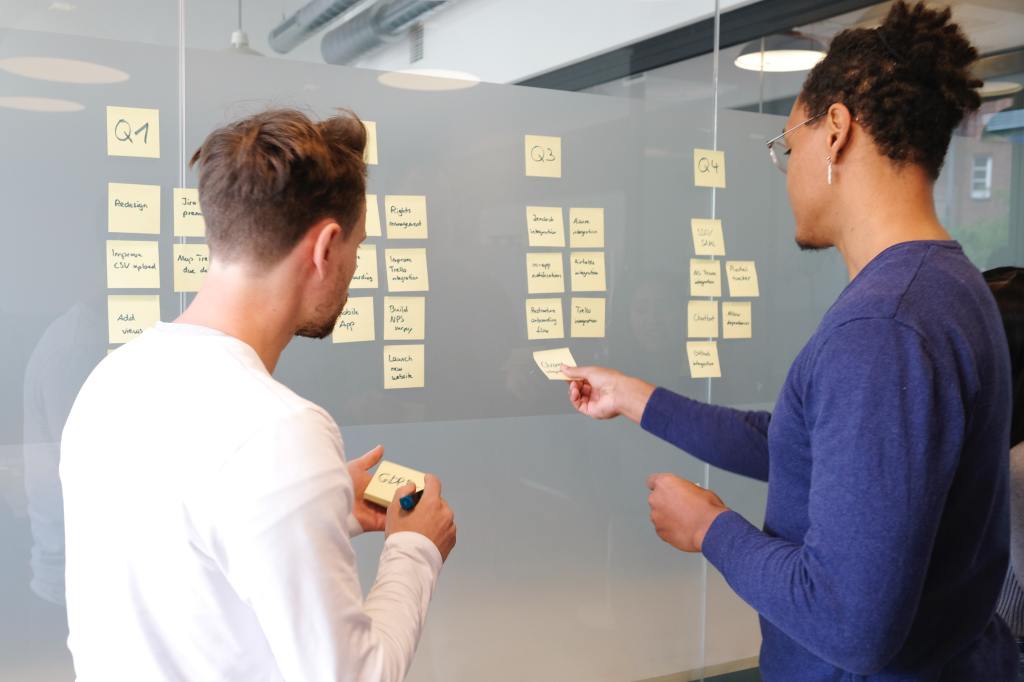
La Metodología Kanban es un enfoque para la optimización de los flujos de trabajo, diseñado para mejorar la eficiencia y la productividad de un equipo.
Está basado en el concepto de «limitar el trabajo en proceso» (WIP) para mejorar la velocidad, la calidad y la visibilidad.
Esto se logra mediante la creación de un tablero Kanban que muestra el progreso de los proyectos a medida que avanzan a través de las etapas de trabajo.
Los equipos usan el tablero para identificar que tareas están en progreso, quién está trabajando en ellas y qué otros recursos se necesitan para completarlas. Esta visibilidad ayuda a los equipos a trabajar juntos de forma más colaborativa y promueve la comunicación y el compromiso para asegurar que los proyectos se completen dentro de los plazos establecidos.
El método Kanban fue originariamente desarrollado por Taiichi Ohno en los años 50 en la empresa Toyota.
La idea fue crear un sistema para mejorar la eficiencia en la manufactura. El sistema de Kanban permitió a Toyota controlar los flujos de trabajo y mejorar el rendimiento de la empresa.
En los años 90, la metodología Kanban ganó popularidad en el ámbito del desarrollo de software. Esto se debe a que los equipos de desarrollo estaban enfrentando los mismos desafíos que Toyota había enfrentado décadas antes: cómo mejorar la eficiencia y la productividad. Al adaptar el sistema Kanban para el desarrollo de software, los equipos pudieron hacer uso de sus herramientas para mejorar la velocidad, la calidad y la visibilidad de los proyectos de software.
A lo largo de los años, el método Kanban ha demostrado su versatilidad al extenderse de sus orígenes en los procesos manufactureros y el desarrollo de software a prácticamente cualquier sector de la industria y el trabajo del conocimiento.
Los equipos de todo el mundo han usado los tableros Kanban para mejorar los flujos de trabajo, aumentar la colaboración y la comunicación, y acelerar la velocidad de los proyectos.
La Metodología Kanban puede ser utilizada para proyectos de cualquier tamaño, desde tareas pequeñas hasta proyectos a gran escala. Esto hace que sea una herramienta útil para equipos que trabajan en proyectos de tecnología, marketing, diseño, producción, ventas y más.
Además, los equipos pueden usar el tablero Kanban para realizar un seguimiento de las métricas clave, como el tiempo de entrega promedio, el tiempo de cumplimiento y la satisfacción del cliente, para medir el rendimiento de los proyectos y establecer objetivos de mejora.
Al tener una mejor visibilidad de los proyectos, los equipos pueden trabajar de forma más colaborativa para mejorar el rendimiento y los resultados.
La Metodología Kanban es una excelente herramienta para ayudar a los niños a ser más organizados y eficientes en sus tareas escolares y en las tareas que se les encomiendan en casa para ayudar a los padres.
Esta metodología les permite ver todas sus tareas y responsabilidades de una forma visual y clara, permitiéndoles priorizar y planificar su trabajo de forma eficaz.
Además, el uso de la Metodología Kanban les ayuda a desarrollar habilidades como la planificación, gestión del tiempo, organización y trabajo en equipo. Estas habilidades son muy importantes para los niños, ya que les ayudarán a tener éxito en la escuela y en sus carreras profesionales. El echo de conocer el funcionamiento de estas metodologías de gestión, puede aportar a los niños cierta ventaja respecto a otros que no conozcan estos sistemas de organización.
Existen una variedad de herramientas y servicios que se pueden utilizar para trabajar con un tablero Kanban. Algunas de estas herramientas incluyen ClickUp, Trello, JIRA, Microsoft Planner, Asana, Kanban tool o Kanbanize.
Estas herramientas proporcionan un tablero Kanban en línea que los equipos pueden usar para realizar un seguimiento de los proyectos y compartir información entre los miembros del equipo.
Estas herramientas también permiten a los equipos realizar un seguimiento de las métricas clave, como el tiempo de entrega y el tiempo de cumplimiento, para medir el rendimiento de los proyectos y establecer objetivos de mejora.
Ya hemos visto que la metodología Kanban es una herramienta de gestión de proyectos extremadamente útil para optimizar el flujo de trabajo.
Esta herramienta ha sido utilizada por muchas empresas con éxito y, por lo tanto, es una excelente forma de mejorar la productividad.
A continuación, quiero darte mis 10 razones por las que me gusta la metodología Kanban.
Kanban se adapta a las necesidades de cualquier equipo de trabajo. Esta flexibilidad hace que sea fácil de usar para una variedad de proyectos y la capacidad de personalizar la metodología según las necesidades de cada equipo.
La metodología Kanban se centra en el trabajo en lugar de en la planificación según la teoría. Esto hace que sea fácil de implementar y de entender para los miembros del equipo.
La metodología Kanban ofrece una forma sencilla de mejorar el flujo de trabajo. Esto facilita que los integrantes del equipo, puedan seguir el progreso de los proyectos y asegurarse de que los tiempos de entrega se cumplen
Kanban ofrece una forma visual de ver el progreso de los proyectos. Esto hace que sea más fácil para los miembros del equipo identificar los cuellos de botella en el proceso de trabajo y tomar medidas para solucionarlos.
La metodología Kanban ayuda a reducir el tiempo de entrega de los proyectos al permitir las personas se centren en las tareas más importantes. Esto permite que el equipo trabaje de forma más eficiente y ahorre tiempo.
La metodología Kanban mejora la comunicación entre los miembros del equipo al permitirles compartir información y discutir ideas de forma rápida y eficiente.
La metodología Kanban incluye herramientas de automatización de seguimiento de proyectos que permiten al equipo mantener un seguimiento preciso de los proyectos. Esto hace que sea más fácil para los miembros del equipo comprender el progreso de los proyectos.
La metodología Kanban mejora el rendimiento del equipo al permitir a los integrantes del equipo comprender mejor el flujo de trabajo y centrarse en el trabajo en lugar de en la planificación. Esto permite al equipo trabajar más eficientemente y mejora su rendimiento.
La metodología Kanban minimiza los errores al proporcionar una forma estructurada de seguimiento de los proyectos. Esto hace que sea más fácil para los miembros del equipo identificar y corregir los errores antes de que afecten al proyecto.
Kanban mejora la motivación del equipo al permitirles ver el progreso de los proyectos de manera visual. Esto ayuda a los miembros del equipo a sentirse más motivados y comprometidos con el éxito del proyecto.
Kanban también se puede adaptar para uso individual y personal, no es necesario que trabajes en equipo para que puedas aplicar los principios de Kanban.
La primera parte de la adaptación de Kanban para un uso personal es definir las tareas que deben realizarse. Esto involucra la creación de una lista de tareas, la priorización de los elementos de la lista y la asignación de fechas límite a las tareas que deban llevar una fecha de vencimiento.
Una vez que hayamos definido nuestras tareas, podemos crear un tablero de Kanban para ayudarnos a organizar nuestro trabajo. Esto involucra la creación de columnas en el tablero que representen diferentes etapas del proceso, por ejemplo podemos empezar por definir un sencillo flujo con las siguientes columnas:
Pendiente > En curso > Completado
Este flujo es muy básico pero puede ser útil para algunas personas que no busquen complicaciones, también puede ser útil para algunos escenarios básicos.
Lo bueno de Kanban es que podemos adaptarlo en base a nuestras necesidades, y por adaptarlo a nuestras necesidades quiero decir que también es posible readaptar el flujo de trabajo si nuestro contexto lo requiere, por ejemplo por algo un poco más complejo estilo:
Pendiente > Próximo > Priorizado > En curso > Pausado > Bloqueado > Programado > Completado
Debemos pensar que las tareas no son binarias, es decir, no son 0 o 1, pendiente o completado, encendido o apagado.
Las tareas pueden pasar por muchos estados o etapas durante su vida antes de ser completadas.
Una vez que hayamos creado un tablero de Kanban, los pasos siguientes son agregar tareas al tablero, priorizar las tareas y administrar los plazos. Esto implica ajustar la prioridad de las tareas y asegurarse de que se cumplan los plazos.
Valga decir que todo mi conocimiento sobre la metodología Kanban es autodidacta y empírico, no me considero ningún experto en esta metodología, y te pido disculpas si eres experto/a en Kanban y has detectado algún error, en ese caso te agradeceré que contactes conmigo para darme las indicaciones adecuadas y poder corregir mi error.

Trabajar como autónomo puede ser una experiencia maravillosa, pero si no tienes un sistema adecuado y solido para gestionar tus clientes, tus proyectos y tus tareas, estás abriendo la puerta a un sinfín de problemas, incluyendo la posibilidad de perder plazos de entrega importantes.
Hoy te traigo un post en el que repasamos 10 de las mejores herramientas de gestión de proyectos existentes en el mercado.
Estas plataformas de gestión del trabajo, pueden ayudarte en múltiples aspectos de tu negocio.
Empezando por la gestión de tus tareas y proyectos profesionales, tareas y proyectos personales, procesos administrativos de tu negocio como control de facturas, CRM basico, gestion de cobros y pagos, etc, los límites los pones tu.
¿Qué cosas has de considerar a la hora de escoger una herramienta de gestión de proyectos?
Estos 10 puntos anteriores son fáciles de encontrar en la gran mayoría del software de gestión de tareas y proyectos existente en el mercado hoy día, entre ellos ClickUp como no, pero venga, vamos a ver una lista de aplicaciones de gestión de tareas y proyectos, creo que te será muy útil si estás indeciso o indecisa.
Si me permites la preferencia, empezaré por ClickUp, a poco que te hayas dado una vuelta por mi web / blog, habrás visto que me dedico a implementarla en empresas y equipos de todos los tamaños alrededor del mundo.
ClikUp tiene un plan gratuito con todas las características que puedes necesitar como freelance o autónomo.
Así mismo su primer plan de pago empieza en 5$ al mes, lo cual para un autónomo es asumible y no supone un gran gasto.
ClickUp promete tres cosas, Planificación, Colaboración y seguimiento de proyectos y tareas.
ClickUp cumple con las 10 características mencionadas anteriormente, por lo que creo que puede ser una excelente opción.
ClickUp, dispone de un gran número de plantillas gratuitas de prácticamente todo tipo de proyectos, de este modo, puedes utilizar para tu proyecto la plantilla que mejor se adapta a tus necesidades.
ClickUp, también dispone de documentos colaborativos, para documentar SOP’s (Standard Operational Procedures) Procedimientos operativos estándar en idioma dencervantes, o cualquier otro tipo de información que desees documentar y almacenar o compartir con clientes, proveedores o colaboradores.
ClickUp ofrece un plan gratuito rico en funciones y planes premium asequibles de la siguiente manera:
Ilimitado : $5 por miembro por mes Negocios : $ 12 por miembro por mes Business Plus : $ 19 por miembro por mes Enterprise : Precio disponible bajo petición
Otro jugador en el terreno de las herramientas de gestión de proyectos y tareas, es Monday.com. Es una opción sólida para freelances con muchos clientes y proyectos complejos.
Monday.com es una herramienta de gestión de proyectos robusta para trabajadores independientes. Está orientado a proporcionar datos sobre el proyecto, colaboración y seguimiento exhaustivo. Ofrece vistas de Kanban, calendario, lista y gráfico, además de muchas opciones de personalización. Ofrece más de 200 plantillas y aplicaciones para Android e iOS. Los planes premium son un poco costosos en comparación con otras herramientas.
Tiene un plan gratuito y cuatro planes de pago, como se muestra a continuación:
Básico: $8 por mes por usuario Estandar: $10 por mes por usuario Pro: $16 por mes por usuario Plan empresarial: disponible bajo solicitud
Trello es una plataforma de gestión de proyectos basada en tableros Kanban. Ofrece una manera visual para que los usuarios puedan organizar y controlar sus proyectos de manera eficiente. Los usuarios pueden crear tableros, listas y tarjetas para desglosar y organizar sus proyectos. Trello también tiene automatizaciones, plantillas, plugins y un tablero central para ver todos los proyectos a la vez.
Trello viene con un plan gratuito para siempre y tres planes de pago.
Estándar: $5 por mes por usuario Premium: $10 por mes por usuario Empresa: $17.50 por mes por usuario
Asana es una herramienta de gestión de proyectos y tareas popular para freelances, aunque no está orientado a este tipo de público. Asana es excelente si quieres una herramienta para administrar proyectos complejos y que no tenga muchas complicaciones.
Está diseñado para hacer la planificación, colaboración y seguimiento de proyectos más eficaz. Ofrece vistas Kanban, calendario, lista, tablero y gráfico, además de muchas opciones de personalización. También ofrece plantillas y aplicaciones para Android e iOS. Los planes premium son un poco caros en comparación con otras herramientas.
Asana tiene un plan gratuito y dos planes pagos, como se muestra a continuación.
Premium: $11.99 por mes por usuario Business: $24.99 por mes por usuario
Aunque Notion se puede ver principalmente como una herramienta de toma de notas, también puede servir como una aplicación de gestión de tareas para los trabajadores independientes. Notion es ideal para los trabajadores independientes en el campo creativo, por ejemplo, escritores independientes, debido a sus características de toma de notas y documentación.
Notion tiene un plan gratuito y tres planes premium como se muestra a continuación:
Plus: $8 por mes por usuario Business: $15 por mes por usuario Enterprise: precio disponible bajo petición
Hive es la aplicación de gestión de proyectos para ti si buscas una herramienta de gestión de tareas y gestión de reuniones combinadas en una. Esta herramienta de gestión de proyectos también es excelente para usar sus plantillas personalizadas y funciones de seguimiento de tiempo detalladas.
Hive está disponible en tres planes; uno gratuito y dos de pago.
Equipos: $12 al mes por usuario Empresas: Precio disponible solo bajo petición
Todoist es una popular aplicación de lista de tareas para tareas personales y laborales.
Como administrador de tareas, Todoist se destaca por su simplicidad, organización permitiendo estar al día con todo tu trabajo independiente para una gestión completa del proyecto. Además, Todoist simplifica la entrada de tareas a través del análisis de lenguaje natural y la funcionalidad de tareas recurrentes. Por ejemplo, si escribes «completar tarea XYZ mañana», Todoist reconoce la fecha de mañana y establece un recordatorio de notificación. Además, todas sus tareas se clasifican automáticamente en categorías relevantes (hoy, próximas o una vista de filtro personalizado) para aliviar tu carga mental. De esta manera, la aplicación solo muestra lo que deberías enfocarte ahora. También puedes invitar a clientes y otros colaboradores para discutir un proyecto en los comentarios y compartir tu panel de proyecto o tareas específicas.
Todoist cuenta con tres planes:
Gratis con limitaciones Pro: $4 por mes por usuario Empresas: $6 por mes por usuario
Basecamp es una herramienta de colaboración y gestión de proyectos en línea. Es la única herramienta de esta lista que no tiene un plan gratuito. Sin embargo, los planes pagados tienen características esenciales de gestión de proyectos que los trabajadores independientes desean. Para la mayoría de los trabajadores independientes, Basecamp es centralizado, fácil de usar y admite muchas integraciones.
Precios de Basecamp: $11 por mes por usuario.

En un mundo cada vez más digitalizado, la automatización de los puestos de trabajo y el crecimiento de la inteligencia artificial se han vuelto cada vez más comunes. Estas nuevas tecnologías están afectando el mercado laboral y la forma en que los humanos se relacionan con el trabajo en el futuro. En este artículo te hablo sobre la importancia de adquirir competencias digitales para poder hacer frente a estos cambios, asegurando que los humanos no queden obsoletos siendo sustituidos por robots e inteligencias artificiales.
Llevo aproximadamente 17 años trabajando en el sector IT, y aproximadamente 27 años desde que tuve mi primer ordenador. Los cambios tecnológicos que he visto y vivido en estos 27 años han sido impresionantes, y siempre he dicho que si en 27 años he visto y vivido todo lo que he visto tecnológicamente, …. ¿Qué no veremos en otros 27 años que ahora mismo nos parece ciencia ficción?
Lo que hace unos años nos parecía un futuro muy muy lejano, ya está aquí, las IA ya están aquí, hasta no hace mucho eran los asistentes virtuales, Siri, Google, Alexa, … con conexión a internet y una base de programación y conocimiento detrás, nos han estado ayudando en nuestro día a día, pero ahora las IA de nueva generación están apunto de dejar a las anteriores en pañales.
La automatización de los puestos de trabajo es el proceso de reemplazar a los trabajadores humanos con robots y máquinas para aumentar la eficiencia y la productividad. Esto significa que muchos trabajadores se verían obligados a reubicarse en otros campos, ya que las tareas que antes eran realizadas por personas ahora son hechas por máquinas.
La automatización puede tener varios beneficios para los puestos de trabajo del futuro, entre ellos:
Es importante tener en cuenta que la automatización no reemplazará completamente a los trabajadores, sino que se utilizará junto con ellos para mejorar y optimizar los procesos de trabajo. También es importante asegurarse de que los trabajadores tengan la capacitación y las herramientas necesarias para trabajar con la tecnología de automatización.
La Inteligencia Artificial es una tecnología de computación que permite que las computadoras realicen tareas que normalmente requerirían inteligencia humana. Esto quiere decir que muchas tareas que en anteriormente solamente los humanos eran capaces de realizar ahora pueden ser hechas por computadoras, cambiando la forma en que se relacionan las personas con el trabajo.
La implementación de la inteligencia artificial (IA) en los puestos de trabajo del futuro puede tener varios beneficios, entre ellos:
En términos de trabajos que son más susceptibles de ser sustituidos por la IA, suelen ser aquellos que son repetitivos y que requieren poca creatividad o pensamiento crítico.
Algunos ejemplos de estos trabajos pueden incluir tareas de procesamiento de datos, tareas de monitorización y control, y tareas de atención al cliente que pueden ser automatizadas. Hace no mucho vi una noticia en la cual se anunciaba que la conocida cadena de restaurantes de comida rápida Mc Donalds ya disponía de un restaurante totalmente robotizado en estados unidos.
Es importante tener en cuenta que la IA no reemplazará completamente a los trabajadores, sino que se utilizará junto con ellos para mejorar y optimizar los procesos de trabajo. También es importante que los trabajadores tengan la formación y conocimientos necesarios para poder trabajar con tecnología de IA.
La adquisición de competencias digitales es fundamental para poder hacer frente a la automatización de los puestos de trabajo y la creciente popularidad de la inteligencia artificial. Esto significa que los humanos deben estar preparados para competir con la tecnología. Los nativos digitales lo tendrán más fácil que las generaciones anteriores, pero todo y con eso, no están excluidos de riesgo.
Aunque la automatización y la inteligencia artificial pueden afectar el mercado laboral, también pueden crear nuevas oportunidades. La automatización puede permitir a los trabajadores realizar tareas más complejas y también hay nuevos empleos relacionados con la tecnología emergente. Por otro lado, la inteligencia artificial puede mejorar la productividad y aumentar el bienestar de los trabajadores, permitiéndoles realizar tareas más interesantes.
La automatización de los puestos de trabajo y la implementación de la inteligencia artificial (IA) plantean varios retos a los seres humanos. Algunos de ellos son:
Es importante tener en cuenta que estos retos no son inevitables y que hay medidas que se pueden tomar para abordarlos. Algunas de estas medidas incluyen la formación y la reeducación de los trabajadores para que puedan adaptarse a los trabajos del futuro, la protección y promoción de los derechos laborales, y la regulación adecuada de la IA y la automatización para garantizar un uso responsable y ético.
En conclusión, la automatización de los puestos de trabajo y el crecimiento de la inteligencia artificial es una tendencia que está cambiando el mercado laboral. Esto significa que los humanos deben estar preparados para competir con la tecnología, adquiriendo competencias digitales para asegurar que los humanos no queden obsoletos siendo sustituidos por robots e inteligencias artificiales.

Un arquitecto de soluciones de ClickUp o Asana se encarga de ayudar a las empresas a implementar y utilizar estas herramientas de gestión de proyectos y colaboración en sus entornos profesionales.
¿Cómo trabaja un ClickUp & Asana Solutions Architect?
Una vez que el arquitecto ha sido contratado por una empresa, comienza por reunirse con los responsables de la organización para entender sus necesidades y objetivos a la hora de utilizar ClickUp o Asana.
Esto le permite identificar las áreas clave en las que las herramientas pueden ser útiles y cómo se pueden integrar en el flujo de trabajo de la organización y departamentos..
A continuación, el arquitecto comienza a investigar y a configurar ClickUp o Asana para adaptarlos a las necesidades de la empresa.
Esto puede incluir la personalización de plantillas y la configuración de integraciones con otras herramientas que la empresa pueda necesitar utilizar.
Una vez que las herramientas están configuradas, el arquitecto lleva a cabo una serie de sesiones de formación con los empleados de la empresa para asegurarse de que todos sepan cómo utilizarlas de manera efectiva.
Esto puede incluir sesiones en persona o webinars en línea, dependiendo de las necesidades de la empresa.
Finalmente, el arquitecto se asegura de que ClickUp o Asana estén integrados en el flujo de trabajo de la empresa de manera fluida y efectiva, y está disponible para brindar asesoramiento y soporte a medida que surjan preguntas o problemas durante el proceso de implementación.
En resumen, un arquitecto de soluciones de ClickUp o Asana se encarga de asegurarse de que estas herramientas se integren de manera efectiva en los entornos profesionales de las empresas y de brindar la formación y el soporte necesarios para que los empleados puedan utilizarlas de forma eficiente

Desde 2019, el trabajo remoto ha pasado a ser una realidad a marchas forzadas para muchos equipos de trabajo a raíz de la pandemia de Covid-19. Muchas compañías se han visto abocadas a encontrar herramientas que permitan a sus equipos trabajar de forma remota con la misma eficiencia y productividad que se tenía en un espacio físico. ClickUp, como herramienta de gestión de proyectos, se ha convertido en una solución efectiva para muchas empresas. En este artículo, explicaremos cómo ClickUp ha permitido a los equipos trabajar de forma remota y efectiva durante la pandemia.
No deja de sorprenderme la cantidad de gente que todavía desconoce la existencia de ClickUp. Diría que me encuentro en los dos extremos de la balanza, la gran mayoría de contactos que recibo por la web son para ayudarles a implementar y mejorar ClickUp, pero en el lado opuesto, también hay muchos contactos que llegan y desconocen de la existencia de esta plataforma, cosa que por otro lado cuando les hago una demo, alucinan con las posibilidades de la herramienta.
Si eres de los que todavía no sabe qué es ClickUp, ClickUp es una herramienta de gestión de proyectos que permite a los equipos organizar y colaborar en tareas y proyectos desde cualquier lugar y en cualquier momento. Esta herramienta se ha hecho cada vez más popular en los últimos meses (como muchas otras), debido a la necesidad de trabajar remotamente. ClickUp ofrece una variedad de características útiles, como la gestión de tareas, la colaboración en tiempo real, la administración de equipos y proyectos, el seguimiento de tareas, la integración de herramientas de terceros, entre otras. Estas características han permitido a los equipos trabajar de forma remota de manera efectiva.
El secreto de ClickUp es la gran batería de funcionalidades que ofrece para el trabajo en equipo y la colaboración, en el párrafo anterior ya hemos mencionado algunas de estas herramientas o características, adicionalmente podemos indicar que por ejemplo ClickUp, tiene una herramienta de Chat en tiempo real, que permite a los equipos colaborar de forma remota, pudiendo reemplazar a los Whatsapp o los emails, de echo, ClickUp permite enviar correos electrónicos desde las propias tareas. Dejando de lado la parte funcional, el otro gran secreto de ClickUp es el de hacer que todo el equipo u organización permanezca en un mismo lugar.
Se acabó el que unos equipos trabajen con hojas de cálculo, otros equipos lo hagan desde el correo electrónico y otros equipos tengan sus tareas en un simple documento de Word. ClickUp es una plataforma global en la cual todos los miembros del equipo están conectados y alineados, permitiendo establecer diferentes roles y niveles de permisos para que se pueda mantener una estructura organizativa correcta y coherente.
ClickUp también ofrece la posibilidad de personalizar la herramienta según las necesidades y objetivos del equipo. Esto permite que los usuarios creen espacios de trabajo, carpetas, listas de tareas y diferentes tipos de vistas para poder personalizar los proyectos según sus necesidades, lo que facilita el trabajo remoto. Además, ClickUp ofrece una interfaz intuitiva que permite a los usuarios navegar por la herramienta de forma sencilla, siendo accesible mediante su aplicación para dispositivos Windows, Mac o Linux, su Web app o sus aplicaciones móviles para IOS o Android. Esto facilita el trabajo remoto al permitir a los usuarios acceder fácilmente a todas las herramientas y recursos que ofrece ClickUp desde prácticamente cualquier dispositivo. De echo, ClickUp se integra con los asistentes digitales del momento como Google Assistant o Alexa.
Por suerte, finalizando el 2022, trabajar desde casa se ha vuelto la norma para muchos trabajadores del conocimiento. De echo muchos trabajadores han renunciado a sus empleos al normalizarse la situación Covid y por ende, las empresas han vuelto a reclamar la presencialidad de su fuerza de trabajo en las oficinas. A raíz de este fenómeno, como decía anteriormente, muchos trabajadores de todo tipo de empresas han empezado a renunciar a sus empleos en busca de oportunidades laborales que permitan el teletrabajo total o parcial. No obstante, aunque hay muchos beneficios en esta práctica (teletrabajo), también hay varios retos que los trabajadores del conocimiento deben abordar para lograr un ambiente de trabajo exitoso y productivo.
Uno de los principales retos que enfrentan los trabajadores del conocimiento que trabajan desde casa son las interrupciones. Esto incluye niños, mascotas y cualquier otra distracción en el entorno doméstico. Para evitar estas interrupciones, los trabajadores del conocimiento deben establecer una estructura de trabajo adecuada, como horarios y prioridades, así como en la medida de lo posible, buscar un entorno de trabajo distraction free. Lamentablemente debido al tipo de construcciones, no todo el mundo tiene un espacio permanente habilitado para teletrabajar, y es habitual que trabajadores de todo tipo de empresas, tengan que trabajar en espacios compartidos como el comedor, la cocina o incluso el dormitorio.
Cuando los trabajadores del conocimiento trabajan desde casa, a menudo les resulta difícil separar su vida profesional de su vida personal, la línea entre ambos espacios es extremadamente delgada. Esto puede llevar a trabajar horas extras o a sentirse abrumados por la carga de trabajo. Para evitar esto, los trabajadores del conocimiento deben establecer límites claros entre sus vidas profesionales y personales. Esto incluye separar su lugar de trabajo de su lugar de descanso y limitar el tiempo que pasan trabajando fuera de su horario establecido.
Trabajar desde casa también puede llevar a los trabajadores del conocimiento a sentirse aislados. Esto es especialmente cierto si los trabajadores no tienen la oportunidad de interactuar con sus compañeros de trabajo. Para evitar esto, los trabajadores del conocimiento deben aprovechar herramientas de comunicación en línea como el chat de grupo o el video para mantenerse en contacto con sus compañeros. Yo me considero una persona bastante asocial, soy social con mi entorno habitual pero no interactúo demasiado y ya no digamos si se trata de un entorno (personas, ubicaciones) que no es habitual para mi, me aíslo con bastante facilidad, no obstante todo y ese rasgo de mi personalidad, en ocasiones me gusta sentir el trato humano. 😀
Como hemos visto, trabajar desde casa puede tener muchos beneficios, como la conciliación, más horas para uno mismo/a, etc, pero también conlleva varios retos y barreras. Los trabajadores del conocimiento deben establecer estructuras de trabajo adecuadas, separar su vida profesional de su vida personal (aunque no siempre sea posible o la línea entre ambas sea muy fina) y aprovechar las herramientas de la plataforma como el chat de grupo y el video para evitar sentirse aislados.
ClickUp es una herramienta útil para los trabajadores remotos ya que ofrece una variedad de características que permiten a los equipos trabajar remotamente de manera eficiente, pero por si sola no es sinónimo de éxito ya que se debe combinar con un plan de trabajo remoto adecuado a las necesidades y requisitos de cada empleado.
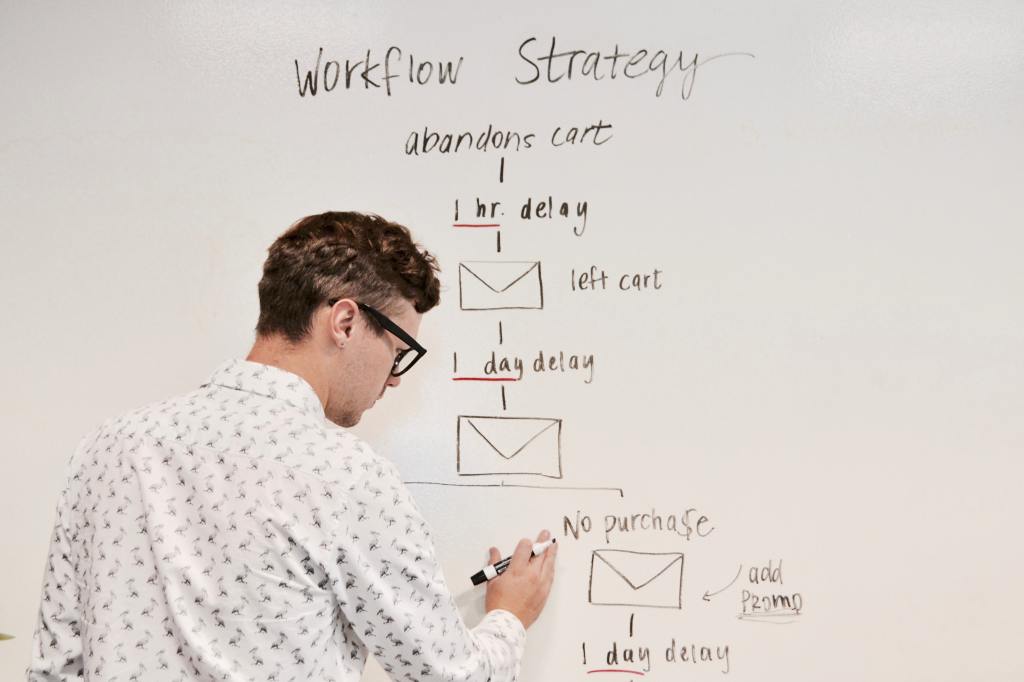
Todas las organizaciones buscan mejorar el rendimiento de sus procesos de trabajo y maximizar la productividad de sus miembros. Esto implica una visión clara de la manera en que los trabajos se realizan y cómo se pueden mejorar. ClickUp es una herramienta que permite mejorar la productividad de las personas, así como los procesos de trabajo, haciéndolos más eficientes y efectivos.
ClickUp es una herramienta de gestión de tareas para proyectos y equipos. Esta herramienta permite a los equipos organizar, optimizar y automatizar sus procesos de trabajo. Esto se logra mediante el uso de listas de tareas, tableros de seguimiento, calendarios, notas, archivos y recursos compartidos, entre otros.
Esta herramienta también ofrece recursos para mejorar la colaboración entre los miembros del equipo, como la posibilidad de asignar tareas, etiquetar a los responsables de las tareas y dejar comentarios en las tareas.
ClickUp es extremadamente versátil y potente porque proporciona herramientas (ClickAPPS) para mejorar la productividad y la colaboración entre los miembros del equipo, además de permitir la automatización de procesos, como la programación de tareas, y herramientas de análisis para medir el rendimiento. También ofrece una API para integrar con aplicaciones externas, como herramientas de automatización (Make.com, IFTTT, Zapier, etc), herramientas de análisis (Microsoft Power BI), y herramientas de colaboración. Por último, ofrece funciones para personalizar los procesos de trabajo a las necesidades específicas de los equipos.
Por cierto, si ya tienes ClickUp implementado en tu empresa y necesitas dar una vuelta de tuerca a tus estadísticas llegando allí dónde los Dashboards de ClickUp no llegan, debes saber que en Soctic Society, hemos desarrollado una integración entre ClickUp y Microsoft Power BI para poder extraer más datos de la herramienta y llegar allá dónde los Dashboards de ClickUp no llegan.
ClickUp mejora los procesos de trabajo al proporcionarte a ti y a tu equipo, herramientas para aumentar la productividad y mejorar la colaboración. Esto se logra al permitir a los miembros del equipo trabajar de forma más eficiente al tener una visión clara de los procesos de trabajo mediante flujos de trabajo establecidos por estatus o etapas, así como al proporcionar una plataforma para mejorar la colaboración y la coordinación entre los miembros del equipo.
ClickUp también ayuda a mejorar los procesos de trabajo al permitir la automatización de procesos, como la programación de tareas o flujos de trabajo automatizados mediante su propio sistema de automatizaciones. Esto permite a los equipos programar ciertas tareas para que se ejecuten automáticamente en un momento determinado, lo que reduce la carga de trabajo de los miembros del equipo.
Además, ClickUp ofrece una variedad de herramientas de análisis (Dashboards) para ayudar a los equipos a comprender mejor sus procesos de trabajo y mejorar su rendimiento. Estas herramientas permiten a los equipos medir el tiempo que se tarda en completar una tarea, así como analizar el rendimiento de los miembros del equipo entre otras métricas disponibles.
ClickUp ofrece una variedad de funciones para personalizar los procesos de trabajo de acuerdo a las necesidades de los equipos. Esto incluye la posibilidad de crear plantillas para Espacios de trabajo, carpetas, proyectos y tareas específicos, se pueden crear plantillas de prácticamente cualquier cosa que necesitemos, así como la posibilidad de crear listas de tareas personalizadas, listas de verificación o checklist y tableros de seguimiento para organizar el progreso de los proyectos. Esto permite a los equipos crear procesos de trabajo eficientes que se ajusten a sus necesidades específicas.
ClickUp es una herramienta muy potente para mejorar los procesos de trabajo. Proporciona diversas herramientas para mejorar la productividad y la colaboración entre los miembros del equipo, así como herramientas para automatizar los procesos de trabajo y herramientas de análisis para ayudar a los equipos a entender mejor sus procesos y flujos de trabajo. Esto ayuda a las organizaciones a mejorar el rendimiento y a maximizar la productividad de sus miembros.
Como Consultor Certificado ClickUp puedo ayudarte a implementar ClickUp en tu empresa o equipo de varias maneras.
Primero, puedo ayudarte a comprender mejor cómo funciona ClickUp así como qué herramientas y recursos ofrece para mejorar los procesos de trabajo. Esto incluye ayudarte a entender cómo se pueden organizar, optimizar y automatizar los procesos de trabajo mediante el uso de listas de tareas, tableros de seguimiento, calendarios, notas, archivos y recursos compartidos.
Además, también puedo ayudarte a personalizar los procesos de trabajo para que se adapten a tus necesidades específicas mediante la creación de espacios de trabajo, carpetas, proyectos y tareas. También puedo ayudarte a crear listas de tareas personalizadas, listas de verificación o checklist y tableros de seguimiento para organizar el progreso de los proyectos.
Como Consultor certificado ClickUp, también puedo ayudarte a sacar el máximo provecho de la integración entre ClickUp y Microsoft Power BI by Soctic Society para extraer más datos de la herramienta y llegar allí dónde los Dashboards de ClickUp no llegan.
En resumen, como Consultor Certificado ClickUp puedo ayudarte a utilizar ClickUp al máximo nivel para mejorar los procesos de trabajo y maximizar la productividad de tus equipos.

¿Alguna vez has trabajado en un equipo y te has preguntado cómo mejorar la comunicación para que todos los miembros del mismo puedan trabajar en armonía de forma fluida y eficiente? La respuesta es ClickUp.
ClickUp es una herramienta de gestión del trabajo y colaboración eficaz, fácil de usar y específicamente diseñada para ayudar a equipos a comunicarse eficientemente. ClickUp dispone de varias herramientas super efectivas para disponer de unas comunicaciones fluidas.
En este artículo, exploraremos algunos de los usos de ClickUp para mejorar la comunicación en el equipo de trabajo.
ClickUp permite a los equipos compartir documentación e información de forma segura. Esto significa que los miembros del equipo pueden compartir archivos, para que todos puedan leerlos y tener acceso a la información necesaria para hacer su trabajo.
Esto se puede lograr con facilidad mediante el uso de espacios de trabajo compartidos.
Además de compartir documentos, ClickUp también permite a los equipos organizar sus discusiones de forma ordenada. Esto significa que todas las ideas, comentarios y sugerencias se relacionan directamente con los proyectos en los que se está trabajando. Esto ayuda a optimizar el tiempo y la comunicación entre los miembros del equipo.
Esta relación entre discusiones y proyectos o tareas, se pueden conseguir gracias a la función Chat y a los comentarios en las tareas.
Además de compartir documentos y organizar discusiones, ClickUp también permite a los equipos recibir notificaciones en tiempo real. Esto significa que todos los miembros del equipo estarán al tanto de los cambios o actualizaciones que se produzcan al instante. Esto ayuda a mejorar la comunicación entre los miembros del equipo, ya que todos pueden estar al tanto de los cambios que se producen.
Olvídate de tener que estar constantemente saltando entre tu aplicación de correo electrónico y ClickUp.
ClickUp permite enviar correos electrónicos directamente desde las tareas a cualquier destinatario externo. Así mismo, las respuestas de tus clientes, proveedores o colaboradores, entrarán en ClickUp también como comentarios, por lo que ya no será necesario que estés constantemente saltando de una herramienta a otra para gestionar los correos relacionados con tus tareas y proyectos.
Como puedes ver, ClickUp ofrece una gran variedad de herramientas para ayudar a los equipos a mejorar su comunicación. ClickUp permite compartir documentación, organizar discusiones y recibir notificaciones en tiempo real, todo lo cual ayuda a mejorar la comunicación entre los miembros del equipo. Si estás buscando mejorar la comunicación entre tu equipo de trabajo, ¡ClickUp es una excelente herramienta y yo te puedo ayudar a implementarla con éxito!
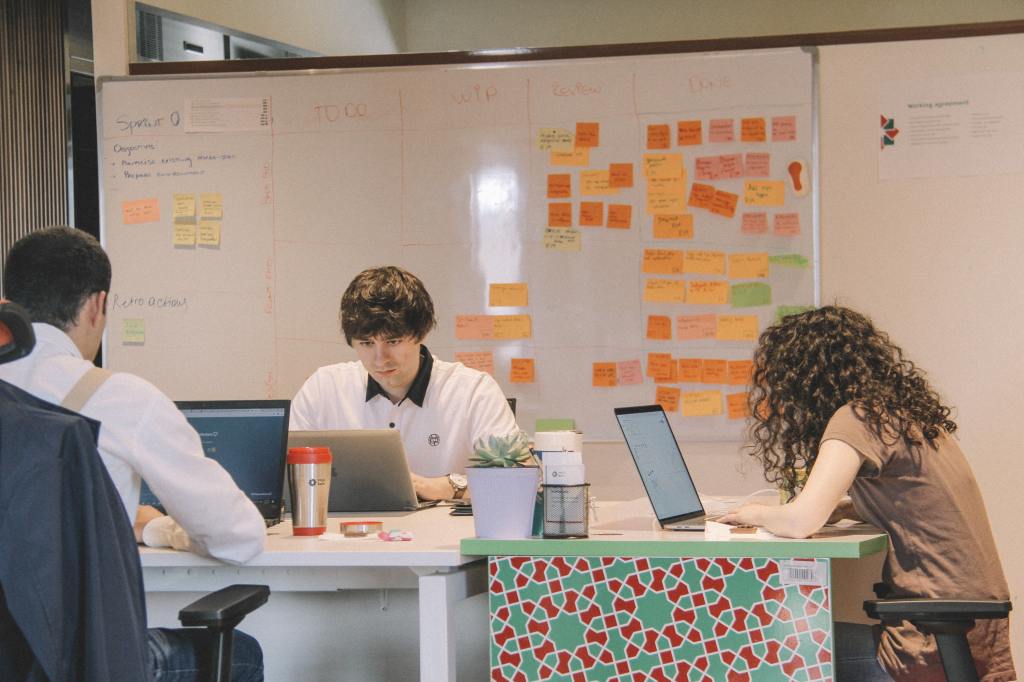
No es ningún secreto que después de 10, casi 11 años siguiendo la metodología GTD® de David Allen, haya decidido abandonarla por completo, para empezar una nueva y renovada andadura en la senda de las metodologías Ágiles.
GTD® fue para mí y sigue siendo un excelente método de gestión y organización, no tengo nada en contra de GTD®, todo lo contrario, gracias a GTD®, conseguí muchas cosas, pero con el tiempo, dejé de estar “enamorado” de GTD®, dejé de sentir esas mariposas, esa motivación y entusiasmo por la metodología, su aprendizaje y su práctica.
La mente me pedía explorar nuevos caminos productivos, nuevas formas de organizarme, nuevas formas de organizar y gestionar el trabajo, nuevas formas de colaborar y trabajar en equipo, y fue en ese punto que empezó a picarme fuertemente el gusanillo por explorar, investigar y aprender otros sistemas de gestión y organización más allá de GTD®.
Empecé a tontear con las metodologías ágiles allá por el año 2016 – 2017, siendo Kanban y Scrum las que más llamaron mi atención de todas las metodologías ágiles existentes. Quizá porque desde mi inexperto punto de vista, pensé que eran las que mejor se adaptaban a mi entorno y situación personal y profesional.
Durante tres años (2017-2020), tuve diversas aproximaciones a la metodología Kanban, ya que, entre Scrum y Kanban, esta última fue la que más llamó mi atención y con la que me siento más cómodo.
Estas aproximaciones puntuales, quedaron en migraciones ocasionales de mi sistema GTD®, a tableros Kanban, pruebas de sistema, así como diversas lecturas, análisis y autoformación.
Pero llevaba demasiados años con el chip GTD®, y lo tenía demasiado metido en vena (con mis aciertos y mis errores), lo cual hacía que mis migraciones a Kanban fuesen fugaces, y el Mindset GTD® volviese a aflorar al poco tiempo, haciéndome sentir culpable de abandonar la metodología.
Fue una lucha interna, entre querer abandonar el nido y explorar nuevos territorios, o quedarme en la seguridad del hogar, de lo que ya conocía y sabía utilizar en gran parte.
Sin embargo, cada vez que migraba mi sistema GTD® a Kanban, inconscientemente, rompía un poco más esa barrera o bloqueo mental que me hacía sentir culpable y permanecer en GTD®, hasta que finalmente hace ya un año, en enero de 2021, migré definitivamente todo mi sistema personal y profesional de GTD® a Kanban, diciéndole adiós a casi 11 años de aprendizaje de GTD®.
Disclaimer: Vaya por delante que mi formación en Kanban es totalmente empírica y autodidacta, basada en mi propio conocimiento, experiencia y aprendizaje. No soy experto ni tengo ninguna certificación oficial sobre esta metodología, sin embargo, debo reconocer que después de casi cinco años de lecturas de posts y libros, así como de la visualización de algunos vídeos, algo al respecto he aprendido. Seguro que hago algunas cosas mal, pero también estoy seguro de que hago otras tantas bien, esto no ha hecho más que empezar y es un constante camino de mejora continua.
El siguiente paso después de decidirme a abandonar GTD®, debía ser decidir sobre que herramienta o soporte iba a implementar mi sistema Kanban.
Como podrás imaginar, al igual que sucede cuando te metes en GTD®, hay toda una legión de herramientas y aplicaciones “Kanban Friendly”, esperando ahí afuera. Algunas específicas para el método Kanban, y otras más «generalistas».
Cuando digo herramientas específicas para el método Kanban, quiero decir que estas herramientas, ya incorporan o contemplan mecanismos de la metodología, como por ejemplo las clases de servicio, los Swimlanes o carriles horizontales, los portfolios, las dependencias y bloqueos, las políticas explícitas, así como las métricas y gráficas específicas de Kanban, como pueden ser el diagrama de flujo acumulativo, el tiempo de entrega o el tiempo de ciclo entre otros.
Cuando digo herramientas “generalistas” me refiero a herramientas que incorporan algún elemento de la metodología Kanban, como las columnas o etapas del flujo de trabajo, la visualización general del trabajo, pero que carecen de otros de los mecanismos específicos de Kanban como los anteriormente descritos.
Decidí que después de tantos años de probar y pasar por multitud de aplicaciones, no iba a obsesionarme, y no iba a empezar a dar saltos de una herramienta a otra.
Como siempre, no perdamos el norte y no nos equivoquemos, es importante tener en cuenta y recordar que la herramienta no es el fin ni el todo, y al igual que se puede hacer GTD® de forma totalmente analógica con lápiz y papel, el Kanban de David J. Anderson, tiene sus orígenes en pizarras o tablero físicos colgados en la pared, así que, si es factible hacer Kanban con un tablero físico, también es factible hacer Kanban con un tablero digital, por sencillo que sea, otra cosa es que este nos facilite más o menos la gestión del trabajo y/o la obtención de las métricas, pero ese problema, también lo tendríamos con un tablero físico.
Llegados a este punto, tuve claro que no quería meterme en «otra” suscripción, y quería aprovechar lo que ya tenía, así que ya tenía claras tres directrices:
A título particular, tengo suscripción de Microsoft 365 Empresarial, y mi sistema de productividad basado en GTD® ya estaba montado bajo ese paraguas de la mano de Microsoft To-Do.
Por suerte, las suscripciones empresariales de Microsoft 365, tienen Microsoft Planner para la gestión de tareas y proyectos siguiendo los principios del método Kanban por básicos que sean, y yo, como te he dicho anteriormente, ya disponía de una suscripción empresarial a Microsoft 365, así pues… blanco y en botella. Microsoft Planner era mi nuevo aliado.
Planner es una de las herramientas denominadas “generalistas” puesto que se limita a visualizar el trabajo por carriles o etapas del flujo de trabajo, vendría a ser algo así como la conocida y famosa Trello, pero, a decir verdad, como te había dicho anteriormente, si Kanban se puede montar en una pizarra física colgada en la pared, ¿Por qué no se puede usar Planner para montar el sistema?
Pues claro que se puede usar Planner para hacer Kanban.
Planner no es perfecta, pero para mí es suficiente, y estoy seguro de que para muchas de las personas que puedan leer este artículo, también podrá cubrir sobradamente sus necesidades.
Poco a poco Microsoft Planner va mejorando, está activa en el plan de desarrollo de Microsoft 365, y va recibiendo novedades y mejoras, de hecho, en febrero de este año 2022, llegará el texto enriquecido a las notas de Planner, y en marzo de este mismo año, llegarán las recurrencias a las tareas. Si, lo sé, esas funciones son básicas y deberían estar implementadas desde el principio, pero que le vamos a hacer, ya he dicho que no es perfecta, Microsoft es así, y tiene su particular forma de hacer las cosas. ¿Alguien en la sala con línea directa a Satya Nadella para darle un tirón de orejas?
Además … como dije anteriormente, no quería tener que pagar por otra suscripción, ¿recuerdas? y el resto de mis sistemas ya están montados en diferentes herramientas de la suite de Microsoft, con lo cual obtengo un ecosistema de productividad cerrado e interconectado entre sí, ahorrándome el tener toda mi información repartida por diferentes servicios, y, por consiguiente, también tener que pagar por servicios externos.
El hecho de ser un ecosistema cerrado e interconectado, quiere decir que si creo un documento Word en mi disco duro online (OneDrive) este documento Word, lo podré encontrar y vincular en prácticamente cualquiera de las herramientas de Microsoft que utilizo sin necesidad de sincronizar o tener que ir a buscar el archivo a otro servicio externo.
Este artículo es un ejemplo de ello, lo estoy escribiendo con Word Online desde la carpeta borradores que tengo creada en Microsoft OneDrive, lo cual quiere decir que lo tengo disponible al momento en OneDrive, SharePoint, Teams, Planner o OneNote.
Como he dicho antes, para empezar, me ofrece un soplo de aire fresco, demasiados años con GTD®, necesitaba un cambio.
A parte de eso…
Libertad, si, libertad, la libertad de adaptar mi sistema y mis flujos de trabajo, la libertad de añadir o quitar etapas a mi flujo de trabajo según el contexto en el que estoy sin sentirme mal por modificar el sistema.
Según mis necesidades, puedo crear un simple flujo de tres etapas [Por hacer], [Haciendo], [Hecho].
O puedo crear un flujo más avanzado con un mayor número de etapas o slots. Si el contexto de ese flujo de trabajo varía, puedo ampliar o reducir las etapas del flujo de trabajo según se requiera.

Simplicidad, una simple tarjeta con un enunciado es suficiente, no hace falta que redacte largas descripciones para el título de la tarea. Ojo y que conste que es verdad que reconozco que una descripción bien detallada de una tarea aporta claridad sobre su objetivo a la hora de elegir de entre una lista de acciones a realizar, pero sinceramente yo, Josep María Martínez, en mi caso particular y concreto, con una descripción más simple y escueta tengo más que suficiente para saber de qué se trata la tarea solo viendo su enunciado.
Además de lo dicho anteriormente, volvemos de nuevo a los flujos de trabajo, un simple flujo de tres etapas puede ser suficiente para gestionar tareas o proyectos. No sería lo más adecuado teniendo la posibilidad de definir más etapas o estados, pero en caso necesario, sería suficiente.
Imagina una lista de tareas con 50 o 100 tareas, una debajo de otra, es abrumador, ¿verdad?
Esas tareas, pueden tener diferentes estados, es decir, las tareas no son binarias, no son 1 o 0, no son pendiente o hecha, no son encendido o apagado, las tareas pasan por diferentes etapas.
Como mínimo, las tareas, en esencia, seguro que pasan por tres etapas.

Es imposible que una tarea que está «Por hacer”, pase a “hecho”, sin previamente pasar por “haciendo”, creo que en eso estaremos todos de acuerdo, ¿no?, aunque no uses Kanban, aunque uses cualquier otro sistema de productividad, cualquier tarea activa que vaya a realizarse, tiene que estar en algún momento en uno de esos tres estados.
A partir de aquí, como te decía antes, Kanban aporta claridad, en una lista de tareas con 50 o 100 tareas, no tienes constancia de que tareas están por hacer, y que tareas se están haciendo, doy por sentado que las que ya están hechas las tachas y desaparecen de tu sistema.
La lista de tareas sería el equivalente a ver una ciudad a pie de calle, imagina que estás en una calle y miras hacia adelante, como mucho tendrás el detalle de lo que hay a pocos metros alrededor de ti, sin embargo, si subes a un helicóptero y miras la ciudad desde las alturas, tendrás una vista más amplia y detallada de todo lo que hay y te podrás hacer una idea mucho más concreta de dónde está cada cosa.
Lo mismo sucede con Kanban, el hecho de visualizar el trabajo plasmado en un tablero te aportará una vista de pájaro y hará que rápidamente te puedas hacer una idea sobre la situación del trabajo de ese tablero, ya sea que el tablero represente un proyecto, o una lista de tareas de departamento.
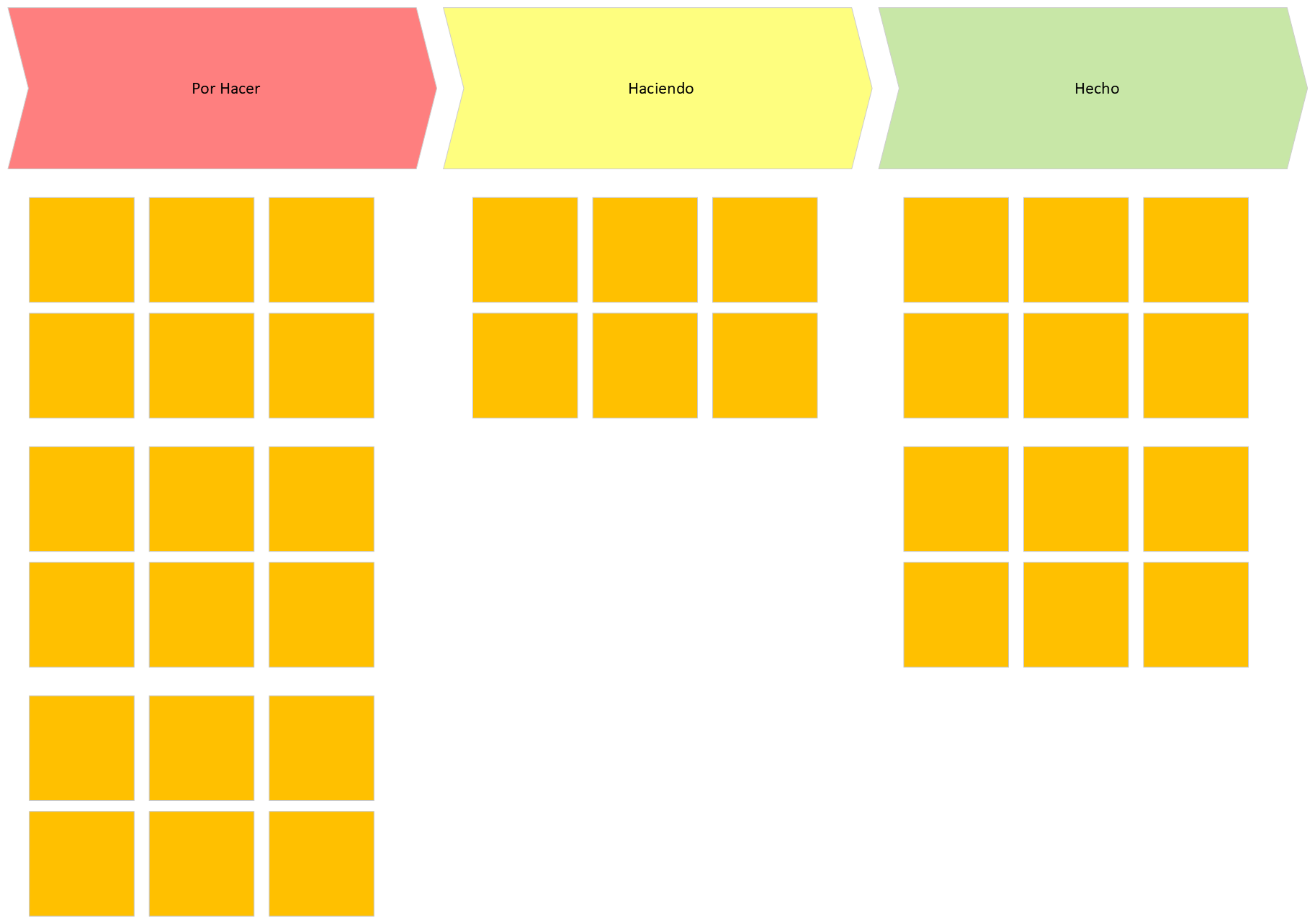
En GTD®, y en productividad en general, se enseña que vivimos en un mundo VUCA, Volátil, Complejo, Incierto y Ambiguo, y es verdad, los entornos personales y profesionales actuales son totalmente líquidos y cambiantes, y más desde que irrumpió en nuestras vidas el maldito Coronavirus.
Como decía, GTD® está en contra de las prioridades, Urgente, Importante, Prioridad alta, prioridad media, prioridad baja…. y eso es bueno, porque en un entorno VUCA, lo que hoy es urgente, mañana no lo es, lo que ahora es prioritario, en 60 minutos deja de serlo, y, por lo tanto, establecer prioridades del tipo P1, P2, P3, o urgente, importante, o Prioridad alta, prioridad media, prioridad baja, es absurdo, porque se tendrían que estar cambiando las prioridades constantemente.
Kanban gestiona prioridades, pero lo hace de otra forma que desde mi punto de vista tiene mucho más sentido que no el simple concepto de prioridad urgente o no urgente.
Kanban gestiona prioridades a través de dos entidades las cuales van unidas
CoS o Clases of Service (Clases de Servicio)
CoD o Cost of Delay (Coste de Retraso)
Básicamente de forma resumida y rápida.
De forma muy muy pero que muy simple y para que lo entiendas fácilmente, las CoS o Clases de servicio, son nomenclaturas o “etiquetas” que se ponen a las tareas para saber el CoD o Coste de retraso.
Las CoS (Clases de servicio), son una forma altamente configurable y versátil, para hacer frente a situaciones complejas, ambiguas, cambiantes e impredecibles. Las Clases de Servicio, son un conjunto de políticas que ayudan a los equipos a priorizar los elementos de trabajo y los proyectos, porque si, en Kanban se puede priorizar tareas y proyectos, e informar de las Clases de Servicio en ambos elementos.
Al igual que en GTD® existen los contextos @Ordenador, @Teléfono @Persona @Lugar @Herramienta …. en Kanban, como hemos dicho, tenemos las CoS (Clases de servicio), la metodología propone cuatro clases de servicio, pero, estas se pueden adaptar a tu escenario actual, añadiendo más CoS según tus necesidades o las de tu equipo.
Las clases de servicio propuestas por Kanban son:
Yo en mis sistemas Kanban personal y profesional, tengo una clase de servicio más llamada «Preferential» (Preferente) y estaría situada entre Fixed Delivery Date y Expedite
Así pues, las CoS no son más que identificadores para priorizar los items de trabajo o los proyectos, ahora bien…. la priorización de estas clases de servicio depende del coste de retraso de la tarea, es decir, que impacto va a tener en el cliente, en la empresa o en nuestros resultados.
Por ejemplo:
Coste de retraso elevado, si no restablecemos el servicio cuanto antes, tendremos serios problemas, dado que todos los usuarios están parados. Cuanto más tiempo tardemos en solucionarlo, mayor es su coste de retraso. Puede poner en riesgo la supervivencia de la organización
Coste de retraso medio. Cada día, horas, semanas o meses que se retrasa su ejecución, va aumentando el coste de retraso, no ponen en juego la organización, pero pueden llegar a convertirse en Expedite si la demora en su ejecución es importante.
Coste de retraso bajo. Pueden retrasarse mucho tiempo con un coste de retraso muy bajo, no obstante, en el futuro si demoramos indefinidamente su revisión o ejecución, pueden llegar a tener un coste de retraso más elevado o incluso llegar a convertirse en Expedite.
Como ves, las clases de servicio nos permiten gestionar riesgos en lugar de prioridades, así como la previsibilidad en los plazos de entrega.
Así pues, aplicando Clases de servicio a mis tableros, puedo priorizar mucho mejor que elementos de trabajo hago antes o cuales requieren una mayor atención.
Para no alargar más este artículo, en otro post, te contaré con más detalle cómo funcionan las Clases de Servicio en Kanban.
Vale, no vamos a obsesionarnos con las métricas, pero es importante tenerlas en cuenta para saber cómo de efectivos somos, y como podemos mejorar.
Existe una frase que erróneamente se atribuye a Peter Druker, la cual era originaria de William Thomson, físico y matemático británico.
La frase me encanta, y dice tal que así:
“Lo que no se define no se puede medir. Lo que no se mide, no se puede mejorar. Lo que no se mejora, se degrada siempre”.
Kanban y Kaizen van de la mano. En japonés, Kaizen significa mejorar o cambiar a mejor, y su filosofía es la de mejorar los procesos aplicando pequeños cambios, positivos, evolutivos, incrementales y continuos en todos y cada uno de los niveles de la organización, eso quiere decir desde el empleado de rango más bajo hasta el directivo con cargo más alto.
Mejorar los procesos de negocio y flujos de trabajo, puede compararse con afilar una sierra. Para que un leñador pueda realizar su trabajo de forma efectiva, tiene que mantener la sierra afilada y proporcionarle unos cuidados, no es algo que se realiza una sola vez y la sierra se mantiene afilada de por vida.
El objetivo de Kaizen es aplicar esos pequeños cambios evolutivos e incrementales constantemente para mejorar los procesos y que la organización, el proyecto o el sistema siempre se mantengan a pleno rendimiento y de forma evolucionada.
Saber cuál es el tiempo de entrega y el tiempo de ciclo de un ítem ya sea tarea o proyecto es importante para poder hacernos una idea de cuánto tiempo tarda un ítem desde que entra en nuestro sistema hasta que lo finalizamos, o por el contrario, poder saber cuánto tiempo pasamos trabajando en un elemento de nuestro sistema desde que lo iniciamos hasta que lo completamos. Estas dos métricas son de las más importantes en Kanban, y son el Lead Time (tiempo de entrega) y el Cicle Time (tiempo de ciclo)
Gracias por llegar hasta aquí y leer este artículo. En otro artículo te cuento más sobre las prioridades en Kanban.
Créditos Imagen de cabecera: Photo by Lala Azizli on Unsplash

Con el inicio del nuevo año, es frecuente que nos marquemos nuevas metas y objetivos para conseguir a lo largo del año.
Los típicos dejar de fumar, ir al gimnasio, leer más a menudo, y un largo etcétera.
Lamentablemente, es frecuente que muchas de estas metas y objetivos, también llamados propósitos de año nuevo terminen en el olvido durante las primeras semanas de vida de los mismos, normalmente por falta de motivación, pero también por una mala definición de la meta u objetivo a conseguir.
Sinceramente, a mí también me ha pasado, y no pasa nada, forma parte del aprendizaje.
Muchas veces definimos metas y objetivos demasiado ambiciosos, demasiado grandes, y por lo que he aprendido hasta ahora, la psicología asociada a la consecución de metas y objetivos recomienda todo lo contrario, precisamente se recomienda atomizar las metas y objetivos en pasos ridículamente sencillos y alcanzables.
Si una de tus metas es practicar más deporte a lo largo de este año, y no tienes por costumbre hacer ejercicio, no empieces con un objetivo ambicioso como es el de ir todos los días al gimnasio, o salir a correr todos los días porque fracasarás seguro.
Puedes atomizar la experiencia y empezar con algo más suave, fácilmente alcanzable, como por ejemplo ir dos veces por semana al gimnasio durante una temporada, o si tu objetivo final es salir a correr todos los días, empieza por algo tan sencillo como salir a correr un par de veces por semana durante una temporada.
No mires el objetivo a largo plazo, si no a corto plazo, pasos pequeños, fácilmente realizables y alcanzables, el secreto no está en empezar a lo bruto, todo lo contrario, si empezamos a lo bruto, y nos proponemos ir todos los días al gimnasio, es probable que la primera semana lo cumplamos al pie de la letra, pero las semanas siguientes empiecen a aparecer las excusas, ¿te suena?, a mi si. (Que escriba en este blog y te de estos consejos no implica que sea perfecto y no cometa errores, también me equivoco, y precisamente de mi experiencia y aprendizaje salen estos artículos.)
De lo que se trata es de crear el hábito.
Por ejemplo, si tu objetivo final es ir todos los días al gimnasio, como te decía en el ejemplo anterior, puedes empezar por algo tan sencillo como ir una o dos veces por semana al gimnasio, puede parecer ridículo, y lo es, pero de lo que se trata es de hackear y engañar a tu cerebro, y de que poco a poco se convierta en hábito, en rutina y en necesidad.
Cuando te quieras dar cuenta, tu mente te lo pedirá, y si eres constante, te verás aumentando la frecuencia, y en lugar de una vez a la semana, quizá vayas dos, luego tres, y así sucesivamente.
Créeme, te lo digo por experiencia propia. Uno de mis objetivos para este año 2022, es leer mi primer libro en inglés.
Si, ya sé que muchos de vosotros habéis leído mogollón de libros en inglés, pero yo formo parte de esa generación nacida justo después de una dictadura, para la cual el inglés llegó demasiado tarde a las aulas, y posteriormente en el mundo profesional, nunca me hizo falta utilizar el idioma, con lo cual desde que dejé la antigua Enseñanza General Básica, no he vuelto a «estudiar» inglés.
Bueno, temas de idiomas aparte, si yo me he marcado el objetivo de leer mi primer libro en inglés, y no atomizo este objetivo, ¿qué crees que va a suceder?
Pues probablemente lo más seguro que pase es que empezaré muy fuerte y a medida que la motivación se vaya desvaneciendo, empezaré a fallar en el intento de conseguir este objetivo.
¿Solución? Algo tan sencillamente ridículo como leer 5 minutos al día. Puede parecer una tontería, y lo es, pero funciona.
No tengo una fecha concreta y específica para la que he de haber leído el libro, lo único que me he marcado como objetivo es leer el libro, y dedicarle sólo 5 minutos al día mínimo.
Si tuviese una fecha final para el objetivo, sería ponerme palos en las ruedas, ¿que más me da terminar el libro en febrero, que en Agosto? Mi objetivo no es leer un libro en inglés antes de…
Mi objetivo es leer mi primer libro en inglés, por lo que el tiempo que tarde en hacerlo, por ahora es irrelevante.
Cuando ya haya leído varios libros en inglés y este tipo de lectura forme parte de mi rutina, quizá entonces, pueda plantearme leer x libro en inglés antes de x fecha.
Así pues, primera barrera eliminada, no tengo la presión de terminar en una fecha concreta.
A partir de aquí, como decía Bruce Lee, “Be water, my friend”. Se como el agua y adáptate.
Cinco minutos al día está bien, y son fáciles de encontrar, y es mejor cinco minutos que cero minutos, por lo tanto, aunque cinco minutos al día pueda parecer ridículo, es todo un avance y un éxito.
Un 1% de algo puede parecerte una tontería, pero mejorar un 1% cada día sobre algo que quieres mejorar, puede suponer todo un éxito a final de año.
¿Resultado? Pues que cinco minutos es tan sencillo de conseguir, que ahí estoy, leyendo mi primer libro en la lengua de Shakespeare y sin fallar un solo día por ahora.
Dejando de lado los complejos procesos psicológicos y de pensamiento que intervienen durante el proceso de adquisición de hábitos, creo que también es importante hacer un seguimiento del avance y evolución en algún sistema que nos pueda aportar datos sobre cómo estamos evolucionando. Si tenemos datos, podemos corregir y mejorar a tiempo, si no tenemos datos y basamos nuestros avances en suposiciones o intuiciones, podemos equivocarnos y dedicar recursos a un objetivo que estemos llevando bastante bien, cuando otro objetivo quizá lo tengamos más descuidado.
Este año he montado mi sistema de seguimiento de metas y objetivos en Formularios de Microsoft Office 365, lo he hecho en esta plataforma porque como te he contado alguna vez, soy usuario hardcore de Office 365 y tengo montado todo mi sistema en esta plataforma, no obstante, también puedes montar tu sistema en Formularios de Google, el funcionamiento es exactamente el mismo, y el resultado también, además de ser gratis.
Siempre había montado mis sistemas de seguimiento de objetivos en mis gestores de tareas, pero, a decir verdad, yo lo que quiero es medir los avances, y si, tachando y completando tareas también se pueden medir avances, pero yo quería algo más gráfico, más estadístico y más automático.
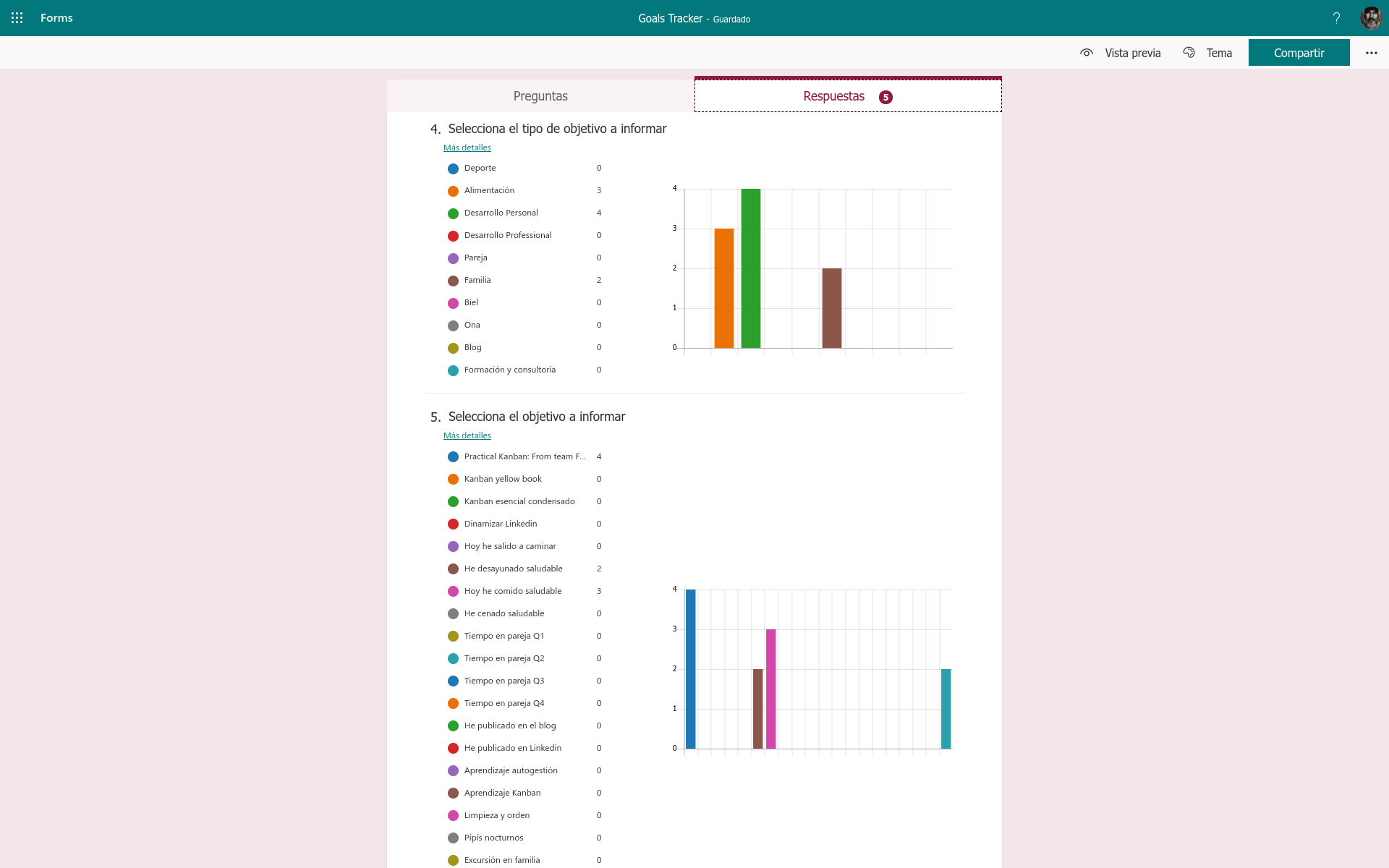
Avanzar hacia la consecución de mis metas y objetivos, es aplicar ese 1% a diario en las cosas del día a día, ¿de qué me sirve tachar y completar tareas? yo quiero algo más automático, algo que me informe por sí solo.
Por supuesto, también puedes montar este sistema en una hoja de Excel, claro que si y te funcionará genial, yo he optado por montarlo con formularios de Microsoft o Google por su facilidad y poca complicación, además de poder rellenar los datos cómodamente desde el teléfono móvil, obtener estadísticas detalladas a tiempo real sin tener que crear gráficos o manipular un Excel y en última instancia, tanto Microsoft Forms, como Google Forms, registran los datos introducidos en una hoja de cálculo de forma automática, por lo que siempre podrás tener tus registros en Excel para manipularlos y tunearlos con mil y un gráficos. De todos modos, tanto Microsoft Forms, como Google Forms, te dan ya unos gráficos más que válidos para analizar tus avances.
Así que te dejo con un videotutorial que he grabado para enseñarte a montar el sistema de forma totalmente gratuita en Google Forms.
Espero que te guste
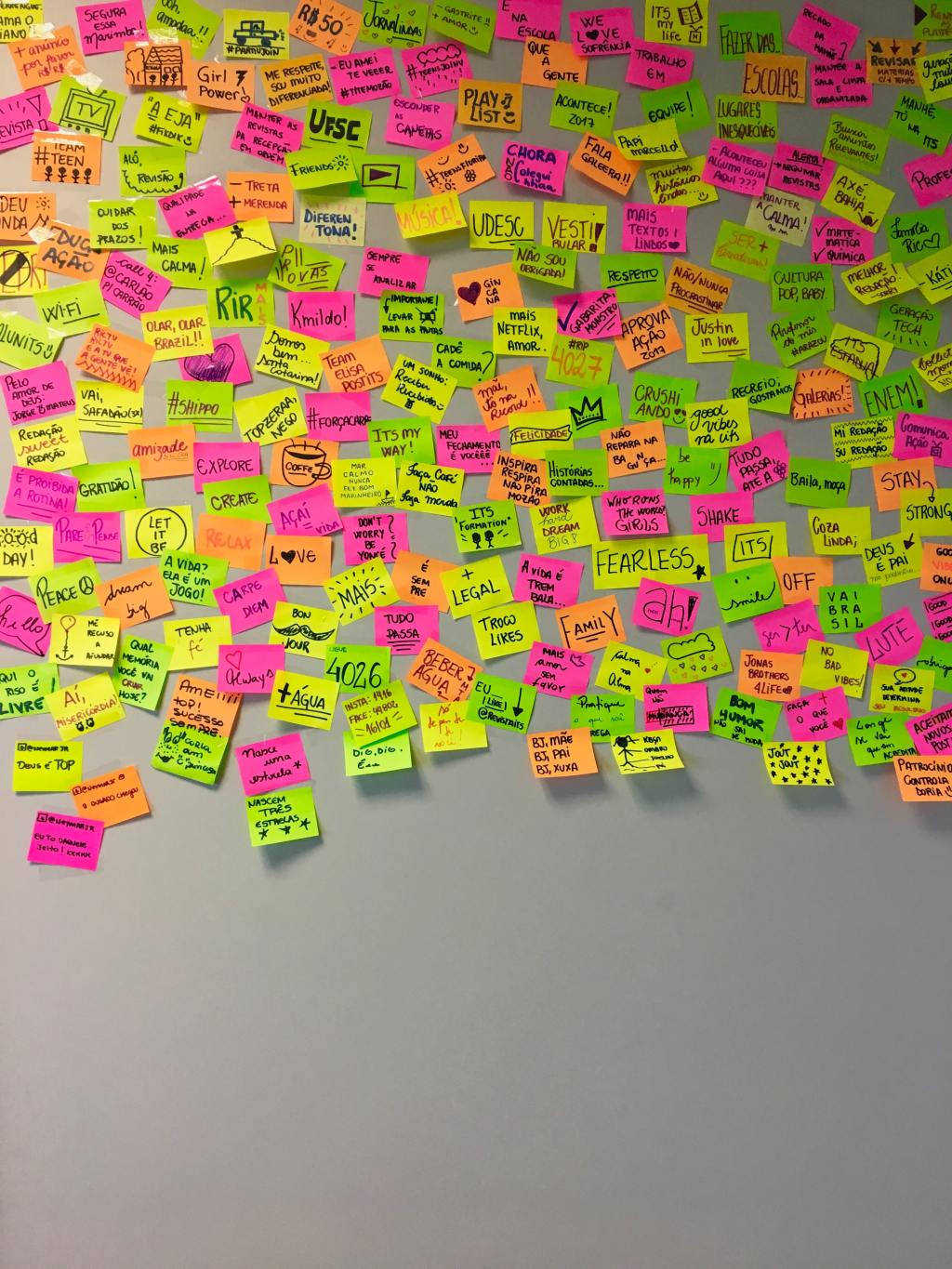
En esta iteración, los chicos de ClickUp, han mejorado la funcionalidad “Conectores” en la vista pizarra de ClickUp.
Los conectores ahora encajan en su ubicación de forma automática. Gracias a los conectores, puedes crear relaciones visuales entre los elementos de la pizarra, como si de diagramas de flujo se tratase.
Con los conectores, puedes enlazar notas, formas, tareas, imágenes y más. Además, puedes elegir el color y el tamaño de los conectores.
También puedes hacer que los conectores tengan flecha al inicio, al final o ambas, así como escoger distintos tipos de conector incluyendo líneas separadas por puntos o curvas.
Gracias a los conectores tu y tu equipo, podréis crear diagramas visuales de gran impacto y eficacia.
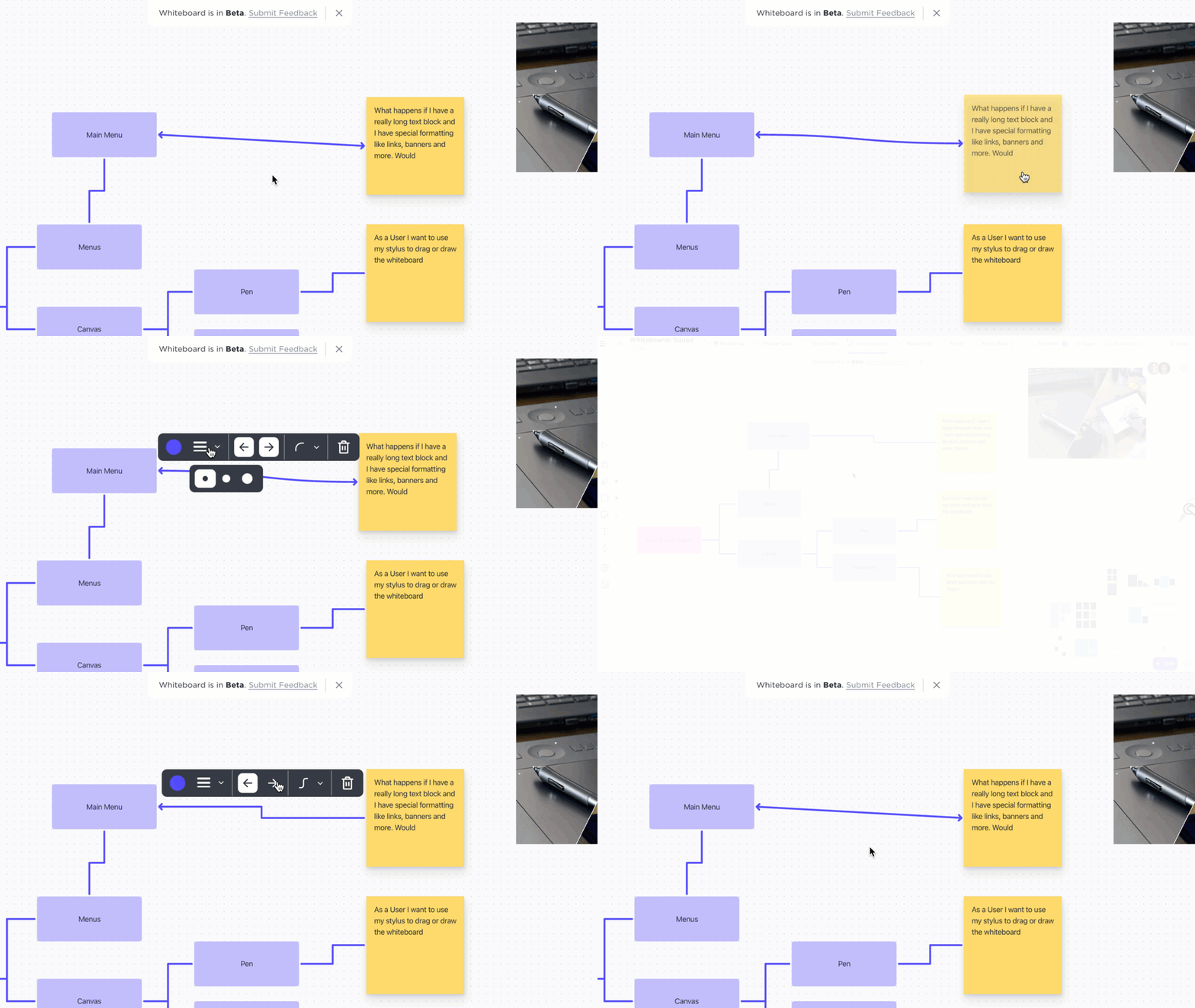
El equipo de ClickUp, también ha estado trabajando en mejoras de velocidad y rendimiento, por ejemplo.
Con los nuevos y mejorados documentos, ¡puedes compartir documentos formateados con facilidad! Para empezar, han eliminado todos los logotipos excepto el de la esquina superior derecha y han introducido un botón de descarga más destacado. 💡 Además, los chicos de ClickUp, han agregado el título de la página a Documentos para que el lector siempre tenga un contexto completo, incluso cuando solo haya compartido una sola página de un Documento más grande.
En Versión 2.105, anunciaron su nuevo Centro de Comando, el cual ofrece la capacidad de buscar, crear y ajustar rápidamente cualquier cosa en tu espacio de trabajo, ¡sin salir de tu teclado!
Ahora, Command Center contará con tus tareas abiertas más recientemente en la parte superior, ¡para que puedas acceder a tu trabajo más importante de forma más rápida que nunca!
Foto de portada: by Nathália Rosa on Unsplash

Consultor certificado ClickUp
√ Soy ClickUp vetted Consultant
Soy Certificado por ClickUp como ClickUp Vetted Consultant, he realizado con éxito los distintos cursos, exámenes y pruebas de capacitación requeridos por ClickUp para garantizar que puedo ayudar a sus clientes a adoptar e implementar ClickUp con éxito en sus organizaciones, equipos y departamentos.
√ Conozco y trabajo con ClickUp desde el año 2018
ClickUp se lanzó en 2017, y yo lo descubrí sobre el año 2018. Desde entonces, lo he utilizado frecuentemente para gestionar proyectos tanto a título individual como a título colaborativo.
√ No tienes tiempo, y lo sabes
Te gustaría hacerlo por ti mismo, pero no tienes el tiempo y la paciencia suficientes y prefieres ahorrarte el camino y el aprendizaje autodidacta para evitar errores y malos hábitos. Tu y tu equipo ahorrareis tiempo y acelerareis vuestro aprendizaje. En poco tiempo estaréis utilizando ClickUp como verdaderos profesionales, a la vez que exprimiréis sus características y capacidades.
√ Tengo contacto directo con los equipos de ClickUp
En caso necesario, como ClickUp Vetted Consultant certificado, dispongo de canales de comunicación directos con los distintos equipos de ClickUp, por lo que puedo llegar a transmitir tus dudas o consultas directamente al equipo en caso de que yo no pueda ayudarte a resolverlas.
√ No te voy a vender lo que no necesites
A no ser que realmente lo necesites, no hace falta contratar un plan de pago en ClickUp. Estoy aquí para ayudarte, y eso comporta asesorarte también con los diferentes tipos de planes de precio existentes. Mi objetivo principal, no es venderte licencias de ClickUp, mi objetivo es ayudarte con ClickUp, para que puedas mejorar tu trabajo, el de tu equipo y departamento con nuevas formas de trabajar y colaborar. ClickUp es muy potente en su plan gratuito, y puedes hacer grandes cosas con ClickUp “Gratis” antes de pensar en pasar a un plan de pago. De este modo tu y tu equipo, podéis empezar a utilizar ClickUp, sin preocuparos por el precio, y escalar en funcionalidades a medida que tú y tu equipo creáis que lo necesitáis.

Hola ClickUpper!!
Te sorprenderías de la cantidad de empresas y negocios que no utilizan un software CRM en su día a día para gestionar las relaciones con sus clientes.
¿Te gustaría tener una herramienta que te permita saber todos los tratos que has iniciado con tus clientes, los importes, cuantos de estos tratos se han cerrado satisfactoriamente o cuantos de estos tratos se han perdido?
Por ejemplo, imagina que un cliente contacta contigo o con tu empresa porque está interesado en tus productos o servicios.
Un CRM te permite tener todo el historial de las conversaciones y comunicaciones que has mantenido con ese cliente referente a las peticiones que te ha realizado.
Mucha gente, erróneamente cree que CRM, hace referencia a un software o programa en si. Sin embargo, CRM, es todo un proceso, de hecho el acrónimo CRM, viene de las siglas en inglés «Customer Relationship Management» (Gestión de relaciones con los clientes).
Startups, pequeñas y medianas empresas o multinacionales alrededor del mundo, utilizan herramientas CRM para administrar y gestionar las interacciones con sus clientes. Gracias a esa gestión pueden analizar que funciona y que no en sus procesos comerciales y en sus relaciones con los clientes, pueden analizar porqué ganan oportunidades comerciales y porque las pierden entre otras muchas cosas.
¿Eres de los que no hace seguimiento cuando un cliente pide un presupuesto simplemente porque se te olvida?, con un CRM ya no se te va a olvidar y podrás hacer seguimiento de la oportunidad comercial hasta su cierre, ya sea positivo o negativo.
En esta era totalmente digitalizada, la atención al cliente es de suma importancia para tu negocio, porque si no sabes lo que sucede entre tu cliente y tu, ya sea bueno o malo, estás perdido. Si es bueno, un CRM, te permitirá seguir haciendo las cosas bien y hasta mejorarlas, si es malo, el cliente no dudará en marcharse y tu no tendrás tan siquiera tiempo de reacción.
Los CRM están en las listas de tecnologías más importantes disponibles para las empresas, gracias a que la forma que tienen de gestionar y utilizar la información de los clientes, permite a sus usuarios administrar cuentas (clientes) y oportunidades comerciales desde un solo lugar.
Mi recomendación es que si realmente deseas utilizar un CRM, sin dudarlo te decidas por alguna solución específica y dedicada de entre todas las existentes en el mercado. Salesforce, Pipedrive son solo algunas de las propuestas.
Por contra, si tu presupuesto es extremadamente bajo y por ahora no quieres o no puedes permitirte utilizar una herramienta específica como las que te he mencionado anteriormente, debes saber que con herramientas «generalistas» se puede llegar a montar o crear un CRM básico.
El número de funcionalidades que pueda ofrecer esta solución alternativa, dependerá en gran medida de las opciones que ofrezca esa herramienta «generalista». Por supuesto debes de tener en cuenta que una herramienta «generalista», no sustituirá a una herramienta CRM específica, pero por lo menos, te permitirá realizar seguimientos sobre oportunidades de venta realizadas.
Por ejemplo, puedes montar un CRM básico con Trello, Asana o ClickUp, pero cada una de ellas te ofrecerá distintas limitaciones y opciones a la hora de visualizar la información dado que no son herramientas CRM específicas.
¿ClickUp, Trello o Asana pueden servir como un CRM básico?, hombre, pues si, claro, mejor que no utilizar nada, seguro que te podrán ser de ayuda.
Está claro que cualquier herramienta que utilices con ese fin, por básica que sea, será de ayuda y proporcionará un plus a tus relaciones con los clientes. Yo mismo, utilizo una combinación de Microsoft List y OneNote como CRM, y cubre sobradamente mis necesidades.
También te digo que el nivel de complejidad que necesites de una solución CRM, irá un poco en consonancia a tus necesidades y obviamente al tamaño de tu empresa o negocio.
En mi caso a nivel de CRM, por ahora tengo unas necesidades muy básicas, por lo que de momento con OneNote y Microsoft List me basto.
OneNote lo utilizo para almacenar todos los emails tratados con clientes (enviados y recibidos), y Microsoft Lists para el seguimiento de las oportunidades comerciales, así como el reporting financiero de las mismas según su estado, es decir.. poder saber cuantas oportunidades comerciales he ganado, cuantas he perdido y los importes ganados o perdidos.
Un CRM se compone básicamente en esencia de estos elementos
A grandes rasgos estos son los elementos principales que componen cualquier herramienta CRM. Como en todo, las habrá con más funcionalidades, con menos funcionalidades, más sencillas, más complejas, etc.
Recuerda que en ningún caso el objetivo de este artículo es sustituir o competir con herramientas CRM específicas existentes en el mercado, puesto que estas soluciones, siempre ofrecerán ventajas considerables respecto a soluciones híbridas como ClickUp, Asana o Trello.
Un cliente es un cliente, ¿no crees?
Pues no,… un cliente que ya ha comprado tus productos o servicios, es un cliente consolidado, haya comprado una o veinte veces.
Sin embargo un cliente que te ha contactado, ha pedido presupuesto pero no ha llegado a comprar tu producto o servicio, es un cliente potencial.
Es importante realizar esta separación, porque puede que en el futuro quieras realizar campañas de marketing, ofertas o acciones comerciales a un segmento de tus clientes.
Por ejemplo, en el futuro igual te interesa lanzar una oferta o promoción sólo para tus clientes potenciales a fin de convertirlos en clientes consolidados.
O por el contrario, igual te interesa hacer una promoción a tus clientes consolidados para fidelizarlos, de ahí la segmentación.
Dentro de un «Cliente», podemos tener varias personas de contacto, por lo que es importante tener los contactos identificados para saber quién nos ha realizado una petición, y de esta forma poder tener su nombre, email, teléfono y cargo.
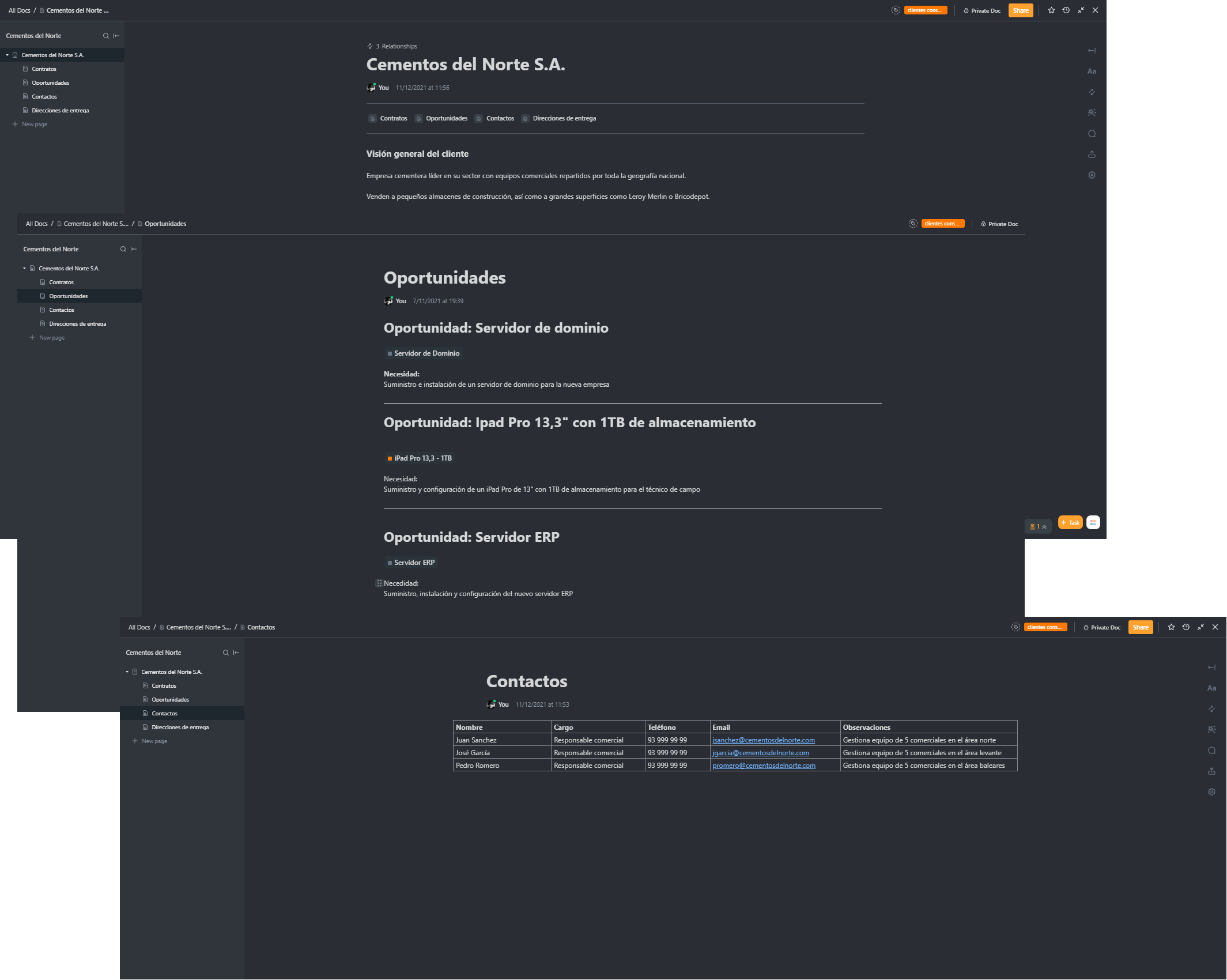
Cuando un cliente solicita un presupuesto de un producto o servicio, pueden darse múltiples comunicaciones relacionadas con esa petición….
Todas esas comunicaciones entre el cliente y nosotros, deben de quedar reflejadas y agrupadas en algún sitio para que cuando tengamos que consultar todo lo relacionado con una petición en concreto, podamos acudir a un solo lugar en el que podamos encontrar todo el «historial».
Se puede decir que necesitamos un «contenedor» en el que almacenar todo ese historial.
El contenedor por defecto en cualquier software CRM, es la «Oportunidad», también se puede indicar como «Lead» o «Deal», pero lo normal suele ser «Oportunidad» o «Oportunidad Comercial».
Así pues, necesitaremos algo que actúe como «contenedor», es decir, como Oportunidad comercial dentro de la cual conviva toda la información.
En ClickUp utilizaremos las «tareas» como Oportunidades comerciales.
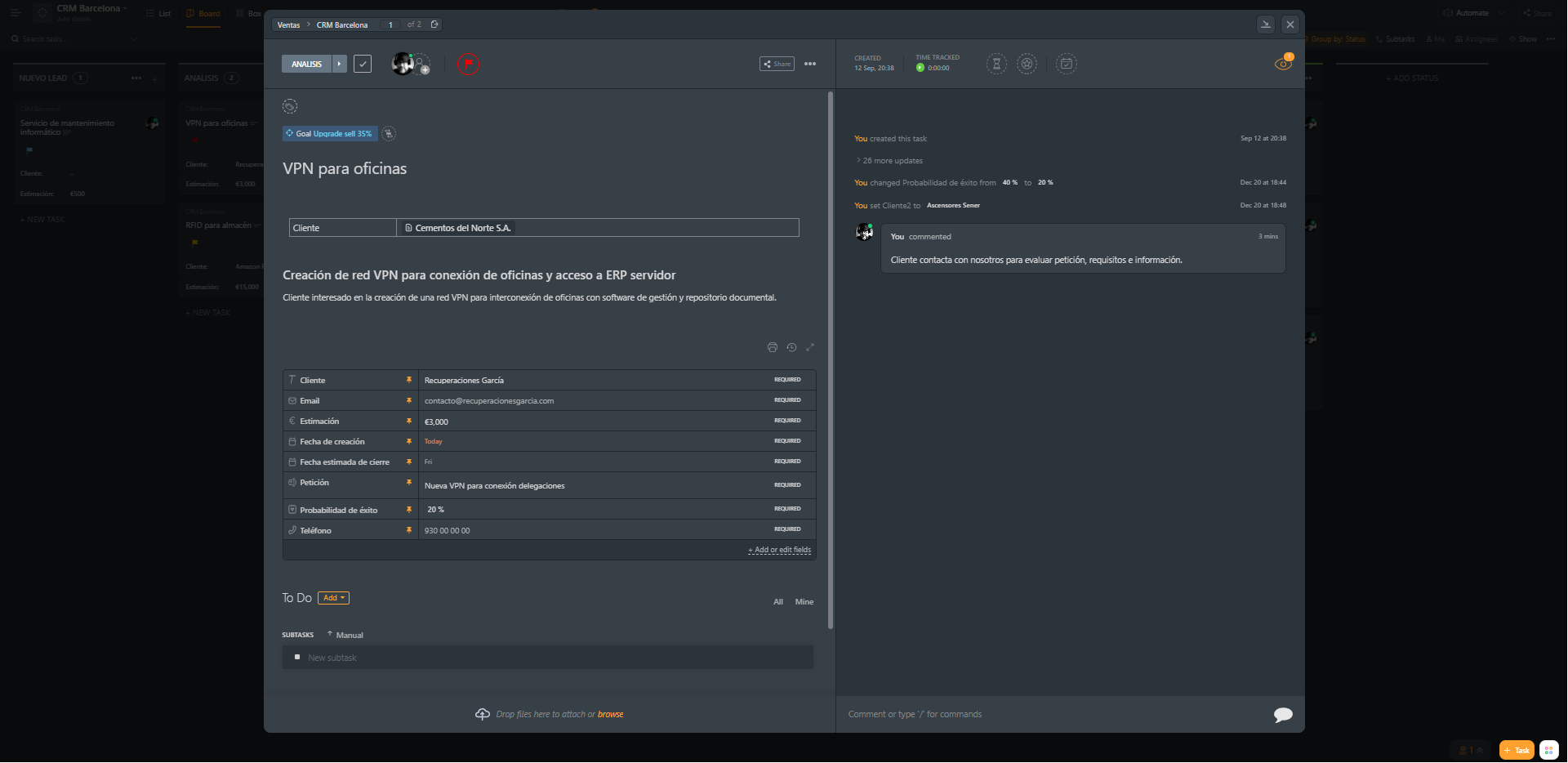
Las interacciones con clientes, no son más que las llamadas, emails, videollamadas o reuniones.
Lo normal es dejar siempre constancia de las interacciones con los clientes a modo de historial, para saber todas las comunicaciones que se han mantenido con el cliente.
Esto tiene un doble sentido, y es el que tu puedas tener un histórico de todo lo que se ha hablado con el cliente referente a esa petición u oportunidad comercial, y por otro lado, imagina que te pones enfermo o enferma y que un compañero o compañera tiene que realizar el seguimiento de esa oportunidad comercial, o que tu mismo o tu misma tienes que realizar seguimiento de las oportunidades comerciales de otra persona.
Gracias al historial de interacciones con el cliente, podrás ponerte en situación rápidamente sobre lo que se ha hablado referente a esa oportunidad, y en nada y menos, podrás seguir adelante con el proceso de venta.
Todas las interacciones que derivan de una oportunidad comercial, llevan implícitas una serie de tareas. No tienen porque ser las listadas a continuación, estas son sólo a modo de ejemplo, pero ciertamente pueden ser algo parecido a esto.
Estas tareas deben de convivir junto al historial de interacciones.
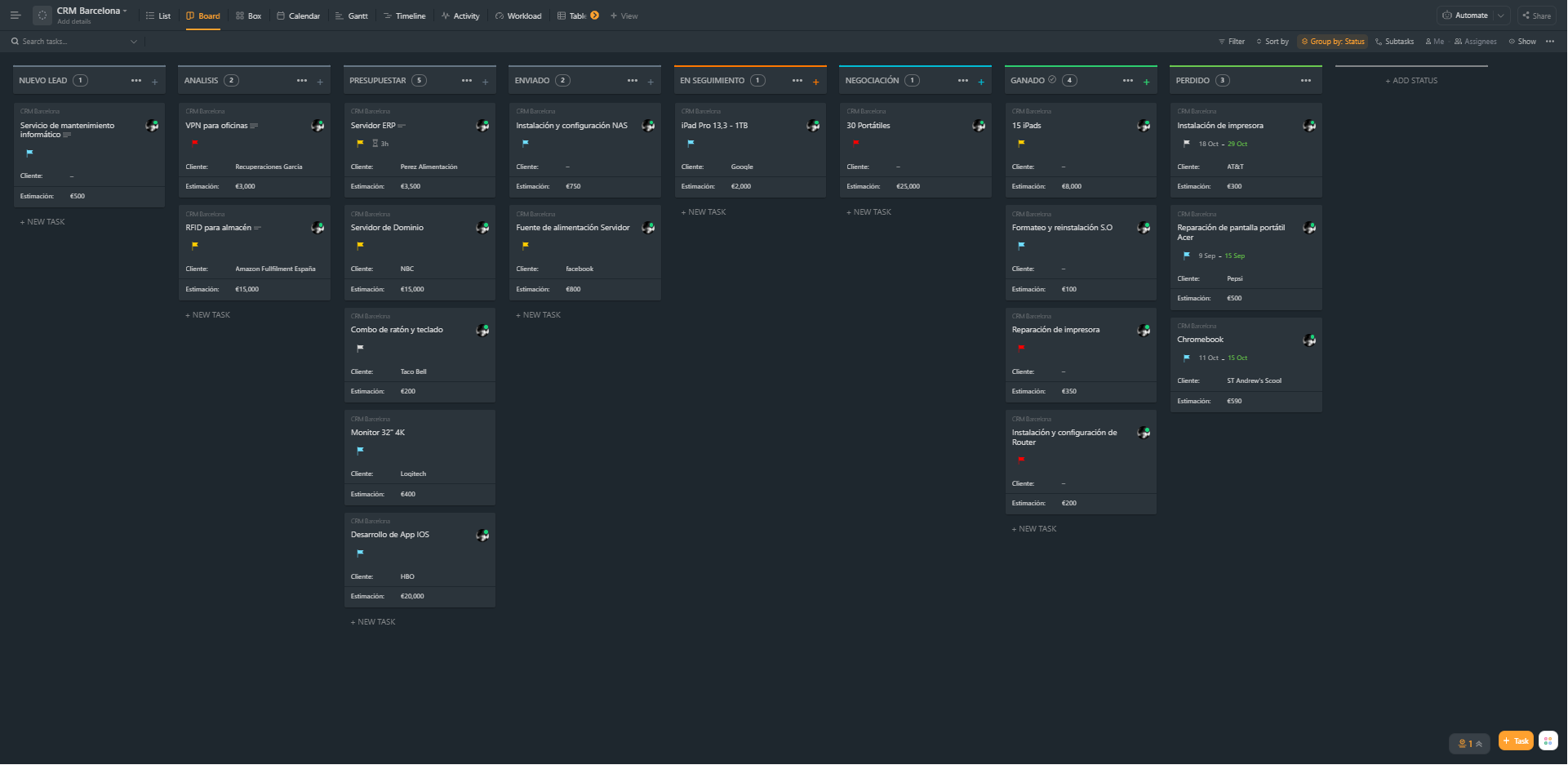
Para finalizar, necesitamos tener estadísticas que nos informen de los importes que están activos en nuestro flujo de ventas, los importes que están ganados, los importes que están perdidos, cuantas oportunidades tenemos «abiertas» o en curso, cuantas oportunidades hemos ganado, cuantas oportunidades hemos perdido, … la información es poder.
Existe una frase erróneamente atribuida a Peter Drucker que dice:
Lo que no se mide, no se puede mejorar.
Esta frase tan breve, escueta y sencilla, pone en evidencia la importancia que tiene medir las cosas.
Realmente esta frase pertenece a William Thomson Kelvin, quien fue un físico y matemático británico (1824 – 1907) y la frase dice exactamente:
Lo oque no se define no se puede medir, lo que no se mide, no se puede mejorar. Lo que no se mejora, se degrada siempre.
Así pues, es importante hacer mediciones y análisis de la información obtenida de nuestro CRM para mejorar nuestra respuesta y poder ser mejores y más competitivos.
Como puedes ver, disponer de un CRM para realizar seguimiento de nuestras actividades comerciales, es de vital importancia y puede marcar la diferencia entre el éxito o el fracaso de nuestras ventas.
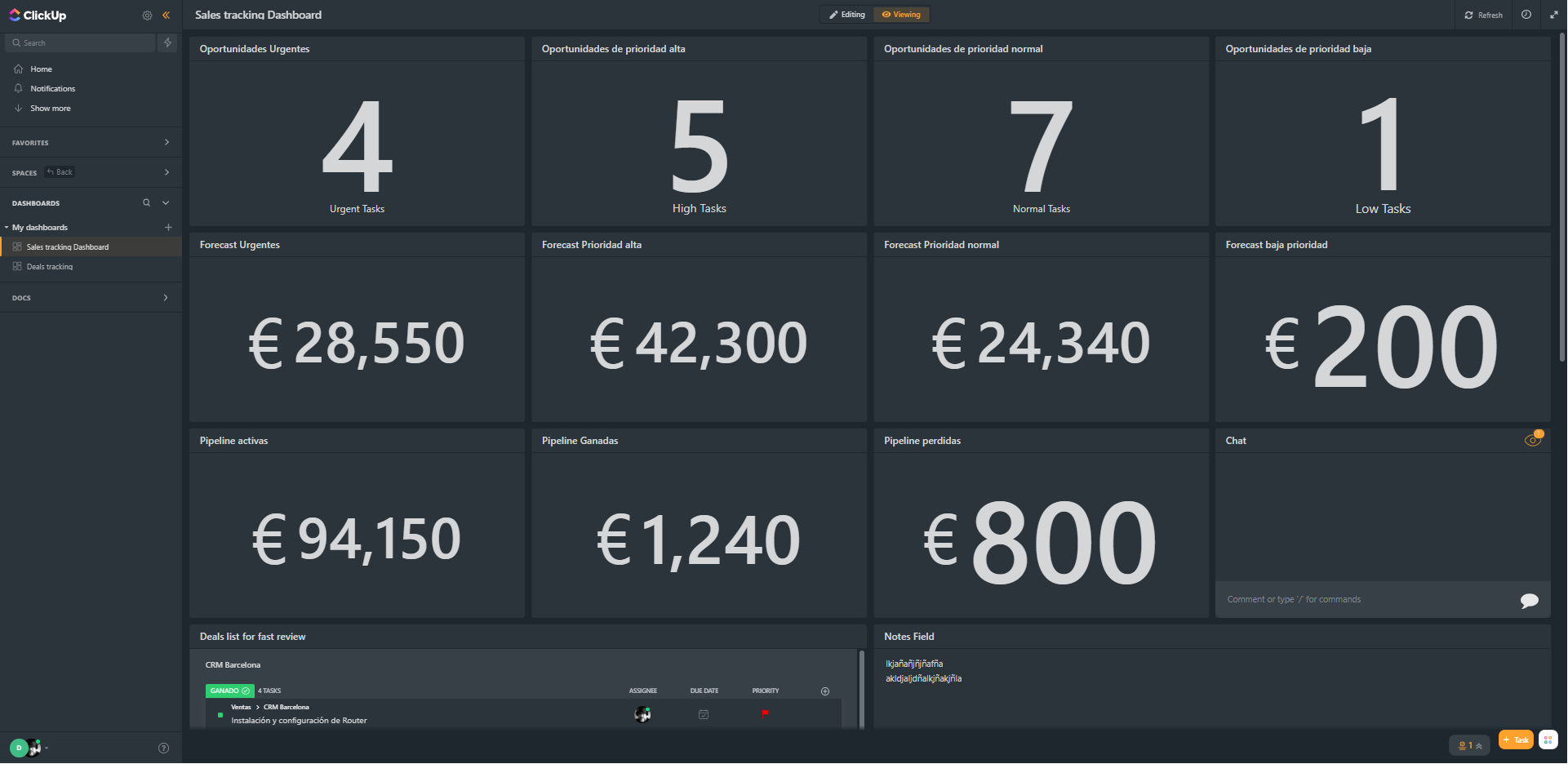
Recuerda, puedes empezar a utilizar ClickUp de forma totalmente gratuita y si lo necesitas ir escalando en funcionalidades en base a tus necesidades.
Consultor certificado ClickUp
√ Soy ClickUp vetted Consultant
Soy Certificado por ClickUp como ClickUp Vetted Consultant, he realizado con éxito los distintos cursos, exámenes y pruebas de capacitación requeridos por ClickUp para garantizar que puedo ayudar a sus clientes a adoptar e implementar ClickUp con éxito en sus organizaciones, equipos y departamentos.
√ Conozco y trabajo con ClickUp desde el año 2018
ClickUp se lanzó en 2017, y yo lo descubrí sobre el año 2018. Desde entonces, lo he utilizado frecuentemente para gestionar proyectos tanto a título individual como a título colaborativo.
√ No tienes tiempo, y lo sabes
Te gustaría hacerlo por ti mismo, pero no tienes el tiempo y la paciencia suficientes y prefieres ahorrarte el camino y el aprendizaje autodidacta para evitar errores y malos hábitos. Tu y tu equipo ahorrareis tiempo y acelerareis vuestro aprendizaje. En poco tiempo estaréis utilizando ClickUp como verdaderos profesionales, a la vez que exprimiréis sus características y capacidades.
√ Tengo contacto directo con los equipos de ClickUp
En caso necesario, como ClickUp Vetted Consultant certificado, dispongo de canales de comunicación directos con los distintos equipos de ClickUp, por lo que puedo llegar a transmitir tus dudas o consultas directamente al equipo en caso de que yo no pueda ayudarte a resolverlas.
√ No te voy a vender lo que no necesites
A no ser que realmente lo necesites, no hace falta contratar un plan de pago en ClickUp. Estoy aquí para ayudarte, y eso comporta asesorarte también con los diferentes tipos de planes de precio existentes. Mi objetivo principal, no es venderte licencias de ClickUp, mi objetivo es ayudarte con ClickUp, para que puedas mejorar tu trabajo, el de tu equipo y departamento con nuevas formas de trabajar y colaborar. ClickUp es muy potente en su plan gratuito, y puedes hacer grandes cosas con ClickUp “Gratis” antes de pensar en pasar a un plan de pago. De este modo tu y tu equipo, podéis empezar a utilizar ClickUp, sin preocuparos por el precio, y escalar en funcionalidades a medida que tú y tu equipo creáis que lo necesitáis.

Los domingos, son para algunos el día más odiado de la semana después de los lunes.
Dormir hasta tarde, salir a dar un paseo, salir a tomar un aperitivo, ir a comer, ir al cine, dormir una siesta, ver una película en el sofá, … son algunas de las actividades que se suelen realizar los domingos. Normalmente disfrutamos de estas actividades y estamos felices, hasta que llega el domingo por la tarde noche.
Para muchas personas, el domingo por la tarde noche, es sinónimo de apatía, desgana, tristeza o preludio de ansiedad por la inminente llegada del lunes. El inicio de la semana está a la vuelta de la esquina y con ello la vuelta a la rutina, los atascos, los teléfonos sonando, emails por responder y atender, informes por presentar, clientes por atender, problemas por resolver….
Este efecto tiene un nombre y se llama “Sunday Scaries”. No es más que la ansiedad que sentimos cuando se acerca la vuelta a la escuela o el trabajo.
El efecto Sunday Scaries, hace que odiemos el inicio de la semana laboral, simplemente porque nuestros días libres de fin de semana, llegan a su fin.
Probablemente si pudieses planificar el inicio de la semana con un poco de antelación, tu sensación de ansiedad ante lo desconocido se desvanecería un poco.
Friday Planning
Los viernes son un día fantástico para planificar el inicio de la siguiente semana, puedes utilizar los últimos 30 o 60 minutos de tu jornada en cerrar temas pendientes, atar cabos, dejar programados emails para enviarse el lunes por la mañana de forma automática (si, outlook y Gmail permiten programar emails para envíos en diferido) y como no, planificar un poco lo que podría ser el inicio de semana perfecto.
Si, es verdad, por mucho que planifiques, el lunes a primera hora puede surgir un super mega imprevisto o una super mega urgencia y mandar a la porra toda tu planificación. Es cierto. ¿Y qué pasa si sucede? Pues nada, …. readaptas tu planificación.
Siempre se ha hablado de la frustración que causa no poder cumplir la planificación establecida y la ansiedad que genera aplazar tareas previstas.
Pero yo ahora te pregunto…. ¿y la relativa tranquilidad que te da haberlo dejado todo planificado o preparado el viernes para empezar la próxima semana con un GPS productivo que te guíe sobre los primeros pasos que tienes que dar el lunes? Aunque el lunes llegues al trabajo y por una urgencia la planificación se tenga que ver alterada, … la tranquilidad que has tenido durante el fin de semana es impagable. Y como he dicho antes, si la planificación se rompe, no pasa nada, readaptas, trabajas sobre lo que ha surgido y cuando terminas, vuelves a tu GPS productivo.
No es muy diferente de cuando todo y seguir las indicaciones del GPS, te equivocas de salida, de rotonda, de camino o carretera. ¿Qué haces en ese caso? ¿te cabreas? ¿te fustigas por no haber seguido las indicaciones del GPS? No, ¿verdad? Simplemente corriges y “readaptas” la ruta. O bien deshaces el camino hecho o continuas hasta que el GPS recalcula ruta y te vuelve a dar nuevas indicaciones.
Con tu planificación sucede lo mismo. Tu has dejado una ruta a seguir configurada el viernes antes de salir de la oficina, el lunes llegas y surge una urgencia (mierda te has pasado la salida) sigues trabajando en la urgencia que ha surgido y cuando terminas vuelves a la ruta que tenías prevista. Tan facil y sencillo como eso.
Incluso GTD contempla el trabajo según surge
Si eres usuario de GTD, conoces la metodología o has oído hablar sobre ella, sabrás que GTD está en contra de la planificación, y apuesta por trabajar en el trabajo ya definido previamente, GTD sólo contempla trabajar sobre planificación cuando la planificación está basada en fechas y compromisos reales. Todo y con eso, …. GTD también contempla el trabajar sobre el trabajo según surge, es decir …. trabajar a medida que el trabajo aparece, por ejemplo, en forma de imprevisto. Cuando el trabajo aparece según surge y no podemos aplazarlo o posponerlo, sencillamente se deja de trabajar sobre el trabajo ya definido, y se trabaja en el trabajo según surge hasta que se puede volver al trabajo ya definido.
¿Cómo puedes planificar eficientemente en ClickUp?
CliclkUp no deja de ser un software de gestión del trabajo. Como todas estas aplicaciones, ClickUp, permite gestionar tareas, proyectos, fechas, asignaciones, prioridades y etiquetas entre muchos otros atributos.
ClickUp Home
Una de las herramientas que más te puede ayudar a la hora de planificar tu próxima semana en ClickUp, es la pantalla “Home”. ClickUp Home, te ofrece una vista panorámica de todas tus tareas, fechas y prioridades. A mi me gusta llamarle “El ojo de halcón», ya que des de ClickUp Home puedes ver todo lo que pasa en tu ecosistema ClickUp.
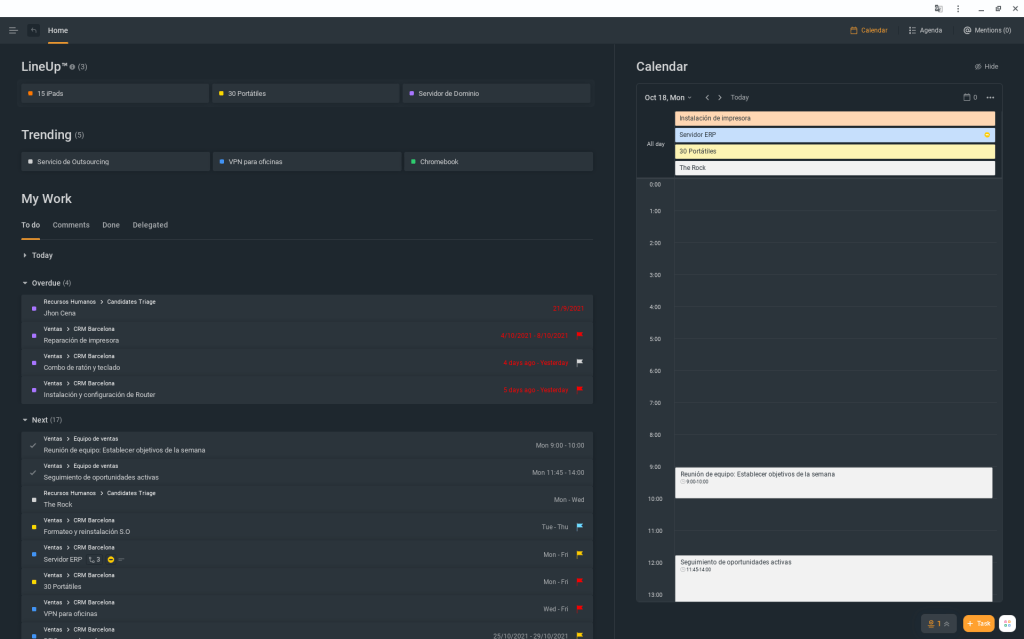
¿Necesitas definir las próximas tareas en las que vas a trabajar?
LineUp es tu amigo. Puedes arrastrar y soltar tareas a LineUp para establecer las próximas prioridades sobre las que te quieres enfocar.

Con LineUp, puedes establecer las próximas prioridades sobre las que te quieres centrar, es decir puedes planificar las próximas tareas sobre las que quieres trabajar sin establecer una fecha y hora para su realización.
My Work
My Work es el mapa de tu trabajo. En My Work puedes ver las tareas que vencen hoy, las tareas vencidas, tus próximas tareas, y tareas asignadas a ti pero sin ninguna fecha de vencimiento establecida.
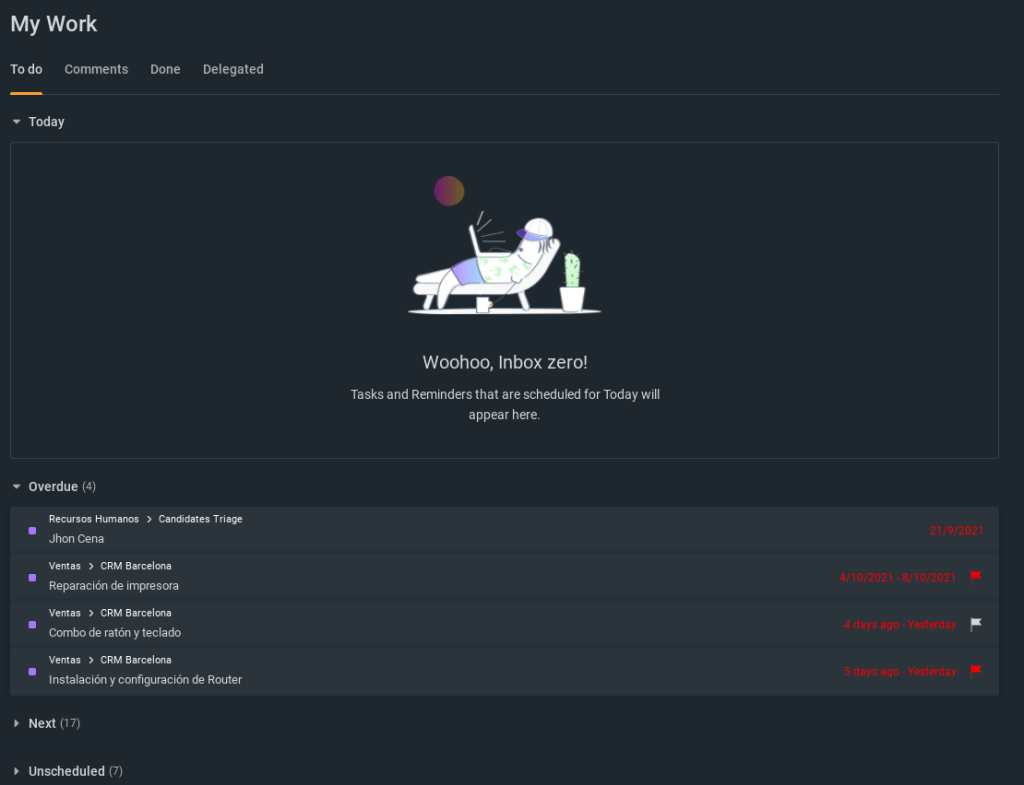
Calendar view
Para finalizar, toda buena planificación que se precie necesita tener en cuenta los compromisos del calendario que tengas previstos para evitar solapar actividades, o evitar sobre comprometerte.
Una vez más, ClickUp viene al rescate gracias a que puedes vincular tus calendarios a ClickUp fácilmente. Da igual que tus calendarios estén en Apple, Outlook o Google Calendar, puedes vincular todos tus calendarios a ClickUp y ver tus compromisos junto a tus tareas para poder obtener una mejor visión de todas tus actividades.

Al final, todo esto que hemos visto de forma separada, tiene este aspecto global.
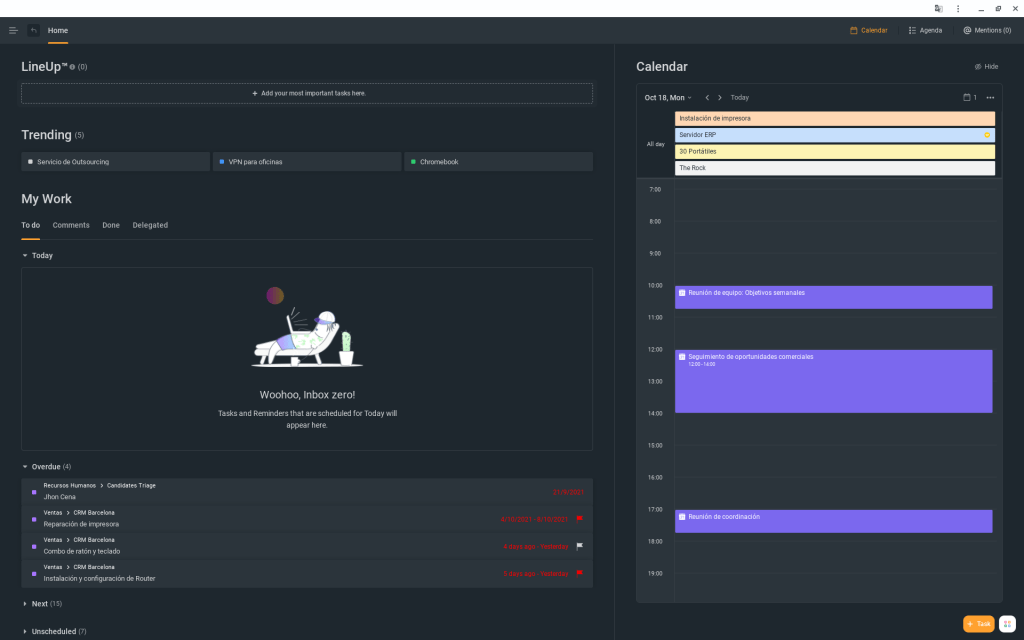
Ahora que ya sabes todo lo que necesitas saber sobre el apartado Home de ClickUp, estás en disposición de planificar tu inicio de semana para tener tu ruta preestablecida, algo así como cuando vas a planificar una ruta en tus vacaciones, primero irás al punto A, luego al B, luego al C, …. esto viene a ser lo mismo.
Reflexión
Supongamos que es viernes y vas a planificar el inicio de la próxima semana, o …. que es un día cualquiera y vas a planificar el inicio del día siguiente.
Antes de empezar a planificar el inicio de tu próxima jornada indistintamente de que sea un Lunes o un miércoles, reflexiona y evalúa cómo ha ido la jornada que estás a punto de terminar.
Puedes crear una nueva nota en ClickUp para evaluar y reflexionar acerca de estas preguntas
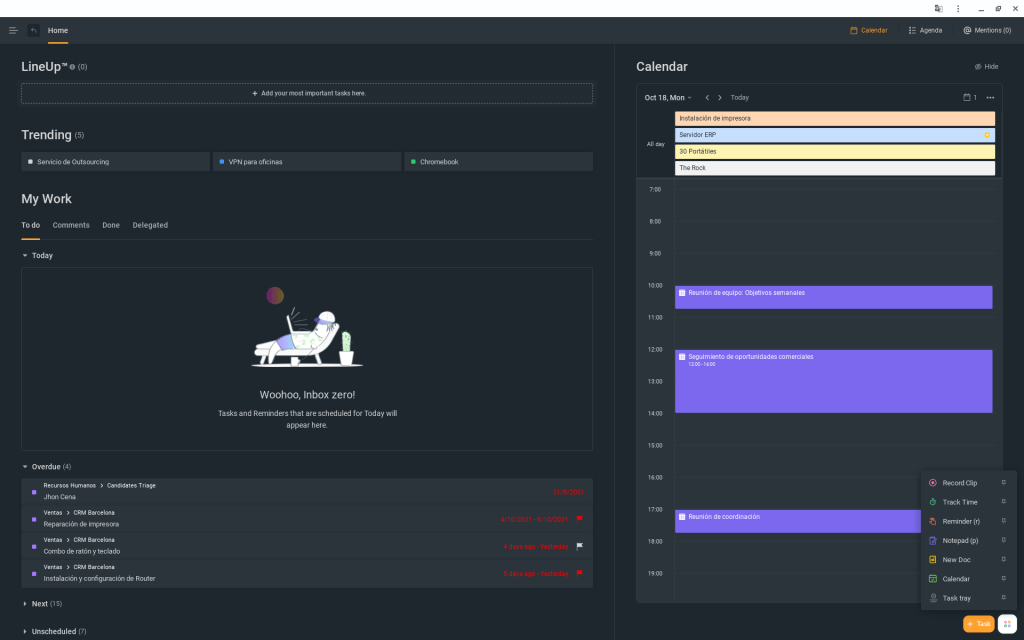
¿Qué tareas, proyectos o reuniones me llevaron más tiempo del previsto?
¿Qué impedimentos he encontrado en la realización de mis tareas?
¿Qué bloqueos podrían afectarme negativamente en mi próxima jornada?
¿Qué puedo hacer para evitar o minimizar estos bloqueos?
¿Qué objetivos quiero conseguir en mi próxima jornada?
Estas preguntas las puedes transformar en algo parecido a esto
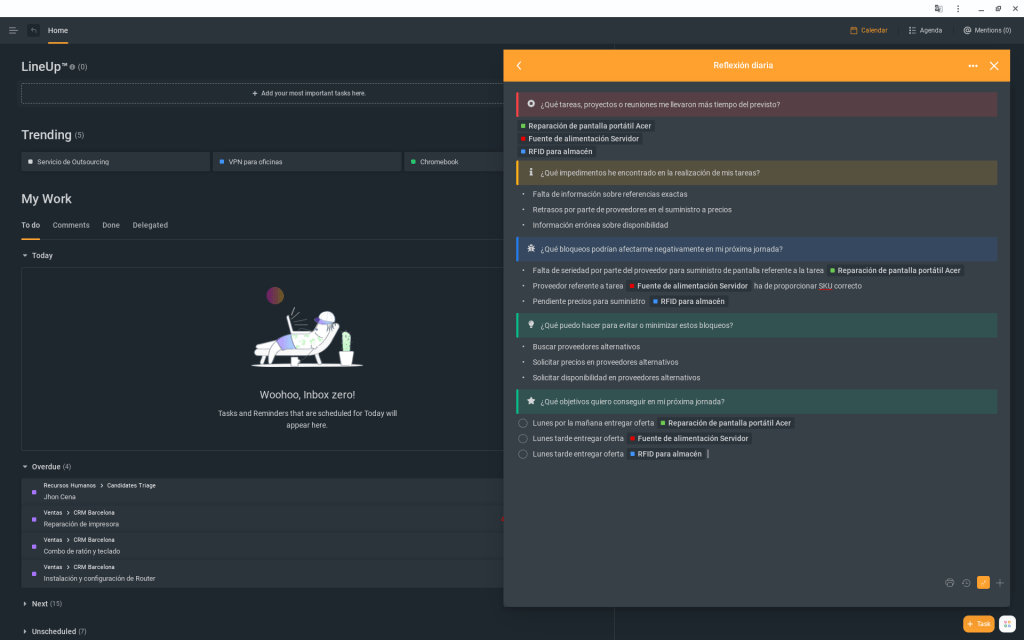
Tómate 30 minutos al final del día para hacer esta reflexión y planificar tu inicio de la próxima jornada, verás como empezarás con un mapa que evitará que empieces a saltar como pollo sin cabeza de un lado a otro.
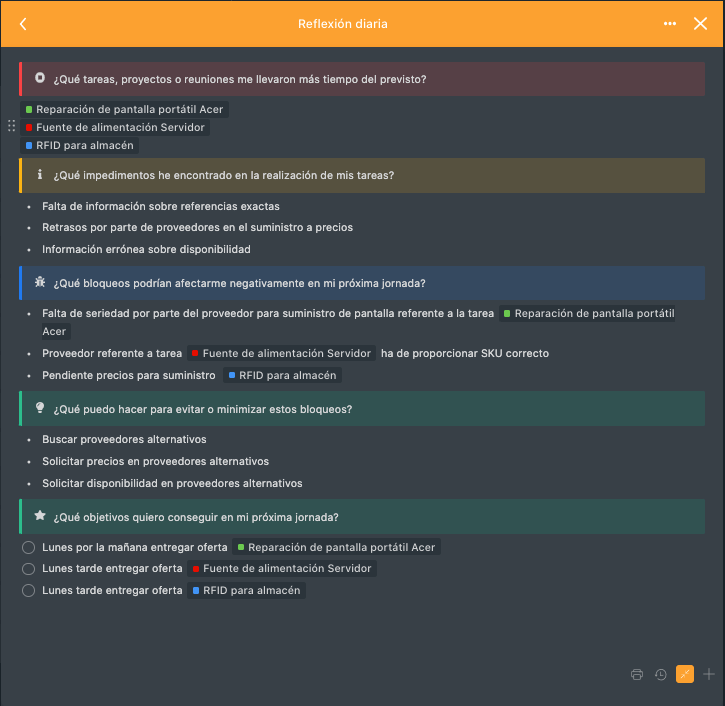

La verdad es que esta historia empezó como otro de mis experimentos "Techie" pero con cierto recelo ya que todo se inició en base a un anuncio que vi en Instagram. Es mi primera experiencia de compra en Instagram, y el importe no era elevado (La compra no llegó a 18 €) así que si no llegaba el producto la pérdida no era muy elevada.
Pero si, el producto ha llegado en 6 días laborables por correo postal, y me ha sorprendido muchísimo por lo bien que funciona.
Básicamente en esencia son unos simples tapones para los oídos.
Los [Loop Earplugs Quiet] 1 reducen el sonido ambiente entre – 25 y – 27 decibelios y vaya si lo hacen.
Loop Earplugs ofrece tres variantes.
[Loop Earplugs Quiet] 1
[Loop Earplugs Experience] 2
[Loop Earplugs Experience Pro] 3
Són el modelo más económico de la marca y los que he comprado yo. Ofrecen una reducción de sonido ambiente de entre – 25 y – 27 decibelios. Son unos tapones de silicona para los oídos, compactos y sin canal acústico, de ahí su excelente aislamiento.
Se pueden adquirir en diferentes colores y el paquete viene con un estuche para guardarlos así como con diferentes medidas de almohadillas para que encuentres el ajuste perfecto para tus oidos.
No esperes que eliminen el sonido ambiente por completo, porque no lo hacen, su objetivo no es ese, su objetivo es reducir el sonido ambiente para que tu entorno auditivo se vuelva más agradable y eso lo hacen muy pero que muy bien.

Los tapones tradicionales de goma espuma se deterioran y no son reutilizables, ya que para que ajusten bien en el canal auditivo, se tienen que compactar para que las puntas puedan entrar bien y aislar. Además no son "Cool", la verdad es que se vería un poco raro si salieses a la calle con unos tapones de goma espuma. Además este tipo de tapones, tradicionalmente son empleados en entornos profesionales con mucha contaminación acústica.

Los Loop Earplugs (cualquier modelo) tienen un bonito diseño y los puedes lucir por la calle porque además de que son extremadamente discretos, también son muy pequeños y pasan completamente desapercibidos.
Puedes utilizar tus Loop Earplugs en viajes par mitigar el sonido del medio de transporte que utilices, también puedes utilizarlos para estudiar, en conciertos, en viajes en moto, e incluso para dormir y no escuchar a ese molesto vecino que arrastra muebles de madrugada.
Los Loop Earplug Experience, son una evolución de los Loop Earplugs Quiet. La diferencia respecto a los Quiet, es que los Experience tienen un canal acústico en su interior igual a la longitud del canal auditivo humano.
Al igual que los Loop Earplugs Quiet, los Experience, también están construidos en silicona y vienen en diferentes colores para que escojas el estilo que mejor se adapte a ti. También tienen un estuche para guardarlos y traen diferentes tipos de almohadillas para que puedas elegir la que mejor te convenga en función del tamaño de tu canal auditivo.
Este canal acústico de los Loop Earplug Experience, permite el paso del sonido ambiente, pero reduciendo 4 veces el volumen del sonido, por lo que no llegan a aislar tanto como los Loop Earplugs Quiet (-25 a -27 decibelios) pero si que reducen el volumen entorno a -20 decibelios, es decir, los Loop Earplugs Experience, filtran el sonido pero no lo bloquean por completo.

Para finalizar, tenemos los Loop Earplugs Experience Pro. Este modelo es el mas caro de la marca (34,95 € + Portes).
Estos protectores acústicos, al igual que los otros modelos están construidos en silicona. Los Experience Pro, también disponen del canal acústico para reducir el sonido ambiente, sin embargo este modelo incorpora varios complementos.
El canal acústico combina una membrana y un filtro. De por si, estos Loop Experience Pro, reducen el volumen entorno a -18 a -20 decibelios. Sin embargo gracias al filtro que incorporan (accesorio extraible) se pueden sumar -5 decibelios más de atenuación acústica por lo que como máximo atenuarían -25 decibelios de sonido ambiente.

Además los Loop Experience Pro incorporan un juego adicional de almohadillas en diferentes medidas y construido en goma espuma, por lo que se incluye la carcasa de almacenamiento, un juego de almohadillas de silicona y un juego de almohadillas de goma espuma.
En principio, según comentan los chicos de Loop Earplugs, los Earplugs Experience Pro, reducen las frecuencias altas y las bajas para lograr una atenuación plana.
Loop Mute, es el accesorio incluido que se encarga de una reducción adicional de -5 decibelios

Como en algún otro artículo quiero decir que los enlaces que añado no son de afiliado y que Loop Earplugs ni me ha pagado ni me ha cedido producto para escribir este artículo, ya que me los he comprado de mi propio bolsillo. Simplemente escribo este artículo porque me gusta compartir con vosotros productos o soluciones que creo que son buenas y pueden ayudar a más gente.
Los Loop Earplugs, tienen que ver con la productividad personal y con la salud auditiva.
No hace falta decir que gracias a la reducción de sonido ambiente proporcionada por cualquiera de los modelos de Loop Earplugs, podremos concentrarnos y trabajar mejor en nuestras tareas y por ende ser un poquito más productivos y/o efectivos.
En mi caso concreto he comprado este producto con dos objetivos claros.
El primero como en el ejemplo que te he puesto anteriormente es que los Loop Earplugs, me ayuden a ganar foco en mi trabajo y estudio ayudándome a reducir la contaminación acústica de mi entorno.
Por otro lado, desde hace muchos años padezco de Tinnitus o Acúfenos por trauma auditivo. Mis tinnitus o acúfenos, son fruto de malos hábitos acústicos durante mi adolescencia y juventud. Era de los que se ponía los auriculares a todo volumen antes de que existiesen auriculares con protección de niveles acústicos, también estuve un tiempo trabajando en la carpintería de mi padre y en distintas fábricas de muebles junto a distintas máquinas sin ningún tipo de protección auditiva, y para terminar, tuve un pasado DJ en un bar musical, además cuando iba de fiesta siempre me ponía cerca de los altavoces.
¿Resultado? … ¿Alguna vez has sufrido un pitido constante en tus oídos cuando te vas a dormir después de una noche de discoteca o concierto? bien, pues yo tengo ese pitido constantemente dia y noche, de ahi que siempre me ponga música durante el día o me acueste escuchando música, podcast o sonidos de lluvia y tormentas, para que estos sonidos enmascaren los acúfenos y no termine por volverme loco.
Un problema que tienen los acúfenos es que en situaciones de estrés aumentan y empeoran, y en situaciones de contaminación acústica con sonidos muy fuertes, también. Así que el segundo objetivo por el que he comprado los Loop Earplugs, es para intentar atenuar el sonido ambiente de mi entorno y por tanto ayudar a rebajar el nivel de percepción de mis acúfenos.
La putada que tienen los acúfenos, es que en teoría no se pueden curar. Se pueden enmascarar o se pueden intentar reducir, pero no se pueden eliminar. Otra cosa que también podemos hacer es educar al cerebro para que "obvie" los acúfenos y no los tenga en cuenta a pesar de que están ahí.
Después de tantos años conviviendo con ellos hay momentos del día en que ni me acuerdo que los tengo y de hecho "dejo de oirlos" momentáneamente, eso es porque mi cerebro ha aprendido a enmascararlos.
Siguiendo con esta serie de artículos para este verano 2021, otro de los gadgets que he adquirido este mes de agosto ha sido este router Mi-Fi de la marca TP-Link.
¿Qué és un router Mi-Fi? Para aquellos que no conozcáis la existencia de estos dispositivos, aquí tenéis un breve resumen.
Básicamente son pequeños dispositivos del tamaño de un móvil de los antiguos, a los cuales se les inserta una tarjeta SIM.
Estos dispositivos tienen una batería para poder ser ubicados en cualquier sitio, además también pueden funcionar conectados a la red eléctrica.
La funcionalidad de un router Mi-Fi, como probablemente habrás adivinado, es la de crear un punto de acceso a internet para permitir que diferentes dispositivos se conecten al Mi-Fi y por tanto este les provea de conectividad.
Sería algo así como si pudieses meter el router que tienes en casa dentro de la mochila y llevarte tu propio internet a cualquier sitio, con la diferencia de que un Mi-Fi es muchísimo más pequeño que un Router doméstico y cabe en cualquier bolsillo.
Un Mi-Fi lo que hace es justamente eso. El Mi-Fi crea una red Wifi "portátil" la cual podemos llevar al campo, a la playa, al apartamento, camping, hotel, etc.. y permite que los dispositivos que se conecten a el (entre 10 y 32 dependiendo de cada dispositivo, marca y modelo), puedan navegar por internet gracias a la SIM de datos introducida en su interior.
¿Fácil, no? además estos dispositivos, permiten personalizar aspectos como el nombre de la red Wifi, la contraseña, para así hacerla más segura, cambiar la contraseña de acceso al panel de administración, controlar el consumo de datos, controlar el número de dispositivos conectados, hacer visible o invisible la red Wifi a otros dispositivos, o incluso configurar el alcance de la Wifi para consumir menos batería entre otras configuraciones y parámetros.
Así mismo, la gestión y sencilla configuración de estos dispositivos (en muchos casos realizada de forma automática y desatendida) se realiza bien por la app que ofrece cada fabricante y que podemos instalar en nuestros teléfonos o bien accediendo desde el navegador web tal y como haríamos para acceder a nuestro Router doméstico.
Otro uso que se le puede dar a estos dispositivos es el de proveer de conexión a internet en el vehículo, ¿os imagináis un viaje de 10 horas en coche con niños pidiendo ver sus series favoritas en las tablets? os aseguro que con un "chisme" de estos, el problema se acaba.
Por norma, los destinos vacacionales, llámense camping, Bungalows, Hoteles, Casas rurales, Apartamentos, etc, no suelen tener buenas conexiones Wifi, inclusive en algunos casos directamente es inexistente.
Hace años, con mi primer iPad (iPad3) sólo Wifi, compré un router Mi-Fi 3G, para darle conectividad Wifi cuando me marchase de vacaciones fuera de casa.
El siguiente iPad que compré (iPad Air2 de 2014), si que tenía o mejor dicho, tiene conexión 4G con lo cual, cuando me iba de vacaciones y las Wifis no funcionaban todo lo bien que se suponía que debían hacerlo, tiraba de datos 4G.
Mi iPad Air 2 de 2014 todavía sigue dando guerra y la verdad es que funciona muy bien, es uno de los dispositivos de Apple que más actualizaciones ha recibido y que más está durando en el tiempo ya que a fecha de hoy cuando escribo estas líneas 25 de Agosto de 2021, tiene instalada la última versión de iPad OS.
A decir verdad, el dispositivo sigue funcionando de forma ágil y rápida, de hecho hasta ahora ha sido mi dispositivo secundario para consumo de contenidos, escribir, videoconferencias, etc…. sin embargo me he cansado de su monotonía, de su factor de forma, y porqué no decirlo, por mucho que Apple se empeñe en intentar vendérnoslo como sustituto del pc, he intentado utilizarlo en varias ocasiones como dispositivo principal y no me he encontrado del todo cómodo, ya que por ejemplo el navegador web no deja de ser un navegador de móvil ofreciendo una experiencia móvil, el uso del ratón en el iPad tampoco terminó de gustarme acostumbrado al uso de ratón en PC y Mac.
Probablemente el iPad Air 2 de 2014 no es el dispositivo más adecuado para usarlo como dispositivo principal ya que su pantalla de 9,7" no es todo lo grande que debería ser para tener una experiencia de usuario cómoda, aunque eso no sería un problema para mi si la experiencia del iPad en monitor fuese óptima, pero si se conecta el iPad a un monitor, la cosa no mejora mucho ya que no hay opción de extender el escritorio para ganar en "productividad digital", si no que el iPad se limita al modo espejo, con lo cual en el monitor ves lo mismo que ves en el iPad y con el mismo tamaño.
Ahí creo que fabricantes como Samsung con su Samsung DEX han dado un salto tecnológico respecto a Apple.
Si no sabes lo que es Samsung DEX, te lo cuento muy rápidamente, … imagina que tienes un móvil o tablet Android (sólo de la marca Samsung) con sus apps instaladas.
Cuando conectas tu móvil o tablet Samsung a un monitor, puedes cambiar al modo DEX, y este lo que hace es que te permite ejecutar las aplicaciones en ventanas y moverlas igual como lo harías en un ordenador con Windows o Mac, … maximizar ,minimizar, adelante, atrás, pantalla dividida, varias apps a la vez…. Si el iPad permitiese esto sería la leche.
DEX sólo está disponible en algunos modelos concretos de móvil y tablet Samsung, revisa si tu dispositivo es compatible con este modo.
Aquí te dejo un vídeo del funcionamiento de Samsung DEX
Así pues, con todo lo dicho y como amante de la tecnología que soy, necesitaba "aire fresco" con un nuevo cacharro que despertase el lado "Techie" que habita en mi.
El nuevo dispositivo que también ha llegado este verano en sustitución del iPad y del que te hablaré en otro artículo, se trata de un dispositivo que adquirí como "experimento" hace una semana y que a fecha de hoy después de una semana de uso, casi que puedo decir con seguridad que se ha convertido en mi dispositivo principal por sus excelentes cualidades y prestaciones (excelentes para mi y para el uso que le doy a mis dispositivos).
En cualquier caso, el nuevo dispositivo del cual te hago un poco de Spoiler:
No es un iPad, tampoco una tablet android o Microsoft Surface, y tampoco es un portátil al uso, tiene pantalla de 10,1" para trabajar en movilidad, y se puede conectar a uno o varios monitores ofreciendo una experiencia de usuario completa. Este dispositivo, sólo tiene conectividad Wifi, por lo que no tiene módulo 4G al que insertar una tarjeta SIM como si que tiene mi iPad Air2.
Así pues pensando de nuevo en el Router Mi-Fi huawei que compré allá por el año 2012 el cual todavía tengo y es plenamente funcional, decidí adquirir este nuevo Router Mi-Fi de la marca TP-Link.
Te estarás preguntando porqué he comprado un nuevo router Mi-Fi si el router Mi-Fi Huawei que tengo sigue siendo funcional y operativo, pues sencillamente porque mi antiguo router Mi-Fi Huawei tiene conectividad 3G, y el nuevo router TP-Link que he adquirido, tiene conectividad 4G.
Esto traducido para aquellos que no dominan en temas de tecnología, se traduce en que el Router Mi-Fi con 4G, ofrecerá velocidades de navegación por internet más elevadas que la que ofrece mi antiguo router 3G.
Si, ya se que el 5G está a la vuelta de la esquina y que en nada aparecerán Routers Mi-Fi 5G. Cierto, pero para el uso esporádico que voy a hacer de este tipo de tecnología, de momento puedo prescindir de un dispositivo 5G. Con tener un dispositivo que me ofrezca una velocidad de navegación "decente", tengo suficiente.
Sobre el papel y dependiendo de la calidad de la cobertura 4G disponible allá dónde nos encontremos, podemos obtener velocidades que van desde los 20 Mbps hasta los 50 Mbps con máximos de hasta 150 Mbps.
150 Mbps, equivaldrían aproximadamente a unos 18 MB.
Las pruebas realizadas en mi casa, arrojan velocidades de entre 8 y 9 MB, lo cual para navegar por internet de forma fluida, ver correo y ejecutar aplicaciones web, es más que suficiente.
Una vez más, … Josep Maria, todo esto que nos cuentas, está muy bien, pero ¿Qué tiene que ver un router Mi-Fi con la productividad? porque tu blog va de eso, de productividad personal… bueno, pues creo que si que tiene algo que ver, porque si eres de los que cuando estás de vacaciones no desconectas del todo y te llevas tus "cacharritos" para navegar por la red, consultar y responder correo, etc, uno de estos dispositivos te puede ser de mucha utilidad para no estar dependiendo de las wifis de los hoteles, campings, etc o de estar permanentemente compartiendo conexión de datos de tu Smartphone. A esto se le llama "Productividad en movimiento"
Un Mi-Fi es un dispositivo económico (a partir de 40€ aprox) y si pides un duplicado de la tarjeta sim de tu teléfono, no tienes ni que pagar por una nueva línea de datos. Por cierto, el enlace del principio del artículo no es ningún enlace de afiliado, simplemente te indico el dispositivo que me he comprado yo, pero tienes variedad de dispositivos Mi-Fi para escoger de diferentes marcas y modelos.
Yo soy de los que no le gusta la playa así que mientras mi mujer se está dando un bañito con los niños, yo estoy tranquilamente en el chiringuito tomándome algo y porqué no, escribiendo el próximo artículo de este blog desde mi nuevo dispositivo.

Ya he hablado en alguna ocasión de los asistentes virtuales como por ejemplo aquí.
Desde que el primer asistente virtual entró en casa, han transcurrido creo recordar 4 años. El dispositivo que dio el pistoletazo de salida fue el Google Home. Lo que empezó como una simple prueba, sin saber si le iba a dar uso al dispositivo, terminó siendo un éxito.
A parte de realizar las típicas consultas mediante comandos de voz como por ejemplo que me diga que tiempo va a hacer, preguntarle la hora, resolver alguna duda de voz sin tener que buscar la respuesta en el navegador, poner temporizadores, etc, … también llegó el encender y apagar las luces, encender y apagar la televisión, cambiar de canal, subir o bajar el volumen, encender o apagar el aire acondicionado o calefacción, etc… todo lo que tenemos en casa y es susceptible de ser conectado a Google Home, termina conectado y enlazado al asistente.
Ese fue el único asistente virtual en casa hasta el pasado black friday, en el cual los dispositivos Google de nueva generación como los Google Nest mini, se podían encontrar en comercios por 30 €, cuando su precio normal era de 60 €.
¿Resultado?
Desde prácticamente cualquier punto de la vivienda se le puede dar una orden o instrucción a cualquiera de los dispositivos.
Ya expuse en mi anterior artículo el uso que le suelo dar a estos dispositivos, … consultas, controlar luces, controlar tv o aire acondicionado / calefacción, reproducir contenidos en la tv, reproducir música, enviarme indicaciones de como llegar a los sitios al teléfono móvil, gestionar recordatorios, alarmas, temporizadores, recetas de cocina, etc la verdad es que en casa los utilizamos bastante.
Pero sin lugar a dudas, el uso que más le doy a mis dispositivos Google Home, es el de reproducir música de Spotify.
Tenemos suscripción a Spotify familiar, así que trabajando desde casa, la música empieza a sonar a las 8.30 de la mañana (a un volumen comedido) y no se apaga hasta las 19:00. Estoy todo el día con música de fondo mientras trabajo, y me encanta.
Así pues este verano y con motivo de mi cumpleaños, ha caído … otro dispositivo, en esta ocasión el Google Nest Audio.
Este modelo viene a ser la evolución natural del modelo original, y a diferencia del modelo inicial, este modelo incorpora más y mejores altavoces así como más grandes con lo cual según Google, suena un 75% más que el Google original.
No se si realmente tiene ese 75% más de potencia, pero sonar suena muy fuerte y bien, más que el Google Home original, y la calidad del audio es muchísimo mejor.
Este nuevo dispositivo lo he puesto en el despacho, ya que lo pedí expresamente para sustituir un Nest mini y poder así disfrutar de un sonido de mayor calidad mientras trabajo, con lo cual ahora he de buscar una nueva ubicación para el Nest Mini que he sustituido.
Todo apunta a que el destino será la habitación de mi hijo ya que en unos días cumple 10 años y ya hace un tiempo que se empieza a interesar por escuchar música mientras está en su habitación, así que aprovechando que tenemos la cuenta familiar de Spotify, lo enlazaré con su tablet para que pueda escuchar su música sin enturbiar mi cuenta de Spotify.
Se que hay muchos defensores y detractores de este tipo de dispositivos, … que si te escuchan constantemente, que si los fabricantes muestran anuncios con palabras clave extraídas de las conversaciones, que si no tienes intimidad,…. si, puede haber parte de verdad en todo esto, pero como dije en mi primer artículo…. en mi caso particular me da igual. Soy un apasionado de la tecnología, y me gusta disfrutarla, soy de los que creen que la tecnologia está para ayudarnos y si los asistentes virtuales me ayudan en el día a día haciendo mi vida un poquito más fácil, pues …. bienvenidos.
No te voy a aburrir con especificaciones técnicas del dispositivo, para ello ya hay cientos de páginas de internet con reviews y características. Tan solo quería compartir contigo esta nueva incorporación a mi setup Techie/Productivo, porque si, también creo que estos dispositivos nos pueden hacer algo más productivos, no tanto por el tema de encender y apagar luces, que también, pero si por le hecho de poder darles instrucciones, para añadir recordatorios, que nos reciten de voz la agenda del día, las citas, el calendario, el tráfico, los recordatorios, el tiempo que va a hacer, pedirles que envíen un email o un mensaje, o que llamen por teléfono a alguien mediante Google Duo.
La tecnologia nos ayuda en todos los aspectos de la vida, ya sean educativos, culturales, de ocio o profesionales y hay que aprovechar la que esté a nuestro alcance en nuestro beneficio para que nos haga la vida un poquito más fácil y productiva.

Las botellas termo existen desde hace muchos años. Inicialmente pensadas para guardar bebidas calientes, han evolucionado hasta convertirse en un elemento más de nuestro día a día, permitiéndonos ahora almacenar tanto bebidas frías como bebidas calientes.
Utilizo botella metálica para mantener el agua fría durante mis jornadas desde hace aproximadamente 4 o 5 años. Básicamente por dos motivos.
En primer lugar, Me gusta beber agua fría durante todo el año, así que para mantener el agua fría empecé a utilizar este tipo de botellas.
En segundo lugar, porqué Reduzco el consumo de botellas de plástico. Con una botella reutilizable, dejo de utilizar botellas de plástico de un solo uso.
Mi primera botella termo la compré en Amazon (como casi todo lo que compro), y me dió muy buen resultado, de hecho todavía la tengo. Posteriormente la empresa para la que trabajo, hizo unas botellas como merchandising y hasta la fecha estaba utilizando una de estas. La verdad es que ambas botellas me han dado buen resultado y han cumplido su objetivo el cual básicamente ha sido mantener el agua fría durante varias horas.
Pero este verano llegó la botella Runbott.
Mi mujer compró 3 botellas Runbott, una para ella, y otras dos para mis hijos, al fin y al cabo yo ya hacía varios años que utilizaba botellas metálicas y tenía 3. Pero no es lo mismo. Si, todas son botellas para mantener el agua fría o caliente, pero Runbott, para mi es "El ferrari de las botellas termo".
Por mi cumpleaños, cayó la cuarta botella Runbott, la mía.
¿Qué hace que Runbott sea la pera limonera? pues su interior.
Las botellas Runbott, por dentro tienen recubrimiento cerámico. Esto que puede parecer una tontería, hace que el líquido no esté en contacto con el metal y por tanto se transfiera el sabor.
Así mismo, las botellas Runbott tienen una doble pared separada una de otra que hace que la parte interior se mantenga a una temperatura, mientras que la parte exterior esté a otra temperatura. De hecho he hecho la prueba de llenar una botella Runbott con agua del grifo y la he puesto en la nevera varias horas. ¿El resultado? pues el agua del interior de la botella no se ha enfriado.
Si sois usuarios de este tipo de botellas, os habréis dado cuenta de que ciertamente el agua tiene un pequeño toque "metalico". Nada grave por supuesto, pero es algo que si que he podido apreciar en las dos botellas anteriores que he tenido.
Gracias al recubrimiento cerámico, se evita que el liquido entre en contacto con el metal y por tanto que se transfiera su sabor, otorgando al agua ese "toque" metálico que le dan algunas botellas.
Por otro lado y aqui es donde Runbott también marca la diferencia, la bebida aguanta más tiempo fría.
Os voy a contar un pequeño secreto … el disparador que me ha impulsado a escribir este artículo ha sido tan sencillo como que anoche cuando me acosté, llené de agua mi botella Runbott, le añadí un par de hielos. ¿He dicho antes que me gusta el agua extremadamente fría?, y puse mi botella Runbott al lado de la cama por si tenía sed durante la noche.
Así ha sido, a lo largo de la noche, me he despertado un par de veces, y he bebido de mi botella Runbott vaciándola por completo.
Bien, pues este mediodía a las 12:30 del mediodía, los dos hielos que puse en la botella Runbott, todavía permanecían en ella, evidentemente no estaban del mismo tamaño que cuando los puse (la botella tiene boca ancha y caben cubitos de hielo grandes, de los típicos que se ponen en vaso de tubo para los refrescos) pero seguían siendo suficientemente grandes como para permitirme llenar de nuevo la botella sin volver a poner hielos.
Vuelvo a repetir que el hecho de que le ponga hielos a la botella, es una manía mía porque como he dicho me gusta el agua extremadamente fría, no porque necesite ponerle hielos para enfriar, ya que le pongo agua de la nevera, que ya está suficientemente fría.
El caso es que cuando he visto que la botella vacía, todavía mantenía los hielos que puse anoche, me he venido arriba y me he dicho…. Josep María, tienes que contarle a tus lectores las maravillas de estas botellas. Vaya por delante que ni tengo enlaces de afiliados ni me llevo comisión de ningún tipo por la compra de estas botellas. En casa tenemos 4 y hemos pagado por todas y cada una de ellass.
Las cifras de las botellas Runbott son espectaculares. Según se indica en su sitio web, pueden mantener el agua fria por 24 horas y la bebida caliente por 12 horas. IMPRESIONANTE!!! No he llegado a probar si mantienen el agua fría por 24 horas pero 13 o 14 horas si que lo he probado y doy fe de ello.
Además por si fuera poco, puedes adaptar tu botella Runbott a tu estilo de vida. Las botellas Runbott están en una amplia gama de colores y se pueden personalizar. Las puedes encontrar en tamaño de 600ml o 350ml
Te dejo una foto de las botellas Runbott que tenemos en casa (la negra es la mía)
Josep María, todo esto está muy bien, pero … ¿Qué tienen que ver las botellas termo con tu blog, si en el hablas sobre productividad y herramientas?
Fácil! una buena hidtratación, nos hará más "productivos", gracias a que nuestro cuerpo estará bien hidratado y por tanto se mantendrá despierto y activo. La hidratación tiene efectos importantes en la obtención de nuestros resultados.

La eficacia de una herramienta, viene dada por su capacidad para ayudarte a hacer un trabajo o trabajos, y por la calidad con la que esta los desempeña. Las aplicaciones o servicios, por si solos no son productivos ni efectivos. La productividad o efectividad de las aplicaciones y servicios, siempre viene dada por la utilización que haga de estos el usuario.
Es cierto que hay aplicaciones o servicios que han sido diseñados de forma correcta y funcional para desempeñar la tarea para la que han sido creados de forma excelente. Pero en otras ocasiones, nos encontramos aplicaciones, que hacen de todo menos lo que se supone que deben hacer.
Por suerte, no es el caso de Evernote.
Evernote cumple a la perfección las tareas para las que ha sido diseñado.
Configurar una aplicación correcta o incorrectamente, puede traerte muchos éxitos y beneficios, o por el contrario, muchos fracasos y quebraderos de cabeza. Cómo habrás podido leer en otros artículos de este blog, siempre intento traerte artículos útiles, que te ayuden a trabajar mejor, a exprimir al máximo la aplicación y por tanto a aumentar tu rendimiento, tu productividad y tu efectividad.
Hoy vamos a trabajar un poco la organización de las libretas en Evernote.
Cómo bien sabes, Evernote trabaja mediante una combinación estructurada de Libretas, Etiquetas y Notas.
La parte más importante de Evernote, evidentemente son las notas. Las notas son los contenedores donde se almacena toda la información que guardas en Evernote.
Con el tiempo, tu Evernote puede crecer desmesuradamente y contener literalmente miles de notas. Para mantener la organización y la efectividad de tu sistema Evernote, es necesario que puedas organizar las notas por categorías o tipos.
Las notas por si solas, no ofrecen ningún tipo de jerarquía organizativa. Es decir, no puedes crear notas y sub-notas para agruparlas, con lo cual tu sistema de productividad basado en Evernote, tendría miles de notas esparcidas y mezcladas dentro de la aplicación sin ningún tipo de ordenación ni estructura.
Para poder agrupar notas de temáticas similares, puedes trabajar por etiquetas o por libretas. En este artículo, vamos a trabajar la estructura organizativa de tu sistema de productividad basado en Evernote, con las libretas.
En otro artículo, veremos cómo organizar las notas con las etiquetas. Para mi, las etiquetas son otro nivel de organización que complementa al sistema de organización por libretas, ya que las libretas son la unidad principal de almacenamiento en Evernote.
Al igual que sucede con el sistema operativo de tu ordenador, en el cual puedes organizar los archivos por carpetas, Evernote te permite organizar tus notas por libretas. Las libretas, son el contenedor principal en Evernote.
En la siguiente imagen, puedes visualizar una estructura típica de carpetas en Windows.
En los sistemas operativos no tenemos limitación a la hora de crear niveles de carpetas, podemos crear tantos niveles cómo queramos.
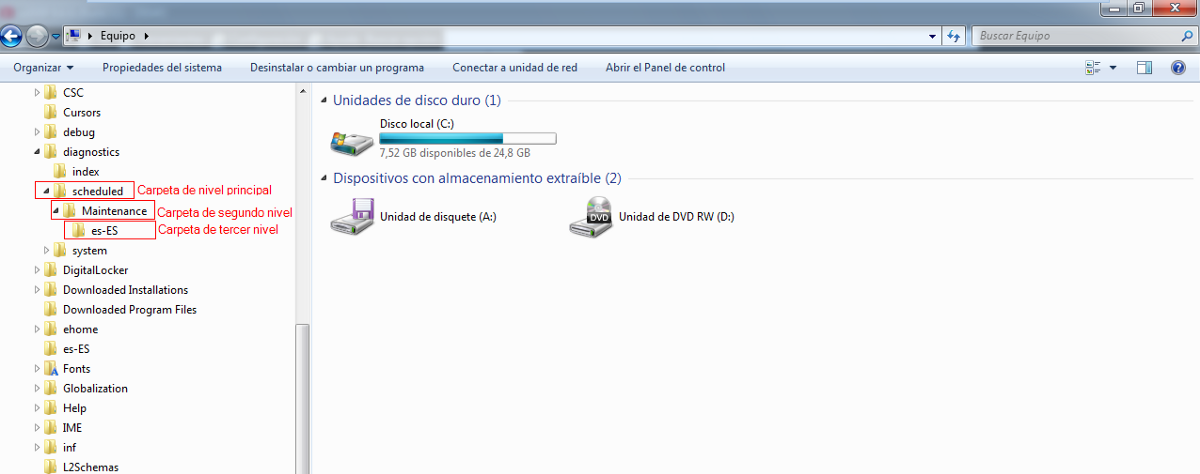
A diferencia del Sistema Operativo de tu ordenador con el que puedes crear varios niveles de Carpetas y sub-carpetas, Con Evernote sólo puedes crear un nivel de Libreta y sub-libreta, es decir…
Puedes crear una libreta principal y dentro de esta libreta principal, puedes añadir tantas libretas cómo desees pero siempre en el mismo nivel. Debes tener en cuenta que dentro de la libreta principal, la que agrupa todas las libretas, no podrás almacenar notas.
Esta estructura de libreta principal y sub-libretas en Evernote se denomina Pila.
Las Pilas, son útiles para agrupar libretas por criterios, conextos, temáticas o categorías. De esta forma mantendremos una estructura organizada en nuestro sistema de Productividad basado en Evernote.
Cómo te dije en un artículo anterior, puedes colorear tus libretas para poder disponer de una ayuda visual en la organización de tus libretas. Recuerda que por el momento la opción de aplicar estilos a las libretas o a las etiquetas, sólo está disponible en la versión de Windows.
Yo tengo practicamente todas mis libretas agrupadas por pilas. ¿Porque? Pues porque de esta forma tengo mis libretas ordenadas por categorias principales las cuales agrupan las libretas y no tengo libretas sueltas por la interface de Evernote.
El proceso para agrupar libretas en pilas es luy sencillo, pero si que es cierto que Evernote tiene uns peculiar forma de hacerlo. A diferencia de cómo lo hariamos en nuestro ordenador con Windows o Mac en el cual creariamos la carpeta principal y posteriormente iriamos añadiendo en su interior las otras carpetas, con Evernote esto funciona diferente.
En primer lugar deberemos la primera libreta que irá dentro de nuestra pila. Una vez tengamos creada esta libreta, pulsamos botón derecho y seleccionamos la opción añadir a la pila, si queremos añadirla a una pila existente seleccionaremos cualquiera de las libretas principales de las pilas que nos aparecerán en el menú contextual, si queremos crear una nueva pila al final de la lista tendremos la opción de una nueva pila.
De esta forma si creamos una nueva pila dispondremos de la libreta que hemos creado y encima de esta libreta tendremos una libreta principal que se llamará nueva pila.
Ahora tan sólo nos queda que nombrar la libreta principal y ponerle el nombre que nosotros queramos. A continuación para añadir más libretas dentro de esa pila tan sólo tendremos que hacer clic con el botón derecho en la libreta principal e ir añadiendo libretas.
Otra opción es crear las libretas sueltas en la interface de Evernote, Y arrastrar esas libretas sueltas a la pila de libretas que hemos creado.
Otra forma rápida de crear pilas de libretas, es crear las libretas sueltas por la interface de Evernote, y con el ratón arrastrarlas y agruparlas. Esto nos creará automáticamente una nueva pila con una libreta principal llamada nueva pila de libretas.
Al igual que con el ejemplo anterior esta pila también la podremos renombrar.
Siento decirte que no es posible compartir de golpe una pila de libretas entera, por lo que para compartir las libretas de dentro de una pila, tendrás que compartir las libretas una por una de forma individual.

A las personas nos gusta el color. Es cierto que unas personas son más visuales que otras, pero por norma, a todas las personas nos gustan los colores. Al fin y al cabo… tu también tienes un color o colores favoritos, ¿verdad?
A las personas visuales, les gusta ayudarse de colores para identificar, clasificar u organizar sus cosas. Pintan y marcan sus libretas o agendas por secciones de colores, compran Post-its de colores para organizar las notas, añaden separadores de colores a sus organizadores de archivos para organizar y clasificar el contenido por colores, etc.
La respuesta es sencilla. Si
Por el momento, la función sólo está disponible en la versión de Evernote para Windows, así que si utilizas Evernote en este sistema operativo, estás de enhorabuena.
Evernote para Windows, nos permite aplicar “estilos” a las libretas y a las etiquetas.
La función “estilos” permite más cosas aparte de aplicar color. Gracias a esta función, podemos poner el título de nuestras libretas o etiquetas favoritas en negrita, cursiva y subrayado si así lo deseamos. Incluso nos permite tachar el nombre de una libreta o etiqueta.
Si y no. Déjame que te explique. Lamentablemente todavía no podemos aplicar color directamente a las notas, pero si que existe una forma de organizar o clasificar las notas por colores.
Vamos a ver cómo podemos hacer todo esto.
Vamos a trabajar con este sencillo ejemplo. En la siguiente imagen, verás que he creado una Libreta llamada “Libreta 1” y tres etiquetas llamadas “Prioridad Alta”, “Prioridad Media”, “Prioridad baja”
Vamos a suponer que nuestra Libreta 1 es una libreta con una lista de tareas por hacer. Para ello le cambiaremos el nombre y la llamaremos “Lista de tareas”. Una vez cambiado el nombre, crearemos en su interior una nota por cada tarea que tengamos que hacer.
Perfecto!! ya tienes disponible tu lista de tareas. En este momento, ya podrías empezar a trabajar en ellas, pero… te gustaría poder asignarles un poco de prioridad ¿verdad?. Bueno esto es muy sencillo, tan solo tienes que asignar la etiqueta de prioridad correspondiente a cada nota.
Fantástico!!! ya has asignado prioridades a cada nota. Ahora también podrías trabajar en tus tareas, filtrando las notas por prioridades. Para ello puedes hacer clic en el botón “buscar etiqueta” en la parte superior del panel central, para poder ver la lista de etiquetas disponibles.
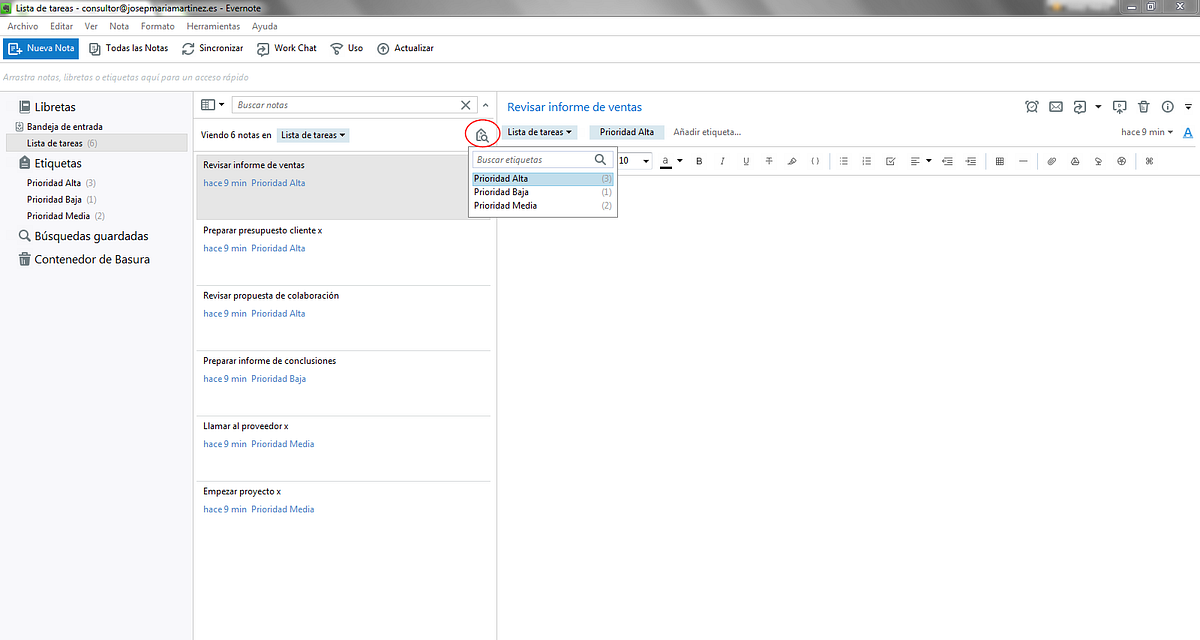
Otra forma de acceder rápidamente a tu lista de tareas organizada por prioridades, es haciendo clic directamente en las etiquetas ubicadas en el panel lateral izquierdo. La ventaja de acceder desde aquí a tu lista de tareas clasificada por prioridades, es que haciendo clic en las etiquetas ubicadas en el panel lateral izquierdo, puedes acceder a tus tareas clasificadas por prioridad, desde cualquier libreta, no hace falta tener marcada la libreta de la lista de tareas para acceder a las tareas. Eso si, recuerda que si añades tareas a tu lista de tareas y no las clasificas con ninguna etiqueta, estas solo serán accesibles cuando entres en la libreta de la lista de tareas.
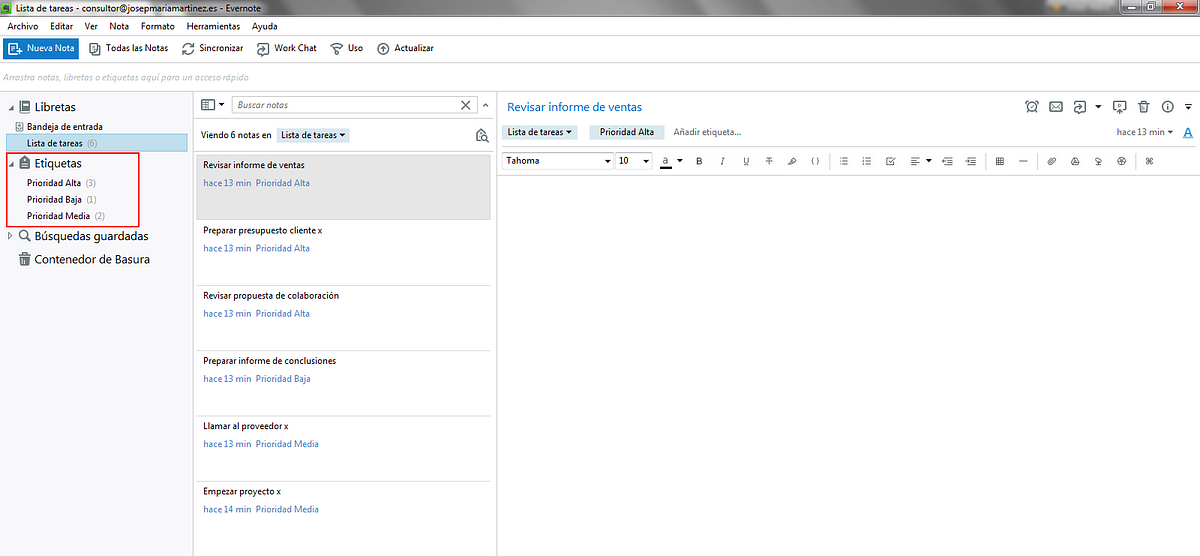
Te gusta, ¿eh? con esto tendrías suficiente para trabajar en tus tareas filtrando las mismas por prioridades. Pero no es suficiente, te gusta colorear, eres una persona visual y te gustan los colores. Te encantaría poder poner un poco de color en tu Evernote. Vamos a ver cómo podemos colorear cualquier libreta o etiqueta.
Recuerda que no solo puedes colorear, también puedes aplicar formato al texto del título de la etiqueta o la libreta.
Para aplicar color a las libretas, marcaremos la libreta que queremos colorear haciendo clic sobre ella. Una vez la tenemos marcada, hacemos clic con el botón derecho del ratón para que nos aparezca el menú contextual. Cuando aparezca el menú contextual, haremos clic sobre la opción “Estilo…”

Si lo has echo correctamente, deberás ver una pantalla como esta
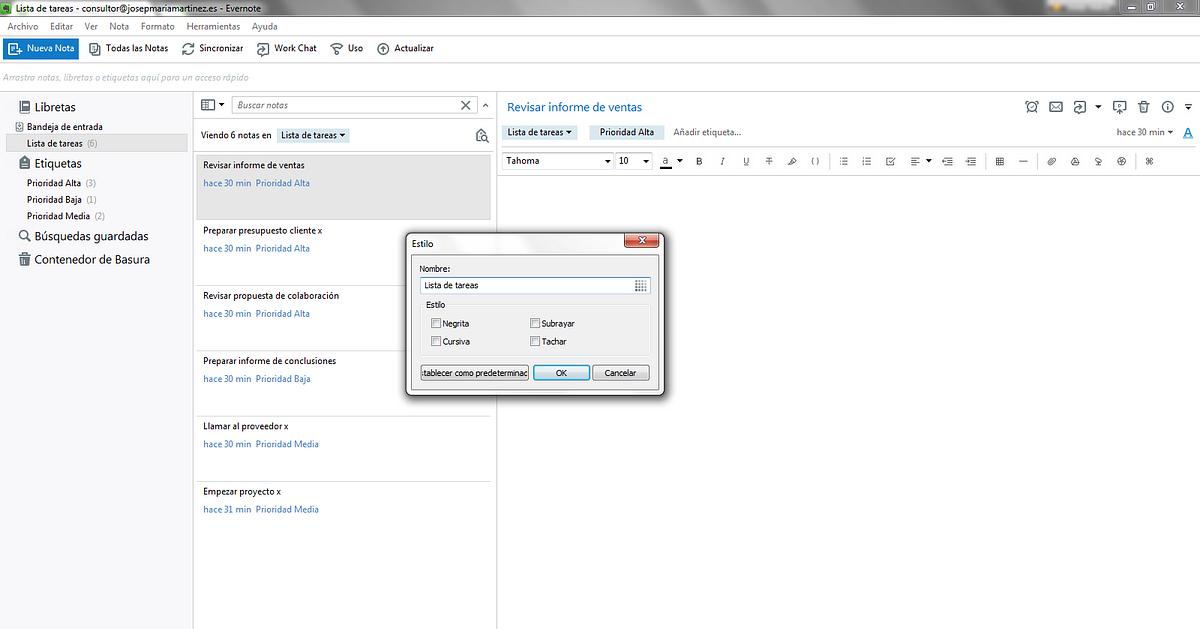
Cómo puedes apreciar, en esta ventana que se nos ha abierto, podemos aplicar formato al título de la libreta. Negrita, Cursiva, Subrayar o Tachar.
Eso está muy bien, pero para poder distinguir mejor tus libretas, tu lo que quieres es poner color. Para ello deberás pulsar sobre el botón con forma de cuadrados que hay en el recuadro con el título de la libreta.
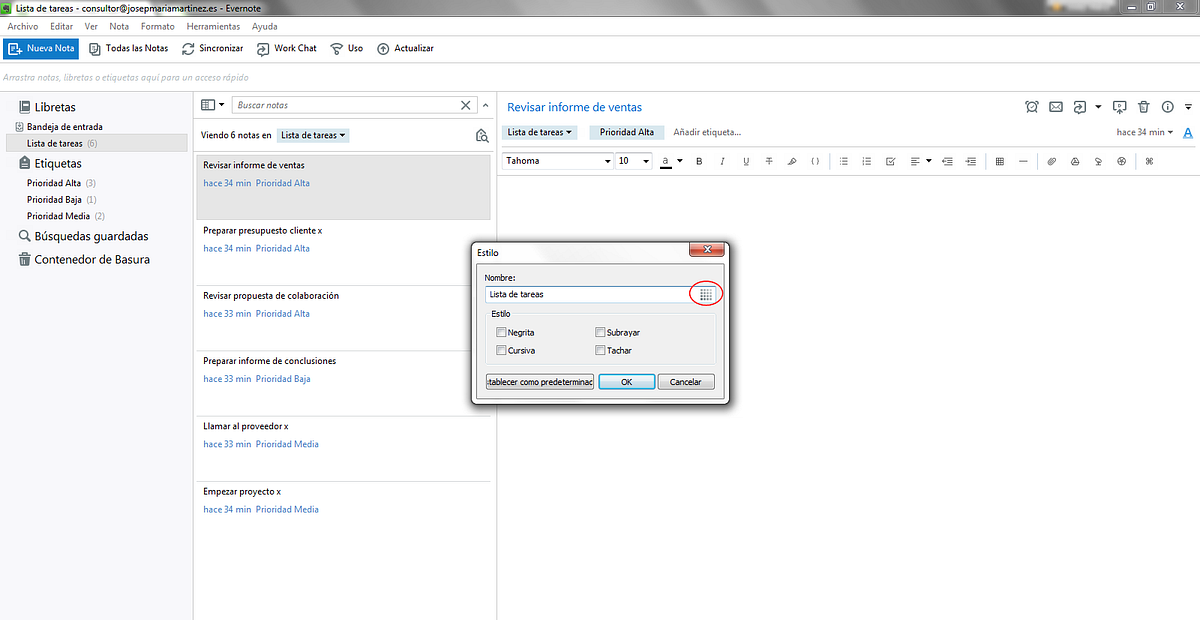
Bien!!! Ahora te aparece el selector de colores para poder colorear tus libretas.

Lo siguiente es sencillo, ¿no?.. seleccionar el color que más te guste para tu libreta o libretas de entre los colores disponibles. El botón “Color predeterminado” vuelve a su color original cualquier libreta o etiqueta.
Cuando has seleccionado un color, el título de la libreta en la ventana de estilos, cambiará al color seleccionado. Podrás apreciar que la libreta, todavía no tiene el color seleccionado aplicado, para que se aplique el color elegido, tendremos que hacer clic en el botón OK de la ventana de estilos.
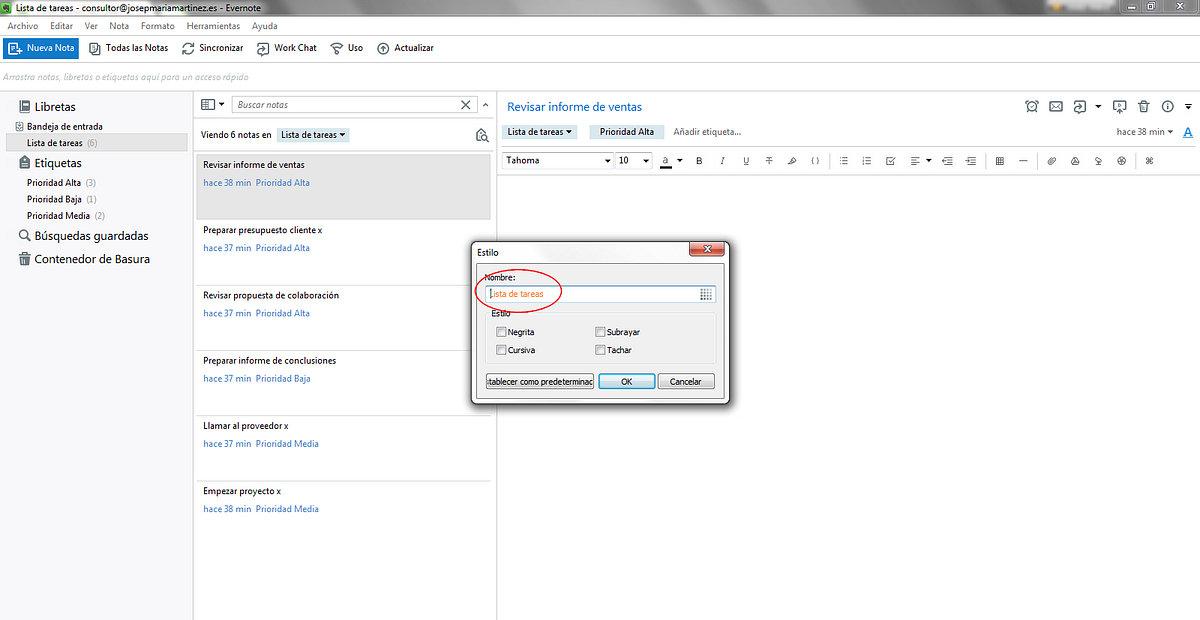
Maravilloso!!! si lo has echo bien, ahora tu libreta de tareas tendría que presentarse en el color que has elegido.
Bueno, todo esto está muy bien pero yo lo que quiero es colorear las notas para poder identificarlas visualmente.
No te preocupes, también podemos marcar nuestras notas con un indicador de color pero cómo te he contado antes no podemos hacerlo directamente sobre la nota, por lo tanto, para que una nota tenga una marca de color, tendremos que aplicar el estilo a las etiquetas.
El procedimiento para colorear las etiquetas es exactamente el mismo que el que hemos seguido con las notas. Marcamos una etiqueta, hacemos clic con el botón derecho del ratón y seleccionamos “Estilo…” en el menú contextual.
Ahora, al igual que hemos echo con las libretas, seleccionamos el color que queremos poner en la etiqueta, y una vez seleccionado, pulsamos el botón “Ok” de la ventana de Estilo de etiquetas.
Yo para la etiqueta “Prioridad Alta” he aplicado el color rojo. Ahora puedes apreciar una cosa muy importante. Hemos coloreado la etiqueta en el panel lateral izquierdo pero lo mejor de todo…. las notas que tenemos con la etiqueta “Prioridad Alta” muestran una marca de color identificativa en el panel central.

Vamos a seguir el mismo procedimiento para colorear el resto de etiquetas. Yo voy a seguir el ejemplo con el código de los semáforos, así pues, a la etiqueta “Prioridad Media” voy a aplicarle el color naranja, y a la etiqueta “Prioridad Baja” voy a aplicarle el color verde. Si has seguido bien mis indicaciones, tu lista de tareas debería de presentar un aspecto similar a este.
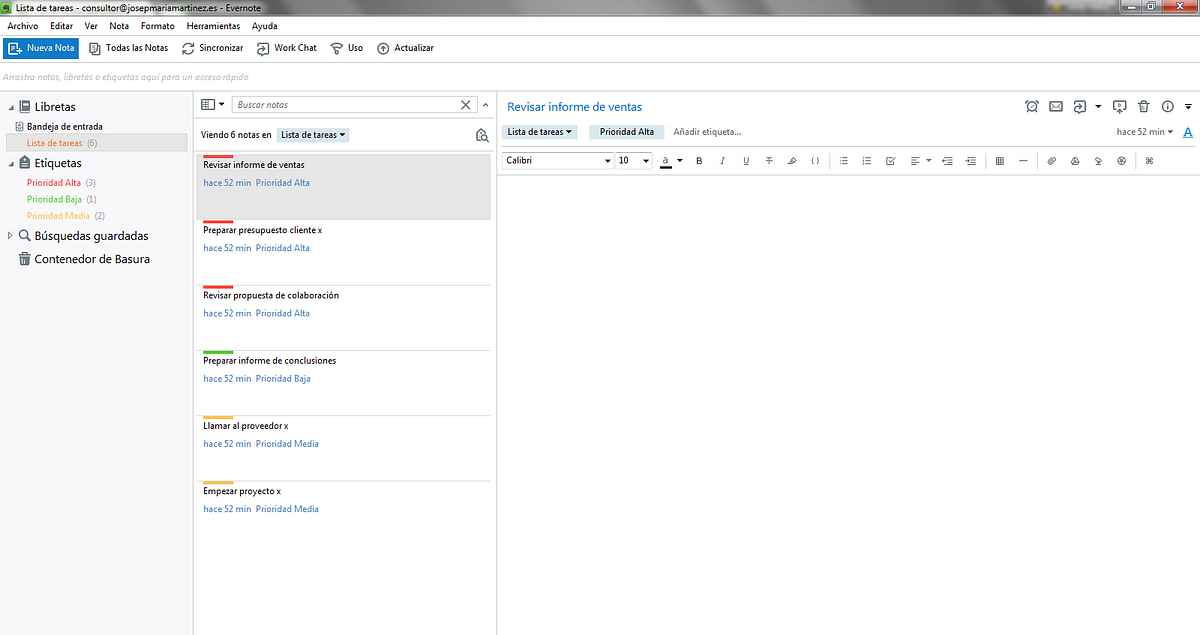
Cómo puedes ver, ahora el panel central de notas, muestra una pequeña marca de color en cada nota para que puedas identificar visualmente las tareas por prioridades. En el panel lateral izquierdo, tus etiquetas también estarán coloreadas.
Si quieres disponer de más espacio de trabajo, puedes ocultar o mostrar el panel lateral izquierdo pulsando la tecla F10. De esta forma, el panel lateral izquierdo se encoje a una simple barra de iconos y dispones de mas espacio visible para poder trabajar cómodamente. Ahora, tan solo viendo los colores indicados en tus notas en el panel central, ya sabes que prioridad tiene cada una sin necesidad de ver la lista de etiquetas del panel lateral izquierdo.
Espero que la función de colorear libretas y etiquetas te guste tanto como a mi.
A mi me gusta muchísimo la vista de tarjetas. Para poder ver las notas cómo si fuesen tarjetas, seleccionamos el visor de notas y deplegamos el menú. En el desplegable seleccionamos “Vista de tarjetas”
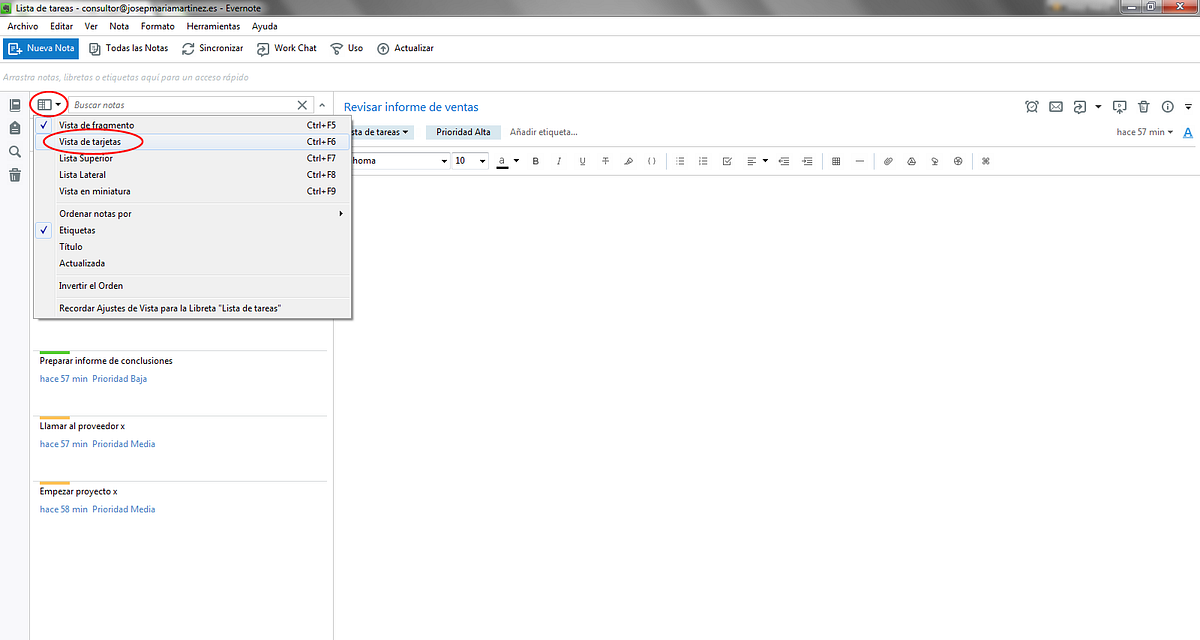
Si hemos seguido correctamente los pasos descritos, tendremos una vista parecida a esta.
Ahora sólo nos queda ocultar el panel de notas para poder ver las tarjetas en toda la área de trabajo. Accedemos a la opción “Ver” en el menú principal de Evernote y seleccionamos “Panel de notas” o si lo prefieres puedes utilizar la combinación de teclas Ctrl+F11.
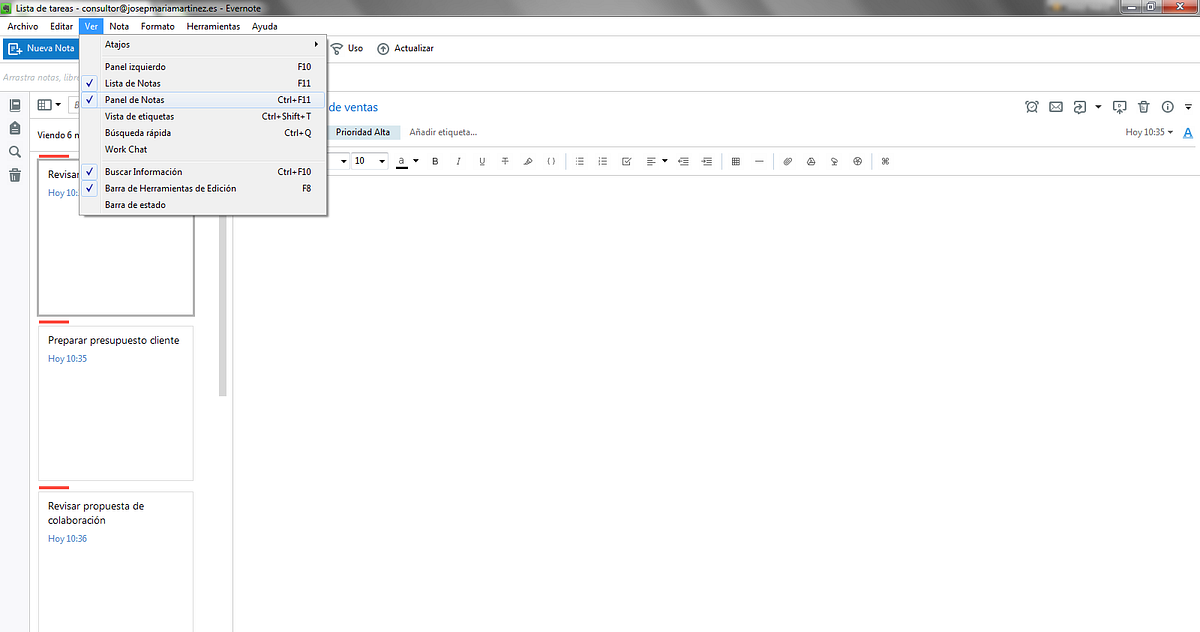
¿Te gustaria ver tus tareas así? .. se ve fantástico ¿verdad? visualmente y gracias a los colores de las etiquetas de prioridad, puedes organizarte visualmente y decidir en que trabajar guiándote por los colores de las notas.
No se a ti, pero a mi me encanta!!!
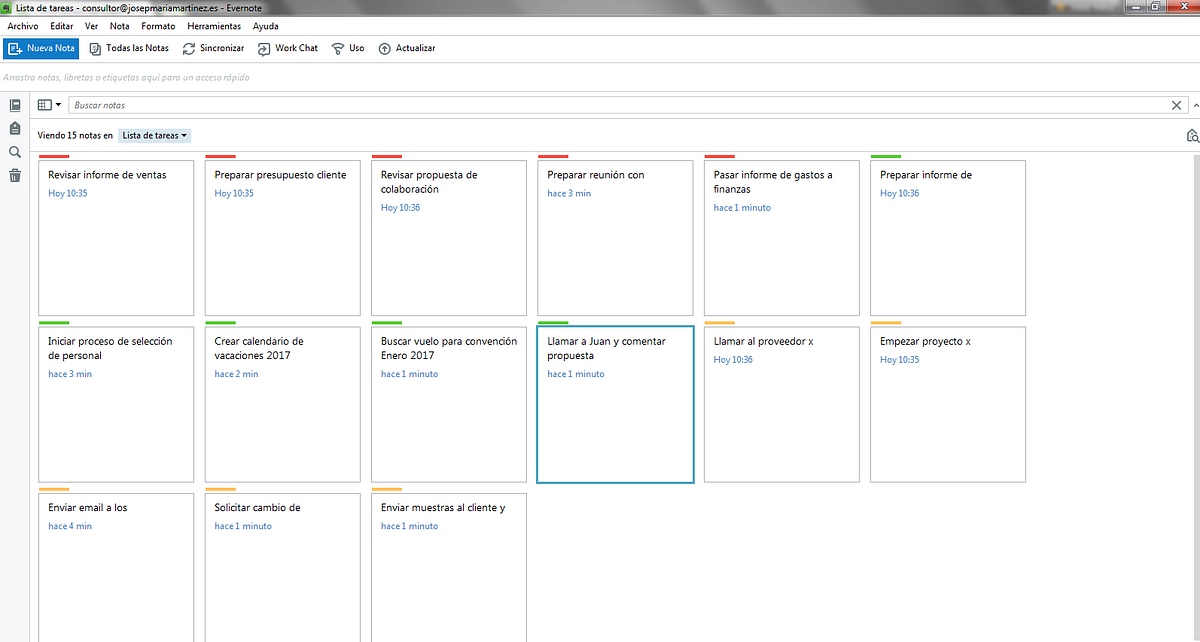

La red está inundada de posts sobre Productividad, Efectividad, Eficacia y Eficiencia. Mil y un consejo sobre cómo mejorar y ser en definitiva, más productivos, mas efectivos. Si eres lector habitual de Blogs sobre productividad personal, veras que todo y existir multitud de metodologías de productividad distintas, la gran mayoría coinciden en un elemento.
Prácticamente todas tienen algo en común!. La bandeja de entrada o Inbox.
Parece que la productividad personal está en auge. Todo el mundo quiere mejorar, ser mas productivo, mas efectivo, tener todos los frentes bajo control, reducir el estres, pasar mas tiempo con la familia, disfrutar de su tiempo libre, poder practicar sus hobbies o aficiones….
¿Por donde se empieza para conseguir todo lo indicado anteriormente?
La base principal de la productividad personal pasa por la capacidad de Capturar todos los elementos incompletos que rondan por nuestra cabeza, nuestro escritorio, nuestro ordenador o nuestro entorno.
Por elemento incompleto, me refiero a cualquier cosa que reclame nuestra atención y que necesite ser completada, revisada o gestionada.
Si! normalmente los elementos incompletos son tareas, pero estas se nos pueden presentar de muchas y variadas formas.
Un E-mail, un documento, una conversación, dando un paseo por la calle, volviendo del trabajo en coche…. las posibilidades son infinitas.
Parte del exito de nuestra efectividad personal, pasa por la capacidad que tengamos de capturar todos esos inputs en cualquier momento y con cualquier dispositivo (o no) que tengamos a mano.
En el campo de la Productividad o efectividad personal, Evernote es una herramienta increible.
Muchos de los expertos en productividad personal que sigues, utilizan Evernote en su día a día.
Cuando tantas personas vinculadas al mundo de la productividad personal utilizan la misma herramienta es por algo.
Entre muchas otras funcionalidades alucinantes, si tuviese que destacar una caracteristica de Evernote por encima de todas, esta seria sin lugar a duda su grandisima capacidad para Capturar.
Me atreveria a decir que la potencia que ofrece Evernote para Capturar, actualmente no la ofrece ninguna otra aplicación del mercado.
Se que los defensores de One Note discreparán, pero hay que reconocerlo. Os pongo un ejemplo.
Evernote Web Clipper
El Clipper de Evernote permite capturar practicamente cualquier cosa que encontremos navegando por internet; incluso si te encuentras en un perfil de Linkedin, Evernote Web Clipper cambia y te ofrece la posibilidad de capturar el perfil de linkedin como si se tratase de un Curriculum.
Evernote Web Clipper,crea una nota estructurada con la información del perfil. Pruebalo!!!! vas a alucinar, y ya no te digo nada si haces una fotografia a una tarjeta de visita con Evernote. (Evernote Premium o Business)
Evernote te va a crear una nota “contacto” con los campos de contacto separados, incluso podrás guardar esa nota en la libreta de contactos de tu móvil.
No existe una forma correcta o una forma equivocada de usar Evernote .
Evernote se puede utilizar de mil y una formas diferentes y todas pueden ser correctas. Tan sólo tienes que encontrar la forma de trabajar que mejor se adapta a tus necesidades.
Aparte de la función de capturar, que es realmente fantástica existen otras funciones que pueden ayudarte en tu día día a utilizar Evernote de forma más efectiva y más productiva.
Me atrevo a decir que Evernote es el “Inbox” universal que todos necesitan, por su gran versatilidad para capturar cualquier cosa.
A continuación, te comparto algunas otras maneras de utilizar Evernote que te ayudaran a ser más productivo y efectivo en tu día a día.
A partir de la versión Plus, puedes almacenar tus correos electrónicos importantes en Evernote.
Puedes hacerlo de varias maneras distintas.
Aplicaciones como Spark Mail (IOS) permiten configurar mas de una cuenta de Evernote para capturar el correo electrónico. Así pues, si utilizas una cuenta de Evernote para uso personal, y otra cuenta de Evernote, para uso profesional, desde Spark Mail, puedes guardar los correos electrónicos en cualquiera de las dos cuentas de Evernote que tengas configuradas gracias a la integración de Spark con Evernote.
Tal y como he dicho anteriormente Evernote permite escanear tarjetas de visita para decirle adiós al papel.
Imagina que vas a una feria o un congreso y después de estar varios días de reuniones, seminarios, charlas, comidas y cenas de negocios, vuelves a tu oficina con más de 70 tarjetas de visita en tu bolsillo.
Clasificar y organizar esas tarjetas de visita y añadirlas a tus contactos, puede ser un trabajo nada apetecible después de varios días de feria o congreso.
Si tienes Evernote Premium o Evernote Business, tienes a tu disposición la función de escanear tarjetas de visita.
Simplemente saca tu dispositivo móvil, activa la cámara de Evernote, coloca las tarjetas de visita en un fondo con contraste, por ejemplo una mesa oscura, y empieza a sacar fotografías de las tarjetas de visita. Evernote digitalizará las tarjetas de visita en notas con campos de contacto y te ofrecerá la posibilidad de añadir los contactos a tu agenda sin que tengas que escribir un solo nombre. Creeme!!!! Yo lo he utilizado y es fantástico.
Con Evernote premium y Evernote Business, puedes realizar anotaciones dentro de documentos PDF. Esta característica es genial para crear tus propias anotaciones, marcados o subrayados dentro de un documento PDF.
Con la versión básica de Evernote, puedes crear anotaciones dentro de las imágenes que añades a las notas. Gracias a las anotaciones, puedes explicar gráficamente conceptos que de otro modo sería más complicado explicar.
¿Realizas frecuentemente búsquedas de notas con unas características o atributos concretos?
Deja de buscar constantemente y accede directamente a las notas que necesitas gracias a las búsquedas guardadas. Cuando realizas una búsqueda, puedes guardarla y hacerla accesible en la barra izquierda, junto a las libretas y las etiquetas. De esta forma la próxima vez que tengas que volver a realizar una búsqueda frecuente, podrás encontrar lo que necesitas con un solo click.
¿Gestionas tareas con Evernote? Gracias a las sintaxis de búsqueda, configura búsquedas guardadas con las tareas que vencen en los próximos 7 días. ¿Necesitas más? No problem. Con las sintaxis de búsqueda, puedes crear búsquedas guardadas para las tareas que vencen en los próximos 15, 30, 60, 90, 120, 360 días, tu decides. ¿Quieres ver solo las tareas que vencen hoy? Tampoco es problema, hay una sintaxis de búsqueda para visualizar todas las notas que tengan una fecha de vencimiento para hoy, ocultando todas las demás.

En alguna ocasión, he dicho que Evernote es cómo una navaja suiza. Es una herramienta que puede cubrir multitud de necesidades. Hoy quiero presentarte algunas ideas creativas para utilizar Evernote, concretamente 25 ideas, trucos o consejos para potenciar Evernote,estoy seguro que alguna de las propuestas, la encontrarás de utilidad y la podrás aplicar en tu día a día.
Para empezar, si eres nuevo en este blog y no sabes que es Evernote déjame explicarte muy por encima lo maravillosa que es esta aplicación.
Evernote es una aplicación de escritorio gratuita con opción a mejorar sus capacidades gracias a un plan de suscripción mensual o anual. Si lo deseas, puedes usar la cuenta gratuita por tiempo ilimitado. No es obligatorio contratar un plan de pago, aunque evidentemente si lo haces, obtendrás una serie de mejoras.
En Evernote,puedes almacenar casi cualquier tipo de contenido.
Y prácticamente cualquier cosa que se te ocurra, e un mismo lugar.
Absolutamente todo lo que almacenes será indexado y por lo tanto podrás buscarlo y encontrarlo rápidamente dentro de Evernote.
Vamos a tratar de descubrir algunos fantásticos usos que puedes darle a Evernote.
Almacena citas famosas para tener inspiración y no olvidarlas. Muchas personas tienen la costumbre de publicar en redes sociales una cita famosa cada día. Puedes almacenar esas citas pendientes de publicar y publicadas directamente en Evernote.
Almacenamiento de Ebooks. Un Ebook normalmente tiene un tamaño de unos pocos Megabytes. Puedes tener bien guardada y organizada tu biblioteca de Ebooks en Evernote. Además, si en el título de la nota, pones el título del Ebook, podrás encontrar cualquier libro en cuestión de segundos.
Mantén un registro de lecturas pendientes. Normalmente, cuando navegamos por internet, solemos encontrar mucha información interesante, que en ocasiones no tenemos tiempo de leer en ese instante. Llevar un registro de artículos, posts o pdf pendientes de leer en Evernote, es una idea fantástica. Yo incluso llevo un registro de libros pendiente de leer y libros leídos. Además, cuando leo desde mis dispositivos con la aplicación Kindle y un párrafo o frase son interesantes y los quiero guardar, puedo guardarlo directamente en Evernote, a modo de apunte en una libreta que creo para cada libro que estoy leyendo. La app de Kindle ademas me pone la portada del libro en la nota, el autor y el título. Alucinante!!!!.
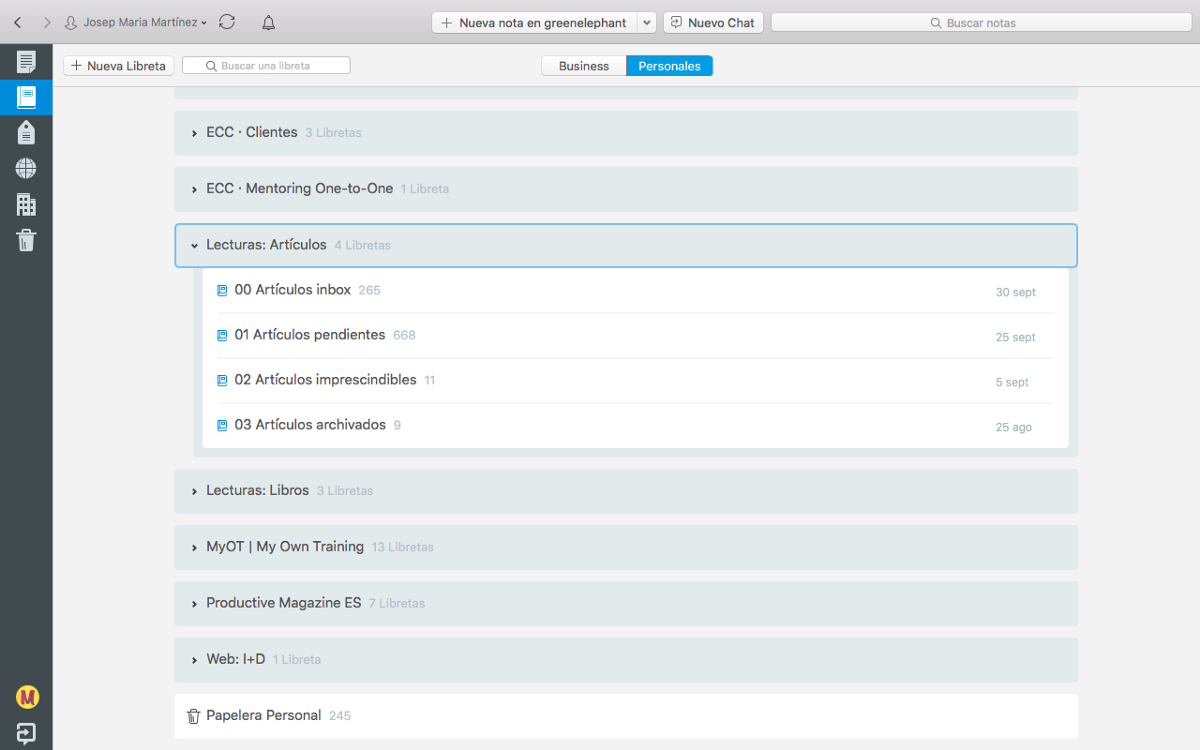
Repositorio de ilustraciones e historias. Si eres Escritor, Blogger o Conferenciante, puedes capturar ideas, bocetos, imágenes o cualquier otro recurso necesario que puedas utilizar más adelante para encontrarlo en segundos.
Organizador de vacaciones. Puedes organizar un viaje, o unas vacaciones, y recopilar, organizar y clasificar el material capturado para organizar el viaje por etapas. Hace dos años, hice un viaje por toda Galicia (España), y recopilé la información de los hoteles, rutas y lugares a visitar en Evernote. Cree una libreta (Galicia 2015) y dentro fui poniendo las notas organizadas por etapas. Para poder seguir un orden, el título de las notas empezaba siempre por un número:
00 — Barcelona > Galicia
01 — Lugo
02 — La Coruña
03 — Pontevedra
04 — Orense
05 — Orense > Barcelona
De esta forma, tenia separado por etapas que como ir, que hacer y que ver en cada etapa.
Captura ideas aleatorias. La mente siempre está generando nuevas ideas. Es una máquina que no para nunca. Cuando nos viene una idea fantástica sobre cualquier tema o proyecto en el que estamos trabajando, rara vez nos viene en el momento justo. Se suele decir que las buenas ideas siempre vienen cuando se están fregando los platos. Precisamente porque la mente está haciendo otra tarea distinta, inconscientemente se relaja y puede centrarse en desarrollar nuevas ideas para la tarea o proyecto en el que estamos trabajando. Disponer de una herramienta como Evernote para capturar esas ideas al vuelo es simplemente fantástico ya sea desde tus dispositivos móviles o desde tu aplicación de escritorio Evernote siempre está disponible y preparado para capturar cualquier idea que se te pase por la cabeza.
Almacenar tus contraseñas directamente en Evernote. Quizá no lo sabes pero Evernote es una buena solución para almacenar tus contraseñas. Puedes crear una nota con una lista de tus sitios web, poner la dirección de acceso el usuario y la contraseña, una vez puesta la contraseña, puedes seleccionar el texto, hacer clic con el botón derecho y seleccionar la opción encriptar texto seleccionado. Evernote te pedirá una contraseña de seguridad que podrás definir. Una vez puesta la contraseña de seguridad en Evernote para encriptar el texto, la contraseña que has anotado quedará oculta y no será visible cuando se acceda a la nota. Cuando quieras visualizar la contraseña Evernote te pedirá la contraseña de desbloqueo del texto encriptado
Utiliza Evernote para almacenar fotografías y recetas de cocina. Poco a poco crearás una base de datos culinaria para triunfar en tus fiestas y reuniones con familiares y amigos. Conviértete en un fantástico Chef.
Escribe una lista de películas que quieres ver y lleva un registro de las películas que ya has visto. Puedes anotar tus impresiones y categorizarlas.
Captura fotografías de periódicos o revistas que te gustaría guardar para almacenar artículos de prensa impresa.
Captura fotografías y números de serie de tus dispositivos electrónicos para llevar un inventario. Cuando hay algún trámite con el seguro o en caso de necesitar utilizar la garantía del producto, te será realmente útil.
Realiza una lista por ubicación, de restaurantes a los que has ido o a los que te gustaría ir para llevar un registro. Si quieres en la misma nota con la información de cada restaurante, puedes poner un apartado de calificación o de impresiones así como también del precio.
Almacena y categoriza tus E-mails importantes en Evernote y colabora con el medio ambiente al no tener que imprimirlos.
Gestiona tus tareas con Evernote,haz una simple lista de tareas, o gestiona tareas y proyectos siguiendo metodologías de productividad actuales.
Saca una fotografía a cada tarjeta de visita que te entreguen. Evernote,convertirá la fotografía en una nota con datos de contacto lista para almacenar en tu agenda directamente (sólo disponible con Evernote Premium o Evernote Business).
Captura precios de artículos que estés interesado en comprar, para poder comparar y elegir el mejor precio a la hora de comprar.
Escribe una lista de objetivos que te gustaría conseguir. Así podrás tenerlos siempre a mano.
Escribe un diario personal. Evernote,es una utilidad excelente para este propósito. Puedes crear una nota por día, y añadir texto, imágenes, audio, etc.
Si tienes niños pequeños (da igual cuantos), puedes llevar un diario de crecimiento de tus hijos. Yo tengo un niño de 5 años y una niña de 10 meses. En Evernote,tengo una libreta para mi hijo y una libreta para mi hija. En ella pongo notas con fotos y audios, sobre todo de mi bebé con sus primeros Papá y Mamá. En unos años, cuando mi hija haya crecido podré recordar sus primeras palabras aprendiendo a hablar.
Siguiendo con los hijos, en Evernote,puedes llevar un registro de actividades Extraescolares, un registro de medicinas y vacunas, un registro de excursiones, un registro de los deberes, etc.
Si tienes un negocio, puedes utilizar Evernote, cómo un gestor CRM básico. En el puedes anotar información clave de tus clientes, así cómo de las ventas que haces.
Si eres deportista, puedes utilizar Evernote,para llevar un registro de tus entrenos y de tus series. Puedes planificar en Evernotetus entrenamientos, tu plan alimenticio, ritmo cardiaco, etc. Por si no lo sabes, te recomiendo que leas el artículo: Automatiza tu Evernote con IFTTT. En ese artículo te cuento cómo registrar automáticamente tu ritmo cardiaco o tus estadísticas de sueño entre Evernotey las pulseras de actividad física Fitbit.
Si eres programador, puedes utilizar Evernote,para almacenar fragmentos de código y reutilizarlo en otros proyectos. Evernote,tiene una función llamada “bloque de código” mediante la cual permite añadir un bloque de código dentro de una nota sin que este tenga formato, por lo que podrás copiar y pegar el fragmento de código sin miedo a que se añadan espacios o saltos de linea.
Organiza tu mudanza con Evernote. Crea una libreta llamada “Mudanza”. Por cada caja que llenes, crea una nota. Si lo deseas puedes poner identificadores numerales en cada caja y en cada nota de Evernotehaciéndolos coincidir, algo así como una referencia o código:
Cuando pongas algo dentro de una caja, anótalo en la respectiva nota en Evernote a modo de inventario.
De esta forma, sabrás que contiene cada caja sin necesidad de abrirla. Es más… Gracias a la potente función de búsqueda, cuando necesites algo concreto y todavía no lo hayas sacado de su caja pertinente, podrás saber en que caja se encuentra buscando previamente en las notas del cuaderno “Mudanza”. Mola ¿eh?
Utiliza Evernote, para guardar tus paginas web favoritas. Gracias a Evernote Web Clipper olvídate de los favoritos del navegador. Puedes almacenar tus paginas web favoritas en Evernote, y anotar comentarios a modo de recordatorio sobre la temática de la pagina.
Wow!!! Apuesto a que algunas de estas formad de usar Evernote, no se te habían ocurrido.
Como puedes ver Evernote, es una herramienta muy versátil, apta para casi todo y estoy seguro que tu podrás sacarle otros 25 usos más aparte de los que te propongo aquí.
Evernote por si sola es una herramienta extremadamente potente, pero ¿y si te digo que todavía puedes hacerlo más potente de lo que es?.
¿Sabias que puedes automatizar flujos de trabajo con Evernote, y hacer que este trabaje por ti?
Bueno, Evernote, no hará todo tu trabajo, pero estoy seguro de que con los consejos que vienen a continuación, podrás automatizar muchas tareas y ganarás un precioso tiempo.
Puedes potenciar el uso de Evernote gracias a aplicaciones de automatización de tareas.
Hoy te voy a hablar de IFTTT, acrónimo de If This Then That, lo que traducido al Español, vendría a ser algo parecido a: Cuando pase esto, haz aquello.
Si no conoces IFTTT, te recomiendo que le des un vistazo, a parte de automatismos para potenciar tu Evernote, encontrarás automatismos para potenciar muchísimas otras aplicaciones de uso diario.
Actualmente en el momento de escribir estas lineas, en el canal de Evernote en IFTTT, existen 1.632 automatizaciones listas para ayudarte a maximizar la potencia de tu Evernote.
Tal y cómo te he indicado anteriormente, una automatización, no es otra cosa que un disparador. Es decir, mediante la automatización, se le dice al sistema que cuando tenga lugar un suceso concreto, el sistema responda con otro suceso como resultado.
Así pues, tomando cómo ejemplo el automatismo: Simply label a Gmail “Evernote” to send it there, podremos crear un automatismo que automáticamente envíe a nuestro Evernote, los correos electrónicos de Gmail que etiquetemos con la palabra Evernote.
Para ello, tan solo tendremos que vincular nuestra cuenta de Gmail al servicio de IFTTT, y establecer que etiqueta queremos utilizar cómo disparador. El sistema propone la etiqueta “Evernote” por defecto, pero esta etiqueta, la podemos cambiar a nuestro antojo.
Si lo deseamos, también podremos hacer que el sistema nos avise cada vez que se produzca la acción programada para tener constancia de su ejecución.
Otros automatismos interesantes, pueden ser los procedentes de nuestras acciones en las redes sociales.
Por ejemplo, podemos configurar un automatismo que almacene nuestras actualizaciones de estado de Facebook en Evernote.
Otro automatismo interesante es el de que Evernote archive nuestras fotografías subidas a Instagram en un cuaderno preestablecido.
Twitter también está presente en los automatismos de Evernote con las redes sociales, por ejemplo puedes automatizar el que cada tweet que marques cómo favorito, se almacene en Evernote de forma automática.
La Productividad está muy presente en los automatismos entre IFTTT y Evernote, aquí te dejo algunos de los muchos automatismos que existen.
Puedes gestionar tus automatismos desde el panel de gestión ”Mis recetas”. IFTTT llama “Recetas” a los automatismos.
Existen otras herramientas para automatizar Evernote. Una de ellas es Zapier.
Zapier y IFTTT, hacen prácticamente lo mismo a diferencia de que IFTTT es gratuito y Zapier tiene un plan de suscripción gratuito, pero limitado y un plan de suscripción a partir de 20€ al mes con muchas más funcionalidades por receta.
En definitiva, lo que vas a conseguir automatizando flujos de trabajo con tu Evernote, es ser más productivo, más efectivo, y lo más importante…. que Evernote y IFTTT trabajen por ti, ahorrándote tiempo y recopilando información de forma totalmente automatizada y desatendida.
Anímate a experimentar con IFTTT y Evernote, y cuenta tus resultados en los comentarios.

Evernote es de aquellas aplicaciones que a medida que las usas, se van volviendo imprescindibles a poco que le encuentres utilidad. Vamos a ver que versión puede adecuarse más a nuestras necesidades.
Hay usuarios que se limitan a utilizarla como un mero bloc de notas, y apenas entran en la aplicación unas pocas veces a la semana o al mes, y hay usuarios como yo que de 24 horas que tiene el día, pasamos tranquilamente 13 o 14 horas diarias metidos en Evernote.
No te exagero!! vamos a verlo..
Personalmente utilizo Evernote en mi trabajo 8 horas al día para gestionar incidencias cómo técnico de soporte telefónico de un programa de contabilidad y facturación. En mi trabajo, también utilizo Evernote cómo gestor de tareas siguiendo la metodología GTD. Otro uso que le doy a Evernote cuando estoy en la oficina, es como repositorio de soluciones, algo así como una especie de Google personal con soluciones a incidencias, Checklist de procedimientos, manuales del programa, capturas de pantalla, etc…
8 horas al día 5 días a la semana
Mi amigo y también consultor certificado de Evernote, José Maria Villarmea y yo, decimos siempre que para sacar el máximo rendimiento de una aplicación, hay que utilizarla muy a menudo. Tanto José María como yo, creemos que cuanto más utilizas una aplicación, mejores flujos de trabajo desempeñas con ella, y mejores soluciones encuentras a las necesidades que surgen.
Utilizar Evernote 8 horas al día 5 días a la semana en mi oficina, me ha servido para desarrollar un flujo de trabajo ágil y eficaz que me ayuda a desempeñar mis funciones de forma efectiva.
Cuando introduzco una incidencia en el sistema, Evernote me recomienda notas relacionadas gracias a la función “Contexto”, por lo que cuando empiezo a introducir contenido en la nota, cómo el título o la descripción de la incidencia, Evernote ya me está mostrando posibles soluciones.
Evernote en Casa
Por si no fuera suficiente el uso que le doy a Evernote en la oficina, en casa también soy un Power User de Evernote.
En mi vida personal, utilizo Evernote unas 3 o 4 horas al día, por lo que cómo puedes observar, utilizo Evernote absolutamente para todo!. Desde gestionar notas de mis hijos, a gestionar notas de mi pareja, configuraciones, datos del router, capturar artículos para leer, llevar el control de los libros que quiero leer, los que estoy leyendo o los que he leído.
Un uso que le he encontrado recientemente a Evernote, es para capturar notas de audio con las primeras palabras de mi hija de 9 meses. Dentro de unos años, será precioso oír su vocecita cuando todavía no sabia hablar. Quizá ella no opine lo mismo, pero eso ya lo hablaremos cuando tenga unos años mas.
Utiliza Evernote para capturar los recuerdos de tus hijos cuando son pequeños, algo así como un diario digital de su crecimiento, con fotografías, grabaciones de audio, capturas de sus dibujos o sus manualidades.
Dentro de unos años cuando revises los cuadernos de tus hijos almacenados en Evernote, agradecerás haberlo echo.
El contenido de esta web, previamente ha sido desarrollado en Evernote. Los artículos del blog, también han sido desarrollados en Evernote, y mis programas de formación, los desarrollo en Evernote.
No te voy a mentir, he probado a desarrollar todo ese contenido en varias aplicaciones,… Scrivener, Ulysses, Pages, pero siempre termino volviendo a Evernote.
Scrivener, Ulysses y Pages, son aplicaciones fantásticas, y seguro que son muchísimo mejores que Evernote para crear contenido escrito ya que son editores de texto dedicados. Me gusta tener todo en un solo lugar y esa función, Evernote la cumple a la perfección. Además, las propiedades de Evernote para compartir el contenido y para tenerlo disponible en cualquier dispositivo y plataforma, lo hacen único.
Evernote actualmente tiene disponibles 4 versiones. Cada versión está orientada a un perfil de usuario, no obstante las necesidades de los usuarios cambian y por suerte Evernote permite aumentar o reducir la versión utilizada en función de las necesidades de cada uno.
Cuando empecé a utilizar Evernote en noviembre de 2010, cómo casi todo el mundo, comencé con la versión Basic. La calidad de la aplicación y la fiabilidad del servicio prestado por Evernote cómo a millones de usuarios me atrapó, y en Enero de 2011 ya adquirí la subscripción a Evernote Premium.
He sido usuario Premium desde Enero de 2011 hasta Julio de 2016. Ahora mismo soy usuario de Evernote Business, por lo que todavía le he podido sacar más partido a Evernote con las funciones ofrecidas en esta versión.
Evernote Basic, es la versión Entry Level de Evernote, o la toma de contacto con el servicio. Evernote Basic cubrirá sobradamente las necesidades de muchísimas personas, de echo, hay millones de usuarios de Evernote Basic, que tienen más que suficiente con esta versión.
Evernote Basic, está pensada para personas que hacen un uso mas bien bajo del servicio de forma ocasional, y no almacenan mucha información, o la información que almacenan es básicamente en formato texto, por lo que apenas añaden ficheros adjuntos a las notas como imágenes o documentos PDF.
Evernote Basic, tiene un límite de transferencia mensual de 60 MB y un límite de capacidad de carga de notas de 25 MB por cada nota. La sincronización entre dispositivos, está limitada a 2 aparatos, por lo que por ejemplo, puedes tener Evernote Basic en tu ordenador y en tu teléfono. La versión web no cuenta en la limitación de dispositivos, por lo tanto si te apañas con la versión web, puedes tener Evernote Basic en tu ordenador con la versión web, y en tu teléfono y tablet con las versiones móviles. Tu decides cómo utilizarlo.
Evernote Plus, es la versión estándar de Evernote, y por tanto es la versión que cubrirá las necesidades de muchísimas personas que tengan unos requerimientos normales. Capturar información de la web, capturar información de sus dispositivos móviles, crear y compartir notas o libretas, trabajar con libretas sin conexión, almacenar correos electrónicos, y sincronizar todo el contenido entre todos sus dispositivos sin limitaciones.
Evernote Plus, será perfecta para el día a día de casi cualquier persona.
Evernote Plus, tiene un límite de transferencia mensual de 1 GB y la capacidad de carga por nota aumenta hasta los 50MB. La sincronización entre dispositivos es ilimitada, por lo que puedes tener sincronizados tantos dispositivos cómo desees.

Evernote Premium es la versión más completa de Evernote, y cubrirá las necesidades de los usuarios más exigentes. Con Evernote Premium, el usuario podrá utilizar las mismas características que con Evernote Basic y Evernote Plus, además de disponer de mayores prestaciones. Evernote Premium resolverá las necesidades de cualquier tipo de usuario, ya sea Estudiante, Profesional o Particular.
Realiza búsquedas dentro de documentos PDF y documentos de Office, utiliza el modo presentación para crear bonitas presentaciones con tus notas, realiza anotaciones en documentos PDF, escanea y digitaliza tarjetas de visita, añade el contacto a tu agenda directamente desde Evernote Premium, consulta el historial de una nota para ver cómo ha evolucionado en el tiempo, accede a contenido relacionado con la función Contexto.
Evernote Premium, tiene un límite de transferencia mensual de 10 GB, y la capacidad de carga por nota, es de 200 MB. Al igual que con Evernote Plus, la sincronización entre dispositivos es ilimitada, por lo que también podrás tener Evernote sincronizado con cualquier Tablet, Smartphone u Ordenador.
Evernote Business, es la solución perfecta para entornos corporativos. Debes de tener en cuenta que para poder utilizar Evernote Business en tu empresa, serán necesarios 3 usuarios cómo mínimo. Evernote Business, tiene las mismas funciones que Evernote Premium, además de una consola de administración de usuarios, y un panel de gestión de libretas, notas y etiquetas.
Gracias a Evernote Business, podrás disponer de una separación entre el contenido Profesional y el contenido Personal


También podrás separar etiquetas Personales y etiquetas Profesionales
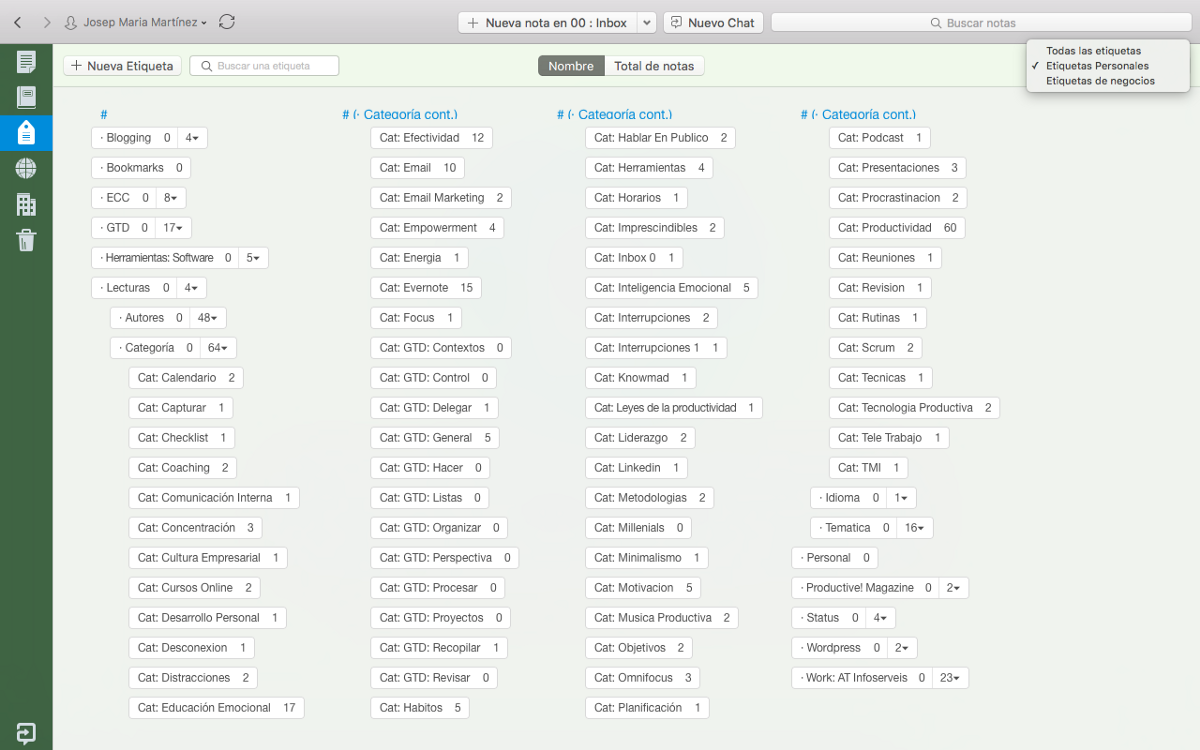
También tendrás una pantalla resumen para ver tu actividad y la de tu empresa
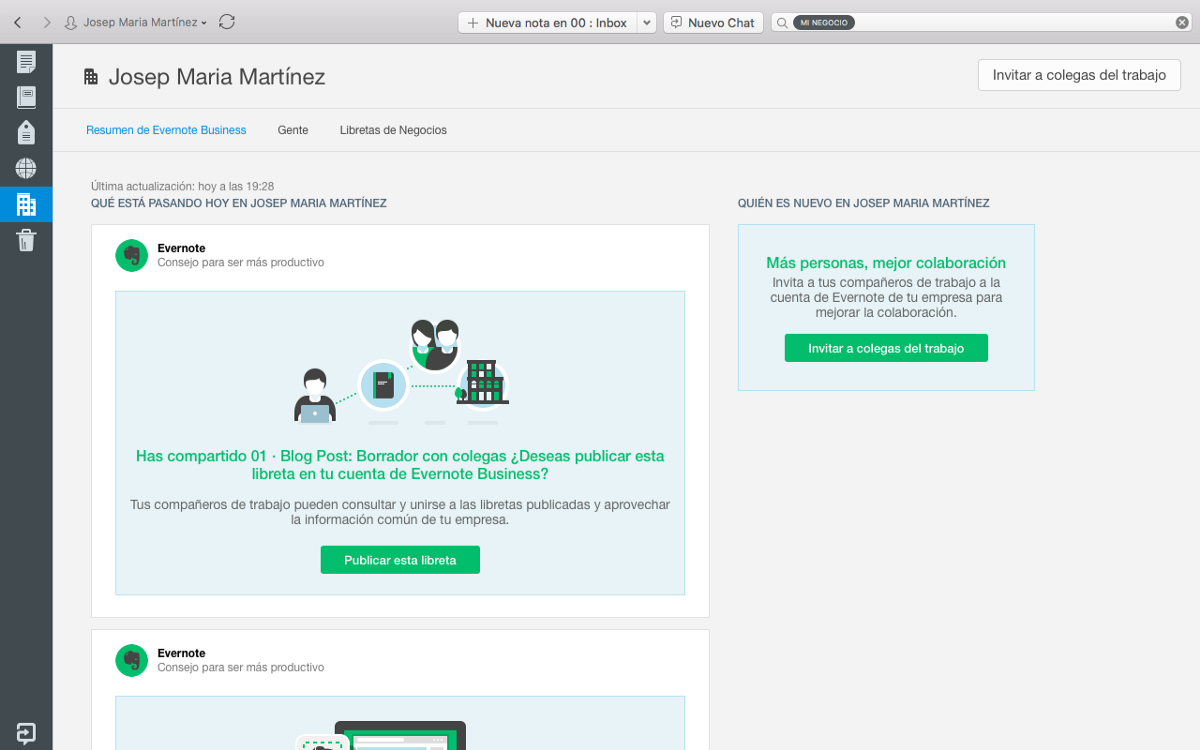
Con Evernote Business, puedes gestionar altas y bajas de usuarios, y para ello dispones de un panel de control como este para poder llevar la gestión. El panel de control solo está disponible para el administrador o administradores de la cuenta de Evernote Business, por lo que los empleados que no tengan perfil administrador, no podrán acceder a esta sección. Es recomendable que nadie mas que el administrador o administradores y el propietario de la cuenta, tengan acceso al panel de control de Evernote Business, para evitar problemas en la configuración de permisos de los usuarios.
Es muy importante que tengas en cuenta que el contenido almacenado en las libretas Profesionales, quedará almacenado en el apartado profesional de la cuenta, y no podrá ser traspasado al apartado personal de ninguna cuenta de usuario. Esto se hace para prevenir la fuga de información.
En cambio, una libreta o nota del apartado Personal, si que puede ser convertida a Profesional. Recuerda que una vez convertida a Profesional, no podrás volver a convertirla a Personal.
Evernote Business, tiene un límite de transferencia mensual de 10 GB, y la capacidad de carga por nota, es de 200 MB. Al igual que con Evernote Plus, y Evernote Premium la sincronización entre dispositivos es ilimitada, por lo que también podrás tener Evernote Business sincronizado con cualquier Tablet, Smartphone u Ordenador.
Con Evernote Business, no tienes que preocuparte. Cuando un empleado deja la empresa, el contenido almacenado en su área Profesional queda en propiedad de la empresa y el administrador decide si ponerlo a disposición de otro u otros usuarios o lo almacena en su cuenta de administrador.
En cambio, el contenido almacenado en su área Personal, queda en propiedad del empleado y se le ofrece la opción de pasar ese contenido a una cuenta Basic, Plus o Premium.
En el supuesto escenario de que seas el propietario de la cuenta de Evernote Business, y canceles tu subscripción, el contenido de todos los cuadernos profesionales de los usuarios, quedará a tu disposición en una cuenta Basic, Plus o Premium.
Animate!, deja tus dudas y consultas sobre las diferentes versiones de Evernote en los comentarios de este post, estaré encantado de ayudarte a resolverlas.
Evernote construye productos fantásticos, que facilitan a las personas alcanzar sus metas personales y profesionales. 200 Millones de usuarios dan para mucho, pero seguro que todavía hay muchas personas que no conocen Evernote, o que han oido hablar de la aplicación por encima.
Con este artículo haremos un pequeño repaso por la historia de Evernote,así como a sus diferentes versiones.
Evernote es un moderno y funcional espacio de trabajo. En el, puedes:
• Escribir contenido
• Capturar recursos importantes cómo E-mails, archivos PDF, Word, Excel, PowerPoint, Páginas web, etc.
• Gracias a su potente buscador, puedes encontrar la información en segundos, Evernote, incluso puede encontrar texto dentro de las imágenes y archivos.
• Podrás crear fantásticas presentaciones con el modo Presentación y compartirlas con tus colaboradores.
Una vez que has almacenado toda tu información en Evernote, esta será consultable, accesible y compartíble.
Evernote nació en el año 2007, justo cuando comenzó el auge de las herramientas de productividad.
El empresario Ruso Stepan Pachikov, llevaba un tiempo trabajando en diversos proyectos que utilizaban reconocimiento avanzado de imágenes, así como herramientas para mejorar la memoria. El destino quiso que Stepan conociese a Phil Libin.
Phil estaba buscando algún proyecto para iniciar una empresa que utilizase tecnologías cotidianas para ayudar a las personas a recordar diversos aspectos de su vida.
Fue amor a primera vista. Ambos unieron esfuerzos ya que compartían la misma visión: “Mejorar la memoria del mundo”.
Phil y su equipo, se unieron al grupo de trabajo de Stepan, y de esa unión, nació Evernote.
Desde ese día, Evernote ha ido creciendo hasta convertirse en lo que es hoy día.
Evernote está presente en las principales plataformas móviles y de escritorio, ahora cuenta con más de 200 millones de usuarios registrados.
En 2015, Phil cedió su cargo como CEO para poder dedicarse a otros proyectos, y este fue relegado por Chris O’Neill, quien ahora mismo es el nuevo líder de Evernote.
Evernote tiene disponibles cuarto ediciones:
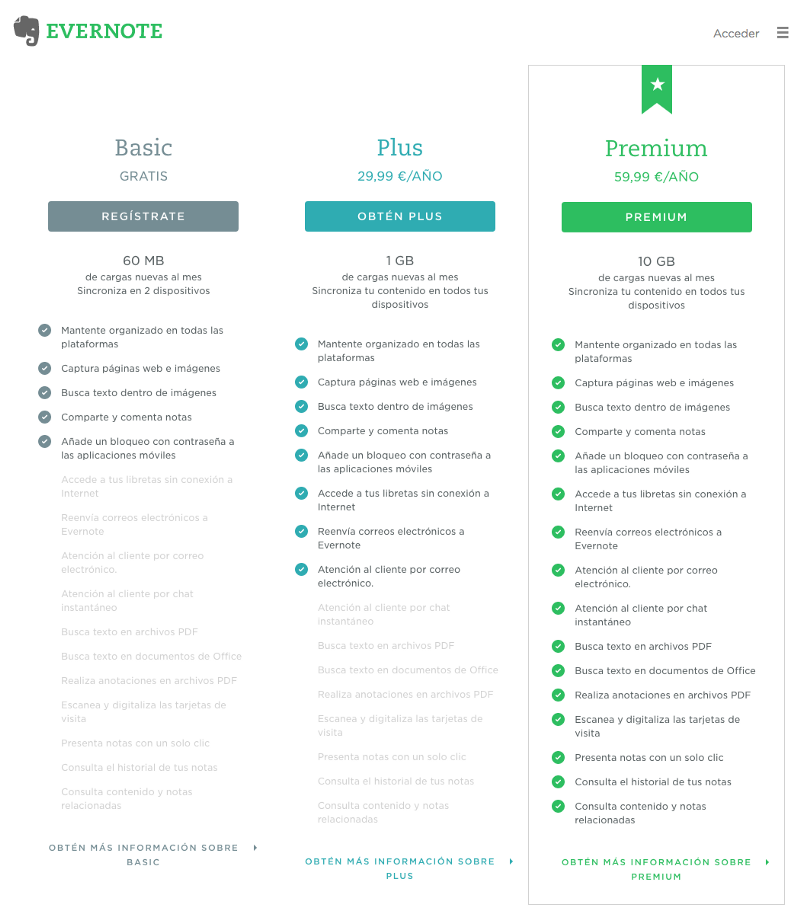
La cuenta básica de Evernote, está pensada para que la gente pueda tener una primera toma de contacto con la aplicación, y por lo tanto se pueda familiarizar con las funciones básicas. Evernote Basic, se puede utilizar simultáneamente en dos dispositivos a la vez. El límite de transferencia mensual para las cuentas básicas es de 60 MB, y el tamaño máximo de información que puede contener una nota, es de 25MB. Las notas pueden incluir listas de tareas, notas de texto, grabaciones de voz, páginas web, capturas de pantalla, documentos pdf, documentos Word, Excel o PowerPoint, e incluso puedes almacenar tus Correos electrónicos.
Evernote Plus es para aquellas personas que creen que la cuenta básica se les queda pequeña, y desean integrar Evernote en sus rutinas y flujos de trabajo diarios. Evernote Plus, incluye las mismas características que Evernote Basic, además de servicio de soporte al cliente. El limite de transferencia mensual aumenta hasta 1GB y el tamaño por nota se amplía hasta 50MB.
Con Evernote Plus, los usuarios pueden aumentar su productividad y seguridad mediante los cuadernos con acceso sin conexión, y la protección por PIN en los dispositivos móviles.
Evernote Premium es él gama alta de la familia Evernote. Evernote Premium, se define como un moderno espacio de trabajo ofimático y está construido con las características más demandadas por los profesionales de los negocios. Evernote Premium ofrece cargas ilimitadas gracias a los 10GB mensuales de tasa de trasferencia. Así mismo, el tamaño máximo para cada nota se amplía a 200MB. Con Evernote Premium, podremos disponer del modo presentación. Gracias a esta funcionalidad, podremos crear bonitas presentaciones directamente desde nuestras notas, sin necesidad de tenerlas que exportar a otras aplicaciones como PowerPoint o Apple Keynote. También podremos crear anotaciones dentro de documentos PDF.
Evernote Business es la edición especial de Evernote, específicamente creada para los negocios. Evernote Business, combina las funciones de Evernote Premium, con herramientas de administración para realizar un fácil despliegue y administración entre equipos y compañías. Retención de datos, comunicación simplificada uno a uno, la función Contextos, alcanza su máximo potencial con esta versión, mostrándonos información de toda la compañía, relacionada con la almacenada en nuestras notas, o con las notas que estamos creando. Imagina estar escribiendo una nota sobre un tema, y que Evernote te sugiera las personas de tu empresa que más saben de ese tema, para que puedas comentar con ellas acerca de la información que estas almacenando. Evernote Business ofrece los máximos estándares de seguridad para que la información de tu compañía esté siempre bien protegida.
La filosofía que se esconde detrás de cada versión de Evernote es sencilla: Elige la versión de Evernote que se adapte mejor a tus necesidades.
Si normalmente trabajas con clientes y proveedores, probablemente te encaje mejor Evernote Business, disponible a partir de tres usuarios, o en su defecto, Evernote Premium, para personas individuales o equipos de una o dos personas.
A continuación, algunas razones por las que Evernote Business es mejor que Evernote Premium cuando hablamos de almacenar información para la empresa.
1 · Retención de datos: Los cuadernos personales y profesionales permanecen separados en Evernote Business. La información almacenada en los cuadernos profesionales, no se puede exportar a cuadernos personales, y por tanto la información profesional siempre pertenece a la empresa.
2 · Compartir información de forma efectiva: La sección “Empresa”es el centro neurálgico para la comunicación uno — a — todos.
3 · Gestión de cuentas Simplificada: La consola de administración y el tablero de instrumentos, hacen fácil la administración, añadir nuevos usuarios, y ver en lo que está trabajando la gente.
4 · Descubrir el conocimiento: La función Contextos de Evernote, muestra notas relevantes en tiempo real, de otras personas sobre aquello en lo que estás trabajando o has trabajado. Esta característica, solo está disponible en los despliegues de negocios.
5 · Facturación Centralizada y simplificada: Una factura para todas las subscripciones.
6 · Gestor de cuentas dedicado: Las empresas que contraten Evernote, con más de 25 empleados, dispondrán de un gestor de cuentas de Evernote dedicado.
Evernote se complementa con todo un ecosistema de aplicaciones y servicios a su alrededor. Algunas de estas aplicaciones son desarrolladas por Evernote, y otras por terceros. Veamos algunos ejemplos.
Evernote para Salesforce
Salesforce es un gestor de relaciones con el cliente o lo que comúnmente se conoce por CRM. Un CRM, permite llevar un control y seguimiento de la actividad comercial generada entre nosotros y los clientes. Evernote para Salesforce conecta directamente las notas de Evernote con Salesforce.
Dentro de Salesforce, los usuarios de Evernote, pueden buscar notas y cuadernos. Cuando un usuario de Salesforce visualiza un registro, automáticamente puede ver notas que él u otros colaboradores, han introducido en Evernote, acerca de la persona o la compañía que están visualizando.
Evernote para Zendesk
Zendesk es la mejor elección para los departamentos atención al cliente. La integración de Evernote para Zendesk, pone a Evernote en el interior de Zendesk y ayuda a los agentes a solventar tickets rápida y eficazmente, con esto ellos pueden buscar cualquier información y mantenerla en Evernote.
Zendesk sugiere notas relacionadas con el ticket que está trabajando el gente de soporte.
Evernote Web Clipper
Evernote Web Clipper es una herramienta increíble. Evernote web Clipper, es una extensión para el navegador, que permite capturar cualquier cosa que encuentras en la web. Puedes seleccionar artículos como texto, artículos completos, páginas web, recortes, y en definitiva cualquier cosa que encuentres navegando por Internet. Incluso te permite prescindir de los favoritos del navegador y poder almacenar tus favoritos directamente en Evernote.
Scannable
Scannable, es una aplicación para iOS diseñada para capturar el papel en tu vida de forma rápida y bonita transformando las imágenes capturadas en imágenes escaneadas de alta calidad de estas para guardar o compartir.
Scannable, reconoce tarjetas de visita recetas y otro tipo de papeles que puedas escáner en el.
Fujitsu ScanSnap Evernote Edition
El Fujitsu ScanSnap Evernote Edition, Escanea tarjetas de visita fotos recetas y cualquier otro documento pulsando un botón. Los ficheros generados son automáticamente almacenados en Evernote. Si estás buscando una oficina libre de papeles el Evernote ScanSnap de Fujitsu es una fantástica solución.
Evernote Notebooks by Moleskine
Los cuadernos de Evernote por Moleskine, son cuadernos físicos en papel, especialmente diseñados para los usuarios que quieren digitalizar versiones manuscritas de sus notas.
Gracias a las pegatinas inteligentes incluidas en los cuadernos, los usuarios, pueden etiquetar y organizar sus notas de forma fácil
App Center
Desde que Evernote abrió su API gratuita, cientos de desarrolladores independientes, han desarrollado aplicaciones para extender las funciones de Evernote. Evernote ha recopilado los mejores desarrollos en el Evernote App Center. Las aplicaciones están divididas por categorías. Existe una categoría especifica de aplicaciones que se integran con Evernote Business. Las aplicaciones ofrecen nuevas formas de crear o visualizar notas, además de complementarse con otros servicios. Gestores de tareas, informes de gastos, blog, calendario… hay cientos de aplicaciones para aumentar el potencial de Evernote. En este artículo se han listado solo unas pocas aplicaciones disponibles en el Evernote App Center, pero existen muchas más. Puedes acceder al Evernote App Center haciendo click aquí.
Evernote actualmente está disponible para prácticamente las plataformas más conocidas del mercado. Podemos encontrar aplicaciones de Evernote para Windows y Mac OSX, Para Linux podemos utilizar la vesión web. En cuanto a dispositivos móbiles, podemos encontrar aplicaciones de Evernote para IOS, Android y Windows.
Con Evernote, la información se sincroniza de forma automática con cada dispositivo, para que puedas acceder a tu información en cualquier momento y desde cualquier lugar. Las notas y las libretas, se visualizan exactamente igual en cada dispositivo, independientemente del equipo desde el que fueron creadas.
Evernote se toma la seguridad de los datos muy en serio. Evernote se rige por las tres leyes de la protección de datos:
1 · Tus datos son tuyos
Evernote no se queda con tus datos. Los datos almacenados en las notas de Evernote, no modifican la propiedad ni el estado de Copyright. Si los datos son originariamente tuyos, estos te siguen perteneciendo una vez los has almacenado en Evernote. Almacenando tus datos en Evernote, proporcionas permiso para realizar determinadas acciones necesarias para el funcionamiento del sistema. Por ejemplo, otorgas permiso para que tus datos se puedan enviar a la red en caso de que compartas notas por cualquiera de sus opciones, tus datos también serán indexados para una mayor agilidad en la búsquedas cuando estas muestren los resultados. Algunas de estas funciones, requieren que tus datos se envíen a terceros como es el caso de los operadores de red, para que tus notas puedan estar disponibles entre tu equipo de escritorio y tus dispositivos móviles.
2 · Tus datos están protegidos
Todo lo que almacenas en Evernote, es privado por defecto. Evernote nunca revisa ni accede a los datos, tampoco los analiza ni los comparte con nadie, por supuesto Evernote no accede ni utiliza tus datos para ofrecerte anuncios, etc. El modelo de negocio de Evernote, no depende de monetizar tus datos por ninguna via. Evernote gana el dinero ofreciendo un gran servicio por el que mucha gente está dispuesta a pagar.
En Evernote, dispones de algunas características a tu disposición, que permiten compartir tus datos con otras personas. Esta funcionalidad, es totalmente opcional y utilizarla es exclusivamente decisión tuya. Si conectas Evernote con alguno de sus Partners, por ejemplo para vincular servicios con Evernote, entiendes y aceptas que tus datos serán accesibles desde otras aplicaciones. En cualquier caso, siempre podrás revocar el acceso a tus datos para la aplicación o aplicaciones vinculadas. Toda la información almacenada en Evernote, está replicada en los datacenters de Evernote con múltiples copias de seguridad. Evernote no almacena tu contraseña de acceso, y nadie de Evernote, te preguntará nunca acerca de la misma para acceder al servicio.
3 · Tus datos son Portables
Evernote no bloquea tus datos. Evernote hace fácil el echo de que puedas llevarte tus datos a donde tu desees. La versión de escritorio, ofrece la funcionalidad de Exportar los datos de todas tus notas en un fichero fácilmente legible. Evernote ofrece una API para ofrecer acceso a tus datos.
Descubre algunos consejos para capturar información de forma Eficiente con Evernote. No hace falta decir que Evernote es una herramienta excepcional para capturar ideas. Cómo complemento a las aplicaciones de escritorio, con las aplicaciones móviles, podemos capturar información prácticamente en cualquier situación que se nos presente cuando nos encontremos fuera de nuestra oficina.
Imagina estar con alguien en una cafetería esbozando ideas en una servilleta. Antiguamente te hubieras llevado la servilleta, y probablemente hubiese terminado perdida en algún bolsillo. Peor situación aún … si el pantalón o chaqueta con la nota termina en la lavadora, cosa que por otro lado seria bastante normal, podríamos llegar a perder esa fantástica idea que hemos esbozado.
Vamos a hacer un pequeño repaso a modo de recordatorio, sobre las formas de capturar con Evernote para que las tengas presentes en cualquier situación.
Gracias a Evernote Web Clipper, podremos capturar cualquier información que se nos ocurra cuando nos encontremos navegando por internet. Evernote Web Clipper, nos ofrece distintas formas de capturar la información, para que podamos elegir la que mejor se adapte a nuestra necesidad.
· Artículo
Permite capturar el artículo o texto que se visualiza en pantalla de forma completa, tal como se visualiza.
· Artículo Simplificado
Este modo de captura, permite capturar el texto que se visualiza en pantalla, eliminando elementos como anuncios, comentarios, etc. Nos ofrece una captura limpia del texto lista para leer sin distracciones y con opción de señalar con un marcador el texto que nos pueda interesar.
· Página completa
Esta opción, captura toda la página a lo ancho y a lo alto. Incluye cabecera, anuncios, comentarios, pié de página, etc…
· Marcador
Seleccionando el modo marcador, Evernote nos creará una con un enlace a la página web y una pequeña descripción. Este modo de captura, es genial si queremos gestionar una lista de marcadores con Evernote en lugar de con nuestro navegador.
· Captura de pantalla
Este modo de captura, es el típico modo de recordar pantalla y pegarla como una imagen dentro de una nota.
Que voy a contaros de esta espléndida función, la uso a diario. Para poder guardar un email en Evernote, tenemos dos opciones.
Algo común a todas estas formas de capturar información con Evernote Web Clipper, es el echo de que podremos poner un título a nuestra nota, también podremos asignar una etiqueta, la libreta en la que queremos almacenar la nota, y para finalizar, podremos añadir un comentario.
· Extensión de Outlook
Mediante la extensión de Outlook que se instala cuando instalamos Evernote, podemos seleccionar un email y capturarlo directamente en Evernote, asignando: Título, Etiqueta, Libreta y Comentario.
· Enviar un email a nuestra dirección de correo Evernote
Cada usuario de Evernote, dispone de una dirección especifica para poder enviarse contenido a Evernote. Cabe decir que con las cuentas básicas, esta opción está bloqueada, no obstante si utilizas Outlook, si que podréis utilizar el complemento de Outlook.
Gracias a servicios como Zapier, IFTTT o Workflow, podremos configurar un sistema de automatizaciones que termine por crear automáticamente una nota en Evernote. Por ejemplo, supongamos que queremos hacer que cada vez que publicamos una foto en Instagram, se envíe una copia de esa foto a una libreta llamada “Instagram” en nuestro Evernote.
Para ello, tan solo tendremos que configurar una “Receta” en cualquiera de los servicios mencionados anteriormente, para que cuando publiquemos una fotografía en Instagram, automáticamente se cree una nota con la imagen en Evernote.
Nuestro Smartphone o Tablet son unas herramientas perfectas para capturar información. Básicamente porque son dispositivos que solemos llevar siempre con nosotros.
En cualquier caso, la forma de capturar información, será prácticamente la misma.. Podemos utilizar la cámara de nuestro Smartphone o Tablet para capturar imágenes.
Siguiendo con el ejemplo de la servilleta del principio de este post, si cuando hemos terminado de dibujar en la servilleta, sacamos nuestro Smartphone y realizamos una fotografía con Evernote, podremos estar tranquilos porque habremos capturado esa información de forma eficaz, y si ahora por un casual se nos olvida la servilleta en el bolsillo de la chaqueta, y esta se envía a la tintorería, no tendremos que preocuparnos por haber perdido aquella idea tan maravillosa que tuvimos en la cafetería.
Siguiendo con nuestro dispositivo móvil, podremos aprovechar la función compartir que incorporan prácticamente todos los dispositivos, para capturar información proveniente de otras aplicaciones.
Otra forma efectiva de capturar información, es añadiendo documentos adjuntos a las notas. Podemos añadir prácticamente cualquier tipo de fichero adjunto siempre que no sobrepasemos el límite de capacidad por nota en función del tipo de nuestra cuenta de Evernote.
Lo mejor de todo, es que cuando realicemos una búsqueda en Evernote, este también buscará dentro de los documentos adjuntos a las notas, incluso si se trata de una imagen, gracias a la función OCR de Evernote, este podrá leer el texto que contenga la imagen.
Os recuerdo las capacidades de almacenamiento por nota, tasa de transferencia mensual y número de dispositivos conectados por tipo de cuenta de Evernote.
Evernote Basic:
Evernote Plus:
Evernote Premium:
Evernote Business:
¿Y vosotros? ¿Capturáis de forma eficiente?
Os invito a comentar cómo capturáis la información necesaria para vuestros trabajos, estudios, proyectos, … con Evernote.
Descubre porqué me hice Consultor Certificado Evernote.
Antiguamente, Evernote tenia el programa de Embajadores. Este programa fue la antesala al programa de Consultores Certificados. Los Embajadores de Evernote, eran usuarios entusiastas de la aplicación, con amplios conocimientos sobre su utilización, y con muchísimas ganas de enseñar las bondades del software a otras personas.
Ser elegido cómo embajador de Evernote, permitía a los afortunados, representar a Evernote en formaciones Online y Offline, y la empresa, les proporcionaba recursos como pegatinas, camisetas y códigos premium para promocionar el servicio.
Actualmente el programa de embajadores ha evolucionado, y lo más importante. Se ha profesionalizado, para que los Consultores certificados, puedan ofrecer sus servicios profesionales, ayudando y orientando a otras personas y Empresas a implantar y utilizar Evernote.
Evernote es una aplicación que me encanta, me enamoró desde que la conocí en Noviembre de 2010.
Empecé como usuario básico y después de 2 meses como usuario gratuito valorando el servicio, opté por contratar el plan premium para poder tener más recursos, capacidad de sincronización y almacenamiento. Ahora llevo más de cinco años siendo usuario premium, y tengo muy claro que si tan solo tuviese que quedarme con una sola aplicación, esta sería Evernote.
Cómo decía anteriormente, el programa de Embajadores de Evernote, ha evolucionado y se ha profesionalizado, dando pié al nuevo programa de Consultores Certificados.
Un Consultor Certificado Evernote o por sus siglas en Inglés, un ECC (Evernote Certified Consultant), es un profesional altamente cualificado en la utilización, configuración y desarrollo de flujos y procesos de trabajo con Evernote y Evernote Business.
Normalmente, los Consultores Certificados, suelen tener otras competencias profesionales, siendo expertos en distintos ámbitos, como la Productividad y Efectividad Personal, las competencias TIC, el Marketing Online, las Redes Sociales, etc.
Sin ir más lejos, yo llevo más de 10 años vinculado al mundo de la tecnología, prestando mis servicios como asesor comercial IT, ofreciendo a mis clientes, soluciones tecnológicas adaptadas a sus necesidades, como Servidores, Networking, Workstations, Impresoras, Pc’s y Portátiles, etc.
Bien!, la respuesta es fácil.
Quiero enseñar a las Personas y Empresas, que existe una mejor manera de hacer hacer las cosas, y quiero mostrarles que es posible hacerlo con Evernote.
Gracias a la certificación obtenida, puedo acreditar unos amplios conocimientos sobre Evernote y Evernote Business para ayudar a Personas, Equipos de trabajo y Empresas, a definir y crear flujos de trabajo eficientes para su gestión o la de sus equipos.
Puedo enseñarles como capturar, recopilar, organizar y localizar información desde sus dispositivos fijos o móviles, para tenerla disponible en sus estudios, trabajos, proyectos, o vidas personales y profesionales.
También puedo enseñarles a compartir la información con clientes, proveedores, colaboradores, compañeros de trabajo y estudio, o bien familiares y amigos de forma eficaz.
Para finalizar, y entre muchas otras cosas, puedo mostrarles como colaborar de forma efectiva mediante Evernote Work Chat, desde un mismo espacio de trabajo, evitando así el intercambio de Emails y centralizando la comunicación en una sola herramienta.
Evernote es un moderno y funcional espacio de trabajo para el profesional del siglo XXI
La necesidad de utilizar una herramienta como Evernote, vino dada básicamente por la falta de herramientas similares para almacenar notas y tenerlas replicadas en todos mis dispositivos, así como poder compartirlas con otras personas.
Inicialmente, y en varias ocasiones, fui usuario de Microsoft One Note.
One Note es una gran aplicación con muchísimas características y funciones. Su lanzamiento oficial, fue en el año 2003.
Utilicé One Note en diversas ocasiones profesionalmente, en 2005, 2007 y finalmente en 2009, cuando busqué alguna solución para almacenar mis notas personales y profesionales de forma conjunta pero en el año 2009, después de un tiempo usándola, no me sentía cómodo, no terminaba de cubrir mis necesidades, precisamente porque por aquella época, las notas en One Note no se sincronizaban entre dispositivos. La sincronización entre dispositivos, no llegó a One Note hasta la versión de 2013!!.
Utilizaba One Note a nivel personal y a nivel profesional, motivo por el cual quería disponer de algunas notas en ambas facetas de mi vida. La forma que encontré para “sincronizar” mis notas, fue un tanto rudimentaria, pero eficaz, a la par que incomoda, y consistía en exportar e importar las libretas y las notas que me interesaban, entre las aplicaciones de mi trabajo y mi ordenador personal.
Por supuesto no cabe decir que no había posibilidad de tener réplica en los dispositivos móviles. Este sistema, aunque eficaz, era muy incomodo, porque siempre tenia que estar pendiente de exportar e importar las notas y libretas, y por supuesto, la fiabilidad de disponer de la información actualizada, desaparecía totalmente ya que era un proceso totalmente manual y supeditado a recordar realizar la operación.
Yo siempre he sido un gran defensor del Cloud Computing, nunca he dudado en poner mis datos en servicios Online a medida que han aparecido servicios que han captado mi interés.
Sin ir más lejos, yo ya no almaceno la información de mis ordenadores en la típica carpeta “Mis documentos” (Windows) o “Documentos” (Mac). Toda mi información, la almaceno en Google Drive. Por poco más de 2€ al mes, dispongo de 150GB de almacenamiento en Google Drive, espacio suficiente para almacenar todos mis documentos y ficheros.
Las fotografías nunca las almaceno Online, puesto que pienso que es una perdida de espacio en la nube, almacenar fotografías que verás una vez al año con suerte, así que todas mis fotografías personales, están bien guardadas en un par de discos duros externos, protegidos con sus fundas anti golpes, de esta forma, cómo decía anteriormente, con 150 GB tengo espacio de sobras para almacenar documentos. Aparte de eso, tampoco utilizo herramientas ofimáticas instaladas en local, habiendo pasado toda mi gestión ofimática a Google Docs.
Los documentos de Google no ocupan espacio en la cuota de almacenamiento siempre que sean en formato Nativo de Google. Así pues, si creo un Documento de Google, una Hoja de Cálculo de Google o una Presentación de Google, estos no ocuparan espacio en la cuota de almacenamiento por muchas imágenes que les añada.
Mis notas no iban a ser una excepción, y por lo tanto también quería que fuesen accesibles desde cualquier sitio y que pudiesen sincronizarse con cualquier dispositivo.
En vista de que One Note, no cubría mis necesidades, y no ofrecía la sincronización que yo quería, decidí comenzar a buscar alternativas.
Por aquella época, realmente había pocas opciones con características parecidas. Las más conocidas e importantes, eran:
• One Note
• Evernote
• Springpad
One Note, estaba claro que no cubría mis necesidades después de un tiempo utilizándola.
Springpad era un servicio web, pero tampoco terminó de gustarme, pese a intentarlo y realizar varias pruebas con el. A día de hoy, Springpad ya no existe.
Para finalizar, cómo me sucedió a mi y a 200 millones de usuarios, Evernote me enamoró. Tenia todo lo que yo buscaba, y cubría mis necesidades sobradamente.
Cómo bien reza su publicidad, Evernote es una extensión de mi cerebro. Ya lo dice su Slogan: “Remember Everything®”
Con Evernote desarrollo:
• Mis programas de Formación
• Los Posts de mi Blog
• Los contenidos de las páginas de mis sitios web
Con Evernote almaceno:
• Información sobre mis hijos
• Información sobre mi pareja
• Información sobre mis familiares
• Información sobre mi trabajo
• Información sobre mis dispositivos
• Snippets de código SQL
• Artículos para leer
• Tickets de compra y facturas
• Números de série de aplicaciones
• Extensiones de garantía
• … Cualquier cosa que se me ocurra y pueda ser almacenada en Evernote
La lista es prácticamente infinita. Creo recordar que ahora mismo en mi Evernote, dispongo de aproximadamente
• 150 Libretas
• 1675 Notas
• 204 Etiquetas.
Pueden parecer números elevados, pero Evernote tiene capacidad de sobra para almacenar todo eso y mucho más, y lo que es mejor… Evernote tiene una excelente capacidad para encontrar la información que necesitas en el momento en que lo necesitas, gracias a su potente motor de búsqueda.
También debo reconocer que no dispongo de 204 etiquetas porque me guste coleccionarlas. Las etiquetas permiten varios niveles adicionales de estructuración, organización y jerarquización de la información. Por ese motivo, las libretas y las pilas de libretas son importantes, pero las etiquetas son el complemento que necesitan las notas para ser almacenadas de forma eficaz.
Hace poco que he comenzado a traspasar mis lecturas pendientes de Instapaper hacia Evernote. Se que Instapaper, Pocket, Feedly etc son herramientas fantásticas para gestionar las lecturas pendientes, pero yo he decidido que prefiero hacerlo con Evernote.
Piensa en el potencial,… Mi libreta de lecturas pendientes ahora mismo consta de 616 notas, y va en aumento. Evernote se convierte en mi Google particular. Cuando yo escriba en el buscador alguna palabra relacionada con los temas que me gustan, Evernote siempre encontrará algo al respecto.
También gracias a Evernote Web Clipper, cuando realice búsquedas en Google, la extensión me mostrará contenido relacionado almacenado en mi Evernote.
Es impresionante!!!.
El secreto está en tener contenidas las notas de lectura en una pequeña estructura de libretas: (Yo con las siguientes tengo suficiente)
• @ Pendientes de leer
• @ Imprescindibles
• @ Archivadas
A partir de ahí, jerarquizo y organizo las lecturas pendientes siguiendo un patrón de etiquetas que siempre se repite en el mismo orden
Adicionalmente, tengo una etiqueta “Idioma: Inglés” para categorizar artículos en inglés, de este modo cuando quiero leer en este idioma, independientemente de las categorías anteriores, puedo filtrar artículos escritos en este idioma.
Cómo puedes ver le doy un uso bastante intensivo a Evernote. Poco a poco en este blog y en los programas de formación online que tengo previsto realizar, podrás ver todas estas funcionalidades de forma detallada y mucho más.

A raíz de un documental que vi en National Geografic, me empecé a interesar por el denominado Efecto Mozart, y cómo la música puede influir positivamente en nuestra productividad.
En el año 1.993, la Psicóloga Norte Americana Frances Rauscher, docente de la Universidad de California, publicó un artículo en la revista “Nature” llamado: Music and Spatial Task Performance.
Este estudio, consistió en exponer a 36 estudiantes, durante 10 minutos a la sonata para dos pianos en re mayor, K. 448/375a, compuesta en 1781 por Wolfgang Amadeus Mozart.
Según la doctora Rauscher, la exposición a esta sonata, tenia efectos positivos en las pruebas de razonamiento espacio temporal, realizadas a los sujetos, y este efecto duraba 10 minutos aproximadamente.
El estudio, se llevó a cabo sobre tres grupos de 36 sujetos, todos ellos alumnos de instituto.
Mientras un grupo escuchaba la obra citada, un segundo grupo, escuchaba instrucciones de relajación diseñadas para reducir la presión arterial.
Un tercer grupo de alumnos, permaneció en silencio.
Transcurridos 10 minutos, los alumnos de todos los grupos, tuvieron que completar una serie de tareas, incluyendo pruebas de razonamiento según Stanford-Binet y pruebas de doblar y cortar papel.
Los investigadores, concluyeron que los alumnos que habían escuchado la Sonata de Mozart, obtuvieron puntuaciones más altas que los alumnos de los demás grupos.
Así pues, se denomina “Efecto Mozart” a la serie de supuestos beneficios que se producen por el hecho de escuchar la música compuesta por Wolfgang Amadeus Mozart.
Por el momento, no hay ningún estudio científico concluyente, que determine, o avale el hecho de que por escuchar cualquier tipo de música, ya sea de Mozart o de cualquier otro compositor, aumente nuestra inteligencia.
De hecho, se han realizado estudios posteriores al de la doctora Rauscher, los cuales no han encontrado cambios significativos en las habilidades cognitivas de los sujetos estudiados.
Bien es cierto que los ritmos y frecuencias que usaba Mozart en sus composiciones, dan una sensación de libertad, y rectitud, que nos permite respirar, pensar y reflexionar con facilidad, también incrementan nuestro potencial creativo de una forma más natural, y nos regalan una sensación de seguridad permanente.
El milagro de Mozart es el de colocar al ser humano, al únisono con la armonía universal.
Siempre me ha gustado escuchar música mientras trabajo.
Con el tiempo, descubrí que no toda la música fomenta mi enfoque y concentración por igual, y que inclusive dependiendo del tipo de música, era peor, fomentando la desconcentración.
Parece una tontería, pero mucha gente no se fija en algo tan obvio, y se limita a escuchar la música que le gusta mientras trabaja, indistintamente del tipo o género, así como indistintamente del tipo de tarea que esté realizando en ese instante.

Mis gustos musicales han variado en los últimos años.
Durante mi juventud, era un fan de la música Dance, aunque siempre me había gustado Queen, Dire Straits, Bruce Springsteen…
Desde hace unos años, estos gustos han cambiado, por .. digamos sonidos más placenteros y relajantes.
Ya no escucho música Dance, y me centro en escuchar música que fomenta la relajación, la concentración, la tranquilidad…
Para empezar, mientras escribo estas lineas, estoy escuchando una de mis listas favoritas en Spotify.
Como sabes, Spotify, tiene una serie de listas de reproducción predefinidas, por género, estilo de música, estado anímico, etc. Pero paralelamente, puedes crear tus propias listas, añadiendo canciones o listas completas, y de esta forma crear listas de reproducción personalizadas totalmente a tu gusto.
Actualmente me centro en escuchar, música instrumental, de relajación, bandas sonoras, música celta, Sonatas a Piano, conciertos a Guitarra, etc.
En definitiva, me centro en escuchar sonidos relajantes y que no induzcan a la desconcentración.
En el caso más extremo y como activador, la excepción está en la música de Ac Dc, no es que sea un fan de la música rock, pero reconozco que me encanta Ac Dc. Tampoco es que mi nivel de inglés me permita entender todas las letras, de sus canciones, pero no se si es por el ritmo de la música, o por el estridente tono de su vocalista, es el único grupo Rock que me gusta, y que utilizo para optimizar mi productividad.
Obviamente, no escucho Ac Dc cuando tengo que realizar tareas que exigen enfoque y concentración.
Seria un grave error, pero si que escucho a este grupo, cuando me quiero activar, o poner las pilas, por ejemplo por la mañana de camino al trabajo en el coche, o justamente antes de empezar con mis tareas de alta energía.
También cuando tengo que realizar tareas menores o rutinarias, que no exigen de un nivel de concentración elevado.
No se si el efecto Mozart tendrá los beneficios que según los científicos dicen que tiene. Pero de lo que si estoy completamente seguro, es que la música influye en nuestro estado de animo, y por consiguiente, también en nuestra productividad.

También soy un gran fan de los sonidos ambiente. Hay multitud de servicios y aplicaciones generadores de sonido ambiente.
Mis favoritos son:
Los sonidos ambiente, son fantásticos, para inducir a un clima productivo, aislar el entorno de distracciones y crear una atmósfera en la que te puedas integrar, de tal forma como si te encontrases en el ambiente recreado.
Puedes recrear la paz y el sosiego de un bosque, el correr del agua de un río o de un arroyo, las olas del mar, la lluvia, desde una llovizna, a una tormenta con sus rayos y truenos, incluso puedes recrear el ambiente de una cafetería, y combinar distintos sonidos, como por ejemplo una cafetería con la lluvia y los truenos de fondo.
La verdad es que estas aplicaciones son una maravilla.
¿Y tu?, ¿escuchas música productiva?
Fuentes:

Todos aquellos que buscamos mejorar nuestra productividad, lo hacemos pensando en cual es la mejor forma de organizarnos. Cual es la mejor forma de organizar nuestras Próximas Acciones, nuestras Acciones planificadas, las Acciones a la Espera, las Acciones futuras, los eventos del calendario…
Vivimos buscando la perfección organizativa y productiva. Pero en numerosas ocasiones, descuidamos aspectos tan básicos como las herramientas que utilizamos, y lo más importante, saber utilizarlas correctamente y de forma ágil y rápida.
En productividad personal, no todo es la planificación y ejecución de nuestras próximas acciones. También tiene vital importancia conocer a fondo las herramientas que utilizamos a diario para “robar” esos minutos que nos faltan al cabo del día.
Herramientas, técnicas, habilidades… debemos utilizar todos los recursos disponibles a nuestro alcance para mejorar nuestra productividad.
¿Empezamos?
Para mi, la mecanografía es una de las principales habilidades que debemos de dominar los llamados trabajadores del conocimiento. En los siguientes párrafos, te explicaré porqué.

En si, la mecanografía no es una herramienta, es una habilidad. Saber escribir con todos los dedos, y con un nivel de pulsaciones aceptable, mejorará nuestra productividad exponencialmente, y nos proporcionará tiempo extra.
Si eres de los afortunados que saben escribir con todos los dedos, y sin mirar el teclado, con un nivel de pulsaciones alto y con una tasa de error pequeña, Felicidades!!.
Yo se mecanografía, mi nivel de pulsaciones es aceptable, entorno a 300 palabras por minuto, todo y que muchas personas tienen un numero de pulsaciones mayor.
También puedo escribir sin mirar el teclado, mientras copio el texto de un papel, y reconozco que si tuviera que redactar todo lo que escribo al final de un día de trabajo, con solo dos dedos, o si tuviese que girar constantemente la cabeza entre el papel y el teclado, seria desesperante.
Aprender mecanografía es algo beneficioso para tu productividad, casi imprescindible, diría yo, siempre y cuando tu trabajo incluya la redacción de textos, correos, ofertas, inclusive aunque tu trabajo sea otro, aunque utilices el ordenador estrictamente para uso personal, plantéate aprender Mecanografía, es una buena inversión.

Apenas te llevará esfuerzo, lo puedes hacer en tus ratos libres, desde casa cómodamente. Hay muchísimos recursos gratuitos por internet para aprender a mecanografiar, y en poco tiempo conseguirás una velocidad de escritura aceptable que te permitirá redactar textos, emails, memorandos, informes o cualquier documento, en minutos.
Imagina que de media tardas 5 minutos en redactar un email escribiendo con dos dedos. Al cabo del día, envías aproximadamente 30 emails, entre tus clientes, proveedores y compañeros de trabajo.
Eso hace una media de 150 minutos al día redactando emails, o lo que es lo mismo,…. 2,5 horas de tu día de trabajo escribiendo emails, en lugar de completar próximas acciones.
2,5 horas al día, equivalen a 12,5 horas a la semana, de Lunes a Viernes, sólo escribiendo emails.
Ahora imagina que en lugar de tardar 5 minutos en redactar un email, sabes escribir con todos los dedos, y tardas 2 minutos de media en redactar ese mismo correo. Eso sería fantástico, ¿Verdad?
Si seguimos con el mismo ejemplo anterior de 30 emails diarios, haría una media de 60 minutos al día para escribir el mismo número de correos. De esta forma, dispondrías de 1,5 horas adicionales al día.
Siguiendo con estas últimas estadísticas, A la semana emplearías 5 horas en redactar emails y dispondrías de 7,5 horas adicionales por semana, las cuales, de buen seguro te permitirían avanzar en tus metas y objetivos.
Los ejemplos anteriores son geniales para conseguir tiempo extra, pero ¿y si te digo que todavía puedes reducir más el tiempo que tardas en redactar un email y conseguir más tiempo adicional al cabo de tu día?
De esos 30 emails diarios que envías, ¿cuantos son iguales? ofertas, propuestas, reclamación de plazos a proveedores, etc.
Anteriormente, hablábamos de una media de 2 minutos por email sabiendo mecanografía.
¿Y si en lugar de tardar 2 minutos en redactar tus correos, los pudieses redactar en 15 segundos con solo pulsar un botón?
Créeme, es posible hacerlo, yo lo hago a diario.
La primera opción, sería redactar plantillas de emails, y abrir esas plantillas en función del email que vayamos a enviar.
La segunda opción, sería redactar plantillas de emails en documentos de texto, y hacer un “copiar” / “pegar” en nuestro correo a enviar.
La tercera opción y la mejor de todas, la que yo te recomiendo, es utilizar alguna aplicación Text Expander o Autotexto.
Estas aplicaciones son fantásticas. El procedimiento consiste en crear las plantillas de los textos, y almacenarlas en una base de datos de la aplicación.
Posteriormente, a cada plantilla, asignamos una combinación de teclas, atajos de teclado o código alfanumérico para lanzar el texto almacenado.
Al pulsar esa combinación de teclas, atajo de teclado o código alfanumérico, la aplicación escribirá el texto predefinido, de forma automática por nosotros, y en un tiempo récord.
Un correo por el cual tardaríamos 1 o 2 minutos en redactarlo, con la ayuda de una aplicación de Autotexto, lo podríamos redactar en 5 o 10 segundos.
Simplemente Fantastico!!
Hay muchas aplicaciones disponibles de este tipo, la que yo utilizo en mi ordenador del trabajo, bajo entorno windows es PhraseExpress. En entorno Mac, tienes disponible TextExpander, entre otros.
El procedimiento normal para redactar un nuevo correo, seria desplazar el ratón hacia nuestra aplicación de correo, pulsar en ella, abrirla, volver a desplazar el ratón hacia el icono de nuevo correo, pulsarlo, desplazar el ratón de nuevo hasta el campo del destinatario, y así sucesivamente hasta completar la redacción del correo.
Muchos de los correos que envío, los puedo enviar en tan solo 10 segundos o menos, gracias a la combinación de un lanzador de aplicaciones + un software de Autotexto como los que te hablaba anteriormente.
¿Qué es un lanzador de aplicaciones?
Cómo su nombre indica, un lanzador de aplicaciones, es un pequeño programa que nos ayudará a ejecutar aplicaciones con tan solo pulsar una combinación de teclas, sin necesidad de utilizar el ratón para abrirlas.
En mi trabajo, utilizo un lanzador de aplicaciones (Launchy) el cual con una combinación de teclas directamente abre un nuevo correo en blanco sin siquiera mover el ratón, por lo que con la combinación del lanzador de aplicaciones, + el software de Autotexto, tengo un correo listo para enviar en menos de 10 segundos, siempre que no sea un correo personalizado, o al que quiera terminar de añadir algún comentario adicional
Trabajamos a diario con nuestro ordenador. Este dispone de un sistema operativo. La forma habitual de usar el sistema, empleada por la mayoría de las personas, es mediante el ratón.
El ratón se usa en un 90% cuando utilizamos nuestro sistema operativo, dejando el teclado solamente para tareas de escritura.

Plantearte aprender los atajos de teclado más comunes y habituales para utilizar tu sistema operativo, te hará ganar unos minutos extra al día, evitando tener que utilizar el ratón constantemente.
Atajos de teclado para Windows | Atajos de teclado para Mac OS X | Atajos de teclado para Linux Ubuntu
Es importante saber cuales son los atajos de teclado de tu sistema operativo, para ayudarte a ser más productivo utilizando menos el ratón, y por tanto desplazando el puntero un menor numero de veces por la pantalla.
También es necesario conocer cuales son los atajos de teclado más importantes de tus aplicaciones de productividad, para que puedas manejar tus aplicaciones de forma más ágil y veloz.
Omnifocus | Things | Outlook | Wunderlist | Nozbe | Asana | Doit.im | Trello | Basecamp | Gmail | Google Calendar | Evernote — Windows | Evernote — Mac
He recopilado tan solo una pequeña muestra de atajos de teclado de algunas de las aplicaciones más comunes. Si realizas una búsqueda por internet de la aplicación que utilizas, seguro que encuentras los atajos de teclado de dicha aplicación.
Te recomiendo que inviertas en memorizar los atajos de teclado de tus aplicaciones favoritas.
Un truco para ayudarte a memorizar los atajos de teclado, podría ser imprimir diversas notas con los atajos de teclado de tus aplicaciones, y tenerlos siempre a la vista.
La siguiente fotografía, muestra un par de notas con atajos de teclado de Windows y de mi aplicación de tareas, para poder ganar en velocidad cuando utilizo estas herramientas.
Estas notas, las tengo pegadas en la parte inferior de los dos monitores que utilizo para trabajar. De esta manera, puedo tener a la vista la información, y poco a poco aprenderé los atajos de teclado necesarios para utilizar las aplicaciones de forma fluida con el teclado.
La gran mayoría de las aplicaciones modernas, admiten y tienen funciones o características especiales.
En los gestores de tareas, la más habitual es la función: Mail To Task o lo que es lo mismo, la característica de poder enviar un email con la tarea a una cuenta de correo especifica de tu aplicación de tareas.
Tu aplicación convertirá ese correo que habrá recibido, en una tarea de forma automática.

Normalmente, el asunto del email, será el título de la tarea, el mensaje del email, serán las notas de la tarea, y si tu aplicación de tareas, es avanzada, permitirá que los archivos adjuntos del email, sean los materiales de referencia de la tarea.
Esta es una función extremadamente útil, sobretodo cuando delegas tareas a otras personas, ya que puedes poner la dirección de correo de tu aplicación de tareas, en el campo: CCO de tu aplicación de correo electrónico, y automáticamente, recibirás una copia del email, en formato tarea.
De esta manera, podrás procesar mejor esa tarea, asignándola a la lista “A la espera” sin tener que perder el tiempo escribiéndola.
Evernote, por ejemplo también tiene esta función, por lo que podrás enviar un email con cualquier contenido que consideres interesante a tu dirección de correo de Evernote, para posteriormente poder revisarlo con calma y procesarlo.
Aplicaciones como Instapaper o Pocket, te permitirán capturar cualquier página web que visites, para almacenarla y revisarla posteriormente, así mismo, en el caso de Instapaper, también podrás eliminar los contenidos de la página, dejando tan solo el texto, para poder concentrarte leyendo, y que los banners o anuncios no te molesten.
Instapaper, también tiene como función especial, poder enviar cualquier contenido que almacenes, a una dirección de correo electrónico “Kindle”, para posteriormente poder leer los contenidos que hayas enviado, desde el dispositivo de Amazon.

En productividad, gran parte de nuestro éxito, se debe a nuestros hábitos. Si tenemos buenos hábitos productivos, lo tendremos más fácil para conseguir nuestras metas y objetivos.
Por contra, si no tenemos unos buenos hábitos de base, estaremos condenados al fracaso.
Yo siempre digo que:
Productividad es 99% hábitos, 1% herramienta
De esta forma, se le debe de dar más importancia a lo que verdaderamente la merece. Nuestros hábitos. De nada nos va a servir el Software más caro en productividad, o la mejor libreta Moleskine, si no partimos de unos buenos hábitos y costumbres productivas.
Evidentemente, conseguir buenos hábitos productivos, no es algo que se consiga de la noche a la mañana, pero para ello disponemos de técnicas que nos pueden facilitar mucho el conseguir implementar con éxito esos hábitos y costumbres,
y… saber aprovechar estas técnicas es fundamental.
Como en todas las cosas, en productividad, hay buenos y malos hábitos.
Hay una serie de hábitos que deberemos de tener en cuenta y que son beneficiosos para nuestra productividad, y por contra, también hay una serie de hábitos que son dañinos para nuestras metas y objetivos productivos.
Por desgracia, es más fácil caer en los malos hábitos, que en los buenos.
Los buenos hábitos, normalmente requieren de un esfuerzo por nuestra parte, en cambio, los malos hábitos, salen solos, de forma natural, por instinto. Es como si ya los llevásemos instalados de serie en nuestro ADN productivo.
Con este Post espero poderte ayudar a identificar algunos de los malos hábitos productivos más habituales, para que puedas corregirlos y rectificar a tiempo, antes de que se asienten fuertemente en tu ADN productivo y necesites más esfuerzo para eliminarlos. Si por el contrario, ya los tienes bien arraigados, te daré algunas pistas y consejos para quitártelos de encima.

El mal hábito más extendido y peligroso de todos. Realmente hay personas que son verdaderos especialistas en la multitarea. Se ponen a hacer algo, y a la primera interrupción que tienen ya sea por mail, teléfono o físicamente, dejan lo que están haciendo y se ponen con la nueva tarea que ha llegado, dejando la tarea anterior a medias, incompleta y sin terminar.
Más tarde, cuando ha vuelto la sensación de calma, empiezan a hacer otra cosa, y en medio de esa otra tarea, se dan cuenta de que todavía No terminaron la primera tarea que estaban haciendo!!
Oh Dios mío!, quedé con aquel cliente que le enviaría la propuesta antes de las 10 y ya son las 11:30!!! me va a matar.
Esta es una situación muy típica y habitual. Entonces, dejan de nuevo la otra tarea que comenzaron a hacer para centrarse en la primera que no terminaron, y así sucesivamente.
Lo mejor que se puede hacer en estos casos, es centrarse en empezar y terminar.
Céntrate!!, detente. Empieza tu tarea y no pares hasta terminarla. Solo una tarea a la vez.
Si llegan nuevas tareas, apuntalas en tu bandeja de entrada y sigue con la tarea que estabas haciendo.
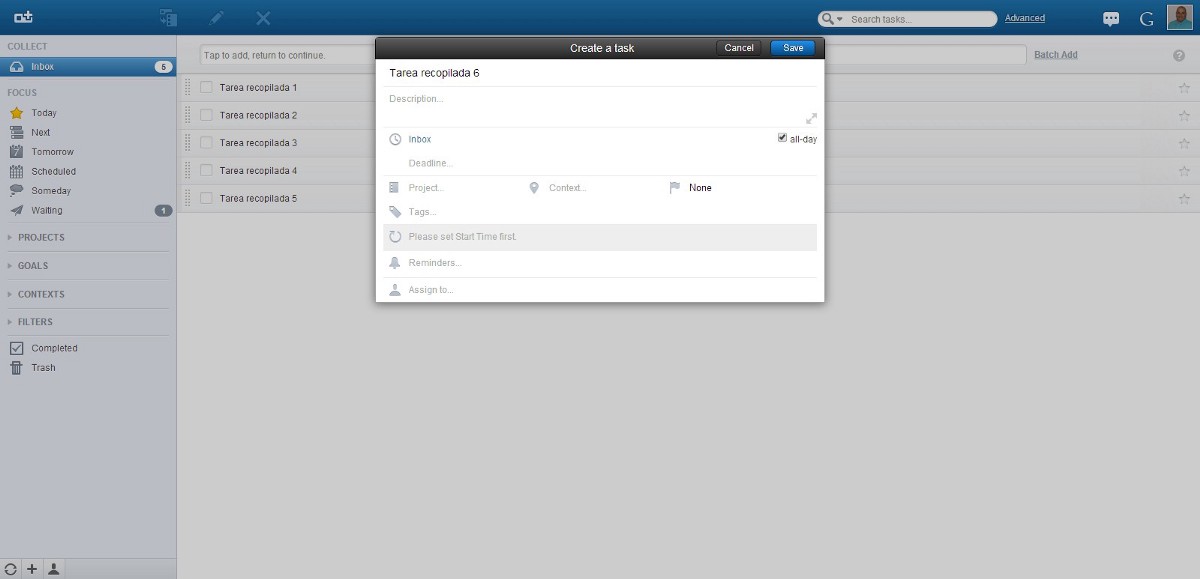
Siempre que la nueva tarea sea una interrupción, no te entretengas con los detalles, no anotes fechas de vencimiento, ni contextos, tampoco etiquetas o notas, simplemente apunta la nueva tarea en el Inbox de tu aplicación de tareas, y sigue con tu plan de trabajo.
Disponer de un sistema de capturas eficaz, es primordial para que la productividad no se vea afectada.
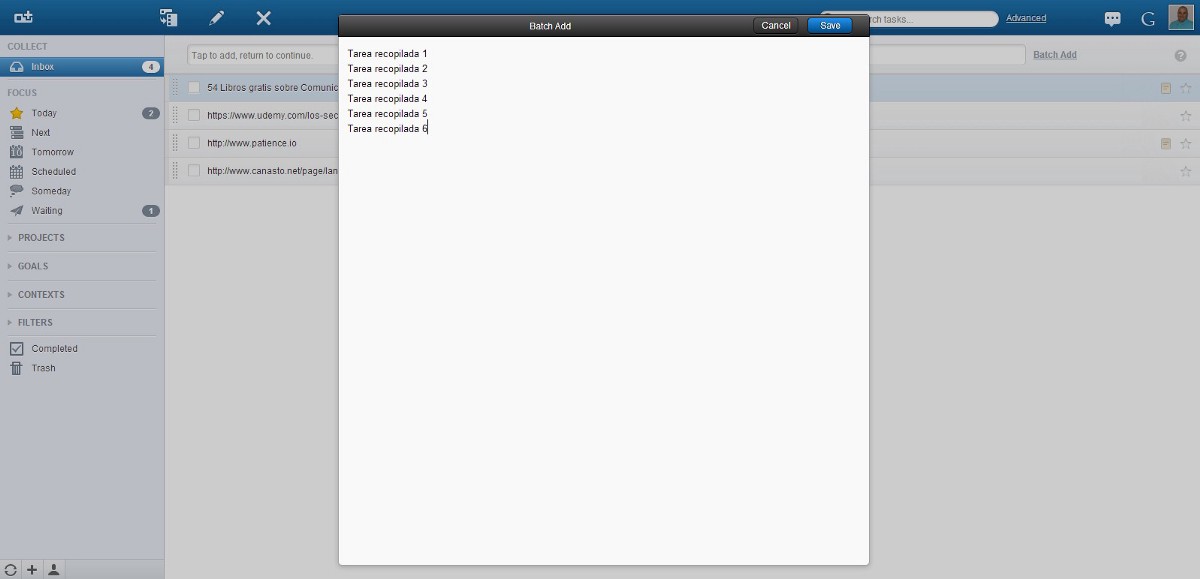
Si la nueva o nuevas tareas llegan mediante la bandeja de entrada de tu aplicación de correo, tranquilo, no hagas nada. Cuando proceses tu bandeja de entrada, ya tomarás nota de esa tarea o tareas en tu aplicación de tareas. Por el momento, déjalas allí en Stand-by.
Si viene un compañero a tu mesa para encargarte una nueva tarea, dile amablemente que ahora no puedes atenderle y que en cuanto termines con la tarea que estas haciendo, vas a ir a su mesa para tomar nota de su petición, o para ver como le puedes ayudar.
Si lo prefiere, y para que no le interrumpas, si no se trata de algo muy técnico o que requiera de muchas explicaciones, puedes decirle que te mande la petición por correo electrónico, de esta forma no tienes que levantarte e ir a su mesa, tampoco le molestaras o interrumpirás, y finalmente, siempre quedará constancia escrita de lo que se ha pedido.
Cuando termines la tarea que estás realizando, sigue con tu lista de próximas acciones, según tu planificación, o por el contrario, si alguna de las nuevas tareas que te han llegado es importante, reestructura tu planificación para hacerle un hueco y ponerte con ello cuanto antes.
En definitiva, es importante que no alternes de una tarea a otra sin ton ni son, concéntrate en empezar y terminar cada tarea por grande que sea. Si durante el transcurso de esta tienes interrupciones, “Captura” la nueva petición y sigue con lo que estabas haciendo según tu planificación.
Te recomiendo ver este vídeo de Elsa Punset, en el cual habla de la multitarea:
Esto se denomina “Síndrome del chequeo constante”
Revisar tu correo electrónico constantemente, es un mal hábito muy extendido por muchos profesionales de todos los sectores.
Todos lo hemos sufrido en mayor o menor medida, en alguna etapa de nuestra carrera profesional.
No por el hecho de revisar tu correo electrónico con más frecuencia vas a ser mejor profesional.
Conseguirás ser muy popular, por atender el correo al instante, pero no avanzarás en la realización de tus tareas y en la consecución de tus objetivos.
El correo electrónico es un arma de doble filo. Si lo chequeas constantemente, dará la sensación de que siempre estás enganchado al correo, y por consiguiente, cuando alguien te envíe algo urgente, va a esperar respuesta de inmediato.
Por otro lado, alguien que solo esta pendiente de su correo, no se concentra en “empezar y terminar” sus tareas, y tiene todos los números para caer en la multitarea, en cuanto llega un nuevo correo con una petición “urgente”.
Recuerda…
Las urgencias se deben notificar por teléfono, no por correo electrónico.
¿Entonces? ¿No chequeo el correo?
El correo electrónico, ha de ser revisado y procesado varias veces al día, pero lo correcto es marcar bloques de tiempo para realizar esta labor. No es recomendable revisar a todas horas el correo y procesar los mensajes a medida que van entrando.
Si lo haces, estarás prestando más atención a lo que llega a tu correo, que a hacer y completar tareas. Además corres el riesgo de que cualquier cosa que llegue y lleve el sello de urgente o importante, tire por tierra toda tu planificación.
Lo correcto es definir varios bloques de tiempo durante la jornada para realizar la revisión y procesado del correo electrónico.
Por ejemplo:
Al llegar a la oficina, NO abras tu aplicación de correo, y realiza tu primera tarea del día filtrando por contexto, energía y tiempo disponible.
Con este gesto, probablemente retrases la primera lectura del correo entre 1/2 hora y 45″.
¿Qué ganarás con este gesto?
Retrasar la apertura del correo, evitar que cualquier email que lleve la etiqueta “Importante” desajuste tu planificación y tu productividad.
Marca otro bloque para la revisión y procesado del correo a media mañana, y un tercer bloque al medio día, antes de ir a comer.
Por la tarde, en cuanto llegues, ponte con la primera tarea que tenias prevista para la vuelta de la comida, y a media tarde, vuelve a revisar el correo.
Para finalizar, antes de irte, vuelve a revisar el correo y deja todo revisado para el día siguiente.
Esta pauta es una sugerencia, tu conoces mejor que nadie el volumen de correos que recibes, así como tu flujo de trabajo, y debes adaptar esta pauta de lecturas, según tus necesidades y tus horarios.
Educa a tus compañeros y superiores.
Si tienen alguna petición realmente urgente, que no te la manden por correo electrónico, ya que en función de las horas a las que destines los bloques de tiempo para la revisión y procesado del correo, puede darse el caso de que alguna cosa urgente, no la atiendas cuando corresponda, y luego vendrán las prisas, las carreras y quizá hasta los enfados.
Las peticiones urgentes e importantes, siempre por teléfono.
De esta forma evitaremos el …
-Es que me enviaste el correo a las 13 pero yo hasta la revisión de la tarde a las 16, no vi tu petición.
Hay personas que padecen el “Síndrome del chequeo constante”, estar pendiente de todos y cada uno de los correos que llegan justo en el momento en el que llegan, y da igual desde que dispositivo,… estas personas están siempre “On” ya sea desde su Smartphone, Tablet, Pc o Portátil.
No pasa nada porque se te acumulen algunos correos.
Piensa que no todos los correos son iguales, y que quizá de un bloque de 25 correos, tan solo 5 sean tareas, 5 o 6 respuestas a peticiones tuyas, algunos de publicidad, y otros un simple “Gracias” o “Ok”, con lo cual reducimos los 25 correos en 5 o 6 que son próximas acciones, y el resto pueden ir desde material de consulta / referencia a basura o un simple “gracias” que evidentemente eliminaremos, ya que el mensaje en si no requiere ninguna acción por nuestra parte y tampoco es útil como material de consulta posterior.
Así pues, como he dicho anteriormente:
Define varios bloques de tiempo de aproximadamente 10 o 15 minutos cada uno (en función de la cantidad de correos que recibas) para revisar, contestar y procesar los correos que van llegando durante el día.
Dos bloques de revisión por la mañana y dos bloques de revisión por la tarde, pueden estar bien para comenzar, si recibes una media de 30 o 40 correos al día. Si recibes más, quizá añadir un tercer bloque durante la mañana o durante la tarde, en función de los tramos de llegada de los correos, pueda ser una buena idea.
La decisión final es tuya, ya que nadie mejor que tu conoce tu flujo de trabajo y el volumen de emails que recibes.

En mi anterior trabajo, durante algún tiempo, tuve el mal hábito de comenzar el día leyendo blogs, noticias o redes sociales.
Mi rutina consistía en llegar a la oficina, sacar un café de la máquina expendedora, conversar con algún compañero durante 10 o 15 minutos, ir a mi mesa de trabajo, y echar un vistazo por encima a algunos blogs de tecnología. Cuando me quería dar cuenta, ya había perdido entre 30 y 50 minutos de mi mañana.
Para mi hasta entonces era como un ritual para comenzar el día pausadamente, poco a poco y preparándome para el nuevo día.
Estaba matando mi productividad
Cuando comencé a descubrir y a aprender sobre este mundo de la productividad personal, me di cuenta de que esa rutina, no era productiva.
El hecho de comenzar el día haciendo y completando tareas te ayudará a avanzar en tus metas y objetivos, y a comenzar el día de forma activa y proactiva.
Muchas personas tienen el mal hábito al igual que yo lo tenia anteriormente, de comenzar el día leyendo blogs, noticias, o revisando y actualizando sus redes sociales.
Cuando se quieren dar cuenta, ya han consumido entre 50 y 60 minutos de sus primeras horas de la mañana, y luego van todo el día lamentándose de que no tienen tiempo para lo verdaderamente importante.
¿Sabias que las primeras horas de la mañana son las horas más productivas porque vienes cargado de energía después del descanso nocturno?
!!! Aprovéchalas !!!
Desaprovechar estas primeras horas en tareas de poca intensidad y poco impacto como las charlas de cafetería, lectura de blogs, noticias, redes sociales, visualizado de vídeos, etc.. es un suicidio productivo que terminará por pasarte factura en tus resultados y objetivos.
Personalmente y por suerte, ya hace muchos años que dejé atrás ese mal hábito, por el momento y después de varios años, he conseguido mantenerlo lejos de mi.
Ahora cuando llego a la oficina, lo primero que hago es encender mi ordenador y en cuanto está operativo, me pongo a trabajar hasta media mañana para hacer un descanso. Tengo mi botella de agua fresca de acero inoxidable siempre a mi lado, para mantenerme hidratado y despierto.
La lectura de blogs y redes sociales, lo dejo para la noche, cuando estoy relajado en el sofá de casa.
Las charlas de cafetería, también se terminaron, ahora nunca empiezo el día tomando café, lo reservo para media mañana, he conseguido pasar de una media de 5 cafés al día, a solo 2, uno a media mañana y otro por la tarde después de comer.
Debes de saber priorizar tus actividades, leer blogs, noticias y redes sociales, nunca será una tarea prioritaria, a menos que seas Periodista, o Community Manager.
Escritorios Basura!, suena fuerte, pero es real como la vida misma.
Otro mal hábito que también cometí fue el de tener montones de papeles, Dossiers y catálogos sobre mi escritorio, y montones de iconos y accesos directos en el escritorio de mi ordenador. El resultado, lo puedes imaginar… un caos a la hora de buscar algún documento o acceso directo a una aplicación.
Muchísima gente, sigue teniendo este problema.
Este mal hábito también lo corregí hace mucho tiempo y actualmente sobre mi mesa de trabajo, no hay más de uno o dos papeles durante el día.
Por la tarde, al finalizar mi jornada, siempre intento que no quede ningún papel encima de mi escritorio y lo dejo totalmente recogido y despejado.
Si por cualquier motivo no puedo dejarlo despejado, como mucho, tengo un par o tres de papeles, perfectamente apilados uno sobre otro y en una esquina de la mesa, en ningún caso da sensación de desorden o desaliño.
Con el escritorio del ordenador, móvil y tableta, me sucede lo mismo. Desde que descubrí la senda productiva, he minimizado al máximo las aplicaciones y carpetas en los equipos informáticos que uso.
Antes de instalar ninguna aplicación en mis dispositivos, evalúo si realmente la voy a utilizar y con que frecuencia.
Si es una aplicación que realmente voy a utilizar entonces la instalo. No suelo tener instalados programas que no utilizo. (Antes también instalaba todo lo que caía en mis manos)
Mi teléfono móvil (IOS) tiene 4 pantallas “Home”, organizadas por tipo de aplicación o por categoría de uso.
Mi Mac, todavía es más extremo, no tengo ninguna carpeta o icono en el escritorio, aparte de los iconos que tengo puestos en el dock, para poder acceder rápidamente a mis aplicaciones favoritas.
En el dock, tan solo tengo una selección de las aplicaciones que utilizo con más frecuencia, y me lo pienso dos veces antes de poner una aplicación en la barra de tareas de Windows o en el dock de Mac.

Mi tableta es un ipad, y en el tengo solo 3 escritorios. Siguiendo el mismo patrón que en mi iPhone,
Aplicaciones importantes para mi, como pueden ser, Evernote, el gestor de correo, el gestor de tareas o el calendario, los mantengo siempre en el dock principal, en la barra de tareas de Windows o en las pantallas principales de mis dispositivos móviles.
En cambio he visto gente que sigue teniendo montones de papeles encima de su mesa, Dossiers, Carpetas, Folletos, Catálogos y Archivadores, y cuando han de buscar algo, están en el mejor de los casos, 5 minutos revolviendo papeles, eso, si no tenemos en cuenta que tu puedas estar esperando por aquella persona, en el caso de que necesites su ayuda, por lo que son los 5 minutos de aquella persona más tus 5 minutos. 10 Minutos en total.
Invertir en una mesa de trabajo más recogida y ordenada, es invertir en tu productividad y en la de los demás, porque cuando alguien espere por algún documento que tengas tu en tu mesa, no tendrá que estar esperando unos minutos a que lo localices, y por otro lado, tu tampoco perderás un valioso tiempo en algo tan poco productivo como buscar un documento.

También he visto gente con el escritorio del ordenador abarrotado de iconos. Cuando alguna de esas personas, te pide ayuda con el ordenador, y te sientas delante de su pantalla,… simplemente, te vuelves loco intentando distinguir las aplicaciones de los accesos directos a documentos o carpetas.
Esto realmente es muy improductivo. Si utilizamos con frecuencia ciertas aplicaciones, es mejor tener los iconos de las mismas, bien localizados en el escritorio, para que el acceso sea inmediato.
Paralelamente, si también accedemos con frecuencia a algún documento, este deberá estar en alguna carpeta o posición especial en el escritorio. El resto, te recomiendo organizarlo por Carpetas y Subcarpetas en función de su naturaleza, origen, utilidad, frecuencia de apertura, etc…

Otro mal hábito muy extendido, es el de atender el teléfono móvil a la mínima de cambio.
En cuanto suena una llamada, una alarma o notificación, o en cuanto vemos que se enciende la pantalla, tenemos tendencia a desviar nuestra atención hacia la pantalla de nuestro terminal, y terminamos por coger esa llamada, atender esa alarma o revisar el notificador de mensajes.
En esencia se trata de una distracción en toda regla.
Reconozco que en determinadas ocasiones, todavía desvío mi atención hacia la pantalla del teléfono móvil en cuanto se enciende.
Es algo que cada vez va a menos, pero me sigue sucediendo.
Por eso mismo te recomiendo una serie de trucos para evitar que tu Smartphone, se convierta en un foco de distracciones.
Para empezar, tal y como vimos en el artículo: Enfoque y Concentración, lo primero que debes hacer, es apagar todos los notificadores, alarmas y demás avisos de tu Smartphone.
De esta manera conseguirás que tu atención no se vea afectada en cuanto llegue el primer Whatsapp de turno.
Otro buen consejo, es el hecho de que pongas tu Smartphone en modo vuelo, para que de esta manera, se desactiven todas las comunicaciones. O incluso mejor, puedes apagarlo por un par de horas.
Si la solución de “apagar” directamente el terminal te resulta muy complicada, puedes optar por ponerlo en silencio y boca abajo, para que de esta forma no puedas ver la pantalla.
En definitiva, el objetivo es que TU controles a tu teléfono móvil, y no que el te controle a ti.
Las reuniones son buenas, y necesarias, en si, no son un mal hábito productivo, si se realizan con control y orientadas extraer objetivos y resultados.
España tiene fama y costumbre de ser un país que sufre de “Reunionitis”.
Nos reunimos por cualquier cosa, por cualquier motivo. Muchas veces, se convocan reuniones improvisadas, sin preparación, sin una meta clara o un objetivo, y eso si que es un mal hábito.
Lo peor de todo es que después de 2 horas de reunión, sin extraer nada en concreto, decimos: “Por hoy lo dejamos aquí, pero mañana seguimos”.
Error!!!
Cuando prepares o te convoquen a una reunión, debes tener bien claros los objetivos de la misma, que se va a extraer de ella y cual es su finalidad, si te aporta algo o te va a hacer perder el tiempo.
Documentate
Pregunta, infórmate, no asistas a una reunión porqué si, porqué te lo han pedido y ya está. Tampoco asistas a una reunión sin documentarte y sin documentación.
Si te consultan alguna cosa, quedarás como un bobo por no tener respuestas.
En base a la temática de la reunión, debes de ir previamente preparado.
Puedes preparar un informe, un análisis, una previsión, puedes llevar una lluvia de ideas si la reunión es para debatir sobre un nuevo producto o servicio.
Si la reunión es para la resolución de un problema, puedes llevar una propuesta de resolución.
Si la reunión trata sobre algún cliente, puedes llevar un informe sobre los últimos movimientos del cliente, sus últimos emails, sus ultimas peticiones, ofertas, quejas, incidencias, etc.
En definitiva, no vayas a la reunión sin nada, con las manos vacías y sin aportar.
Qué, Quién y Cuando
Es importante que a medida de que la reunión avance y se definan acciones a realizar, quede constancia escrita y todos tengáis muy claro:
El Tiempo es Oro
Si eres Freelance o Autónomo, quizá puedas proponer alternativas a las reuniones presenciales, para evitar los desplazamientos.
No es lo mismo tener que cruzar la ciudad a media mañana para asistir a una reunión, que poder hacer la reunión mediante Skype o Google Hangouts. En este caso, el tiempo de desplazamiento se reduce a “0”.
En el caso de las oficinas, antes de iniciar una reunión, se deberá fijar un tiempo máximo de duración. Es un error convocar o entrar a una reunión en la cual no se ha definido un tiempo de duración. Piensa que el tiempo que dure la reunión se debe de multiplicar por la cantidad de asistentes.
Así pues, una reunión de 1 hora de duración, a la cual han asistido 4 personas, equivale a una inversión de 4 horas en productividad de los trabajadores.
Establecer una duración máxima, hará que la reunión sea ágil, rápida y concisa, se aborden los temas directamente y se eviten rodeos y divagar con otros temas que no vienen a cuento.
Puntualidad
Hay que inculcar la cultura de la puntualidad. No es productivo, el hecho de que se convoque una reunión a una hora determinada, y la gente vaya llegando a cuenta gotas. Por consiguiente el inicio de la reunión, se demorará en base a lo que tarden en llegar las otras personas.
Por experiencia propia, puedo decir que he llegado a reuniones, en las que he tenido que esperar 15 y 20 minutos a que llegasen todos los integrantes, por el simple hecho de: “Dame un minuto que termino este presupuesto”, o “En 5 minutos vengo, he de enviar un email antes de entrar”.
En el fondo, esas personas lo que están diciendo es:
Buf!! ahora he de ir a esta reunión que no me va a aportar nada, y me va a hacer perder el tiempo, voy a ver si puedo adelantar algo de trabajo rápido, antes de entrar.
Decir NO
Cuando he estado en cargos correspondientes a la gestión de compras, muchas veces los proveedores me solicitaban una reunión para presentar tal o cual producto o servicio.
Si yo he visto que el producto o servicio, no iba a aportar nada interesante o nuevo, o si las probabilidades de iniciar negociaciones para compra eran nulas, directa y amablemente he declinado la reunión.
Mucha gente accede a tener reuniones, simplemente por no parecer descortés o mal educado.
En muchas ocasiones nuestra productividad, necesita un impulso, un empujón. Todos tenemos días en los que estamos bajos de energía, con poca moral, o algo cansados, apáticos y sin ganas de ser productivos.
En esos días, somos incapaces de hacer progresar hacia adelante nuestra lista/s de tareas.
En estos días, realmente tenemos que hacer un esfuerzo enorme para poder ser “productivos”. Somos incapaces de concentrarnos, e incluso seleccionando nuestras tareas para momentos de “baja energía”, somos incapaces de avanzar por nuestras listas de tareas.
Aquí os dejo algunos consejos para poder aumentar nuestra productividad.

Una de las mejores formas de ser productivo y poder avanzar con nuestras listas de tareas es haber disfrutado de un sueño reparador la noche anterior o de un buen descanso. Muchas veces, intentamos robarle horas al día acostandonos tarde por la noche para poder hacer aquellas cosas que no nos ha dado tiempo hacer antes durante el día.
Lo malo es que no le estaremos robando horas al día que está terminando, si no que le estamos robando horas al día que está por comenzar, ya que al tener menos horas de sueño y de descanso, estaremos más confusos, somnolientos, cansados… y por tanto, nuestras listas de tareas se nos harán cuesta arriba. Rendiremos menos, y no conseguiremos alcanzar nuestros objetivos previstos para el día.
Un hábito de descanso, y dormir siempre un mínimo de 8 horas, nos hará ser más productivos

Toma alguna bebida para hidratarte.
Fijate que las bebidas con cafeína las he puesto en último lugar. Normalmente tendemos a lo contrario y son las primeras bebidas que tomamos al comenzar el día.
Bebe mucha agua,una deshidratación del 2% afecta al rendimiento intelectual.

Algunas personas necesitan un disparador o activador para ponerse en marcha.
Si eres de esas personas a las que no se les pegan las sábanas y te cuesta poco levantarte temprano, puedes aprovechar para levantarte un poquito antes por las mañanas y practicar algo de ejercicio.
Para muchas personas ese es el activador necesario para tener un día productivo, ya que al realizar ejercicio físico como primera actividad del día, les despierta y prepara para toda la jornada que tienen por delante.

Puede parecer una tontería, pero respirar profundamente varias veces inspirando el aire por la nariz y exhalando el aire por la boca, nos ayudará a oxigenar nuestro cerebro, y en consecuencia podremos pensar mejor. Debemos respirar muy lenta y profundamente, y lo mismo para exhalar el aire. Este ejercicio lo realizaremos unas 10 veces.

En ocasiones el activador o disparador que necesitamos para empezar a ser productivos es hacer algo muy pequeño. Intenta realizar una tarea. Haz una tarea pequeña, de las que tienes etiquetadas como “baja energía” o con un tiempo estimado inferior a 5 o 10 minutos. Si lo deseas intenta procesar tu bandeja de entrada, y “haz” una tarea siguiendo la regla de los 2 minutos.
Para todos aquellos que no sabéis cual es la regla de los 2 minutos, os la describo muy brevemente.
La regla de los 2 minutos forma parte del flujo de GTD y dice que si tenemos un elemento que podemos hacer o procesar en menos de 2 minutos, lo hagamos en ese mismo instante, ya que 2 minutos es el tiempo estimado que necesitaríamos para poderla anotar en nuestro sistema.
Si lo deseas y solo como disparador para ponerte a hacer cosas mayores, puedes hacer dos o tres tareas siguiendo esta regla. Recuerda… Solo como disparador para activarte y pasar a tareas mayores. En este momento realmente no estás procesando.
El simple hecho de que completemos alguna tarea, por pequeña que esta sea, nos activará y nos permitirá encontrar el ritmo que nos falta para seguir con nuestra lista de tareas prevista para hoy.

En los días en que nos cuesta ser productivos, podemos utilizar la técnica Pomodoro.
La técnica Pomodoro es un método de productividad desarrollado por Francesco Cirillo en 1980.
El nombre de la técnica, viene de los temporizadores de cocina con forma de tomate, que en italiano se llama Pomodoro.
Para poder llevar a cabo la técnica necesitaremos un temporizador, ya sea una aplicación en nuestro Smartphone o como decía anteriormente, un temporizador de cocina.
Un pomodoro es un bloque de tiempo de 25 minutos. Cada 25 minutos haremos un descanso de 5 minutos.
Cada 4 Pomodoros (bloques de 25 minutos con sus correspondientes descansos de 5 minutos) tomaremos un descanso de aproximadamente 10 a 15 minutos.
Después de ese descanso volveremos a iniciar el ciclo de Pomodoros.
Hay multitud de aplicaciones para nuestro Smartphone, tableta, y ordenador, así como también hay extensiones y complementos para nuestro navegador a fin de que podamos aplicar esta técnica.
Un truco que me ha funcionado muchas veces para activarme, ha sido escuchar música.
Según el estado productivo en el que te encuentres te recomiendo escuchar un tipo de música u otro.
Por ejemplo:
Para activarme: A mi personalmente me ha funcionado el escuchar música Rock, concretamente AC-DC, reconozco que tengo toda la discografía de AC-DC, es la única banda en cuanto a este tipo de música que me gusta.
Para las tareas rutinarias o de baja concentración y energía: Para hacer las tareas rutinarias, o que requieren baja concentración o energía, escucho música pop, blues, soul
Para mantener la concentración: Esta es mi preferida, cuando quiero mantener el enfoque y la concentración, escucho música relajante. Mi recurso en este caso siempre es la web http://www.calm.com (mientras escribo este artículo estoy escuchando las melodías de esta web)

Quizá la tarde anterior, realizaste la planificación para el día siguiente, pensando en que tus niveles de energía y concentración, serian óptimos.
Tómate la libertad de replanificar tus tareas en base a tu energía y concentración actual. Si puedes, reprograma algunas tareas para cuando tus niveles de energía y concentración aumenten, y empieza por tareas pequeñas para activarte.
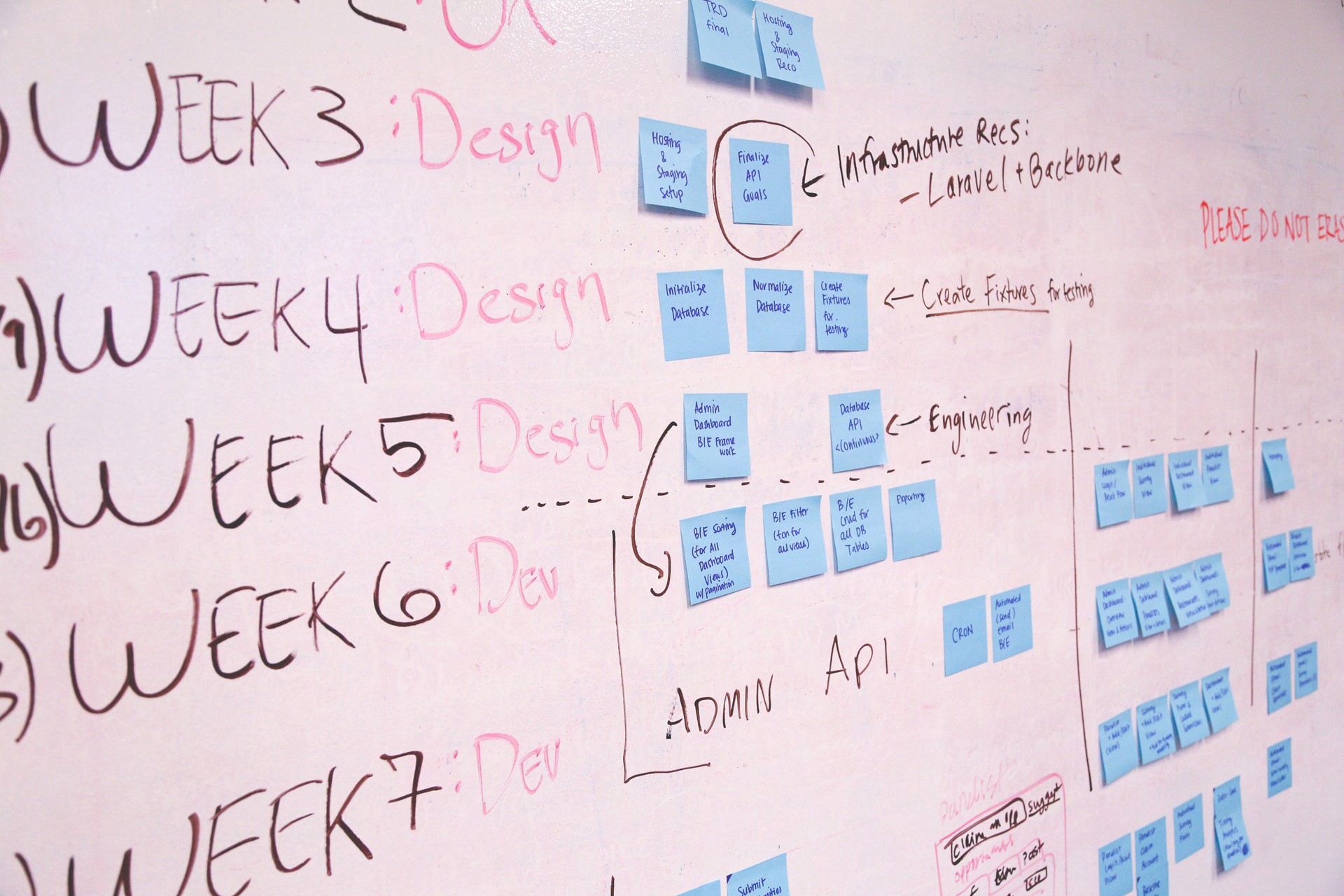
Como complemento al punto anterior, si no puedes posponer ninguna de tus tareas, un truco que también funciona, es dividir las tareas en pasos más pequeños.
Toma una primera tarea de las que tienes que hacer hoy y dividela en pasos más pequeños y asumibles. Empieza a trabajar en esos pasos más pequeños, y verás cómo en poco tiempo habrás conseguido activar tu productividad.

Si tienes oportunidad (eres freelance o autónomo) sal a dar un pequeño paseo no más de 15 minutos, lo justo para respirar aire fresco y despejarte un poco.
Si por el contrario, trabajas en una oficina y no puedes salir a la calle a dar un paseo, seguro que podrás asomarte a alguna ventana, ir hasta la máquina del café, la salida de la oficina, etc. Lo importante es levantarte de la silla unos minutos para apartar la vista de la pantalla del ordenador y romper con ese bloqueo que te impide avanzar en tus tareas.

Otro truco que a mi me sirve en ocasiones es mirar la fotografía de mi hijo.
Tengo un par de fotografías en el escritorio de mi oficina, y en aquellos momentos en los que me siento improductivo, mirar la fotografía de mi hijo y pensar en lo que haremos juntos cuando vuelva a casa, me activa para poder terminar el trabajo pendiente y poder disfrutar cuando estoy con el sin pensar en lo que me ha quedado por hacer.

En los momentos de baja productividad, es difícil mantener una actitud positiva.
Si aprovechamos los momentos de baja productividad, para tener una actitud negativa, esa actitud alimentará nuestra baja productividad y entraremos en un bucle peligroso el cual probablemente nos llevará a no cumplir ningún objetivo previsto para nuestra jornada, y seguramente volveremos a casa con la sensación de no haber hecho nada en todo el día. Paralelamente iniciaremos un estado de ansiedad por la acumulación de las tareas del día anterior y las del próximo día.
Si por el contrario, tenemos una actitud positiva, decidida, lanzada y optimista, conseguiremos activar nuestra productividad, y poco a poco ir completando nuestras metas y objetivos previstos para el día.

No te voy a pedir que durante tu jornada laboral te pongas a leer como si estuvieras en el salón de tu casa una tarde de invierno lluviosa, arropado por una manta y con una taza caliente y humeante a tu lado.
Pero si es una buena idea que leas una pequeña cita o párrafo de un libro o autor que te guste y consiga que te pongas en marcha.
Por ejemplo a mi me gusta mucho una cita de Berto Pena que dice:
“Tu mente es una sucia mentirosa”
Berto se refiere a nuestra mente como una sucia mentirosa, cuando esta busca mil y una excusas para procastinar las tareas o para dramatizar ante un aumento de carga de trabajo.

Utilizar herramientas con enfoque minimalista te ayudará a aumentar tu productividad.
Para escribir este artículo estoy utilizando un editor de textos minimalista (Writebox), para escribir libre de distracciones, además soporta lenguaje Markdown para poder prescindir de los botones de formato de texto y centrarme en la escritura.
Siempre que puedas utiliza el navegador a pantalla completa, de esta forma ocultarás temporalmente la barra de direcciones y la barra de favoritos.
Una aplicación de tareas sencilla como pueda ser Todoist, Wunderlist o similares, hará que no pierdas el tiempo configurando opciones avanzadas, y puedas centrarte mejor en realizar tus tareas pendientes.
Aplicar estos consejos por separado, o combinando varios de ellos en una misma jornada, hará que tu productividad aumente y encuentres el estado productivo que necesitas.


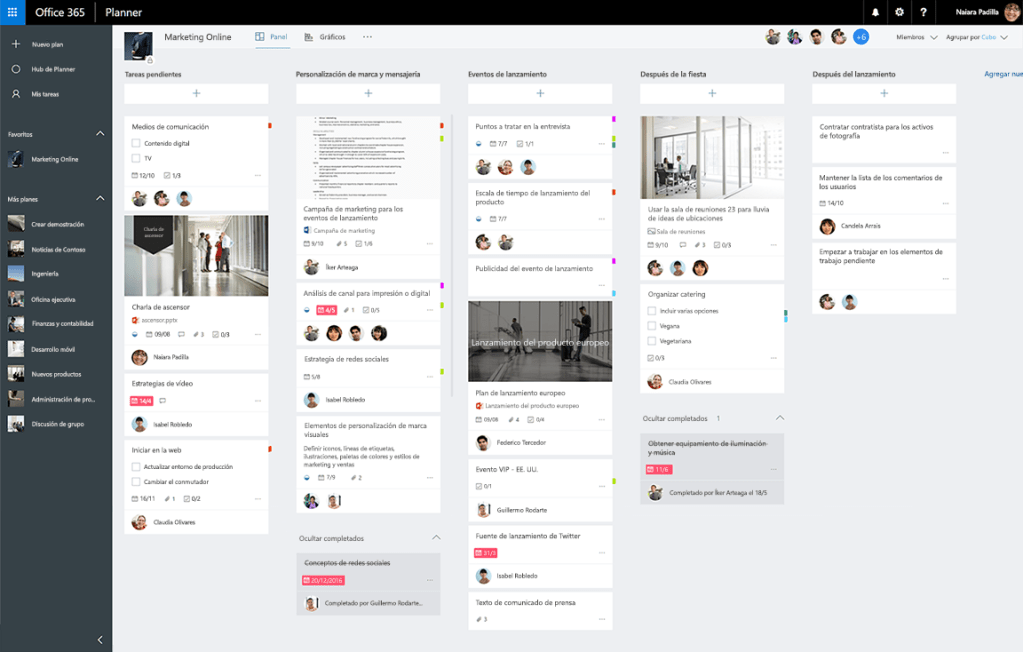




































































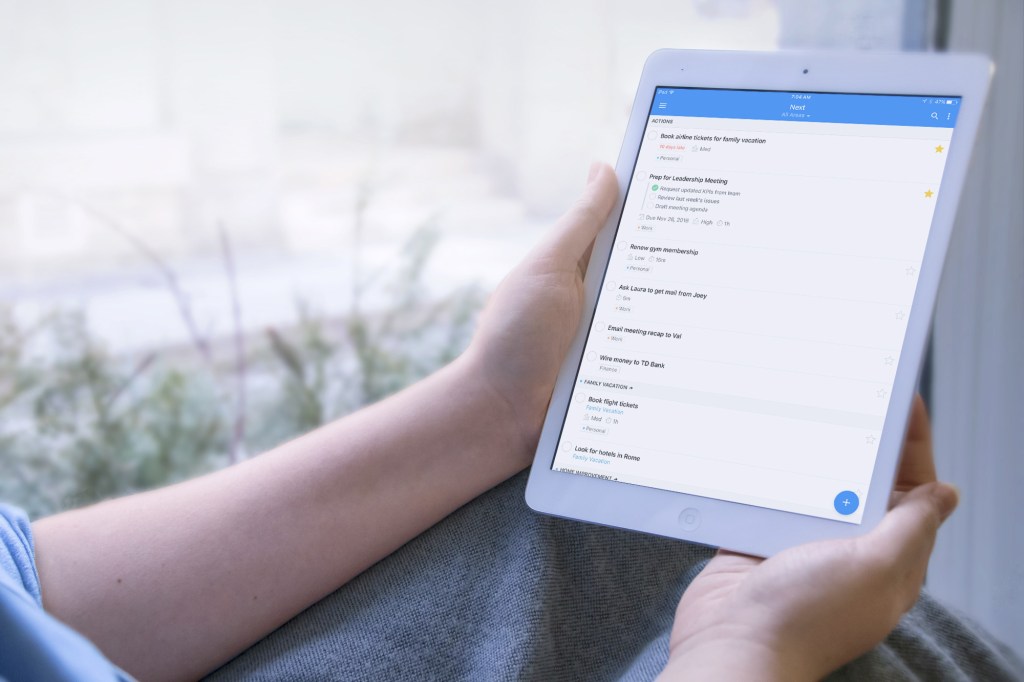


























 Josep Maria Martínez