Categoría: Evernote
-

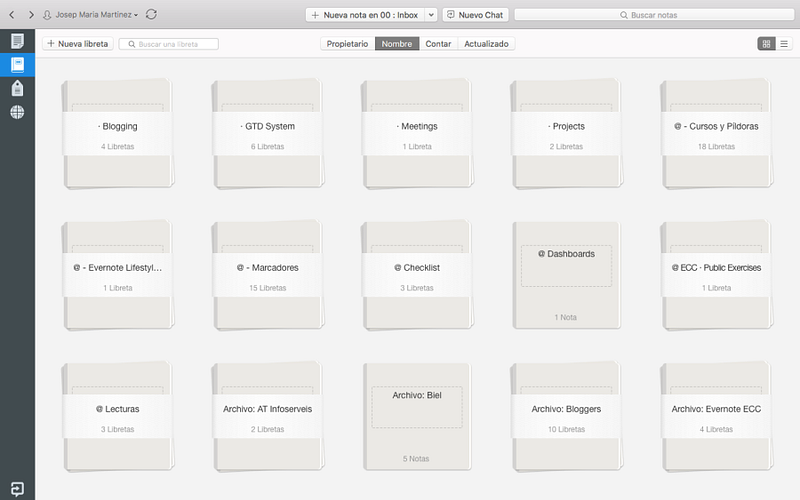
Evernote: Pilas de libretas
La eficacia de una herramienta, viene dada por su capacidad para ayudarte a hacer un trabajo o trabajos, y por la calidad con la que esta los desempeña. Las aplicaciones o servicios, por si solos no son productivos ni efectivos. La productividad o efectividad de las aplicaciones y servicios, siempre viene dada por la utilización que haga de estos el usuario.
Es cierto que hay aplicaciones o servicios que han sido diseñados de forma correcta y funcional para desempeñar la tarea para la que han sido creados de forma excelente. Pero en otras ocasiones, nos encontramos aplicaciones, que hacen de todo menos lo que se supone que deben hacer.
Por suerte, no es el caso de Evernote.
Evernote cumple a la perfección las tareas para las que ha sido diseñado.
Configurar una aplicación correcta o incorrectamente, puede traerte muchos éxitos y beneficios, o por el contrario, muchos fracasos y quebraderos de cabeza. Cómo habrás podido leer en otros artículos de este blog, siempre intento traerte artículos útiles, que te ayuden a trabajar mejor, a exprimir al máximo la aplicación y por tanto a aumentar tu rendimiento, tu productividad y tu efectividad.
Hoy vamos a trabajar un poco la organización de las libretas en Evernote.
Estructura
Cómo bien sabes, Evernote trabaja mediante una combinación estructurada de Libretas, Etiquetas y Notas.
La parte más importante de Evernote, evidentemente son las notas. Las notas son los contenedores donde se almacena toda la información que guardas en Evernote.
Con el tiempo, tu Evernote puede crecer desmesuradamente y contener literalmente miles de notas. Para mantener la organización y la efectividad de tu sistema Evernote, es necesario que puedas organizar las notas por categorías o tipos.
Las notas por si solas, no ofrecen ningún tipo de jerarquía organizativa. Es decir, no puedes crear notas y sub-notas para agruparlas, con lo cual tu sistema de productividad basado en Evernote, tendría miles de notas esparcidas y mezcladas dentro de la aplicación sin ningún tipo de ordenación ni estructura.
Para poder agrupar notas de temáticas similares, puedes trabajar por etiquetas o por libretas. En este artículo, vamos a trabajar la estructura organizativa de tu sistema de productividad basado en Evernote, con las libretas.
En otro artículo, veremos cómo organizar las notas con las etiquetas. Para mi, las etiquetas son otro nivel de organización que complementa al sistema de organización por libretas, ya que las libretas son la unidad principal de almacenamiento en Evernote.
Las Libretas
Al igual que sucede con el sistema operativo de tu ordenador, en el cual puedes organizar los archivos por carpetas, Evernote te permite organizar tus notas por libretas. Las libretas, son el contenedor principal en Evernote.
En la siguiente imagen, puedes visualizar una estructura típica de carpetas en Windows.
En los sistemas operativos no tenemos limitación a la hora de crear niveles de carpetas, podemos crear tantos niveles cómo queramos.

A diferencia del Sistema Operativo de tu ordenador con el que puedes crear varios niveles de Carpetas y sub-carpetas, Con Evernote sólo puedes crear un nivel de Libreta y sub-libreta, es decir…
Puedes crear una libreta principal y dentro de esta libreta principal, puedes añadir tantas libretas cómo desees pero siempre en el mismo nivel. Debes tener en cuenta que dentro de la libreta principal, la que agrupa todas las libretas, no podrás almacenar notas.

Esta estructura de libreta principal y sub-libretas en Evernote se denomina Pila.
Las Pilas, son útiles para agrupar libretas por criterios, conextos, temáticas o categorías. De esta forma mantendremos una estructura organizada en nuestro sistema de Productividad basado en Evernote.
Cómo te dije en un artículo anterior, puedes colorear tus libretas para poder disponer de una ayuda visual en la organización de tus libretas. Recuerda que por el momento la opción de aplicar estilos a las libretas o a las etiquetas, sólo está disponible en la versión de Windows.
Yo tengo practicamente todas mis libretas agrupadas por pilas. ¿Porque? Pues porque de esta forma tengo mis libretas ordenadas por categorias principales las cuales agrupan las libretas y no tengo libretas sueltas por la interface de Evernote.
Agrupando libretas
El proceso para agrupar libretas en pilas es luy sencillo, pero si que es cierto que Evernote tiene uns peculiar forma de hacerlo. A diferencia de cómo lo hariamos en nuestro ordenador con Windows o Mac en el cual creariamos la carpeta principal y posteriormente iriamos añadiendo en su interior las otras carpetas, con Evernote esto funciona diferente.
En primer lugar deberemos la primera libreta que irá dentro de nuestra pila. Una vez tengamos creada esta libreta, pulsamos botón derecho y seleccionamos la opción añadir a la pila, si queremos añadirla a una pila existente seleccionaremos cualquiera de las libretas principales de las pilas que nos aparecerán en el menú contextual, si queremos crear una nueva pila al final de la lista tendremos la opción de una nueva pila.
De esta forma si creamos una nueva pila dispondremos de la libreta que hemos creado y encima de esta libreta tendremos una libreta principal que se llamará nueva pila.
Ahora tan sólo nos queda que nombrar la libreta principal y ponerle el nombre que nosotros queramos. A continuación para añadir más libretas dentro de esa pila tan sólo tendremos que hacer clic con el botón derecho en la libreta principal e ir añadiendo libretas.
Otra opción es crear las libretas sueltas en la interface de Evernote, Y arrastrar esas libretas sueltas a la pila de libretas que hemos creado.
Otra forma rápida de crear pilas de libretas, es crear las libretas sueltas por la interface de Evernote, y con el ratón arrastrarlas y agruparlas. Esto nos creará automáticamente una nueva pila con una libreta principal llamada nueva pila de libretas.
Al igual que con el ejemplo anterior esta pila también la podremos renombrar.
Compartir pilas de libretas
Siento decirte que no es posible compartir de golpe una pila de libretas entera, por lo que para compartir las libretas de dentro de una pila, tendrás que compartir las libretas una por una de forma individual.
-

Pon color en tu Evernote
A las personas nos gusta el color. Es cierto que unas personas son más visuales que otras, pero por norma, a todas las personas nos gustan los colores. Al fin y al cabo… tu también tienes un color o colores favoritos, ¿verdad?
A las personas visuales, les gusta ayudarse de colores para identificar, clasificar u organizar sus cosas. Pintan y marcan sus libretas o agendas por secciones de colores, compran Post-its de colores para organizar las notas, añaden separadores de colores a sus organizadores de archivos para organizar y clasificar el contenido por colores, etc.
¿Se puede colorear en Evernote?
La respuesta es sencilla. Si
Por el momento, la función sólo está disponible en la versión de Evernote para Windows, así que si utilizas Evernote en este sistema operativo, estás de enhorabuena.
¿Qué podemos colorear?
Evernote para Windows, nos permite aplicar “estilos” a las libretas y a las etiquetas.
La función “estilos” permite más cosas aparte de aplicar color. Gracias a esta función, podemos poner el título de nuestras libretas o etiquetas favoritas en negrita, cursiva y subrayado si así lo deseamos. Incluso nos permite tachar el nombre de una libreta o etiqueta.¿Podemos aplicar color a las notas?
Si y no. Déjame que te explique. Lamentablemente todavía no podemos aplicar color directamente a las notas, pero si que existe una forma de organizar o clasificar las notas por colores.
Vamos a ver cómo podemos hacer todo esto.
Vamos a trabajar con este sencillo ejemplo. En la siguiente imagen, verás que he creado una Libreta llamada “Libreta 1” y tres etiquetas llamadas “Prioridad Alta”, “Prioridad Media”, “Prioridad baja”

Vamos a suponer que nuestra Libreta 1 es una libreta con una lista de tareas por hacer. Para ello le cambiaremos el nombre y la llamaremos “Lista de tareas”. Una vez cambiado el nombre, crearemos en su interior una nota por cada tarea que tengamos que hacer.

Perfecto!! ya tienes disponible tu lista de tareas. En este momento, ya podrías empezar a trabajar en ellas, pero… te gustaría poder asignarles un poco de prioridad ¿verdad?. Bueno esto es muy sencillo, tan solo tienes que asignar la etiqueta de prioridad correspondiente a cada nota.

Fantástico!!! ya has asignado prioridades a cada nota. Ahora también podrías trabajar en tus tareas, filtrando las notas por prioridades. Para ello puedes hacer clic en el botón “buscar etiqueta” en la parte superior del panel central, para poder ver la lista de etiquetas disponibles.

Otra forma de acceder rápidamente a tu lista de tareas organizada por prioridades, es haciendo clic directamente en las etiquetas ubicadas en el panel lateral izquierdo. La ventaja de acceder desde aquí a tu lista de tareas clasificada por prioridades, es que haciendo clic en las etiquetas ubicadas en el panel lateral izquierdo, puedes acceder a tus tareas clasificadas por prioridad, desde cualquier libreta, no hace falta tener marcada la libreta de la lista de tareas para acceder a las tareas. Eso si, recuerda que si añades tareas a tu lista de tareas y no las clasificas con ninguna etiqueta, estas solo serán accesibles cuando entres en la libreta de la lista de tareas.

Te gusta, ¿eh? con esto tendrías suficiente para trabajar en tus tareas filtrando las mismas por prioridades. Pero no es suficiente, te gusta colorear, eres una persona visual y te gustan los colores. Te encantaría poder poner un poco de color en tu Evernote. Vamos a ver cómo podemos colorear cualquier libreta o etiqueta.
Coloreando libretas
Recuerda que no solo puedes colorear, también puedes aplicar formato al texto del título de la etiqueta o la libreta.
Para aplicar color a las libretas, marcaremos la libreta que queremos colorear haciendo clic sobre ella. Una vez la tenemos marcada, hacemos clic con el botón derecho del ratón para que nos aparezca el menú contextual. Cuando aparezca el menú contextual, haremos clic sobre la opción “Estilo…”
Si lo has echo correctamente, deberás ver una pantalla como esta

Cómo puedes apreciar, en esta ventana que se nos ha abierto, podemos aplicar formato al título de la libreta. Negrita, Cursiva, Subrayar o Tachar.
Eso está muy bien, pero para poder distinguir mejor tus libretas, tu lo que quieres es poner color. Para ello deberás pulsar sobre el botón con forma de cuadrados que hay en el recuadro con el título de la libreta.
Bien!!! Ahora te aparece el selector de colores para poder colorear tus libretas.

Lo siguiente es sencillo, ¿no?.. seleccionar el color que más te guste para tu libreta o libretas de entre los colores disponibles. El botón “Color predeterminado” vuelve a su color original cualquier libreta o etiqueta.
Cuando has seleccionado un color, el título de la libreta en la ventana de estilos, cambiará al color seleccionado. Podrás apreciar que la libreta, todavía no tiene el color seleccionado aplicado, para que se aplique el color elegido, tendremos que hacer clic en el botón OK de la ventana de estilos.

Maravilloso!!! si lo has echo bien, ahora tu libreta de tareas tendría que presentarse en el color que has elegido.

Bueno, todo esto está muy bien pero yo lo que quiero es colorear las notas para poder identificarlas visualmente.
No te preocupes, también podemos marcar nuestras notas con un indicador de color pero cómo te he contado antes no podemos hacerlo directamente sobre la nota, por lo tanto, para que una nota tenga una marca de color, tendremos que aplicar el estilo a las etiquetas.
El procedimiento para colorear las etiquetas es exactamente el mismo que el que hemos seguido con las notas. Marcamos una etiqueta, hacemos clic con el botón derecho del ratón y seleccionamos “Estilo…” en el menú contextual.

Ahora, al igual que hemos echo con las libretas, seleccionamos el color que queremos poner en la etiqueta, y una vez seleccionado, pulsamos el botón “Ok” de la ventana de Estilo de etiquetas.

Yo para la etiqueta “Prioridad Alta” he aplicado el color rojo. Ahora puedes apreciar una cosa muy importante. Hemos coloreado la etiqueta en el panel lateral izquierdo pero lo mejor de todo…. las notas que tenemos con la etiqueta “Prioridad Alta” muestran una marca de color identificativa en el panel central.

Vamos a seguir el mismo procedimiento para colorear el resto de etiquetas. Yo voy a seguir el ejemplo con el código de los semáforos, así pues, a la etiqueta “Prioridad Media” voy a aplicarle el color naranja, y a la etiqueta “Prioridad Baja” voy a aplicarle el color verde. Si has seguido bien mis indicaciones, tu lista de tareas debería de presentar un aspecto similar a este.

Cómo puedes ver, ahora el panel central de notas, muestra una pequeña marca de color en cada nota para que puedas identificar visualmente las tareas por prioridades. En el panel lateral izquierdo, tus etiquetas también estarán coloreadas.
Si quieres disponer de más espacio de trabajo, puedes ocultar o mostrar el panel lateral izquierdo pulsando la tecla F10. De esta forma, el panel lateral izquierdo se encoje a una simple barra de iconos y dispones de mas espacio visible para poder trabajar cómodamente. Ahora, tan solo viendo los colores indicados en tus notas en el panel central, ya sabes que prioridad tiene cada una sin necesidad de ver la lista de etiquetas del panel lateral izquierdo.

Espero que la función de colorear libretas y etiquetas te guste tanto como a mi.
Bonus!!!
A mi me gusta muchísimo la vista de tarjetas. Para poder ver las notas cómo si fuesen tarjetas, seleccionamos el visor de notas y deplegamos el menú. En el desplegable seleccionamos “Vista de tarjetas”

Si hemos seguido correctamente los pasos descritos, tendremos una vista parecida a esta.

Ahora sólo nos queda ocultar el panel de notas para poder ver las tarjetas en toda la área de trabajo. Accedemos a la opción “Ver” en el menú principal de Evernote y seleccionamos “Panel de notas” o si lo prefieres puedes utilizar la combinación de teclas Ctrl+F11.

¿Te gustaria ver tus tareas así? .. se ve fantástico ¿verdad? visualmente y gracias a los colores de las etiquetas de prioridad, puedes organizarte visualmente y decidir en que trabajar guiándote por los colores de las notas.
No se a ti, pero a mi me encanta!!!

-

Evernote: Usos avanzados

La red está inundada de posts sobre Productividad, Efectividad, Eficacia y Eficiencia. Mil y un consejo sobre cómo mejorar y ser en definitiva, más productivos, mas efectivos. Si eres lector habitual de Blogs sobre productividad personal, veras que todo y existir multitud de metodologías de productividad distintas, la gran mayoría coinciden en un elemento.
Prácticamente todas tienen algo en común!. La bandeja de entrada o Inbox.
Parece que la productividad personal está en auge. Todo el mundo quiere mejorar, ser mas productivo, mas efectivo, tener todos los frentes bajo control, reducir el estres, pasar mas tiempo con la familia, disfrutar de su tiempo libre, poder practicar sus hobbies o aficiones….
¿Por donde se empieza para conseguir todo lo indicado anteriormente?
La base principal de la productividad personal pasa por la capacidad de Capturar todos los elementos incompletos que rondan por nuestra cabeza, nuestro escritorio, nuestro ordenador o nuestro entorno.
Por elemento incompleto, me refiero a cualquier cosa que reclame nuestra atención y que necesite ser completada, revisada o gestionada.
Si! normalmente los elementos incompletos son tareas, pero estas se nos pueden presentar de muchas y variadas formas.
Un E-mail, un documento, una conversación, dando un paseo por la calle, volviendo del trabajo en coche…. las posibilidades son infinitas.
Parte del exito de nuestra efectividad personal, pasa por la capacidad que tengamos de capturar todos esos inputs en cualquier momento y con cualquier dispositivo (o no) que tengamos a mano.
En el campo de la Productividad o efectividad personal, Evernote es una herramienta increible.
Muchos de los expertos en productividad personal que sigues, utilizan Evernote en su día a día.
Cuando tantas personas vinculadas al mundo de la productividad personal utilizan la misma herramienta es por algo.
Entre muchas otras funcionalidades alucinantes, si tuviese que destacar una caracteristica de Evernote por encima de todas, esta seria sin lugar a duda su grandisima capacidad para Capturar.
Me atreveria a decir que la potencia que ofrece Evernote para Capturar, actualmente no la ofrece ninguna otra aplicación del mercado.
Se que los defensores de One Note discreparán, pero hay que reconocerlo. Os pongo un ejemplo.
Evernote Web Clipper
El Clipper de Evernote permite capturar practicamente cualquier cosa que encontremos navegando por internet; incluso si te encuentras en un perfil de Linkedin, Evernote Web Clipper cambia y te ofrece la posibilidad de capturar el perfil de linkedin como si se tratase de un Curriculum.
Evernote Web Clipper,crea una nota estructurada con la información del perfil. Pruebalo!!!! vas a alucinar, y ya no te digo nada si haces una fotografia a una tarjeta de visita con Evernote. (Evernote Premium o Business)
Evernote te va a crear una nota “contacto” con los campos de contacto separados, incluso podrás guardar esa nota en la libreta de contactos de tu móvil.
No existe una forma correcta o una forma equivocada de usar Evernote .
Evernote se puede utilizar de mil y una formas diferentes y todas pueden ser correctas. Tan sólo tienes que encontrar la forma de trabajar que mejor se adapta a tus necesidades.
Aparte de la función de capturar, que es realmente fantástica existen otras funciones que pueden ayudarte en tu día día a utilizar Evernote de forma más efectiva y más productiva.
Me atrevo a decir que Evernote es el “Inbox” universal que todos necesitan, por su gran versatilidad para capturar cualquier cosa.
A continuación, te comparto algunas otras maneras de utilizar Evernote que te ayudaran a ser más productivo y efectivo en tu día a día.
01. Envia E-mails a Evernote
A partir de la versión Plus, puedes almacenar tus correos electrónicos importantes en Evernote.
Puedes hacerlo de varias maneras distintas.
- Enviar o reenviar un correo electrónico a tu dirección de Evernote.
- Mediante el plugin para Outlook, puedes capturar directamente en Evernote,tus correos electrónicos importantes desde tu bandeja de entrada. El Plugin de Outlook, está disponible para Windows, Mac, y Outlook Web. Los usuarios de Gmail podéis usar directamente Evernote Web Clipper.
- Mediante la función “compartir” que ofrecen los dispositivos IOS o Android, puedes “capturar” desde la aplicación de correo los correos directamente en Evernote.
Aplicaciones como Spark Mail (IOS) permiten configurar mas de una cuenta de Evernote para capturar el correo electrónico. Así pues, si utilizas una cuenta de Evernote para uso personal, y otra cuenta de Evernote, para uso profesional, desde Spark Mail, puedes guardar los correos electrónicos en cualquiera de las dos cuentas de Evernote que tengas configuradas gracias a la integración de Spark con Evernote.
02. Escanear tarjetas de visita
Tal y como he dicho anteriormente Evernote permite escanear tarjetas de visita para decirle adiós al papel.
Imagina que vas a una feria o un congreso y después de estar varios días de reuniones, seminarios, charlas, comidas y cenas de negocios, vuelves a tu oficina con más de 70 tarjetas de visita en tu bolsillo.
Clasificar y organizar esas tarjetas de visita y añadirlas a tus contactos, puede ser un trabajo nada apetecible después de varios días de feria o congreso.
Si tienes Evernote Premium o Evernote Business, tienes a tu disposición la función de escanear tarjetas de visita.
Simplemente saca tu dispositivo móvil, activa la cámara de Evernote, coloca las tarjetas de visita en un fondo con contraste, por ejemplo una mesa oscura, y empieza a sacar fotografías de las tarjetas de visita. Evernote digitalizará las tarjetas de visita en notas con campos de contacto y te ofrecerá la posibilidad de añadir los contactos a tu agenda sin que tengas que escribir un solo nombre. Creeme!!!! Yo lo he utilizado y es fantástico.
03. Anota en documentos PDF y Imágenes
Con Evernote premium y Evernote Business, puedes realizar anotaciones dentro de documentos PDF. Esta característica es genial para crear tus propias anotaciones, marcados o subrayados dentro de un documento PDF.
Con la versión básica de Evernote, puedes crear anotaciones dentro de las imágenes que añades a las notas. Gracias a las anotaciones, puedes explicar gráficamente conceptos que de otro modo sería más complicado explicar.
04. Búsquedas guardadas
¿Realizas frecuentemente búsquedas de notas con unas características o atributos concretos?
Deja de buscar constantemente y accede directamente a las notas que necesitas gracias a las búsquedas guardadas. Cuando realizas una búsqueda, puedes guardarla y hacerla accesible en la barra izquierda, junto a las libretas y las etiquetas. De esta forma la próxima vez que tengas que volver a realizar una búsqueda frecuente, podrás encontrar lo que necesitas con un solo click.
¿Gestionas tareas con Evernote? Gracias a las sintaxis de búsqueda, configura búsquedas guardadas con las tareas que vencen en los próximos 7 días. ¿Necesitas más? No problem. Con las sintaxis de búsqueda, puedes crear búsquedas guardadas para las tareas que vencen en los próximos 15, 30, 60, 90, 120, 360 días, tu decides. ¿Quieres ver solo las tareas que vencen hoy? Tampoco es problema, hay una sintaxis de búsqueda para visualizar todas las notas que tengan una fecha de vencimiento para hoy, ocultando todas las demás.
¿Y tu, vas a sacar el máximo partido a Evernote?
-

25 Formas de usar Evernote
En alguna ocasión, he dicho que Evernote es cómo una navaja suiza. Es una herramienta que puede cubrir multitud de necesidades. Hoy quiero presentarte algunas ideas creativas para utilizar Evernote, concretamente 25 ideas, trucos o consejos para potenciar Evernote,estoy seguro que alguna de las propuestas, la encontrarás de utilidad y la podrás aplicar en tu día a día.
Para empezar, si eres nuevo en este blog y no sabes que es Evernote déjame explicarte muy por encima lo maravillosa que es esta aplicación.
Evernote es una aplicación de escritorio gratuita con opción a mejorar sus capacidades gracias a un plan de suscripción mensual o anual. Si lo deseas, puedes usar la cuenta gratuita por tiempo ilimitado. No es obligatorio contratar un plan de pago, aunque evidentemente si lo haces, obtendrás una serie de mejoras.
En Evernote,puedes almacenar casi cualquier tipo de contenido.
- Documentos.
- Fotografías
- Páginas Web
- …
Y prácticamente cualquier cosa que se te ocurra, e un mismo lugar.
Absolutamente todo lo que almacenes será indexado y por lo tanto podrás buscarlo y encontrarlo rápidamente dentro de Evernote.
Vamos a tratar de descubrir algunos fantásticos usos que puedes darle a Evernote.
01 · Citas famosas
Almacena citas famosas para tener inspiración y no olvidarlas. Muchas personas tienen la costumbre de publicar en redes sociales una cita famosa cada día. Puedes almacenar esas citas pendientes de publicar y publicadas directamente en Evernote.
02 · Almacén de ebooks
Almacenamiento de Ebooks. Un Ebook normalmente tiene un tamaño de unos pocos Megabytes. Puedes tener bien guardada y organizada tu biblioteca de Ebooks en Evernote. Además, si en el título de la nota, pones el título del Ebook, podrás encontrar cualquier libro en cuestión de segundos.
03 · Registro de lecturas Pendientes
Mantén un registro de lecturas pendientes. Normalmente, cuando navegamos por internet, solemos encontrar mucha información interesante, que en ocasiones no tenemos tiempo de leer en ese instante. Llevar un registro de artículos, posts o pdf pendientes de leer en Evernote, es una idea fantástica. Yo incluso llevo un registro de libros pendiente de leer y libros leídos. Además, cuando leo desde mis dispositivos con la aplicación Kindle y un párrafo o frase son interesantes y los quiero guardar, puedo guardarlo directamente en Evernote, a modo de apunte en una libreta que creo para cada libro que estoy leyendo. La app de Kindle ademas me pone la portada del libro en la nota, el autor y el título. Alucinante!!!!.

04 · Repositorio de ilustraciones
Repositorio de ilustraciones e historias. Si eres Escritor, Blogger o Conferenciante, puedes capturar ideas, bocetos, imágenes o cualquier otro recurso necesario que puedas utilizar más adelante para encontrarlo en segundos.
05 · Organizador de vacaciones
Organizador de vacaciones. Puedes organizar un viaje, o unas vacaciones, y recopilar, organizar y clasificar el material capturado para organizar el viaje por etapas. Hace dos años, hice un viaje por toda Galicia (España), y recopilé la información de los hoteles, rutas y lugares a visitar en Evernote. Cree una libreta (Galicia 2015) y dentro fui poniendo las notas organizadas por etapas. Para poder seguir un orden, el título de las notas empezaba siempre por un número:
00 — Barcelona > Galicia
01 — Lugo
02 — La Coruña
03 — Pontevedra
04 — Orense
05 — Orense > Barcelona
De esta forma, tenia separado por etapas que como ir, que hacer y que ver en cada etapa.
06 · Almacén de ideas
Captura ideas aleatorias. La mente siempre está generando nuevas ideas. Es una máquina que no para nunca. Cuando nos viene una idea fantástica sobre cualquier tema o proyecto en el que estamos trabajando, rara vez nos viene en el momento justo. Se suele decir que las buenas ideas siempre vienen cuando se están fregando los platos. Precisamente porque la mente está haciendo otra tarea distinta, inconscientemente se relaja y puede centrarse en desarrollar nuevas ideas para la tarea o proyecto en el que estamos trabajando. Disponer de una herramienta como Evernote para capturar esas ideas al vuelo es simplemente fantástico ya sea desde tus dispositivos móviles o desde tu aplicación de escritorio Evernote siempre está disponible y preparado para capturar cualquier idea que se te pase por la cabeza.
07 · Almacén de contraseñas
Almacenar tus contraseñas directamente en Evernote. Quizá no lo sabes pero Evernote es una buena solución para almacenar tus contraseñas. Puedes crear una nota con una lista de tus sitios web, poner la dirección de acceso el usuario y la contraseña, una vez puesta la contraseña, puedes seleccionar el texto, hacer clic con el botón derecho y seleccionar la opción encriptar texto seleccionado. Evernote te pedirá una contraseña de seguridad que podrás definir. Una vez puesta la contraseña de seguridad en Evernote para encriptar el texto, la contraseña que has anotado quedará oculta y no será visible cuando se acceda a la nota. Cuando quieras visualizar la contraseña Evernote te pedirá la contraseña de desbloqueo del texto encriptado
08 · Almacén de recetas
Utiliza Evernote para almacenar fotografías y recetas de cocina. Poco a poco crearás una base de datos culinaria para triunfar en tus fiestas y reuniones con familiares y amigos. Conviértete en un fantástico Chef.
09 · Listado de películas
Escribe una lista de películas que quieres ver y lleva un registro de las películas que ya has visto. Puedes anotar tus impresiones y categorizarlas.
10 · Almacén de recortes
Captura fotografías de periódicos o revistas que te gustaría guardar para almacenar artículos de prensa impresa.
11 · Inventario de números de serie
Captura fotografías y números de serie de tus dispositivos electrónicos para llevar un inventario. Cuando hay algún trámite con el seguro o en caso de necesitar utilizar la garantía del producto, te será realmente útil.
12 · Listado de restaurantes
Realiza una lista por ubicación, de restaurantes a los que has ido o a los que te gustaría ir para llevar un registro. Si quieres en la misma nota con la información de cada restaurante, puedes poner un apartado de calificación o de impresiones así como también del precio.
13 · Almacén de E-mails
Almacena y categoriza tus E-mails importantes en Evernote y colabora con el medio ambiente al no tener que imprimirlos.
14 · Gestión de tareas y proyectos
Gestiona tus tareas con Evernote,haz una simple lista de tareas, o gestiona tareas y proyectos siguiendo metodologías de productividad actuales.

15 · Escanea tarjetas de visita
Saca una fotografía a cada tarjeta de visita que te entreguen. Evernote,convertirá la fotografía en una nota con datos de contacto lista para almacenar en tu agenda directamente (sólo disponible con Evernote Premium o Evernote Business).
16 · Comparador de precios
Captura precios de artículos que estés interesado en comprar, para poder comparar y elegir el mejor precio a la hora de comprar.
17 · Registro de metas y objetivos
Escribe una lista de objetivos que te gustaría conseguir. Así podrás tenerlos siempre a mano.
18 · Diario personal
Escribe un diario personal. Evernote,es una utilidad excelente para este propósito. Puedes crear una nota por día, y añadir texto, imágenes, audio, etc.
19 · Diario de crecimiento
Si tienes niños pequeños (da igual cuantos), puedes llevar un diario de crecimiento de tus hijos. Yo tengo un niño de 5 años y una niña de 10 meses. En Evernote,tengo una libreta para mi hijo y una libreta para mi hija. En ella pongo notas con fotos y audios, sobre todo de mi bebé con sus primeros Papá y Mamá. En unos años, cuando mi hija haya crecido podré recordar sus primeras palabras aprendiendo a hablar.

20 · Diario de actividades extraescolares
Siguiendo con los hijos, en Evernote,puedes llevar un registro de actividades Extraescolares, un registro de medicinas y vacunas, un registro de excursiones, un registro de los deberes, etc.
21 · Gestor CRM
Si tienes un negocio, puedes utilizar Evernote, cómo un gestor CRM básico. En el puedes anotar información clave de tus clientes, así cómo de las ventas que haces.
22 · Registro de actividades deportivas
Si eres deportista, puedes utilizar Evernote,para llevar un registro de tus entrenos y de tus series. Puedes planificar en Evernotetus entrenamientos, tu plan alimenticio, ritmo cardiaco, etc. Por si no lo sabes, te recomiendo que leas el artículo: Automatiza tu Evernote con IFTTT. En ese artículo te cuento cómo registrar automáticamente tu ritmo cardiaco o tus estadísticas de sueño entre Evernotey las pulseras de actividad física Fitbit.
23 · Almacén de código informático
Si eres programador, puedes utilizar Evernote,para almacenar fragmentos de código y reutilizarlo en otros proyectos. Evernote,tiene una función llamada “bloque de código” mediante la cual permite añadir un bloque de código dentro de una nota sin que este tenga formato, por lo que podrás copiar y pegar el fragmento de código sin miedo a que se añadan espacios o saltos de linea.

24 · Organizador de Mudanzas
Organiza tu mudanza con Evernote. Crea una libreta llamada “Mudanza”. Por cada caja que llenes, crea una nota. Si lo deseas puedes poner identificadores numerales en cada caja y en cada nota de Evernotehaciéndolos coincidir, algo así como una referencia o código:
- Salón: 001
- Salón: 002
- Salón: 003
- Cocina: 001
- Cocina: 002
- Cocina: 003
- Dormitorio: 001
- Dormitorio: 002
- Dormitorio: 003
Cuando pongas algo dentro de una caja, anótalo en la respectiva nota en Evernote a modo de inventario.
De esta forma, sabrás que contiene cada caja sin necesidad de abrirla. Es más… Gracias a la potente función de búsqueda, cuando necesites algo concreto y todavía no lo hayas sacado de su caja pertinente, podrás saber en que caja se encuentra buscando previamente en las notas del cuaderno “Mudanza”. Mola ¿eh?
25 · Favoritos del navegador
Utiliza Evernote, para guardar tus paginas web favoritas. Gracias a Evernote Web Clipper olvídate de los favoritos del navegador. Puedes almacenar tus paginas web favoritas en Evernote, y anotar comentarios a modo de recordatorio sobre la temática de la pagina.

Wow!!! Apuesto a que algunas de estas formad de usar Evernote, no se te habían ocurrido.
Como puedes ver Evernote, es una herramienta muy versátil, apta para casi todo y estoy seguro que tu podrás sacarle otros 25 usos más aparte de los que te propongo aquí.
¿Te animas a contarme cómo utilizas Evernote? Hazlo en los comentarios
-
Automatiza tu Evernote con IFTTT
Evernote por si sola es una herramienta extremadamente potente, pero ¿y si te digo que todavía puedes hacerlo más potente de lo que es?.
¿Sabias que puedes automatizar flujos de trabajo con Evernote, y hacer que este trabaje por ti?
Bueno, Evernote, no hará todo tu trabajo, pero estoy seguro de que con los consejos que vienen a continuación, podrás automatizar muchas tareas y ganarás un precioso tiempo.
Puedes potenciar el uso de Evernote gracias a aplicaciones de automatización de tareas.
Hoy te voy a hablar de IFTTT, acrónimo de If This Then That, lo que traducido al Español, vendría a ser algo parecido a: Cuando pase esto, haz aquello.
Si no conoces IFTTT, te recomiendo que le des un vistazo, a parte de automatismos para potenciar tu Evernote, encontrarás automatismos para potenciar muchísimas otras aplicaciones de uso diario.
Actualmente en el momento de escribir estas lineas, en el canal de Evernote en IFTTT, existen 1.632 automatizaciones listas para ayudarte a maximizar la potencia de tu Evernote.

Tal y cómo te he indicado anteriormente, una automatización, no es otra cosa que un disparador. Es decir, mediante la automatización, se le dice al sistema que cuando tenga lugar un suceso concreto, el sistema responda con otro suceso como resultado.
Así pues, tomando cómo ejemplo el automatismo: Simply label a Gmail “Evernote” to send it there, podremos crear un automatismo que automáticamente envíe a nuestro Evernote, los correos electrónicos de Gmail que etiquetemos con la palabra Evernote.
Para ello, tan solo tendremos que vincular nuestra cuenta de Gmail al servicio de IFTTT, y establecer que etiqueta queremos utilizar cómo disparador. El sistema propone la etiqueta “Evernote” por defecto, pero esta etiqueta, la podemos cambiar a nuestro antojo.
Si lo deseamos, también podremos hacer que el sistema nos avise cada vez que se produzca la acción programada para tener constancia de su ejecución.

Automatismos con Redes Sociales
Otros automatismos interesantes, pueden ser los procedentes de nuestras acciones en las redes sociales.
Por ejemplo, podemos configurar un automatismo que almacene nuestras actualizaciones de estado de Facebook en Evernote.
Otro automatismo interesante es el de que Evernote archive nuestras fotografías subidas a Instagram en un cuaderno preestablecido.
Twitter también está presente en los automatismos de Evernote con las redes sociales, por ejemplo puedes automatizar el que cada tweet que marques cómo favorito, se almacene en Evernote de forma automática.
Automatismos Productivos
La Productividad está muy presente en los automatismos entre IFTTT y Evernote, aquí te dejo algunos de los muchos automatismos que existen.
- Almacenar un email de Gmail en Evernote cuando se aplica una etiqueta concreta al correo electrónico.
- Envía a Evernote un resumen diario de tu actividad con tu pulsera Fitbit
- Almacena en Evernote tus hábitos de sueño, recopilados con tu pulsera de actividad Fitbit.
- Publica un post en WordPress, directamente desde Evernote cuando añades una etiqueta concreta a una nota.
Gestión de Automatismos
Puedes gestionar tus automatismos desde el panel de gestión ”Mis recetas”. IFTTT llama “Recetas” a los automatismos.

Existen otras herramientas para automatizar Evernote. Una de ellas es Zapier.
Zapier y IFTTT, hacen prácticamente lo mismo a diferencia de que IFTTT es gratuito y Zapier tiene un plan de suscripción gratuito, pero limitado y un plan de suscripción a partir de 20€ al mes con muchas más funcionalidades por receta.
En definitiva, lo que vas a conseguir automatizando flujos de trabajo con tu Evernote, es ser más productivo, más efectivo, y lo más importante…. que Evernote y IFTTT trabajen por ti, ahorrándote tiempo y recopilando información de forma totalmente automatizada y desatendida.
Anímate a experimentar con IFTTT y Evernote, y cuenta tus resultados en los comentarios.
-

¿Qué versión de Evernote elegir?
Evernote es de aquellas aplicaciones que a medida que las usas, se van volviendo imprescindibles a poco que le encuentres utilidad. Vamos a ver que versión puede adecuarse más a nuestras necesidades.
Hay usuarios que se limitan a utilizarla como un mero bloc de notas, y apenas entran en la aplicación unas pocas veces a la semana o al mes, y hay usuarios como yo que de 24 horas que tiene el día, pasamos tranquilamente 13 o 14 horas diarias metidos en Evernote.
No te exagero!! vamos a verlo..
Evernote en la Oficina
Personalmente utilizo Evernote en mi trabajo 8 horas al día para gestionar incidencias cómo técnico de soporte telefónico de un programa de contabilidad y facturación. En mi trabajo, también utilizo Evernote cómo gestor de tareas siguiendo la metodología GTD. Otro uso que le doy a Evernote cuando estoy en la oficina, es como repositorio de soluciones, algo así como una especie de Google personal con soluciones a incidencias, Checklist de procedimientos, manuales del programa, capturas de pantalla, etc…

8 horas al día 5 días a la semana
Mi amigo y también consultor certificado de Evernote, José Maria Villarmea y yo, decimos siempre que para sacar el máximo rendimiento de una aplicación, hay que utilizarla muy a menudo. Tanto José María como yo, creemos que cuanto más utilizas una aplicación, mejores flujos de trabajo desempeñas con ella, y mejores soluciones encuentras a las necesidades que surgen.

Utilizar Evernote 8 horas al día 5 días a la semana en mi oficina, me ha servido para desarrollar un flujo de trabajo ágil y eficaz que me ayuda a desempeñar mis funciones de forma efectiva.
Cuando introduzco una incidencia en el sistema, Evernote me recomienda notas relacionadas gracias a la función “Contexto”, por lo que cuando empiezo a introducir contenido en la nota, cómo el título o la descripción de la incidencia, Evernote ya me está mostrando posibles soluciones.

Evernote en Casa
Por si no fuera suficiente el uso que le doy a Evernote en la oficina, en casa también soy un Power User de Evernote.
En mi vida personal, utilizo Evernote unas 3 o 4 horas al día, por lo que cómo puedes observar, utilizo Evernote absolutamente para todo!. Desde gestionar notas de mis hijos, a gestionar notas de mi pareja, configuraciones, datos del router, capturar artículos para leer, llevar el control de los libros que quiero leer, los que estoy leyendo o los que he leído.
Un uso que le he encontrado recientemente a Evernote, es para capturar notas de audio con las primeras palabras de mi hija de 9 meses. Dentro de unos años, será precioso oír su vocecita cuando todavía no sabia hablar. Quizá ella no opine lo mismo, pero eso ya lo hablaremos cuando tenga unos años mas.
Utiliza Evernote para capturar los recuerdos de tus hijos cuando son pequeños, algo así como un diario digital de su crecimiento, con fotografías, grabaciones de audio, capturas de sus dibujos o sus manualidades.
Dentro de unos años cuando revises los cuadernos de tus hijos almacenados en Evernote, agradecerás haberlo echo.
Evernote para todo
El contenido de esta web, previamente ha sido desarrollado en Evernote. Los artículos del blog, también han sido desarrollados en Evernote, y mis programas de formación, los desarrollo en Evernote.
No te voy a mentir, he probado a desarrollar todo ese contenido en varias aplicaciones,… Scrivener, Ulysses, Pages, pero siempre termino volviendo a Evernote.
Scrivener, Ulysses y Pages, son aplicaciones fantásticas, y seguro que son muchísimo mejores que Evernote para crear contenido escrito ya que son editores de texto dedicados. Me gusta tener todo en un solo lugar y esa función, Evernote la cumple a la perfección. Además, las propiedades de Evernote para compartir el contenido y para tenerlo disponible en cualquier dispositivo y plataforma, lo hacen único.
Al grano… ¿Qué versión de Evernote elegir?
Evernote actualmente tiene disponibles 4 versiones. Cada versión está orientada a un perfil de usuario, no obstante las necesidades de los usuarios cambian y por suerte Evernote permite aumentar o reducir la versión utilizada en función de las necesidades de cada uno.
Cuando empecé a utilizar Evernote en noviembre de 2010, cómo casi todo el mundo, comencé con la versión Basic. La calidad de la aplicación y la fiabilidad del servicio prestado por Evernote cómo a millones de usuarios me atrapó, y en Enero de 2011 ya adquirí la subscripción a Evernote Premium.
He sido usuario Premium desde Enero de 2011 hasta Julio de 2016. Ahora mismo soy usuario de Evernote Business, por lo que todavía le he podido sacar más partido a Evernote con las funciones ofrecidas en esta versión.
Evernote Basic: Usuarios ocasionales

Evernote Basic, es la versión Entry Level de Evernote, o la toma de contacto con el servicio. Evernote Basic cubrirá sobradamente las necesidades de muchísimas personas, de echo, hay millones de usuarios de Evernote Basic, que tienen más que suficiente con esta versión.
Evernote Basic, está pensada para personas que hacen un uso mas bien bajo del servicio de forma ocasional, y no almacenan mucha información, o la información que almacenan es básicamente en formato texto, por lo que apenas añaden ficheros adjuntos a las notas como imágenes o documentos PDF.
Evernote Basic, tiene un límite de transferencia mensual de 60 MB y un límite de capacidad de carga de notas de 25 MB por cada nota. La sincronización entre dispositivos, está limitada a 2 aparatos, por lo que por ejemplo, puedes tener Evernote Basic en tu ordenador y en tu teléfono. La versión web no cuenta en la limitación de dispositivos, por lo tanto si te apañas con la versión web, puedes tener Evernote Basic en tu ordenador con la versión web, y en tu teléfono y tablet con las versiones móviles. Tu decides cómo utilizarlo.
Evernote Plus: Usuarios habituales

Evernote Plus, es la versión estándar de Evernote, y por tanto es la versión que cubrirá las necesidades de muchísimas personas que tengan unos requerimientos normales. Capturar información de la web, capturar información de sus dispositivos móviles, crear y compartir notas o libretas, trabajar con libretas sin conexión, almacenar correos electrónicos, y sincronizar todo el contenido entre todos sus dispositivos sin limitaciones.
Evernote Plus, será perfecta para el día a día de casi cualquier persona.
Evernote Plus, tiene un límite de transferencia mensual de 1 GB y la capacidad de carga por nota aumenta hasta los 50MB. La sincronización entre dispositivos es ilimitada, por lo que puedes tener sincronizados tantos dispositivos cómo desees.
Evernote Premium: Usuarios Exigentes

Evernote Premium es la versión más completa de Evernote, y cubrirá las necesidades de los usuarios más exigentes. Con Evernote Premium, el usuario podrá utilizar las mismas características que con Evernote Basic y Evernote Plus, además de disponer de mayores prestaciones. Evernote Premium resolverá las necesidades de cualquier tipo de usuario, ya sea Estudiante, Profesional o Particular.
Realiza búsquedas dentro de documentos PDF y documentos de Office, utiliza el modo presentación para crear bonitas presentaciones con tus notas, realiza anotaciones en documentos PDF, escanea y digitaliza tarjetas de visita, añade el contacto a tu agenda directamente desde Evernote Premium, consulta el historial de una nota para ver cómo ha evolucionado en el tiempo, accede a contenido relacionado con la función Contexto.
Evernote Premium, tiene un límite de transferencia mensual de 10 GB, y la capacidad de carga por nota, es de 200 MB. Al igual que con Evernote Plus, la sincronización entre dispositivos es ilimitada, por lo que también podrás tener Evernote sincronizado con cualquier Tablet, Smartphone u Ordenador.
Evernote Business: Usuarios Corporativos

Evernote Business, es la solución perfecta para entornos corporativos. Debes de tener en cuenta que para poder utilizar Evernote Business en tu empresa, serán necesarios 3 usuarios cómo mínimo. Evernote Business, tiene las mismas funciones que Evernote Premium, además de una consola de administración de usuarios, y un panel de gestión de libretas, notas y etiquetas.
Gracias a Evernote Business, podrás disponer de una separación entre el contenido Profesional y el contenido Personal


También podrás separar etiquetas Personales y etiquetas Profesionales

También tendrás una pantalla resumen para ver tu actividad y la de tu empresa

Con Evernote Business, puedes gestionar altas y bajas de usuarios, y para ello dispones de un panel de control como este para poder llevar la gestión. El panel de control solo está disponible para el administrador o administradores de la cuenta de Evernote Business, por lo que los empleados que no tengan perfil administrador, no podrán acceder a esta sección. Es recomendable que nadie mas que el administrador o administradores y el propietario de la cuenta, tengan acceso al panel de control de Evernote Business, para evitar problemas en la configuración de permisos de los usuarios.

Es muy importante que tengas en cuenta que el contenido almacenado en las libretas Profesionales, quedará almacenado en el apartado profesional de la cuenta, y no podrá ser traspasado al apartado personal de ninguna cuenta de usuario. Esto se hace para prevenir la fuga de información.
En cambio, una libreta o nota del apartado Personal, si que puede ser convertida a Profesional. Recuerda que una vez convertida a Profesional, no podrás volver a convertirla a Personal.
Evernote Business, tiene un límite de transferencia mensual de 10 GB, y la capacidad de carga por nota, es de 200 MB. Al igual que con Evernote Plus, y Evernote Premium la sincronización entre dispositivos es ilimitada, por lo que también podrás tener Evernote Business sincronizado con cualquier Tablet, Smartphone u Ordenador.
¿Qué sucede si un empleado deja la empresa?
Con Evernote Business, no tienes que preocuparte. Cuando un empleado deja la empresa, el contenido almacenado en su área Profesional queda en propiedad de la empresa y el administrador decide si ponerlo a disposición de otro u otros usuarios o lo almacena en su cuenta de administrador.
En cambio, el contenido almacenado en su área Personal, queda en propiedad del empleado y se le ofrece la opción de pasar ese contenido a una cuenta Basic, Plus o Premium.
¿Qué sucede si cancelo mi cuenta de Evernote Business?
En el supuesto escenario de que seas el propietario de la cuenta de Evernote Business, y canceles tu subscripción, el contenido de todos los cuadernos profesionales de los usuarios, quedará a tu disposición en una cuenta Basic, Plus o Premium.
¿Dudas o consultas sobre las versiones de Evernote?
Animate!, deja tus dudas y consultas sobre las diferentes versiones de Evernote en los comentarios de este post, estaré encantado de ayudarte a resolverlas.
-
¿Qué es Evernote?
Evernote construye productos fantásticos, que facilitan a las personas alcanzar sus metas personales y profesionales. 200 Millones de usuarios dan para mucho, pero seguro que todavía hay muchas personas que no conocen Evernote, o que han oido hablar de la aplicación por encima.
Con este artículo haremos un pequeño repaso por la historia de Evernote,así como a sus diferentes versiones.
Qué és Evernote?
Evernote es un moderno y funcional espacio de trabajo. En el, puedes:
• Escribir contenido
• Capturar recursos importantes cómo E-mails, archivos PDF, Word, Excel, PowerPoint, Páginas web, etc.
• Gracias a su potente buscador, puedes encontrar la información en segundos, Evernote, incluso puede encontrar texto dentro de las imágenes y archivos.
• Podrás crear fantásticas presentaciones con el modo Presentación y compartirlas con tus colaboradores.
Una vez que has almacenado toda tu información en Evernote, esta será consultable, accesible y compartíble.
Evernote nació en el año 2007, justo cuando comenzó el auge de las herramientas de productividad.
El empresario Ruso Stepan Pachikov, llevaba un tiempo trabajando en diversos proyectos que utilizaban reconocimiento avanzado de imágenes, así como herramientas para mejorar la memoria. El destino quiso que Stepan conociese a Phil Libin.
Phil estaba buscando algún proyecto para iniciar una empresa que utilizase tecnologías cotidianas para ayudar a las personas a recordar diversos aspectos de su vida.
Fue amor a primera vista. Ambos unieron esfuerzos ya que compartían la misma visión: “Mejorar la memoria del mundo”.
Phil y su equipo, se unieron al grupo de trabajo de Stepan, y de esa unión, nació Evernote.
Desde ese día, Evernote ha ido creciendo hasta convertirse en lo que es hoy día.
Evernote está presente en las principales plataformas móviles y de escritorio, ahora cuenta con más de 200 millones de usuarios registrados.
En 2015, Phil cedió su cargo como CEO para poder dedicarse a otros proyectos, y este fue relegado por Chris O’Neill, quien ahora mismo es el nuevo líder de Evernote.
Gama de Productos
Evernote tiene disponibles cuarto ediciones:
- Evernote Basic
- Evernote Premium
- Evernote Plus
- Evernote Business

Evernote Basic
La cuenta básica de Evernote, está pensada para que la gente pueda tener una primera toma de contacto con la aplicación, y por lo tanto se pueda familiarizar con las funciones básicas. Evernote Basic, se puede utilizar simultáneamente en dos dispositivos a la vez. El límite de transferencia mensual para las cuentas básicas es de 60 MB, y el tamaño máximo de información que puede contener una nota, es de 25MB. Las notas pueden incluir listas de tareas, notas de texto, grabaciones de voz, páginas web, capturas de pantalla, documentos pdf, documentos Word, Excel o PowerPoint, e incluso puedes almacenar tus Correos electrónicos.
Evernote Plus
Evernote Plus es para aquellas personas que creen que la cuenta básica se les queda pequeña, y desean integrar Evernote en sus rutinas y flujos de trabajo diarios. Evernote Plus, incluye las mismas características que Evernote Basic, además de servicio de soporte al cliente. El limite de transferencia mensual aumenta hasta 1GB y el tamaño por nota se amplía hasta 50MB.
Con Evernote Plus, los usuarios pueden aumentar su productividad y seguridad mediante los cuadernos con acceso sin conexión, y la protección por PIN en los dispositivos móviles.
Evernote Premium
Evernote Premium es él gama alta de la familia Evernote. Evernote Premium, se define como un moderno espacio de trabajo ofimático y está construido con las características más demandadas por los profesionales de los negocios. Evernote Premium ofrece cargas ilimitadas gracias a los 10GB mensuales de tasa de trasferencia. Así mismo, el tamaño máximo para cada nota se amplía a 200MB. Con Evernote Premium, podremos disponer del modo presentación. Gracias a esta funcionalidad, podremos crear bonitas presentaciones directamente desde nuestras notas, sin necesidad de tenerlas que exportar a otras aplicaciones como PowerPoint o Apple Keynote. También podremos crear anotaciones dentro de documentos PDF.
Evernote Business
Evernote Business es la edición especial de Evernote, específicamente creada para los negocios. Evernote Business, combina las funciones de Evernote Premium, con herramientas de administración para realizar un fácil despliegue y administración entre equipos y compañías. Retención de datos, comunicación simplificada uno a uno, la función Contextos, alcanza su máximo potencial con esta versión, mostrándonos información de toda la compañía, relacionada con la almacenada en nuestras notas, o con las notas que estamos creando. Imagina estar escribiendo una nota sobre un tema, y que Evernote te sugiera las personas de tu empresa que más saben de ese tema, para que puedas comentar con ellas acerca de la información que estas almacenando. Evernote Business ofrece los máximos estándares de seguridad para que la información de tu compañía esté siempre bien protegida.
Filosofía
La filosofía que se esconde detrás de cada versión de Evernote es sencilla: Elige la versión de Evernote que se adapte mejor a tus necesidades.
Si normalmente trabajas con clientes y proveedores, probablemente te encaje mejor Evernote Business, disponible a partir de tres usuarios, o en su defecto, Evernote Premium, para personas individuales o equipos de una o dos personas.
A continuación, algunas razones por las que Evernote Business es mejor que Evernote Premium cuando hablamos de almacenar información para la empresa.
1 · Retención de datos: Los cuadernos personales y profesionales permanecen separados en Evernote Business. La información almacenada en los cuadernos profesionales, no se puede exportar a cuadernos personales, y por tanto la información profesional siempre pertenece a la empresa.
2 · Compartir información de forma efectiva: La sección “Empresa”es el centro neurálgico para la comunicación uno — a — todos.
3 · Gestión de cuentas Simplificada: La consola de administración y el tablero de instrumentos, hacen fácil la administración, añadir nuevos usuarios, y ver en lo que está trabajando la gente.
4 · Descubrir el conocimiento: La función Contextos de Evernote, muestra notas relevantes en tiempo real, de otras personas sobre aquello en lo que estás trabajando o has trabajado. Esta característica, solo está disponible en los despliegues de negocios.
5 · Facturación Centralizada y simplificada: Una factura para todas las subscripciones.
6 · Gestor de cuentas dedicado: Las empresas que contraten Evernote, con más de 25 empleados, dispondrán de un gestor de cuentas de Evernote dedicado.
El Ecosistema Evernote
Evernote se complementa con todo un ecosistema de aplicaciones y servicios a su alrededor. Algunas de estas aplicaciones son desarrolladas por Evernote, y otras por terceros. Veamos algunos ejemplos.
Evernote para Salesforce
Salesforce es un gestor de relaciones con el cliente o lo que comúnmente se conoce por CRM. Un CRM, permite llevar un control y seguimiento de la actividad comercial generada entre nosotros y los clientes. Evernote para Salesforce conecta directamente las notas de Evernote con Salesforce.
Dentro de Salesforce, los usuarios de Evernote, pueden buscar notas y cuadernos. Cuando un usuario de Salesforce visualiza un registro, automáticamente puede ver notas que él u otros colaboradores, han introducido en Evernote, acerca de la persona o la compañía que están visualizando.
Evernote para Zendesk
Zendesk es la mejor elección para los departamentos atención al cliente. La integración de Evernote para Zendesk, pone a Evernote en el interior de Zendesk y ayuda a los agentes a solventar tickets rápida y eficazmente, con esto ellos pueden buscar cualquier información y mantenerla en Evernote.
Zendesk sugiere notas relacionadas con el ticket que está trabajando el gente de soporte.
Evernote Web Clipper
Evernote Web Clipper es una herramienta increíble. Evernote web Clipper, es una extensión para el navegador, que permite capturar cualquier cosa que encuentras en la web. Puedes seleccionar artículos como texto, artículos completos, páginas web, recortes, y en definitiva cualquier cosa que encuentres navegando por Internet. Incluso te permite prescindir de los favoritos del navegador y poder almacenar tus favoritos directamente en Evernote.
Scannable
Scannable, es una aplicación para iOS diseñada para capturar el papel en tu vida de forma rápida y bonita transformando las imágenes capturadas en imágenes escaneadas de alta calidad de estas para guardar o compartir.
Scannable, reconoce tarjetas de visita recetas y otro tipo de papeles que puedas escáner en el.
Fujitsu ScanSnap Evernote Edition
El Fujitsu ScanSnap Evernote Edition, Escanea tarjetas de visita fotos recetas y cualquier otro documento pulsando un botón. Los ficheros generados son automáticamente almacenados en Evernote. Si estás buscando una oficina libre de papeles el Evernote ScanSnap de Fujitsu es una fantástica solución.
Evernote Notebooks by Moleskine
Los cuadernos de Evernote por Moleskine, son cuadernos físicos en papel, especialmente diseñados para los usuarios que quieren digitalizar versiones manuscritas de sus notas.
Gracias a las pegatinas inteligentes incluidas en los cuadernos, los usuarios, pueden etiquetar y organizar sus notas de forma fácil
App Center
Desde que Evernote abrió su API gratuita, cientos de desarrolladores independientes, han desarrollado aplicaciones para extender las funciones de Evernote. Evernote ha recopilado los mejores desarrollos en el Evernote App Center. Las aplicaciones están divididas por categorías. Existe una categoría especifica de aplicaciones que se integran con Evernote Business. Las aplicaciones ofrecen nuevas formas de crear o visualizar notas, además de complementarse con otros servicios. Gestores de tareas, informes de gastos, blog, calendario… hay cientos de aplicaciones para aumentar el potencial de Evernote. En este artículo se han listado solo unas pocas aplicaciones disponibles en el Evernote App Center, pero existen muchas más. Puedes acceder al Evernote App Center haciendo click aquí.
Evernote en las Plataformas
Evernote actualmente está disponible para prácticamente las plataformas más conocidas del mercado. Podemos encontrar aplicaciones de Evernote para Windows y Mac OSX, Para Linux podemos utilizar la vesión web. En cuanto a dispositivos móbiles, podemos encontrar aplicaciones de Evernote para IOS, Android y Windows.
Con Evernote, la información se sincroniza de forma automática con cada dispositivo, para que puedas acceder a tu información en cualquier momento y desde cualquier lugar. Las notas y las libretas, se visualizan exactamente igual en cada dispositivo, independientemente del equipo desde el que fueron creadas.
Seguridad en Evernote
Evernote se toma la seguridad de los datos muy en serio. Evernote se rige por las tres leyes de la protección de datos:
1 · Tus datos son tuyos
Evernote no se queda con tus datos. Los datos almacenados en las notas de Evernote, no modifican la propiedad ni el estado de Copyright. Si los datos son originariamente tuyos, estos te siguen perteneciendo una vez los has almacenado en Evernote. Almacenando tus datos en Evernote, proporcionas permiso para realizar determinadas acciones necesarias para el funcionamiento del sistema. Por ejemplo, otorgas permiso para que tus datos se puedan enviar a la red en caso de que compartas notas por cualquiera de sus opciones, tus datos también serán indexados para una mayor agilidad en la búsquedas cuando estas muestren los resultados. Algunas de estas funciones, requieren que tus datos se envíen a terceros como es el caso de los operadores de red, para que tus notas puedan estar disponibles entre tu equipo de escritorio y tus dispositivos móviles.
2 · Tus datos están protegidos
Todo lo que almacenas en Evernote, es privado por defecto. Evernote nunca revisa ni accede a los datos, tampoco los analiza ni los comparte con nadie, por supuesto Evernote no accede ni utiliza tus datos para ofrecerte anuncios, etc. El modelo de negocio de Evernote, no depende de monetizar tus datos por ninguna via. Evernote gana el dinero ofreciendo un gran servicio por el que mucha gente está dispuesta a pagar.
En Evernote, dispones de algunas características a tu disposición, que permiten compartir tus datos con otras personas. Esta funcionalidad, es totalmente opcional y utilizarla es exclusivamente decisión tuya. Si conectas Evernote con alguno de sus Partners, por ejemplo para vincular servicios con Evernote, entiendes y aceptas que tus datos serán accesibles desde otras aplicaciones. En cualquier caso, siempre podrás revocar el acceso a tus datos para la aplicación o aplicaciones vinculadas. Toda la información almacenada en Evernote, está replicada en los datacenters de Evernote con múltiples copias de seguridad. Evernote no almacena tu contraseña de acceso, y nadie de Evernote, te preguntará nunca acerca de la misma para acceder al servicio.
3 · Tus datos son Portables
Evernote no bloquea tus datos. Evernote hace fácil el echo de que puedas llevarte tus datos a donde tu desees. La versión de escritorio, ofrece la funcionalidad de Exportar los datos de todas tus notas en un fichero fácilmente legible. Evernote ofrece una API para ofrecer acceso a tus datos.
-

Formas de Capturar con Evernote
Descubre algunos consejos para capturar información de forma Eficiente con Evernote. No hace falta decir que Evernote es una herramienta excepcional para capturar ideas. Cómo complemento a las aplicaciones de escritorio, con las aplicaciones móviles, podemos capturar información prácticamente en cualquier situación que se nos presente cuando nos encontremos fuera de nuestra oficina.
Imagina estar con alguien en una cafetería esbozando ideas en una servilleta. Antiguamente te hubieras llevado la servilleta, y probablemente hubiese terminado perdida en algún bolsillo. Peor situación aún … si el pantalón o chaqueta con la nota termina en la lavadora, cosa que por otro lado seria bastante normal, podríamos llegar a perder esa fantástica idea que hemos esbozado.
Vamos a hacer un pequeño repaso a modo de recordatorio, sobre las formas de capturar con Evernote para que las tengas presentes en cualquier situación.

1 · Evernote Web Clipper
Gracias a Evernote Web Clipper, podremos capturar cualquier información que se nos ocurra cuando nos encontremos navegando por internet. Evernote Web Clipper, nos ofrece distintas formas de capturar la información, para que podamos elegir la que mejor se adapte a nuestra necesidad.
· Artículo
Permite capturar el artículo o texto que se visualiza en pantalla de forma completa, tal como se visualiza.
· Artículo Simplificado
Este modo de captura, permite capturar el texto que se visualiza en pantalla, eliminando elementos como anuncios, comentarios, etc. Nos ofrece una captura limpia del texto lista para leer sin distracciones y con opción de señalar con un marcador el texto que nos pueda interesar.
· Página completa
Esta opción, captura toda la página a lo ancho y a lo alto. Incluye cabecera, anuncios, comentarios, pié de página, etc…
· Marcador
Seleccionando el modo marcador, Evernote nos creará una con un enlace a la página web y una pequeña descripción. Este modo de captura, es genial si queremos gestionar una lista de marcadores con Evernote en lugar de con nuestro navegador.
· Captura de pantalla
Este modo de captura, es el típico modo de recordar pantalla y pegarla como una imagen dentro de una nota.
2 · Guardar emails en Evernote
Que voy a contaros de esta espléndida función, la uso a diario. Para poder guardar un email en Evernote, tenemos dos opciones.
Algo común a todas estas formas de capturar información con Evernote Web Clipper, es el echo de que podremos poner un título a nuestra nota, también podremos asignar una etiqueta, la libreta en la que queremos almacenar la nota, y para finalizar, podremos añadir un comentario.
· Extensión de Outlook
Mediante la extensión de Outlook que se instala cuando instalamos Evernote, podemos seleccionar un email y capturarlo directamente en Evernote, asignando: Título, Etiqueta, Libreta y Comentario.
· Enviar un email a nuestra dirección de correo Evernote
Cada usuario de Evernote, dispone de una dirección especifica para poder enviarse contenido a Evernote. Cabe decir que con las cuentas básicas, esta opción está bloqueada, no obstante si utilizas Outlook, si que podréis utilizar el complemento de Outlook.
3 · Integraciones
Gracias a servicios como Zapier, IFTTT o Workflow, podremos configurar un sistema de automatizaciones que termine por crear automáticamente una nota en Evernote. Por ejemplo, supongamos que queremos hacer que cada vez que publicamos una foto en Instagram, se envíe una copia de esa foto a una libreta llamada “Instagram” en nuestro Evernote.
Para ello, tan solo tendremos que configurar una “Receta” en cualquiera de los servicios mencionados anteriormente, para que cuando publiquemos una fotografía en Instagram, automáticamente se cree una nota con la imagen en Evernote.
4 · Smartphone o Tablet
Nuestro Smartphone o Tablet son unas herramientas perfectas para capturar información. Básicamente porque son dispositivos que solemos llevar siempre con nosotros.
En cualquier caso, la forma de capturar información, será prácticamente la misma.. Podemos utilizar la cámara de nuestro Smartphone o Tablet para capturar imágenes.
Siguiendo con el ejemplo de la servilleta del principio de este post, si cuando hemos terminado de dibujar en la servilleta, sacamos nuestro Smartphone y realizamos una fotografía con Evernote, podremos estar tranquilos porque habremos capturado esa información de forma eficaz, y si ahora por un casual se nos olvida la servilleta en el bolsillo de la chaqueta, y esta se envía a la tintorería, no tendremos que preocuparnos por haber perdido aquella idea tan maravillosa que tuvimos en la cafetería.
Siguiendo con nuestro dispositivo móvil, podremos aprovechar la función compartir que incorporan prácticamente todos los dispositivos, para capturar información proveniente de otras aplicaciones.
5 · Insertar documentos en las notas
Otra forma efectiva de capturar información, es añadiendo documentos adjuntos a las notas. Podemos añadir prácticamente cualquier tipo de fichero adjunto siempre que no sobrepasemos el límite de capacidad por nota en función del tipo de nuestra cuenta de Evernote.
Lo mejor de todo, es que cuando realicemos una búsqueda en Evernote, este también buscará dentro de los documentos adjuntos a las notas, incluso si se trata de una imagen, gracias a la función OCR de Evernote, este podrá leer el texto que contenga la imagen.
Os recuerdo las capacidades de almacenamiento por nota, tasa de transferencia mensual y número de dispositivos conectados por tipo de cuenta de Evernote.
Evernote Basic:
- 25 MB por nota
- Capacidad de transferencia Mensual: 60 MB
- Dispositivos: 2
Evernote Plus:
- 50 MB por nota
- Capacidad de transferencia Mensual: 1GB
- Dispositivos: Ilimitados
Evernote Premium:
- 200 MB por nota
- Capacidad de transferencia Mensual: 10 GB
- Dispositivos: Ilimitados
Evernote Business:
- 200 MB por nota
- Capacidad de transferencia Mensual: 10 GB
- Dispositivos: Ilimitados
¿Y vosotros? ¿Capturáis de forma eficiente?
Os invito a comentar cómo capturáis la información necesaria para vuestros trabajos, estudios, proyectos, … con Evernote.
-

Consultor Certificado Evernote
Descubre porqué me hice Consultor Certificado Evernote.
Antiguamente, Evernote tenia el programa de Embajadores. Este programa fue la antesala al programa de Consultores Certificados. Los Embajadores de Evernote, eran usuarios entusiastas de la aplicación, con amplios conocimientos sobre su utilización, y con muchísimas ganas de enseñar las bondades del software a otras personas.
Ser elegido cómo embajador de Evernote, permitía a los afortunados, representar a Evernote en formaciones Online y Offline, y la empresa, les proporcionaba recursos como pegatinas, camisetas y códigos premium para promocionar el servicio.
Actualmente el programa de embajadores ha evolucionado, y lo más importante. Se ha profesionalizado, para que los Consultores certificados, puedan ofrecer sus servicios profesionales, ayudando y orientando a otras personas y Empresas a implantar y utilizar Evernote.
Evernote es una aplicación que me encanta, me enamoró desde que la conocí en Noviembre de 2010.
Empecé como usuario básico y después de 2 meses como usuario gratuito valorando el servicio, opté por contratar el plan premium para poder tener más recursos, capacidad de sincronización y almacenamiento. Ahora llevo más de cinco años siendo usuario premium, y tengo muy claro que si tan solo tuviese que quedarme con una sola aplicación, esta sería Evernote.
Cómo decía anteriormente, el programa de Embajadores de Evernote, ha evolucionado y se ha profesionalizado, dando pié al nuevo programa de Consultores Certificados.
Un Consultor Certificado Evernote o por sus siglas en Inglés, un ECC (Evernote Certified Consultant), es un profesional altamente cualificado en la utilización, configuración y desarrollo de flujos y procesos de trabajo con Evernote y Evernote Business.
Normalmente, los Consultores Certificados, suelen tener otras competencias profesionales, siendo expertos en distintos ámbitos, como la Productividad y Efectividad Personal, las competencias TIC, el Marketing Online, las Redes Sociales, etc.
Sin ir más lejos, yo llevo más de 10 años vinculado al mundo de la tecnología, prestando mis servicios como asesor comercial IT, ofreciendo a mis clientes, soluciones tecnológicas adaptadas a sus necesidades, como Servidores, Networking, Workstations, Impresoras, Pc’s y Portátiles, etc.
¿Porqué decidí hacerme Consultor Certificado Evernote?
Bien!, la respuesta es fácil.
- Me apasiona Evernote
- Me apasiona la Productividad y gestión Personal, y Evernote es una herramienta de productividad, la cual utilizan más de 200 Millones de personas, alrededor del mundo.
Quiero enseñar a las Personas y Empresas, que existe una mejor manera de hacer hacer las cosas, y quiero mostrarles que es posible hacerlo con Evernote.
Gracias a la certificación obtenida, puedo acreditar unos amplios conocimientos sobre Evernote y Evernote Business para ayudar a Personas, Equipos de trabajo y Empresas, a definir y crear flujos de trabajo eficientes para su gestión o la de sus equipos.
Puedo enseñarles como capturar, recopilar, organizar y localizar información desde sus dispositivos fijos o móviles, para tenerla disponible en sus estudios, trabajos, proyectos, o vidas personales y profesionales.
También puedo enseñarles a compartir la información con clientes, proveedores, colaboradores, compañeros de trabajo y estudio, o bien familiares y amigos de forma eficaz.
Para finalizar, y entre muchas otras cosas, puedo mostrarles como colaborar de forma efectiva mediante Evernote Work Chat, desde un mismo espacio de trabajo, evitando así el intercambio de Emails y centralizando la comunicación en una sola herramienta.
Evernote es un moderno y funcional espacio de trabajo para el profesional del siglo XXI
Necesidades
La necesidad de utilizar una herramienta como Evernote, vino dada básicamente por la falta de herramientas similares para almacenar notas y tenerlas replicadas en todos mis dispositivos, así como poder compartirlas con otras personas.
Inicialmente, y en varias ocasiones, fui usuario de Microsoft One Note.
One Note es una gran aplicación con muchísimas características y funciones. Su lanzamiento oficial, fue en el año 2003.
Utilicé One Note en diversas ocasiones profesionalmente, en 2005, 2007 y finalmente en 2009, cuando busqué alguna solución para almacenar mis notas personales y profesionales de forma conjunta pero en el año 2009, después de un tiempo usándola, no me sentía cómodo, no terminaba de cubrir mis necesidades, precisamente porque por aquella época, las notas en One Note no se sincronizaban entre dispositivos. La sincronización entre dispositivos, no llegó a One Note hasta la versión de 2013!!.
Utilizaba One Note a nivel personal y a nivel profesional, motivo por el cual quería disponer de algunas notas en ambas facetas de mi vida. La forma que encontré para “sincronizar” mis notas, fue un tanto rudimentaria, pero eficaz, a la par que incomoda, y consistía en exportar e importar las libretas y las notas que me interesaban, entre las aplicaciones de mi trabajo y mi ordenador personal.
Por supuesto no cabe decir que no había posibilidad de tener réplica en los dispositivos móviles. Este sistema, aunque eficaz, era muy incomodo, porque siempre tenia que estar pendiente de exportar e importar las notas y libretas, y por supuesto, la fiabilidad de disponer de la información actualizada, desaparecía totalmente ya que era un proceso totalmente manual y supeditado a recordar realizar la operación.
Cloud Computing
Yo siempre he sido un gran defensor del Cloud Computing, nunca he dudado en poner mis datos en servicios Online a medida que han aparecido servicios que han captado mi interés.
Sin ir más lejos, yo ya no almaceno la información de mis ordenadores en la típica carpeta “Mis documentos” (Windows) o “Documentos” (Mac). Toda mi información, la almaceno en Google Drive. Por poco más de 2€ al mes, dispongo de 150GB de almacenamiento en Google Drive, espacio suficiente para almacenar todos mis documentos y ficheros.
Las fotografías nunca las almaceno Online, puesto que pienso que es una perdida de espacio en la nube, almacenar fotografías que verás una vez al año con suerte, así que todas mis fotografías personales, están bien guardadas en un par de discos duros externos, protegidos con sus fundas anti golpes, de esta forma, cómo decía anteriormente, con 150 GB tengo espacio de sobras para almacenar documentos. Aparte de eso, tampoco utilizo herramientas ofimáticas instaladas en local, habiendo pasado toda mi gestión ofimática a Google Docs.
Los documentos de Google no ocupan espacio en la cuota de almacenamiento siempre que sean en formato Nativo de Google. Así pues, si creo un Documento de Google, una Hoja de Cálculo de Google o una Presentación de Google, estos no ocuparan espacio en la cuota de almacenamiento por muchas imágenes que les añada.
Mis notas no iban a ser una excepción, y por lo tanto también quería que fuesen accesibles desde cualquier sitio y que pudiesen sincronizarse con cualquier dispositivo.
En vista de que One Note, no cubría mis necesidades, y no ofrecía la sincronización que yo quería, decidí comenzar a buscar alternativas.
Por aquella época, realmente había pocas opciones con características parecidas. Las más conocidas e importantes, eran:
• One Note
• Evernote
• Springpad
One Note, estaba claro que no cubría mis necesidades después de un tiempo utilizándola.
Springpad era un servicio web, pero tampoco terminó de gustarme, pese a intentarlo y realizar varias pruebas con el. A día de hoy, Springpad ya no existe.
Para finalizar, cómo me sucedió a mi y a 200 millones de usuarios, Evernote me enamoró. Tenia todo lo que yo buscaba, y cubría mis necesidades sobradamente.
Evernote es el Epicentro de mi vida
Cómo bien reza su publicidad, Evernote es una extensión de mi cerebro. Ya lo dice su Slogan: “Remember Everything®”
Con Evernote desarrollo:
• Mis programas de Formación
• Los Posts de mi Blog
• Los contenidos de las páginas de mis sitios web
Con Evernote almaceno:
• Información sobre mis hijos
• Información sobre mi pareja
• Información sobre mis familiares
• Información sobre mi trabajo
• Información sobre mis dispositivos
• Snippets de código SQL
• Artículos para leer
• Tickets de compra y facturas
• Números de série de aplicaciones
• Extensiones de garantía
• … Cualquier cosa que se me ocurra y pueda ser almacenada en Evernote
La lista es prácticamente infinita. Creo recordar que ahora mismo en mi Evernote, dispongo de aproximadamente
• 150 Libretas
• 1675 Notas
• 204 Etiquetas.
Pueden parecer números elevados, pero Evernote tiene capacidad de sobra para almacenar todo eso y mucho más, y lo que es mejor… Evernote tiene una excelente capacidad para encontrar la información que necesitas en el momento en que lo necesitas, gracias a su potente motor de búsqueda.
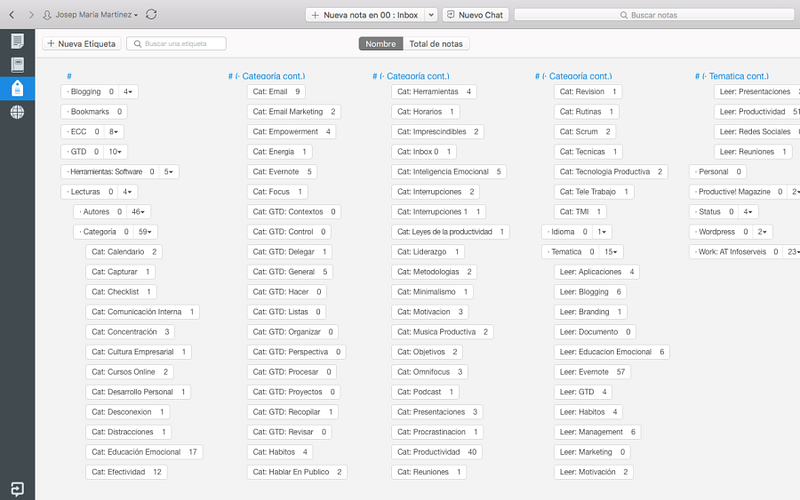
También debo reconocer que no dispongo de 204 etiquetas porque me guste coleccionarlas. Las etiquetas permiten varios niveles adicionales de estructuración, organización y jerarquización de la información. Por ese motivo, las libretas y las pilas de libretas son importantes, pero las etiquetas son el complemento que necesitan las notas para ser almacenadas de forma eficaz.
Hace poco que he comenzado a traspasar mis lecturas pendientes de Instapaper hacia Evernote. Se que Instapaper, Pocket, Feedly etc son herramientas fantásticas para gestionar las lecturas pendientes, pero yo he decidido que prefiero hacerlo con Evernote.
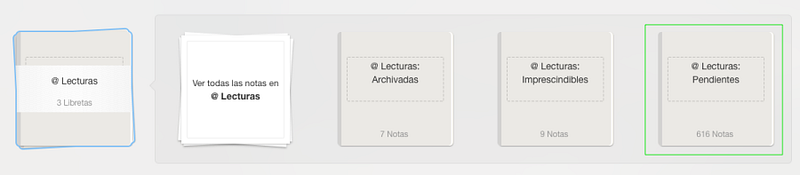
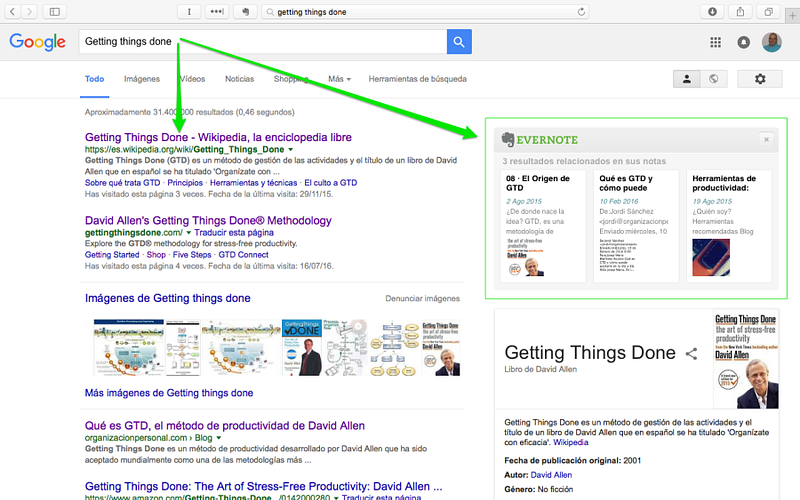
Piensa en el potencial,… Mi libreta de lecturas pendientes ahora mismo consta de 616 notas, y va en aumento. Evernote se convierte en mi Google particular. Cuando yo escriba en el buscador alguna palabra relacionada con los temas que me gustan, Evernote siempre encontrará algo al respecto.
También gracias a Evernote Web Clipper, cuando realice búsquedas en Google, la extensión me mostrará contenido relacionado almacenado en mi Evernote.
Es impresionante!!!.
El secreto está en tener contenidas las notas de lectura en una pequeña estructura de libretas: (Yo con las siguientes tengo suficiente)
• @ Pendientes de leer
• @ Imprescindibles
• @ Archivadas
A partir de ahí, jerarquizo y organizo las lecturas pendientes siguiendo un patrón de etiquetas que siempre se repite en el mismo orden
- Leer: xxxxxx (Primer nivel de categorización, por ejemplo: Productividad)
- Categoria: xxxx (Segundo nivel de categorización, sirve para especificar temas concretos)
- Autor: xxxx (Tercer nivel de categorización. Sirve para especificar el autor del post, y poder escoger contenido por autor independientemente de las categorizaciones anteriores.)
Adicionalmente, tengo una etiqueta “Idioma: Inglés” para categorizar artículos en inglés, de este modo cuando quiero leer en este idioma, independientemente de las categorías anteriores, puedo filtrar artículos escritos en este idioma.
Cómo puedes ver le doy un uso bastante intensivo a Evernote. Poco a poco en este blog y en los programas de formación online que tengo previsto realizar, podrás ver todas estas funcionalidades de forma detallada y mucho más.
¿Y tu? ¿Cómo usas Evernote?