
Josep Maria Martínez

Consultor implementador en herramientas digitales – ClickUp – monday.com – Asana

Josep María Martínez - Consultor ClickUp - asana - Monday - Logos Partner

Categoría: Kanban

  • Cómo utilizar Microsoft Planner para aumentar tu productividad

    Cómo utilizar Microsoft Planner para aumentar tu productividad

    La organización siempre ha sido una habilidad fundamental para alcanzar el éxito, tanto en la vida personal como en la profesional. En la era digital, la necesidad de organizarnos es más importante que nunca debido al constante flujo de información y al bombardeo constante de distracciones al que nos vemos sometidos.

    La era digital nos ha brindado un sinfín de herramientas, aplicaciones y servicios, que nos ayudan a ser más productivos y a mantenernos organizados, pero también nos ha expuesto a nuevas fuentes de distracción y desorden. Los correos electrónicos, las notificaciones de redes sociales, las aplicaciones de mensajería y la sobreinformación constante también llamada infoxicación, son solo algunos ejemplos de cómo la tecnología puede afectar nuestra capacidad de concentración y organización de forma negativa.

    Sin embargo, no todo va a ser malo y como siempre, la tecnología también nos ofrece soluciones para afrontar estos desafíos. Hay una gran cantidad de aplicaciones, servicios y herramientas digitales que pueden ayudarnos a mantenernos organizados, enfocados y productivos. Una de estas herramientas es Microsoft Planner.

    Utilizar una herramienta digital como Microsoft Planner puede ayudarnos a permanecer enfocados en nuestros objetivos y a evitar distracciones innecesarias. Además, estas herramientas nos permiten organizar tareas y proyectos de manera más eficiente, asignar tareas a miembros del equipo y hacer seguimiento del progreso de las tareas y proyectos en tiempo real.

    ¿Qué es Microsoft Planner?

    Microsoft Planner es una aplicación de gestión de tareas y proyectos que forma parte de la suite de aplicaciones de Microsoft 365 para empresas, por lo tanto, si dispones de una suscripción de Microsoft 365 pero esta es de ámbito doméstico, no te molestes en buscar Planner entre tus aplicaciones, porque no la vas a encontrar. Microsoft Planner, se enfoca en proporcionar una forma fácil y visual de organizar tareas y proyectos en equipos de trabajo.

    La interfaz de usuario de Microsoft Planner es muy intuitiva y fácil de usar, de hecho comparando Microsoft Planner con herramientas como Asana, ClickUp o Monday.com, Planner de de las más sencillas de utilizar, lo que la hace muy accesible para aquellos usuarios que no tienen experiencia en el uso de herramientas de gestión de proyectos más complejas. Además, al estar integrada en la plataforma de Microsoft 365, Microsoft Planner ofrece una integración fluida con otras herramientas y aplicaciones de la suite, como Outlook, Teams, OneNote o SharePoint.

    En Microsoft Planner, los usuarios pueden crear «planes», que representan proyectos o tareas a completar. Cada plan se compone de tareas, que se pueden asignar a los miembros del equipo, los planes, permiten establecer fechas límite y agregar comentarios así como archivos adjuntos. Los planes también pueden contener secciones, que permiten agrupar tareas por categorías o temas específicos.

    Una de las características más útiles de Microsoft Planner es la vista de tablero Kanban, que muestra de forma visual el estado de cada tarea en un plan, utilizando columnas para indicar las tareas completadas, las tareas en progreso y las tareas pendientes. Esta vista es especialmente útil para identificar rápidamente qué tareas requieren atención y cuáles están en camino de ser completadas.

    Otra característica valiosa de Microsoft Planner es la posibilidad de agregar etiquetas a las tareas, lo que permite clasificar, filtrar y buscar tareas de forma rápida y fácil. Las etiquetas se pueden personalizar según las necesidades del usuario y pueden utilizarse para filtrar y agrupar tareas según diferentes criterios.

    Como ves, Microsoft Planner es una herramienta de gestión de tareas y proyectos que ofrece una interfaz fácil de usar y visualmente atractiva. La integración con otras herramientas de Microsoft 365 y la vista de tablero Kanban hacen que Microsoft Planner sea una opción ideal para aquellos que buscan una forma sencilla y eficiente de organizar tareas y proyectos en equipos de trabajo dentro de una organización.

    Ventajas al utilizar Microsoft Planner

    A continuación, te describo algunas de las ventajas que podéis obtener tu equipo u organización utilizando Microsoft Planner.

    1.Visualización clara del progreso del proyecto: La vista de tablero Kanban en Microsoft Planner permite una fácil visualización del estado actual de las tareas en un proyecto. Esto permite a los miembros del equipo a mantenerse al día con el progreso del proyecto y a identificar rápidamente cualquier tarea que pueda retrasarlo.

    2. Asignación de tareas y seguimiento de responsabilidades: En Microsoft Planner, los miembros del equipo pueden asignar tareas específicas a otros miembros del equipo y establecer fechas límite. Esto asegura que cada tarea esté claramente asignada a una persona y que haya un plazo definido para completar la tarea.

    3. Integración con otras aplicaciones de Microsoft 365: Microsoft Planner está integrado con otras aplicaciones de Microsoft 365, como Teams, Outlook, Sharepoint y OneNote. Esto significa que los usuarios pueden acceder a Planner directamente desde otras aplicaciones y ver tareas relacionadas con un proyecto específico sin tener que cambiar de aplicación.

    4. Fácil colaboración en equipo: Microsoft Planner permite la colaboración en tiempo real en un proyecto, lo que facilita la comunicación y la coordinación entre los miembros del equipo. Además, los comentarios y las notificaciones se pueden agregar directamente a las tareas, lo que garantiza que todos los miembros del equipo estén al tanto de cualquier actualización o cambio en el proyecto.

    5. Personalización de etiquetas y categorías: Los usuarios de Microsoft Planner pueden personalizar las etiquetas y categorías para adaptarlas a las necesidades específicas del proyecto. Esto permite una clasificación y organización más eficiente de las tareas y una fácil búsqueda y filtrado de tareas según diferentes criterios.

    6. Acceso desde múltiples dispositivos: Microsoft Planner es una Web App, por lo que está disponible en múltiples dispositivos, lo que permite a los usuarios acceder a la información del proyecto en cualquier momento y desde cualquier lugar.

    Como ves, Microsoft Planner ofrece varias ventajas que pueden ayudar a los miembros del equipo a aumentar su productividad, coordinación y eficiencia en proyectos. La visualización clara del progreso del proyecto, la asignación de tareas y el seguimiento de responsabilidades, la integración con otras aplicaciones de Microsoft 365, la fácil colaboración en equipo, la personalización de etiquetas y categorías, y el acceso desde múltiples dispositivos son solo algunas de las características que hacen que Microsoft Planner sea una herramienta valiosa para aumentar la productividad de los equipos en tu organización y lo mejor de todo es que ya está incluida en tu suscripción de Microsoft 365 empresarial.

    6 Pasos para empezar con Microsoft Planner

    Si estás interesado en utilizar Microsoft Planner para organizar tus tareas y proyectos, sigue estos cinco pasos para comenzar:

    Paso 1: Encuentra el icono de Microsoft Planner en tu suscripción a Microsoft 365

    Busca el icono relativo a Microsoft Planner entre todas las aplicaciones disponibles en tu suscripción

    Paso 2: Crear un plan en Microsoft Planner

    Lo primero que debes hacer es crear un plan en Microsoft Planner. Para ello, inicia sesión en tu cuenta de Microsoft 365 y abre la aplicación de Planner. Haz clic en «Nuevo plan» y escribe un nombre y una descripción para el plan. A continuación, asigna un grupo de Office 365 a este plan (opcional) y haz clic en «Crear plan».

    Paso 3: Agregar tareas a tu plan

    Una vez que hayas creado un plan, debes agregar tareas a él. Para agregar una tarea, haz clic en el botón «Agregar tarea» y escribe el título de la tarea, la fecha de vencimiento, la prioridad y cualquier otra información relevante. Si quieres asignar la tarea a un miembro del equipo, haz clic en «Asignar a» y selecciona el miembro del equipo correspondiente.

    Paso 4: Organizar tareas en listas y categorías

    Puedes organizar tus tareas en diferentes listas o categorías dentro de tu plan en Microsoft Planner. Para crear una nueva lista, haz clic en el botón «Agregar nueva lista» y escribe el nombre de la lista. A continuación, arrastra y suelta las tareas a la lista correspondiente. También puedes agregar etiquetas personalizadas a cada tarea para una mayor organización y seguimiento.

    Paso 5: Colaborar con otros miembros del equipo

    Microsoft Planner está diseñado para facilitar la colaboración en equipo. Puedes agregar comentarios y notas a cada tarea para proporcionar más información o actualizaciones a los miembros del equipo. También puedes asignar tareas a otros miembros del equipo y establecer permisos para asegurarte de que solo los miembros del equipo relevantes tengan acceso a ciertas tareas o listas.

    Paso 6: Monitorear el progreso del proyecto

    La vista de tablero en Microsoft Planner te permite ver el progreso del proyecto en tiempo real. Puedes ver todas las tareas en un solo lugar y ver el estado actual de cada tarea, incluyendo si está en progreso, completa o retrasada. Esta vista también te permite identificar rápidamente las tareas que pueden estar retrasando el proyecto (cuellos de botella) y tomar medidas para corregir el rumbo.

    Consejos útiles para aprovechar Microsoft Planner

    Si bien como has visto hasta ahora, Microsoft Planner es una herramienta poderosa para organizar tareas y proyectos, hay algunos consejos que puedes seguir para aprovechar al máximo sus características. A continuación, te indico algunos consejos útiles que pueden ayudarte a aumentar tu productividad y mejorar la eficiencia de tu equipo en proyectos y tareas diarias:

    1. Configura recordatorios: Configurar recordatorios es una de las características más útiles de Microsoft Planner. Esto te permitirá asegurarte de que nunca pierdas de vista tus tareas importantes. Para configurar un recordatorio, haz clic en la tarea correspondiente y selecciona «Agregar una fecha límite». A continuación, establece la fecha límite para la tarea y selecciona «Agregar recordatorio». De esta forma, recibirás un correo electrónico de recordatorio cuando la tarea se acerque a su fecha límite. No te preocupes si estas involucrado/a en múltiples planes en tu Microsoft Planner. Puedes utilizar la vista «Asignado a mi» y filtrar por fecha de vencimiento para que Planner muestre todas las tareas asignadas a ti en distintos planes, con sus fechas de vencimiento. De este modo, seguro que no se te escapa nada.

    2. Usa etiquetas para organizar tus tareas: Las etiquetas son una herramienta muy útil en Microsoft Planner para organizar tareas y proyectos. Puedes crear etiquetas personalizadas para categorizar tareas según prioridades, temas o cualquier otro criterio que sea relevante para ti o tu equipo. Para agregar una etiqueta a una tarea, haz clic en la tarea y selecciona «Agregar etiqueta». Luego, escribe el nombre de la etiqueta y selecciónala. Dentro de cada plan, tienes la opción de agrupar por etiqueta, por lo que el plan cambiará su visualización kanban habitual por una visualización kanban por etiquetas.

    3. Utiliza la vista de calendario: La vista de calendario en Microsoft Planner es una excelente manera de ver todas tus tareas y proyectos en un formato de calendario. Esto te permite tener una idea rápida de cuánto tiempo necesitas para completar una tarea y cuándo debes realizarla. Para acceder a la vista de calendario, haz clic en «Programación» en la barra de navegación.

    4. Personaliza tu vista de tablero: La vista de tablero en Microsoft Planner puede ser personalizada para mostrar solo la información que necesitas ver. Puedes personalizar la vista de tablero para mostrar solo tareas en ciertas listas, solo tareas asignadas a ti, o solo tareas con etiquetas específicas. Para personalizar la vista de tablero, haz clic en «Filtrar» en la parte superior derecha de la pantalla.

    5. Usa la integración con otras aplicaciones de Microsoft 365: Microsoft Planner se integra perfectamente con otras aplicaciones de Microsoft 365 como Outlook, Teams y SharePoint. Esta integración te permite crear tareas directamente desde estas aplicaciones y ver las tareas de Planner en estas aplicaciones.

    6. Usa el campo de comentarios para mantenerte actualizado: El campo de comentarios en Microsoft Planner es una excelente manera de mantener actualizado a tu equipo sobre el progreso de una tarea o proyecto. Puedes usar el campo de comentarios para compartir actualizaciones, hacer preguntas o responder a preguntas de otros miembros del equipo. De esta forma, puedes asegurarte de que todos estén en la misma página y sepan lo que se está haciendo.

    Otro consejo importante es utilizar las plantillas predefinidas de Planner. Estas plantillas te permiten crear planes de proyecto personalizados con las tareas más comunes y necesarias preconfiguradas para un proyecto específico. Al utilizar estas plantillas, puedes ahorrar tiempo y garantizar que tu equipo esté en la misma página desde el principio. Planner no tiene una funcionalidad de plantillas como tal, pero lo que si permite es duplicar planes, por lo que puedes crear varios planes a modo de plantilla y duplicarlos a medida que los necesites.

    Finalmente, no olvides compartir tus planes de Microsoft Planner con tu equipo. La colaboración es una parte importante de cualquier proyecto exitoso, y Microsoft Planner está diseñado para facilitar la colaboración entre los miembros del equipo. Al compartir tus planes de Planner con tu equipo, puedes asegurarte de que todos estén en la misma página y trabajen juntos de manera eficiente.

    En conclusión, Microsoft Planner es una herramienta valiosa para aumentar la productividad y la eficiencia del equipo en la era digital. A través de sus características de organización y seguimiento de tareas, Planner ayuda a los usuarios a mantenerse en la misma página y a trabajar de manera más efectiva, y recuerda que no necesitas invertir más dinero ya que Microsoft Planner, se encuentra incluido dentro de tu suscripción a Microsoft 365 si esta es de tipo empresarial.

    Microsoft Planner es una excelente opción para equipos que trabajan de forma remota. Con la posibilidad de compartir planes y tareas en línea, los miembros del equipo pueden trabajar juntos desde cualquier ubicación y mantenerse actualizados sobre el progreso del proyecto.

    Un ejemplo cotidiano de cómo una organización puede utilizar Microsoft Planner es en la gestión de un proyecto de lanzamiento de producto. Con Planner, el equipo puede crear un plan de proyecto con una lista de tareas necesarias para el lanzamiento del producto, establecer fechas límite para cada tarea y asignar responsabilidades a los miembros del equipo. Además, se puede establecer una comunicación clara entre los miembros del equipo a través de la sección de comentarios en cada tarea, lo que facilita la colaboración y la resolución de problemas.

    Otro ejemplo es en la gestión de tareas y proyectos en el departamento de marketing. El equipo de marketing puede crear un plan de proyecto para la creación de contenido, asignando tareas específicas a los miembros del equipo y estableciendo fechas límite para cada tarea. Además, pueden utilizar plantillas predefinidas de Planner para proyectos comunes, como la planificación de eventos o la gestión de redes sociales.

    En resumen, Microsoft Planner es una herramienta de gestión de tareas y proyectos útil y fácil de usar para cualquier organización que busque aumentar su productividad y eficiencia en la era digital. Con sus características de organización, seguimiento y colaboración, Planner puede ayudar a los equipos a trabajar juntos de manera más efectiva y lograr el éxito en sus proyectos.

    ¿Conocías Microsoft Planner?
  • 10 Razones por las que me gusta Kanban

    10 Razones por las que me gusta Kanban

    Qué es la Metodología Kanban?

    La Metodología Kanban es un enfoque para la optimización de los flujos de trabajo, diseñado para mejorar la eficiencia y la productividad de un equipo.

    Está basado en el concepto de «limitar el trabajo en proceso» (WIP) para mejorar la velocidad, la calidad y la visibilidad.

    Esto se logra mediante la creación de un tablero Kanban que muestra el progreso de los proyectos a medida que avanzan a través de las etapas de trabajo.

    Los equipos usan el tablero para identificar que tareas están en progreso, quién está trabajando en ellas y qué otros recursos se necesitan para completarlas. Esta visibilidad ayuda a los equipos a trabajar juntos de forma más colaborativa y promueve la comunicación y el compromiso para asegurar que los proyectos se completen dentro de los plazos establecidos.

    Dónde Nació el Método Kanban?

    El método Kanban fue originariamente desarrollado por Taiichi Ohno en los años 50 en la empresa Toyota.

    La idea fue crear un sistema para mejorar la eficiencia en la manufactura. El sistema de Kanban permitió a Toyota controlar los flujos de trabajo y mejorar el rendimiento de la empresa.

    En los años 90, la metodología Kanban ganó popularidad en el ámbito del desarrollo de software. Esto se debe a que los equipos de desarrollo estaban enfrentando los mismos desafíos que Toyota había enfrentado décadas antes: cómo mejorar la eficiencia y la productividad. Al adaptar el sistema Kanban para el desarrollo de software, los equipos pudieron hacer uso de sus herramientas para mejorar la velocidad, la calidad y la visibilidad de los proyectos de software.

    La Versatilidad de la Metodología Kanban

    A lo largo de los años, el método Kanban ha demostrado su versatilidad al extenderse de sus orígenes en los procesos manufactureros y el desarrollo de software a prácticamente cualquier sector de la industria y el trabajo del conocimiento.

    Los equipos de todo el mundo han usado los tableros Kanban para mejorar los flujos de trabajo, aumentar la colaboración y la comunicación, y acelerar la velocidad de los proyectos.

    La Metodología Kanban puede ser utilizada para proyectos de cualquier tamaño, desde tareas pequeñas hasta proyectos a gran escala. Esto hace que sea una herramienta útil para equipos que trabajan en proyectos de tecnología, marketing, diseño, producción, ventas y más.

    Además, los equipos pueden usar el tablero Kanban para realizar un seguimiento de las métricas clave, como el tiempo de entrega promedio, el tiempo de cumplimiento y la satisfacción del cliente, para medir el rendimiento de los proyectos y establecer objetivos de mejora.

    Al tener una mejor visibilidad de los proyectos, los equipos pueden trabajar de forma más colaborativa para mejorar el rendimiento y los resultados.

    Kanban y los niños

    La Metodología Kanban es una excelente herramienta para ayudar a los niños a ser más organizados y eficientes en sus tareas escolares y en las tareas que se les encomiendan en casa para ayudar a los padres.

    Esta metodología les permite ver todas sus tareas y responsabilidades de una forma visual y clara, permitiéndoles priorizar y planificar su trabajo de forma eficaz.

    Además, el uso de la Metodología Kanban les ayuda a desarrollar habilidades como la planificación, gestión del tiempo, organización y trabajo en equipo. Estas habilidades son muy importantes para los niños, ya que les ayudarán a tener éxito en la escuela y en sus carreras profesionales. El echo de conocer el funcionamiento de estas metodologías de gestión, puede aportar a los niños cierta ventaja respecto a otros que no conozcan estos sistemas de organización.

    Herramientas Kanban Friendly

    Existen una variedad de herramientas y servicios que se pueden utilizar para trabajar con un tablero Kanban. Algunas de estas herramientas incluyen ClickUp, Trello, JIRA, Microsoft Planner, Asana, Kanban tool o Kanbanize.

    Estas herramientas proporcionan un tablero Kanban en línea que los equipos pueden usar para realizar un seguimiento de los proyectos y compartir información entre los miembros del equipo.

    Estas herramientas también permiten a los equipos realizar un seguimiento de las métricas clave, como el tiempo de entrega y el tiempo de cumplimiento, para medir el rendimiento de los proyectos y establecer objetivos de mejora.

    ¿Por qué me gusta la metodología Kanban?

    Ya hemos visto que la metodología Kanban es una herramienta de gestión de proyectos extremadamente útil para optimizar el flujo de trabajo.

    Esta herramienta ha sido utilizada por muchas empresas con éxito y, por lo tanto, es una excelente forma de mejorar la productividad.

    A continuación, quiero darte mis 10 razones por las que me gusta la metodología Kanban.

    Flexibilidad

    Kanban se adapta a las necesidades de cualquier equipo de trabajo. Esta flexibilidad hace que sea fácil de usar para una variedad de proyectos y la capacidad de personalizar la metodología según las necesidades de cada equipo.

    Enfoque centrado en el trabajo

    La metodología Kanban se centra en el trabajo en lugar de en la planificación según la teoría. Esto hace que sea fácil de implementar y de entender para los miembros del equipo.

    Mejora del flujo de trabajo

    La metodología Kanban ofrece una forma sencilla de mejorar el flujo de trabajo. Esto facilita que los integrantes del equipo, puedan seguir el progreso de los proyectos y asegurarse de que los tiempos de entrega se cumplen

    Visualización de los datos

    Kanban ofrece una forma visual de ver el progreso de los proyectos. Esto hace que sea más fácil para los miembros del equipo identificar los cuellos de botella en el proceso de trabajo y tomar medidas para solucionarlos.

    Reducción de tiempo de entrega

    La metodología Kanban ayuda a reducir el tiempo de entrega de los proyectos al permitir las personas se centren en las tareas más importantes. Esto permite que el equipo trabaje de forma más eficiente y ahorre tiempo.

    Mejora de la comunicación

    La metodología Kanban mejora la comunicación entre los miembros del equipo al permitirles compartir información y discutir ideas de forma rápida y eficiente.

    Automatización del seguimiento

    La metodología Kanban incluye herramientas de automatización de seguimiento de proyectos que permiten al equipo mantener un seguimiento preciso de los proyectos. Esto hace que sea más fácil para los miembros del equipo comprender el progreso de los proyectos.

    Mejora del rendimiento

    La metodología Kanban mejora el rendimiento del equipo al permitir a los integrantes del equipo comprender mejor el flujo de trabajo y centrarse en el trabajo en lugar de en la planificación. Esto permite al equipo trabajar más eficientemente y mejora su rendimiento.

    Limitación de los errores

    La metodología Kanban minimiza los errores al proporcionar una forma estructurada de seguimiento de los proyectos. Esto hace que sea más fácil para los miembros del equipo identificar y corregir los errores antes de que afecten al proyecto.

    Mejora de la motivación

    Kanban mejora la motivación del equipo al permitirles ver el progreso de los proyectos de manera visual. Esto ayuda a los miembros del equipo a sentirse más motivados y comprometidos con el éxito del proyecto.

    Adaptación básica de Kanban para un uso personal e individual

    Kanban también se puede adaptar para uso individual y personal, no es necesario que trabajes en equipo para que puedas aplicar los principios de Kanban.

    Definición de tareas

    La primera parte de la adaptación de Kanban para un uso personal es definir las tareas que deben realizarse. Esto involucra la creación de una lista de tareas, la priorización de los elementos de la lista y la asignación de fechas límite a las tareas que deban llevar una fecha de vencimiento.

    Tablero de Kanban

    Una vez que hayamos definido nuestras tareas, podemos crear un tablero de Kanban para ayudarnos a organizar nuestro trabajo. Esto involucra la creación de columnas en el tablero que representen diferentes etapas del proceso, por ejemplo podemos empezar por definir un sencillo flujo con las siguientes columnas:

    Pendiente > En curso > Completado

    Este flujo es muy básico pero puede ser útil para algunas personas que no busquen complicaciones, también puede ser útil para algunos escenarios básicos.

    Lo bueno de Kanban es que podemos adaptarlo en base a nuestras necesidades, y por adaptarlo a nuestras necesidades quiero decir que también es posible readaptar el flujo de trabajo si nuestro contexto lo requiere, por ejemplo por algo un poco más complejo estilo:

    Pendiente > Próximo > Priorizado > En curso > Pausado > Bloqueado > Programado > Completado

    Debemos pensar que las tareas no son binarias, es decir, no son 0 o 1, pendiente o completado, encendido o apagado.

    Las tareas pueden pasar por muchos estados o etapas durante su vida antes de ser completadas.

    Administración de tareas

    Una vez que hayamos creado un tablero de Kanban, los pasos siguientes son agregar tareas al tablero, priorizar las tareas y administrar los plazos. Esto implica ajustar la prioridad de las tareas y asegurarse de que se cumplan los plazos.


    Disclaimer

    Valga decir que todo mi conocimiento sobre la metodología Kanban es autodidacta y empírico, no me considero ningún experto en esta metodología, y te pido disculpas si eres experto/a en Kanban y has detectado algún error, en ese caso te agradeceré que contactes conmigo para darme las indicaciones adecuadas y poder corregir mi error.

  • adiós gtd®, hola kanban, hola planner

    adiós gtd®, hola kanban, hola planner

    No es ningún secreto que después de 10, casi 11 años siguiendo la metodología GTD® de David Allen, haya decidido abandonarla por completo, para empezar una nueva y renovada andadura en la senda de las metodologías Ágiles.

    GTD® fue para mí y sigue siendo un excelente método de gestión y organización, no tengo nada en contra de GTD®, todo lo contrario, gracias a GTD®, conseguí muchas cosas, pero con el tiempo, dejé de estar “enamorado” de GTD®, dejé de sentir esas mariposas, esa motivación y entusiasmo por la metodología, su aprendizaje y su práctica.

    La mente me pedía explorar nuevos caminos productivos, nuevas formas de organizarme, nuevas formas de organizar y gestionar el trabajo, nuevas formas de colaborar y trabajar en equipo, y fue en ese punto que empezó a picarme fuertemente el gusanillo por explorar, investigar y aprender otros sistemas de gestión y organización más allá de GTD®.

    Empecé a tontear con las metodologías ágiles allá por el año 2016 – 2017, siendo Kanban y Scrum las que más llamaron mi atención de todas las metodologías ágiles existentes. Quizá porque desde mi inexperto punto de vista, pensé que eran las que mejor se adaptaban a mi entorno y situación personal y profesional.

    Durante tres años (2017-2020), tuve diversas aproximaciones a la metodología Kanban, ya que, entre Scrum y Kanban, esta última fue la que más llamó mi atención y con la que me siento más cómodo.

    Estas aproximaciones puntuales, quedaron en migraciones ocasionales de mi sistema GTD®, a tableros Kanban, pruebas de sistema, así como diversas lecturas, análisis y autoformación.

    Pero llevaba demasiados años con el chip GTD®, y lo tenía demasiado metido en vena (con mis aciertos y mis errores), lo cual hacía que mis migraciones a Kanban fuesen fugaces, y el Mindset GTD® volviese a aflorar al poco tiempo, haciéndome sentir culpable de abandonar la metodología.

    Fue una lucha interna, entre querer abandonar el nido y explorar nuevos territorios, o quedarme en la seguridad del hogar, de lo que ya conocía y sabía utilizar en gran parte.

    Sin embargo, cada vez que migraba mi sistema GTD® a Kanban, inconscientemente, rompía un poco más esa barrera o bloqueo mental que me hacía sentir culpable y permanecer en GTD®, hasta que finalmente hace ya un año, en enero de 2021, migré definitivamente todo mi sistema personal y profesional de GTD® a Kanban, diciéndole adiós a casi 11 años de aprendizaje de GTD®.

    Disclaimer: Vaya por delante que mi formación en Kanban es totalmente empírica y autodidacta, basada en mi propio conocimiento, experiencia y aprendizaje. No soy experto ni tengo ninguna certificación oficial sobre esta metodología, sin embargo, debo reconocer que después de casi cinco años de lecturas de posts y libros, así como de la visualización de algunos vídeos, algo al respecto he aprendido. Seguro que hago algunas cosas mal, pero también estoy seguro de que hago otras tantas bien, esto no ha hecho más que empezar y es un constante camino de mejora continua.

    El siguiente paso después de decidirme a abandonar GTD®, debía ser decidir sobre que herramienta o soporte iba a implementar mi sistema Kanban.

    Como podrás imaginar, al igual que sucede cuando te metes en GTD®, hay toda una legión de herramientas y aplicaciones “Kanban Friendly”, esperando ahí afuera. Algunas específicas para el método Kanban, y otras más «generalistas».

    Cuando digo herramientas específicas para el método Kanban, quiero decir que estas herramientas, ya incorporan o contemplan mecanismos de la metodología, como por ejemplo las clases de servicio, los Swimlanes o carriles horizontales, los portfolios, las dependencias y bloqueos, las políticas explícitas, así como las métricas y gráficas específicas de Kanban, como pueden ser el diagrama de flujo acumulativo, el tiempo de entrega o el tiempo de ciclo entre otros.

    Cuando digo herramientas “generalistas” me refiero a herramientas que incorporan algún elemento de la metodología Kanban, como las columnas o etapas del flujo de trabajo, la visualización general del trabajo, pero que carecen de otros de los mecanismos específicos de Kanban como los anteriormente descritos.

    Decidí que después de tantos años de probar y pasar por multitud de aplicaciones, no iba a obsesionarme, y no iba a empezar a dar saltos de una herramienta a otra.

    Como siempre, no perdamos el norte y no nos equivoquemos, es importante tener en cuenta y recordar que la herramienta no es el fin ni el todo, y al igual que se puede hacer GTD® de forma totalmente analógica con lápiz y papel, el Kanban de David J. Anderson, tiene sus orígenes en pizarras o tablero físicos colgados en la pared, así que, si es factible hacer Kanban con un tablero físico, también es factible hacer Kanban con un tablero digital, por sencillo que sea, otra cosa es que este nos facilite más o menos la gestión del trabajo y/o la obtención de las métricas, pero ese problema, también lo tendríamos con un tablero físico.

    Llegados a este punto, tuve claro que no quería meterme en «otra” suscripción, y quería aprovechar lo que ya tenía, así que ya tenía claras tres directrices:

    • No obsesionarme con la herramienta.
    • No saltar de una herramienta a otra como en mis inicios de GTD®.
    • No añadir una nueva suscripción a mí ya saturadísimo inventario de suscripciones.

    A título particular, tengo suscripción de Microsoft 365 Empresarial, y mi sistema de productividad basado en GTD® ya estaba montado bajo ese paraguas de la mano de Microsoft To-Do.

    Por suerte, las suscripciones empresariales de Microsoft 365, tienen Microsoft Planner para la gestión de tareas y proyectos siguiendo los principios del método Kanban por básicos que sean, y yo, como te he dicho anteriormente, ya disponía de una suscripción empresarial a Microsoft 365, así pues… blanco y en botella. Microsoft Planner era mi nuevo aliado.

    Planner es una de las herramientas denominadas “generalistas” puesto que se limita a visualizar el trabajo por carriles o etapas del flujo de trabajo, vendría a ser algo así como la conocida y famosa Trello, pero, a decir verdad, como te había dicho anteriormente, si Kanban se puede montar en una pizarra física colgada en la pared, ¿Por qué no se puede usar Planner para montar el sistema?

    Pues claro que se puede usar Planner para hacer Kanban.

    Planner no es perfecta, pero para mí es suficiente, y estoy seguro de que para muchas de las personas que puedan leer este artículo, también podrá cubrir sobradamente sus necesidades.

    Poco a poco Microsoft Planner va mejorando, está activa en el plan de desarrollo de Microsoft 365, y va recibiendo novedades y mejoras, de hecho, en febrero de este año 2022, llegará el texto enriquecido a las notas de Planner, y en marzo de este mismo año, llegarán las recurrencias a las tareas. Si, lo sé, esas funciones son básicas y deberían estar implementadas desde el principio, pero que le vamos a hacer, ya he dicho que no es perfecta, Microsoft es así, y tiene su particular forma de hacer las cosas. ¿Alguien en la sala con línea directa a Satya Nadella para darle un tirón de orejas?

    Además … como dije anteriormente, no quería tener que pagar por otra suscripción, ¿recuerdas? y el resto de mis sistemas ya están montados en diferentes herramientas de la suite de Microsoft, con lo cual obtengo un ecosistema de productividad cerrado e interconectado entre sí, ahorrándome el tener toda mi información repartida por diferentes servicios, y, por consiguiente, también tener que pagar por servicios externos.

    El hecho de ser un ecosistema cerrado e interconectado, quiere decir que si creo un documento Word en mi disco duro online (OneDrive) este documento Word, lo podré encontrar y vincular en prácticamente cualquiera de las herramientas de Microsoft que utilizo sin necesidad de sincronizar o tener que ir a buscar el archivo a otro servicio externo.

    Este artículo es un ejemplo de ello, lo estoy escribiendo con Word Online desde la carpeta borradores que tengo creada en Microsoft OneDrive, lo cual quiere decir que lo tengo disponible al momento en OneDrive, SharePoint, Teams, Planner o OneNote.

    ¿Qué me ofrece Kanban que no me ofreciese GTD®?

    Como he dicho antes, para empezar, me ofrece un soplo de aire fresco, demasiados años con GTD®, necesitaba un cambio.

    A parte de eso…

    Libertad

    Libertad, si, libertad, la libertad de adaptar mi sistema y mis flujos de trabajo, la libertad de añadir o quitar etapas a mi flujo de trabajo según el contexto en el que estoy sin sentirme mal por modificar el sistema.

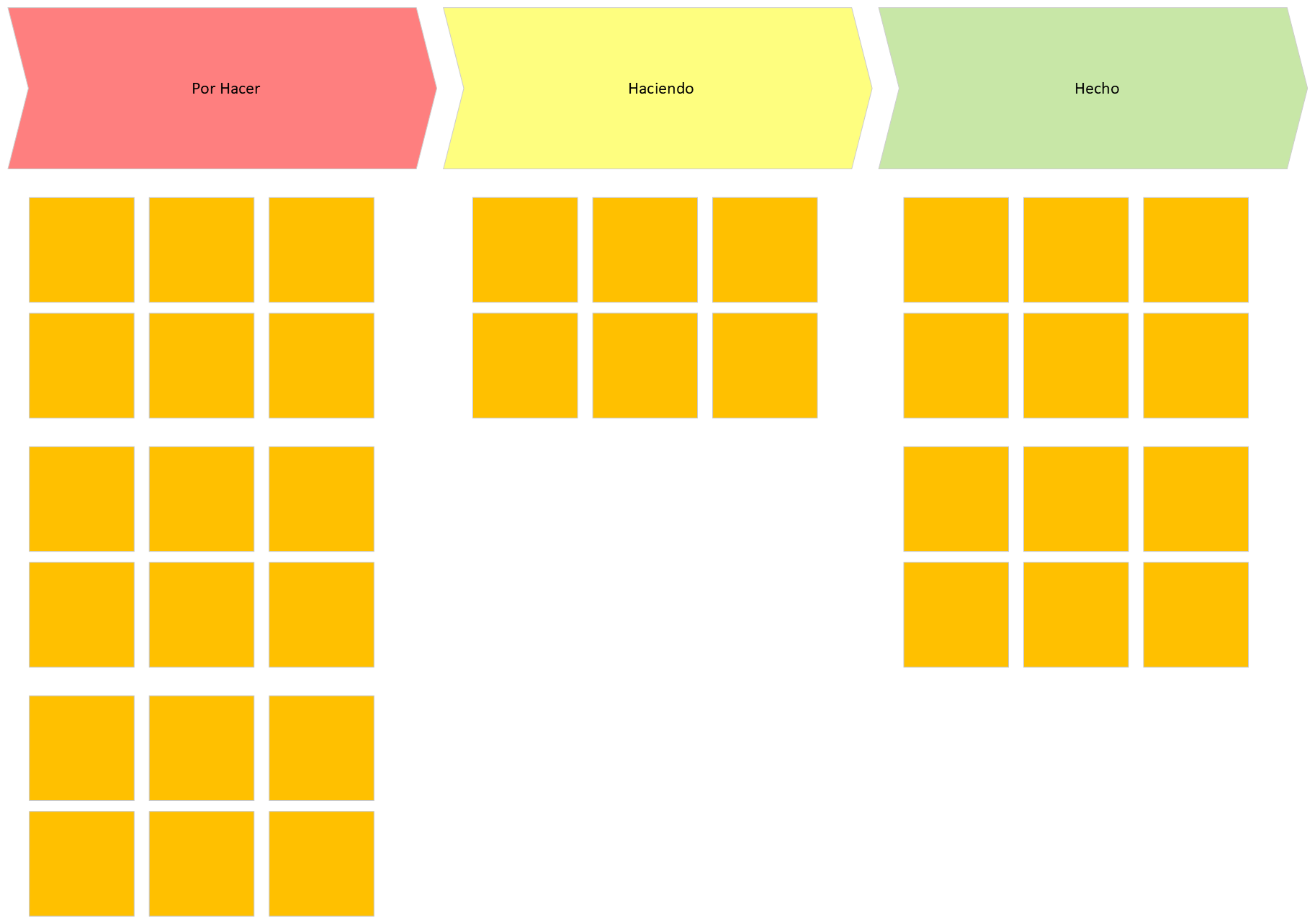
    Según mis necesidades, puedo crear un simple flujo de tres etapas [Por hacer], [Haciendo], [Hecho].

    O puedo crear un flujo más avanzado con un mayor número de etapas o slots. Si el contexto de ese flujo de trabajo varía, puedo ampliar o reducir las etapas del flujo de trabajo según se requiera.

    Simplicidad

    Simplicidad, una simple tarjeta con un enunciado es suficiente, no hace falta que redacte largas descripciones para el título de la tarea. Ojo y que conste que es verdad que reconozco que una descripción bien detallada de una tarea aporta claridad sobre su objetivo a la hora de elegir de entre una lista de acciones a realizar, pero sinceramente yo, Josep María Martínez, en mi caso particular y concreto, con una descripción más simple y escueta tengo más que suficiente para saber de qué se trata la tarea solo viendo su enunciado.

    Además de lo dicho anteriormente, volvemos de nuevo a los flujos de trabajo, un simple flujo de tres etapas puede ser suficiente para gestionar tareas o proyectos. No sería lo más adecuado teniendo la posibilidad de definir más etapas o estados, pero en caso necesario, sería suficiente.

    Claridad

    Imagina una lista de tareas con 50 o 100 tareas, una debajo de otra, es abrumador, ¿verdad?

    Esas tareas, pueden tener diferentes estados, es decir, las tareas no son binarias, no son 1 o 0, no son pendiente o hecha, no son encendido o apagado, las tareas pasan por diferentes etapas.

    Como mínimo, las tareas, en esencia, seguro que pasan por tres etapas.

    Es imposible que una tarea que está «Por hacer”, pase a “hecho”, sin previamente pasar por “haciendo”, creo que en eso estaremos todos de acuerdo, ¿no?, aunque no uses Kanban, aunque uses cualquier otro sistema de productividad, cualquier tarea activa que vaya a realizarse, tiene que estar en algún momento en uno de esos tres estados.

    A partir de aquí, como te decía antes, Kanban aporta claridad, en una lista de tareas con 50 o 100 tareas, no tienes constancia de que tareas están por hacer, y que tareas se están haciendo, doy por sentado que las que ya están hechas las tachas y desaparecen de tu sistema.

    La lista de tareas sería el equivalente a ver una ciudad a pie de calle, imagina que estás en una calle y miras hacia adelante, como mucho tendrás el detalle de lo que hay a pocos metros alrededor de ti, sin embargo, si subes a un helicóptero y miras la ciudad desde las alturas, tendrás una vista más amplia y detallada de todo lo que hay y te podrás hacer una idea mucho más concreta de dónde está cada cosa.

    Lo mismo sucede con Kanban, el hecho de visualizar el trabajo plasmado en un tablero te aportará una vista de pájaro y hará que rápidamente te puedas hacer una idea sobre la situación del trabajo de ese tablero, ya sea que el tablero represente un proyecto, o una lista de tareas de departamento.

    Gestión de prioridades

    En GTD®, y en productividad en general, se enseña que vivimos en un mundo VUCA, Volátil, Complejo, Incierto y Ambiguo, y es verdad, los entornos personales y profesionales actuales son totalmente líquidos y cambiantes, y más desde que irrumpió en nuestras vidas el maldito Coronavirus.

    Como decía, GTD® está en contra de las prioridades, Urgente, Importante, Prioridad alta, prioridad media, prioridad baja…. y eso es bueno, porque en un entorno VUCA, lo que hoy es urgente, mañana no lo es, lo que ahora es prioritario, en 60 minutos deja de serlo, y, por lo tanto, establecer prioridades del tipo P1, P2, P3, o urgente, importante, o Prioridad alta, prioridad media, prioridad baja, es absurdo, porque se tendrían que estar cambiando las prioridades constantemente.

    Kanban gestiona prioridades, pero lo hace de otra forma que desde mi punto de vista tiene mucho más sentido que no el simple concepto de prioridad urgente o no urgente.

    Kanban gestiona prioridades a través de dos entidades las cuales van unidas

    CoS o Clases of Service (Clases de Servicio)

    CoD o Cost of Delay (Coste de Retraso)

    Básicamente de forma resumida y rápida.

    De forma muy muy pero que muy simple y para que lo entiendas fácilmente, las CoS o Clases de servicio, son nomenclaturas o “etiquetas” que se ponen a las tareas para saber el CoD o Coste de retraso.

    Las CoS (Clases de servicio), son una forma altamente configurable y versátil, para hacer frente a situaciones complejas, ambiguas, cambiantes e impredecibles. Las Clases de Servicio, son un conjunto de políticas que ayudan a los equipos a priorizar los elementos de trabajo y los proyectos, porque si, en Kanban se puede priorizar tareas y proyectos, e informar de las Clases de Servicio en ambos elementos.

    Al igual que en GTD® existen los contextos @Ordenador, @Teléfono @Persona @Lugar @Herramienta …. en Kanban, como hemos dicho, tenemos las CoS (Clases de servicio), la metodología propone cuatro clases de servicio, pero, estas se pueden adaptar a tu escenario actual, añadiendo más CoS según tus necesidades o las de tu equipo.

    Las clases de servicio propuestas por Kanban son:

    • Expedite (Urgente o prioritario)
    • Fixed Delivery Date (Fecha de entrega fija)
    • Standard (Estandar)
    • Intangible (Intangible)

    Yo en mis sistemas Kanban personal y profesional, tengo una clase de servicio más llamada «Preferential» (Preferente) y estaría situada entre Fixed Delivery Date y Expedite

    Así pues, las CoS no son más que identificadores para priorizar los items de trabajo o los proyectos, ahora bien…. la priorización de estas clases de servicio depende del coste de retraso de la tarea, es decir, que impacto va a tener en el cliente, en la empresa o en nuestros resultados.

    Por ejemplo:

    • Restablecer Servidor ERP (Expedite)

    Coste de retraso elevado, si no restablecemos el servicio cuanto antes, tendremos serios problemas, dado que todos los usuarios están parados. Cuanto más tiempo tardemos en solucionarlo, mayor es su coste de retraso. Puede poner en riesgo la supervivencia de la organización

    • Instalar procesador de textos al usuario x (Estándar)

    Coste de retraso medio. Cada día, horas, semanas o meses que se retrasa su ejecución, va aumentando el coste de retraso, no ponen en juego la organización, pero pueden llegar a convertirse en Expedite si la demora en su ejecución es importante.

    • Mejorar el mobiliario de la oficina (Intangible)

    Coste de retraso bajo. Pueden retrasarse mucho tiempo con un coste de retraso muy bajo, no obstante, en el futuro si demoramos indefinidamente su revisión o ejecución, pueden llegar a tener un coste de retraso más elevado o incluso llegar a convertirse en Expedite.

    Como ves, las clases de servicio nos permiten gestionar riesgos en lugar de prioridades, así como la previsibilidad en los plazos de entrega.

    Así pues, aplicando Clases de servicio a mis tableros, puedo priorizar mucho mejor que elementos de trabajo hago antes o cuales requieren una mayor atención.

    Para no alargar más este artículo, en otro post, te contaré con más detalle cómo funcionan las Clases de Servicio en Kanban.

    Métricas y evolución

    Vale, no vamos a obsesionarnos con las métricas, pero es importante tenerlas en cuenta para saber cómo de efectivos somos, y como podemos mejorar.

    Existe una frase que erróneamente se atribuye a Peter Druker, la cual era originaria de William Thomson, físico y matemático británico.

    La frase me encanta, y dice tal que así:

    “Lo que no se define no se puede medir. Lo que no se mide, no se puede mejorar. Lo que no se mejora, se degrada siempre”.

    Kanban y Kaizen van de la mano. En japonés, Kaizen significa mejorar o cambiar a mejor, y su filosofía es la de mejorar los procesos aplicando pequeños cambios, positivos, evolutivos, incrementales y continuos en todos y cada uno de los niveles de la organización, eso quiere decir desde el empleado de rango más bajo hasta el directivo con cargo más alto.

    Mejorar los procesos de negocio y flujos de trabajo, puede compararse con afilar una sierra. Para que un leñador pueda realizar su trabajo de forma efectiva, tiene que mantener la sierra afilada y proporcionarle unos cuidados, no es algo que se realiza una sola vez y la sierra se mantiene afilada de por vida.

    El objetivo de Kaizen es aplicar esos pequeños cambios evolutivos e incrementales constantemente para mejorar los procesos y que la organización, el proyecto o el sistema siempre se mantengan a pleno rendimiento y de forma evolucionada.

    Saber cuál es el tiempo de entrega y el tiempo de ciclo de un ítem ya sea tarea o proyecto es importante para poder hacernos una idea de cuánto tiempo tarda un ítem desde que entra en nuestro sistema hasta que lo finalizamos, o por el contrario, poder saber cuánto tiempo pasamos trabajando en un elemento de nuestro sistema desde que lo iniciamos hasta que lo completamos. Estas dos métricas son de las más importantes en Kanban, y son el Lead Time (tiempo de entrega) y el Cicle Time (tiempo de ciclo)

    Gracias por llegar hasta aquí y leer este artículo. En otro artículo te cuento más sobre las prioridades en Kanban.

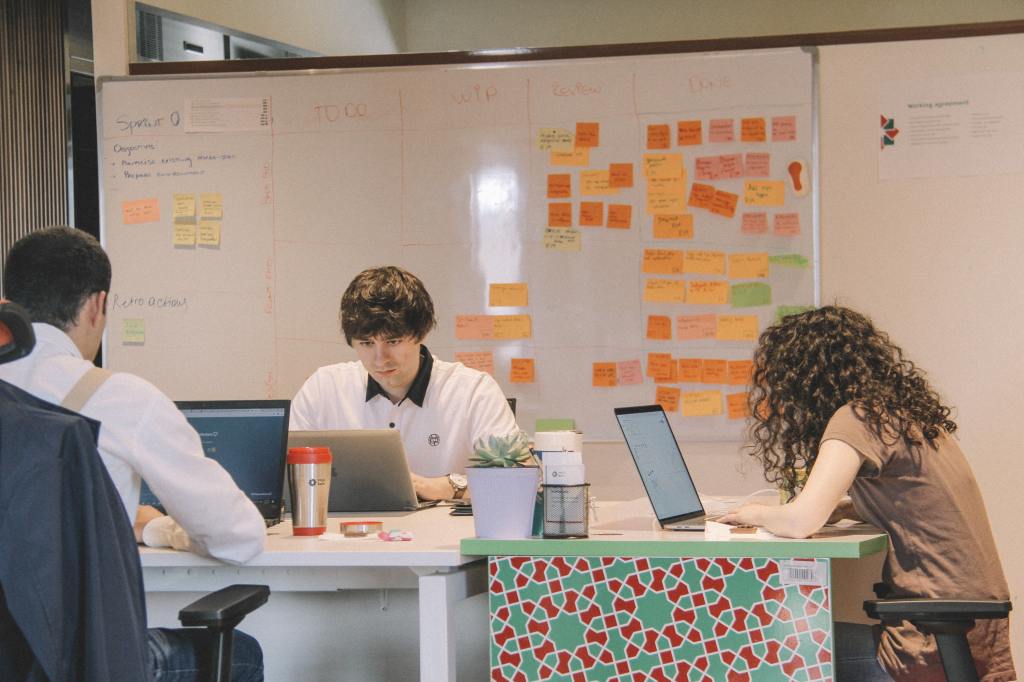
    Créditos Imagen de cabecera: Photo by Lala Azizli on Unsplash