

Aprende a exportar datos de ClickUp a Excel con esta guía detallada. Descubre los pasos, herramientas y consejos para optimizar tu exportación de datos en ClickUp.
¿Por qué exportar datos de ClickUp a Excel o CSV en 2025?
Las hojas de cálculo siguen siendo ese comodín capaz de convivir con la IA, herramientas de productividad o Dashboards ultra modernos.
Aparte de los usos típicos que se le pueden dar a las hojas de cálculo, tenemos la opción de utilizarlas para importar datos a ClickUp, o también para exportarlos.
Algunos de los motivos por los que podrías querer exportar tus datos de ClickUp a Excel o CSV podrían ser hacer un análisis avanzado o disponder de una copia de tus datos
Exportar tus datos de ClickUp a Excel o CSV y analizarlos con tablas dinámicas, o pasarlos a Power BI o herramientas similares para explotar los datos a tu manera y sin limitaciones, podría ser un motivo para hacer exportaciones de datos de ClickUp a Excel o CSV.
Otro motivo puede ser que quieras tener una copia de los datos en local pese a que ClickUp hace copias de seguridad de los datos en distintos servidores repartidos alrededor del mundo.
En cualquier caso y cualquiera que sea el motivo, ClickUp te permite exportar datos de tus listas de tareas y proyectos en formato Excel o CSV
Requisitos previos y permisos necesarios antes de exportar de ClickUp a Excel o CSV
Bien ya tienes claro que quieres exportar algunos datos de ClickUp a Excel o CSV.
Lo siguiente es estar seguro de que tu espacio de trabajo cumple tres condiciones para poder exportar los datos.
Condición #1 para exportar tus datos de ClickUp a Excel o CSV: Plan de ClickUp
La exportación completa de datos a ficheros Excel o CSV, incluyendo las subtareas, campos personalizados o comentarios, está disponible a partir del plan «Unlimited» en adelante.
En el plan «Free Forever» obtendrás un CSV simplificado sin metadatos de las columnas.
Condición #2 para exportar tus datos de ClickUp a Excel o CSV: Rol de usuario
La segunda condición es tu «Rol de usuario» dentro del Workspace o espacio de trabajo.
Los usuarios de tipo propietario y administrador tienen permisos para exportar datos. Los usuarios normales, también deberían tener permisos para exportar datos, pero estos se podrían ver afectados según el tipo de acceso que se les haya otorgado a los distintos espacios de trabajo. Los usuarios invitados no podrá exportar datos
Condición #3 para exportar tus datos de ClickUp a Excel o CSV: Permisos
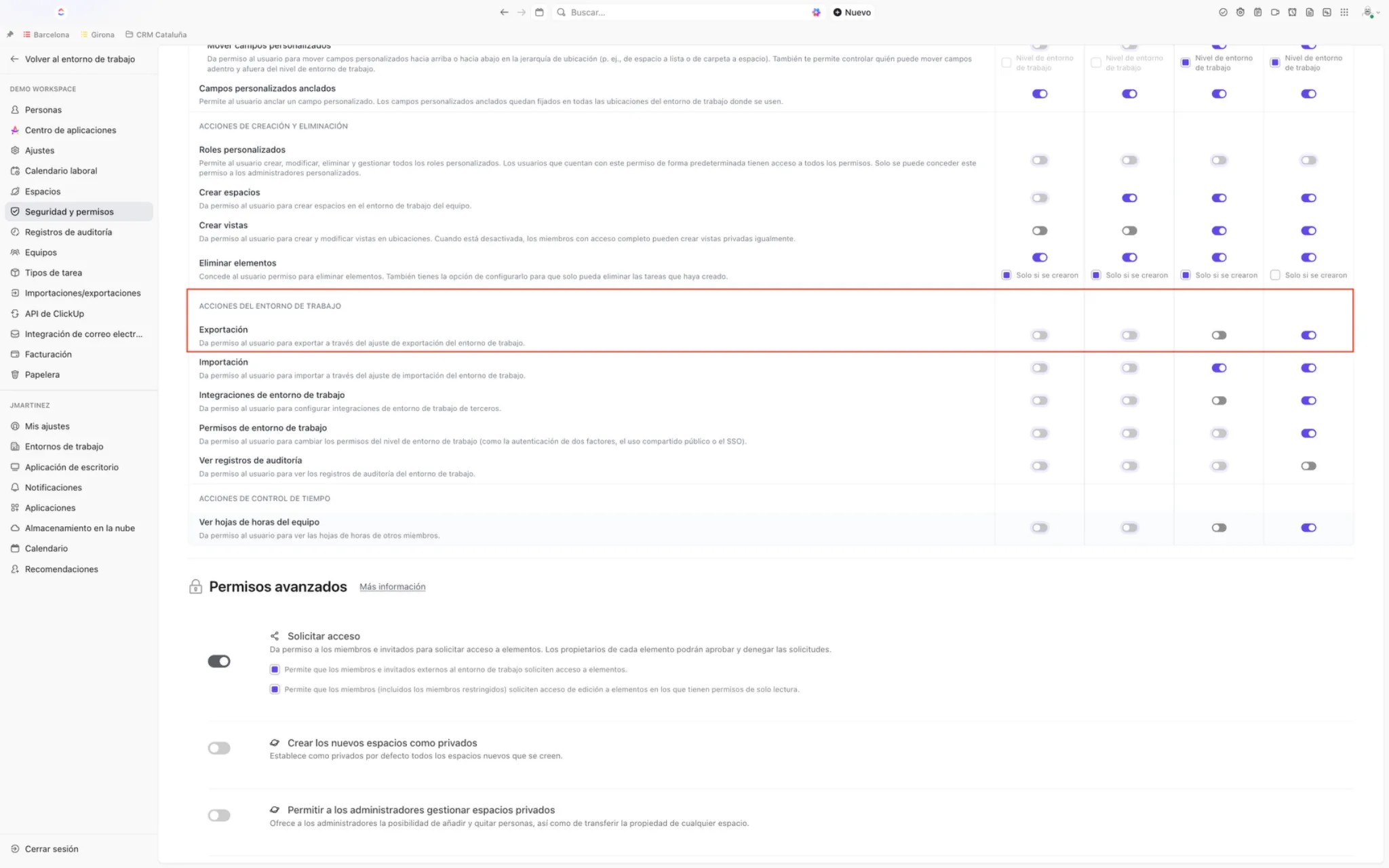
La tercera condición son los «ajustes de privacidad y gestión de datos» que haya establecido el administrador de ClickUp.
En las licencias Business+ o Enterprise, los administradores de ClickUp pueden configurar la exportación de datos como activa o inactiva para determinado tipo de usuarios, por lo que si no tienes permisos para exportar los datos de ClickUp a Excel o CSV, probablemente será porque la opción de exportación no esté habilitada.
Paso a paso: cómo exportar tareas de ClickUp a Excel (guía rápida)
Abre la vista que quieres sacar
Accede al nivel de visualización de datos desde el que quieras exportar.
Las opciones son
- Espacio
- Carpeta
- Lista
Una vez seleccionado el nivel desde el que quieres exportar los datos, selecciona la vista de Lista o la vista de Tabla según tus preferencias.
Lo que visualices en pantalla, será lo que se exportará a Excel o CSV, por lo tanto aplica filtros, agrupaciones y muestra u oculta columnas según la información que necesites visualizar y exportar.
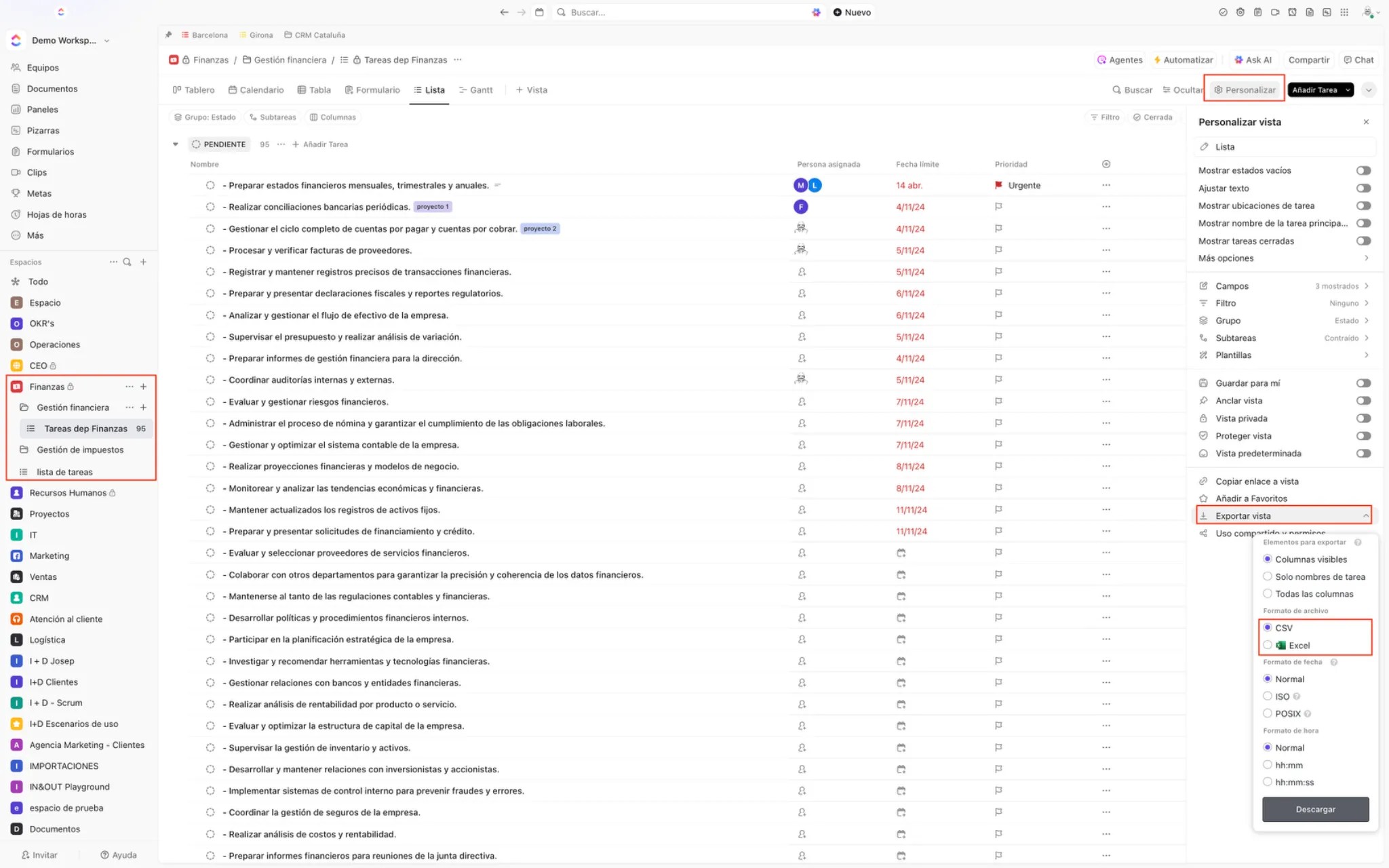
Botón personalizar
En la parte superior derecha, verás un botón que pone «Personalizar»
Pulsa ese botón y aparecerá un menú lateral.
En ese menú lateral, verás una opción llamada Exportar vista
Pulsa sobre Exportar vista y aparecerá un pequeño menú con las opciones de exportación.
Configura la exportación
Una parte de la exportación la debes preparar con anterioridad, tal como te he indicado, preparando la vista filtrando, agrupando y añadiendo o quitando columnas a mostrar.
La segunda parte de la exportación debes de configurarla mediante el menú contextual mostrado anteriormente. Te indico que es y que hace cada opción.
Guía rápida del panel de exportación
Elementos para exportar
Indica qué campos saldrán en el archivo.
- Columnas visibles: solo se exportan las columnas que tienes activas en la vista actual. Útil si ya filtraste y ordenaste lo que te interesa y no quieres “ruido” extra.
- Solo nombres de tarea: genera un listado minimalista con el título de cada tarea; ideal para crear check-lists o referencias rápidas.
- Todas las columnas: vuelca absolutamente todos los campos disponibles (incluidos los que estén ocultos en pantalla). Elegido cuando necesitas un backup completo o un análisis profundo.
Formato de archivo
Define la extensión y estructura del fichero que vas a descargar.
- CSV: produce un archivo de texto separado por comas; ligero, universal y perfecto para bases de datos o herramientas que no leen .xlsx.
- Excel: genera un .xlsx con formato de tabla listo para abrir en Microsoft Excel o Google Sheets, conservando tipos de dato y encapsulando todo en una sola hoja.
Formato de fecha
Cómo aparecerán las fechas en el archivo exportado.
- Normal: usa el formato regional por defecto de tu espacio (ej. 24/07/2025).
- ISO: emplea el estándar internacional ISO 8601 (2025-07-24), recomendado para integraciones y evitar ambigüedades día/mes.
- POSIX: convierte la fecha en “epoch time” (número de segundos desde 1-1-1970). Práctico para cálculos programáticos o scripts.
Formato de hora
Controla el detalle con el que se guarda la hora del día.
- Normal: respeta la configuración regional (ej. 14:05 o 2:05 PM).
- hh\:mm: fuerza un formato de 24 h con horas y minutos exactos; perfecto para informes donde los segundos sobran.
- hh\:mm\:ss: añade el nivel de segundos (14:05:32), necesario si trabajas con tiempos de ejecución muy finos o auditorías detalladas.
Botón “Descargar”
Cuando todo esté configurado, pulsa Descargar para que ClickUp genere el archivo con las opciones elegidas y lo entregue directamente a tu navegador (o te envíe un enlace por correo si el volumen es grande).
Exportar vistas personalizadas (Gantt, Cronograma) de ClickUp a Excel
Esta exportación es la más fácil y sencilla de hacer.
La vista Gantt y Cronograma no se pueden exportar a Excel o CSV. 😂
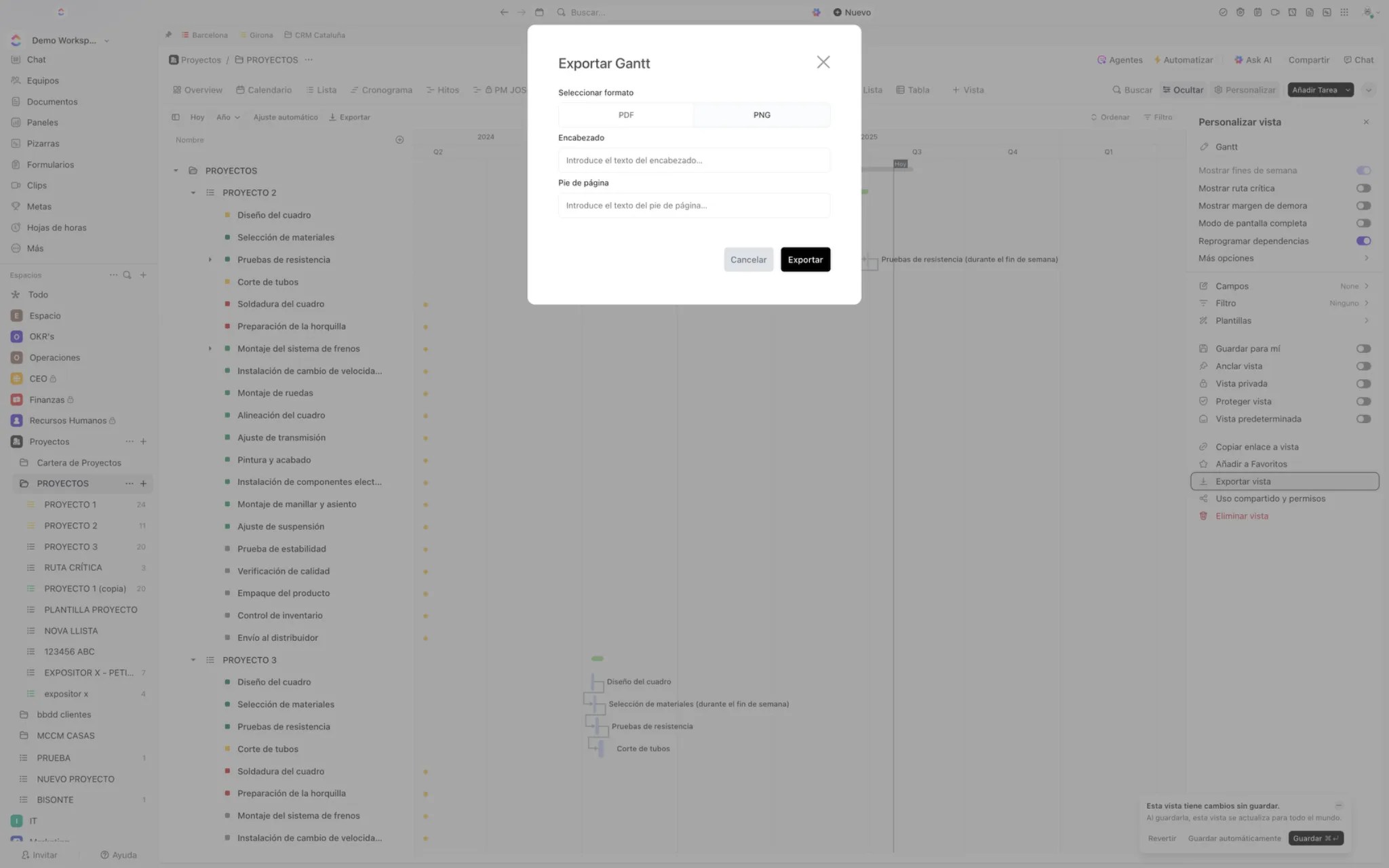
La vista Gantt solo se puede exportar a PNG o PDF.
El proceso es el mismo que para exportar las vistas de lista o tabla.
- Accedemos al nivel deseado (Espacio, carpeta o lista)
- Accedemos a la vista Gantt
- Pulsamos el botón Personalizar en la parte superior derecha
- En el menú desplegable, seleccionamos la opción Exportar vista
Nos aparecerá la ventana para configurar la exportación.
Tal como te indico, en este caso solo podemos exportar el Gantt a PNG o PDF, no podemos exportar a Excel, aunque bien mirado… el Gantt se basa en tareas y subtaraeas + fechas de inicio y fechas de vencimiento, por lo que si queremos exportar la información del Gantt, podemos exportar la vista de lista o la vista de tabla y obtendremos la misma información. Bien es cierto que no obtendremos un Gantt en Excel
Configurar columnas clave: fechas, estados y etiquetas para un Excel limpio
Como has visto, la exportación de ClickUp a Excel o CSV, permite descargar todas las columnas, incluso aquellas columnas de sistema que normalmente no son visibles para el usuario, o bien por el contrario, podemos descargar solo las columnas visibles.
Lo fácil es descargar todo, lo malo de descargar todo es que luego hay que perder tiempo limpiando, ocultando o eliminando columnas no necesarias.
Una exportación bien estructurada, comienza antes de pulsar el botón Descargar. El secreto está en mostrar previamente en la vista de ClickUp solo aquellas columnas o campos que vamos a necesitar para el análisis.
Como he mencionado anteriormente, filtra los datos, muestra u oculta columnas para que ClickUp muestre solo aquellos datos que necesites hasta que el «lienzo» a exportar muestre exactamente aquello que requieres analizar.
Exportar datos de los Dashboards de ClickUp a CSV
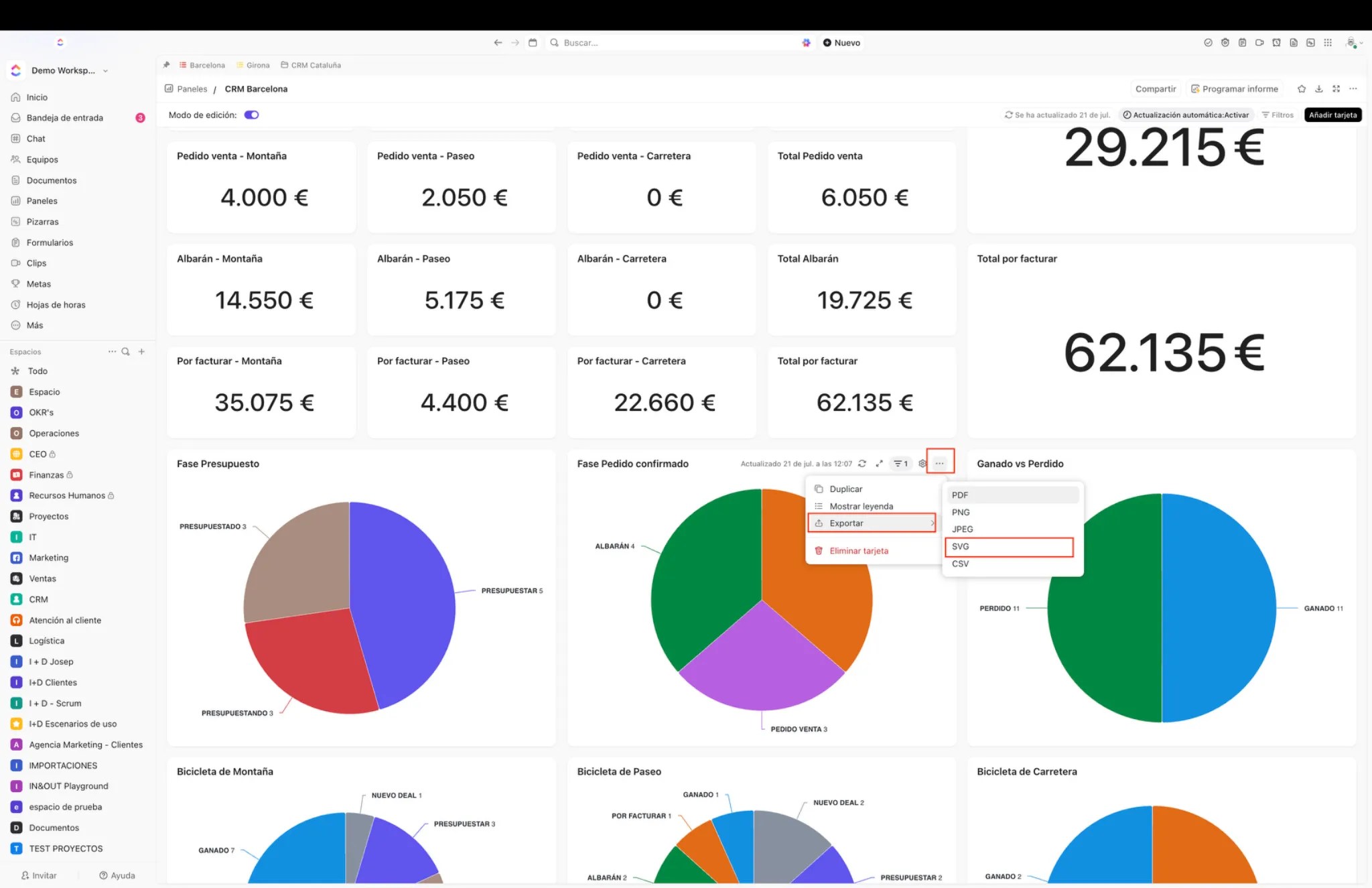
Los paneles o Dashboards en ClickUp, también permiten exportar datos.
Sin embargo no podemos exportar el dashboard o panel completo a Excel o CSV.
En este caso podemos exportar los valores de algunos tipos de tarjetas, por ejemplo en la siguiente captura de pantalla, puedes ver que podemos exportar a CSV los valores de las tarjetas de tipo gráfico de tarta. En cambio no podemos exportar a CSV los valores de las tarjetas de tipo numérico. También podemos exportar datos a CSV de tarjetas de tipo gráfico de barras o reportes de tiempo. Te invito a experimentar con las exportaciones de datos.
Exportación masiva de datos de ClickUp a CSV
Esta función sólo está disponible para usuarios con rol Propietario o Administrador
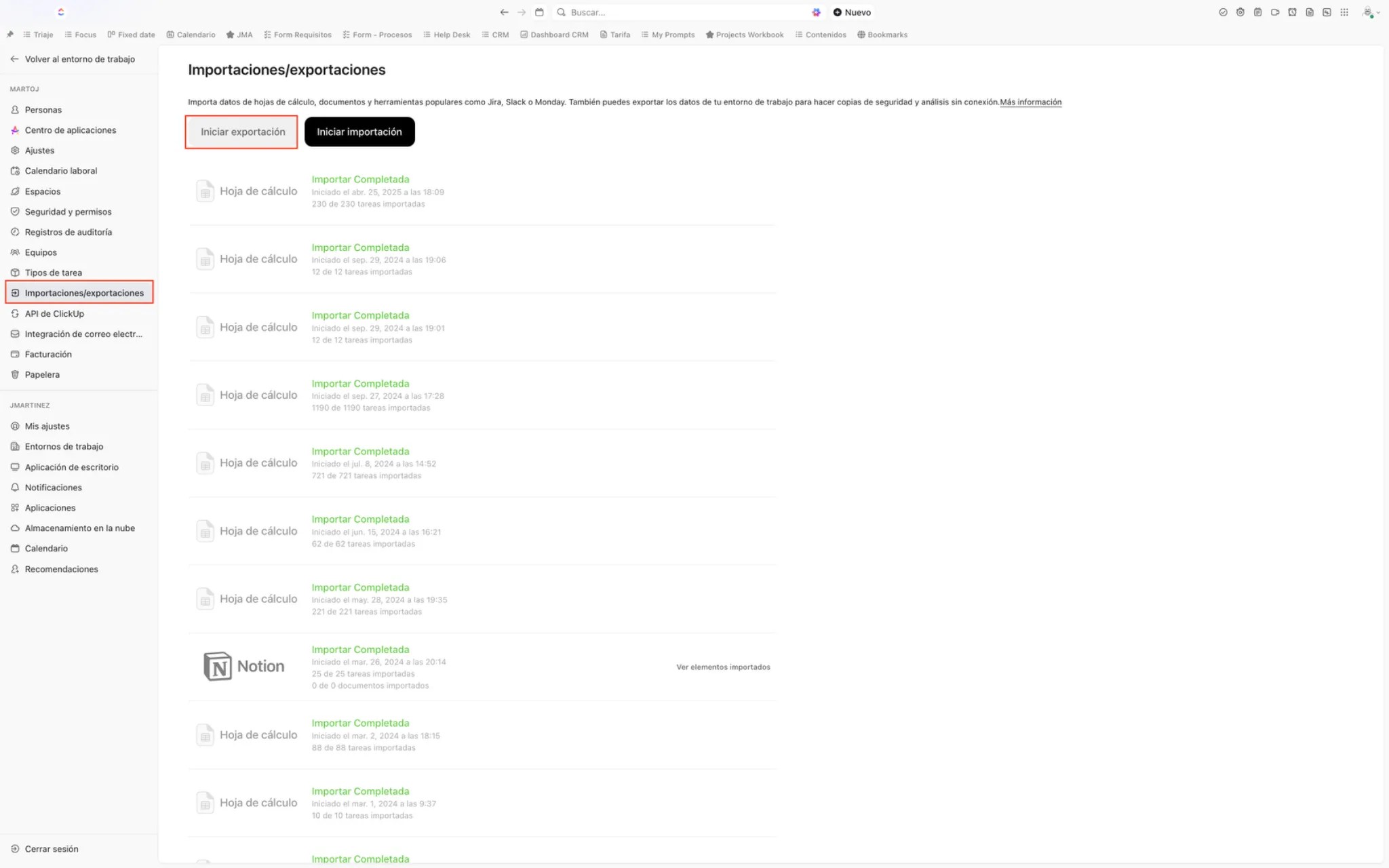
Si quieres exportar un CSV con toda la información de tu ClickUp, puedes hacerlo con un simple botón desde la configuración general del workspace.
Accede a los ajustes del Workspace en el menú desplegable de la esquina superior izquierda.
Accede a la sección Importaciones/Exportaciones
Pulsa el botón Iniciar Exportación
Pasarás a una pantalla previa de confirmación.
Confirma la exportación y ClickUp te preparará un fichero CSV con toda la información.
¿Y tú, ya estás aprovechando todo el potencial de tus datos en ClickUp?
Si te ha parecido útil, compártelo, guárdalo o escríbeme si quieres llevar la gestión de tus proyectos (y tus datos) al siguiente nivel.
Exportar es solo el principio 😉
Disclaimer
En el plan Business no se aplican restricciones de exportación por Rol de usuario.
En el caso de que no seas usuario con rol Propietario o Administrador y ClickUp te deje exportar los datos, exporta los datos con responsabilidad y bajo autorización previa de los usuarios Propietario o Administrador. Exporta los datos siempre bajo tu responsabilidad. No me hago responsable de ninguna exportación de datos que los usuarios puedan realizar. Este artículo solo pretende enseñar e ilustrar acerca del proceso de exportación de datos en ClickUp para posibles necesidades externas a la plataforma.
 Josep Maria Martínez
Deja un comentario