

Aprende cómo importar datos desde Excel y otros formatos a ClickUp con esta guía detallada. Descubre cómo mapear columnas, configurar campos personalizados y más.
¿Qué ficheros podemos importar a ClickUp?
Importar datos desde archivos de Excel, CSV, XML, JSON, TSV o TXT a ClickUp es un proceso bastante sencillo y todo gracias a su importador, que permite a los usuarios transferir información de manera eficiente y rápida. Este importador cuenta con una interfaz intuitiva que guía a los usuarios a través de cada paso, asegurando que los datos se ajusten correctamente al formato requerido por la plataforma. Además, ofrece la posibilidad de organizar y categorizar la información durante el proceso, lo que facilita aún más la importación.
¿Cuando debemos importar datos desde una hoja de cálculo a ClickUp
Pues la respuesta en principio debería ser obvia, cuando la cantidad de información sea tan grande que introducirla a mano en ClickUp te cueste más tiempo del que estás dispuesto a invertir.
Por ejemplo, cuando tienes que crear cientos o miles de filas. Tengo un cliente del sector de los seguros que trasladó su CRM a ClickUp y tuve que importar más de 60.000 filas. Cada fila equivalía a un cliente o cliente potencial. Como comprenderás en ese escenario, no era viable crear 60.000 taras a mano. Ya no solo las tareas, si no que cada cliente tenía datos complementarios. Teléfono, email, dirección, tipo de póliza, vencimiento, etc. Esto lo debes tener en cuenta, porque no es lo mismo importar solo el nombre de la tarea que importar campos o datos complementarios. En caso de importar campos o datos complementarios debes multiplicar por «N» la cantidad de datos a importar, es decir.
Si tengo que importar una lista con 100 nombres de clientes, no necesito ni utilizar el importador, con un simple copiar-pegar es suficiente.
Si tengo que importar nombre cliente + teléfono + dirección + email + población, eso ya multiplica por 5 la cantidad de datos a importar.
Otro escenario típico en el que es adecuado importar datos desde una hoja de cálculo, es cuando migramos sistemas, por ejemplo si tenemos nuestro registro de tareas en Excel, Google Sheets u otros sistemas que permiten obtener los datos en formato hoja de cálculo.
También es adecuado importar datos desde una hoja de cálculo cuando los datos tienen una estructura repetitiva y el rellenado previo de los datos es más fácil hacerlo desde un Excel. Sirva como ejemplo el caso expuesto (nombre cliente + teléfono + dirección + email + población)
Preparar la hoja de cálculo para importar en ClickUp
Todo y que ClickUp es capaz de importar archivos Excel, debo advertirte que puede ser que este tipo de formato de fichero para importar pueda darte algún problema. Hazme caso, lo he vivido en mis propias carnes. En ocasiones las celdas de Excel contienen formatos y configuraciones regionales que están por dentro de la hoja o de la propia celda y que no se ven desde fuera cuando visualizas el fichero, pero que hacen que a la hora de importar el fichero, no se importe correctamente.
Recuerdo el caso precisamente del cliente que te comentaba del sector seguros con 60.000 tareas repartidas en varios ficheros Excel. Cuando se hacía la importación, esta se realizaba correctamente pero por ejemplo los campos de tipo fecha hacían cosas raras, pese a que en el excel había una columna específica de fecha y todas las celdas de esa columna tenían valor, cuando se importaban los ficheros, se daba el caso de que algunos registros tenían fecha y otros no.
En cambio repitiendo la importación con ficheros CSV, se importaron todos correctamente a la primera incluyendo todos los campos y todos los valores, por lo que desde entonces, siempre que tengo que importar ficheros en ClickUp directamente lo hago desde ficheros CSV. Desde entonces 0 problemas a la hora de importar.
Así pues, consejo: Si no quieres tener problemas, mejor guarda la hoja de cálculo a importar como CSV
Siguiente paso… ¿Qué campos son requeridos en la importación?
El único campo requerido en cualquier importación en ClickUp es el nombre de la tarea.
Por lo tanto, en tu fichero CSV, deberás tener una columna que será el nombre de la tarea.
Da igual que estés importando tareas, clientes, proveedores, contactos o cualquier otro tipo de información. Si o si para poder importar vas a necesitar que en tu fichero exista una columna que será el nombre de la tarea.
Si importas tareas, está claro, tendrás una columna llamada nombre de tarea y cada registro corresponderá a una tarea.
Si importas clientes, utilizarás el nombre del cliente como nombre de la tarea.
Si importas proveedores, utilizarás el nombre del proveedor como nombre de la tarea
Si importas contactos, utilizarás el nombre del contacto como nombre de la tarea
Etc.
Ejercicio: Importación de un fichero de Clientes en ClickUp
Vamos a hacer un ejercicio práctico, voy a ponerte pantalla a pantalla y al final encontrarás el proceso en vídeo.
Vamos a importar un fichero de hoja de cálculo a ClickUp. Recuerda,…. para evitar problemas expórtalo o guárdalo en formato CSV desde tu herramienta de hojas de cálculo.
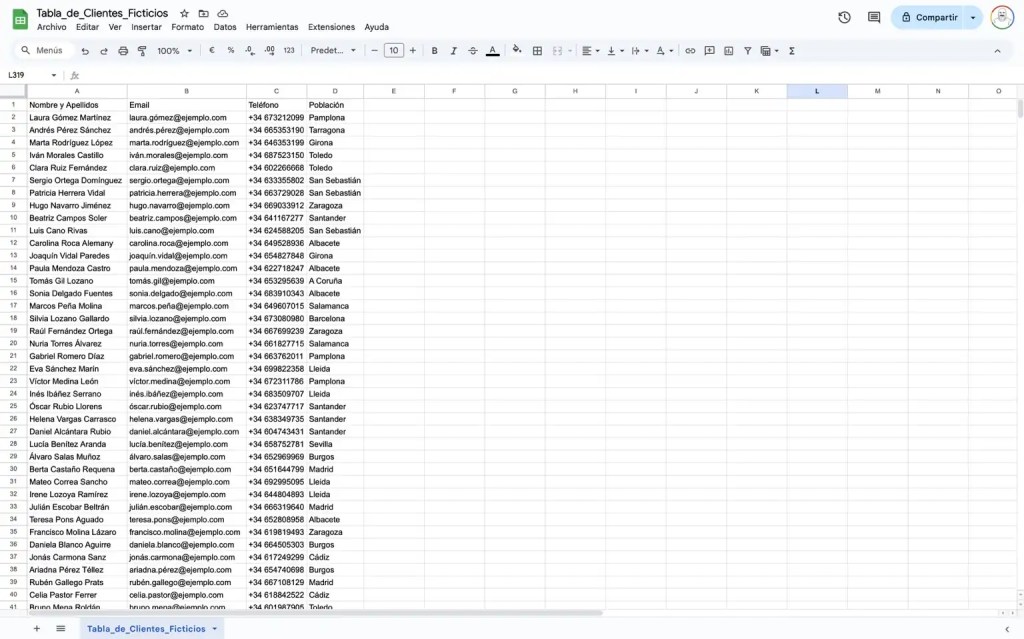
Así pues, teniendo en cuenta lo anteriormente dicho de que el único campo requerido es el nombre de la tarea, a partir de ahí, ya no tienes restricciones en cuanto a los campos a importar, dado que el importador de ClickUp te permitirá hacer un «Match» entre campos, es decir, te va a permitir que le digas a que campo de ClickUp corresponde cada columna.
En el caso del ejemplo anterior, el campo más lógico para que sea el nombre de la tarea, es el Nombre del cliente.
Ahora vamos a importar la hoja de cálculo a ClickUp. Tal como te he mencionado anteriormente, lo primero que necesitamos es exportar a CSV la hoja de cálculo.
Una vez tenemos exportada la hoja de cálculo a formato CSV, vamos a ClickUp
- Clic en el botón «+»
- En el desplegable, seleccionamos «Importaciones»
- En el nuevo desplegable, seleccionamos «Hoja de Cálculo»
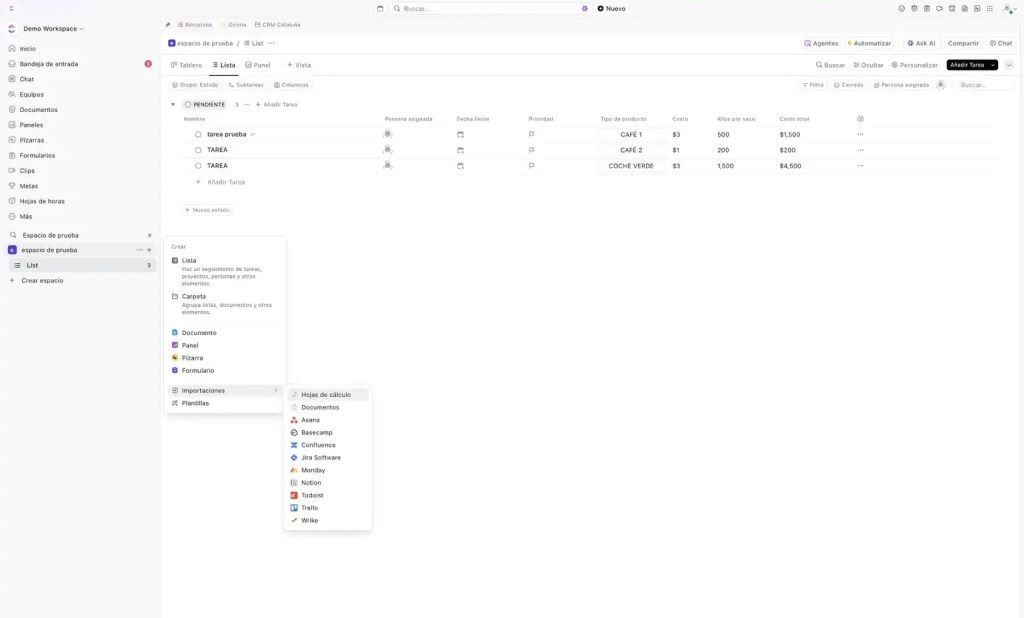
Accederemos al importador de ClickUp. En este caso, estamos haciendo el ejemplo para importar desde una hoja de cálculo, no obstante el proceso sería similar si quisiéramos importar desde alguna otra herramienta de las que se muestran en el importador.
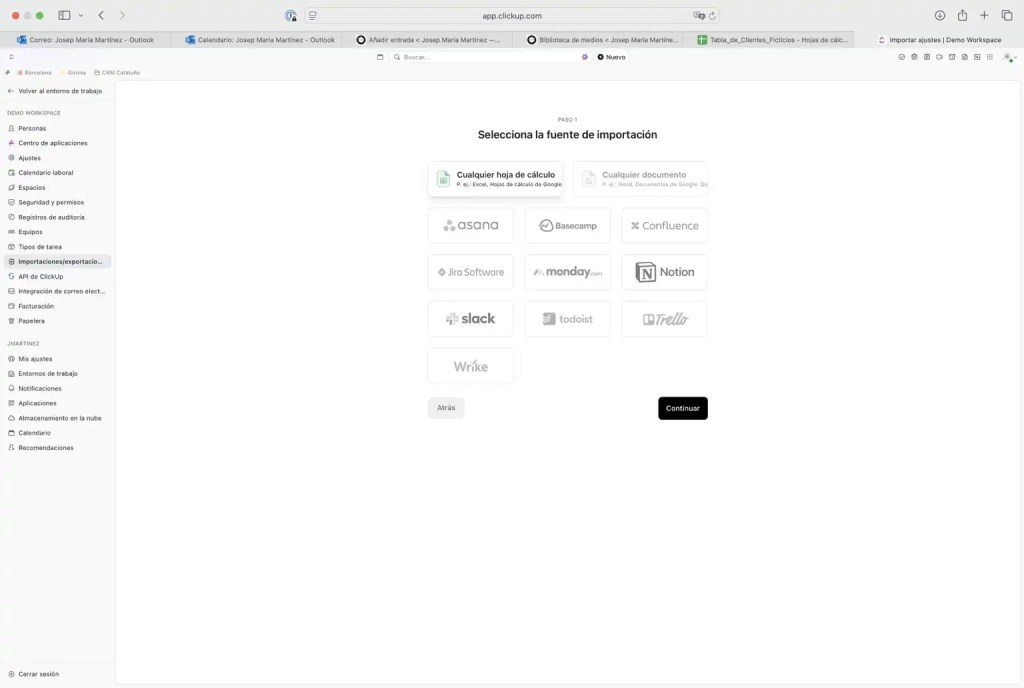
En este caso, seleccionamos la opción «Cualquier hoja de cálculo»
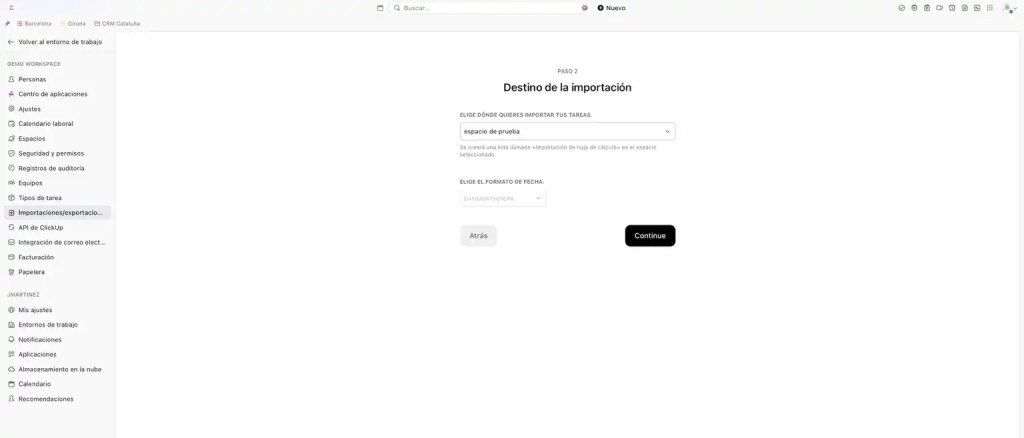
La siguiente pantalla que nos aparecerá, es para indicarle a ClickUp, dónde queremos importar el contenido. Imagina que tienes varios espacios (Finanzas, Compras, Ventas, Proyectos….) ClickUp necesita saber en que ubicación queremos importar la hoja de cálculo. Así mismo, también necesita saber el formato de fecha en caso de que tengas alguna columna de fecha en tu fichero para importar.
Una vez has decidido el destino de la importación, pulsamos el botón «Continuar»
En la siguiente pantalla, deberemos seleccionar el archivo a importar. Busca tu fichero CSV en el disco duro de tu ordenador y selecciónalo para importar.

Bien!, ahora se pone interesante.
Una vez hemos cargado nuestro Fichero, ClickUp necesita identificar a que corresponde cada columna.
En este caso de uso, tienes claro que en tu fichero, tienes una columna que es el nombre del cliente, otra columna que es su email, otra columna que es su teléfono y una columna final que es la población. Tu lo sabes, yo que escribo este artículo lo se, pero ClickUp no lo sabe, por lo tanto ahora nuestro trabajo es decirle a ClickUp a que corresponde cada columna. Fácil ¿verdad?

Bien, pues como imaginarás, en este paso, tenemos que informar a ClickUp de a que corresponde cada campo.
Llegados a este punto debes tener muy clara una cosa. En ClickUp hay «Campos nativos», y «Campos personalizados».
¿Qué son los campos nativos en ClickUp?
Son todos aquellos campos que forman parte de la estructura original de ClickUp.
Por ejemplo:
- El nombre de la tarea
- La fecha de inicio
- La fecha de vencimiento
- Prioridades
- Persona asignada
- Subtareas
- etc…
¿Qué son los campos personalizados en ClickUp?
Son todos aquellos campos que NO forman parte de la estructura original de ClickUp
Por ejemplo
- El teléfono del cliente
- La población del cliente
- El email del cliente
Lógico, ¿no?, el teléfono, la población o el email son campos muy específicos, en este caso son campos de contacto con el cliente.
Dentro de ClickUp tenemos multitud de tipos de campos personalizados, pero eso lo veremos en otro artículo.
Bien, ahora que sabes la diferencia entre campo nativo y campo personalizado, la idea del siguiente paso es que hagas una relación entre el campo de tu hoja de cálculo y el tipo de campo en ClickUp.
Por ejemplo, en la siguiente imagen vemos que tenemos que relacionar el campo «Nombre y Apellidos» con alguno de los campos de ClickUp. Para ello tenemos un desplegable en el que podemos escoger con que campo de ClickUp queremos relacionar el campo de la hoja de cálculo.
En este caso es lógico, ¿Verdad?
Si hemos dicho que el nombre del cliente, será el nombre de la tarea, en el desplegable de paridad tenemos que seleccionar «Nombre de la tarea»
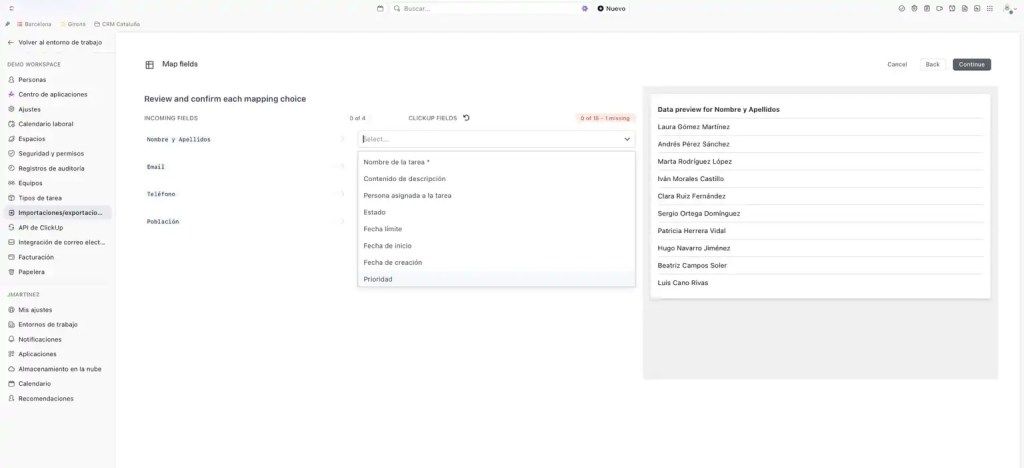
Bien! ya tenemos «Match» entre el campo «Nombre y Apellidos» y ClickUp. Vamos a por los demás.
El siguiente campo de nuestra hoja de cálculo es «Email»
Pregunta de examen: ¿Crees que ClickUp en las tareas, de forma nativa y sin hacer ningún tipo de acción previa, tiene algún lugar específico para poner el email? La respuesta correcta es No. ClickUp de forma nativa no tiene un campo email en las tareas, por lo tanto si no lo tenemos, ¿que debemos hacer?…. crearlo, y para ello en el desplegable de la derecha, deberemos desplazarnos hasta el final y seleccionar «Add as new custom field» (Añadir como nuevo campo personalizado)
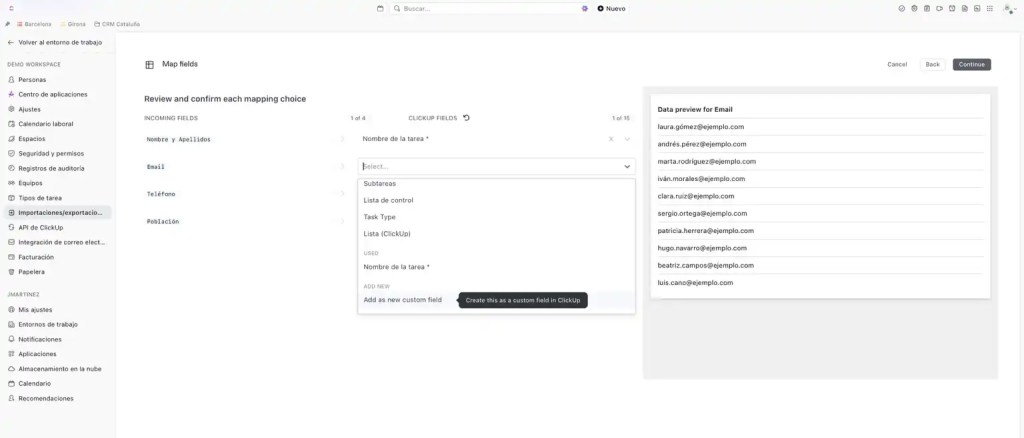
Como el resto de campos de nuestra hoja de cálculo, son campos específicos, también los añadiremos como campos personalizados, ¿por que?, porque no existen en ClickUp de forma nativa.
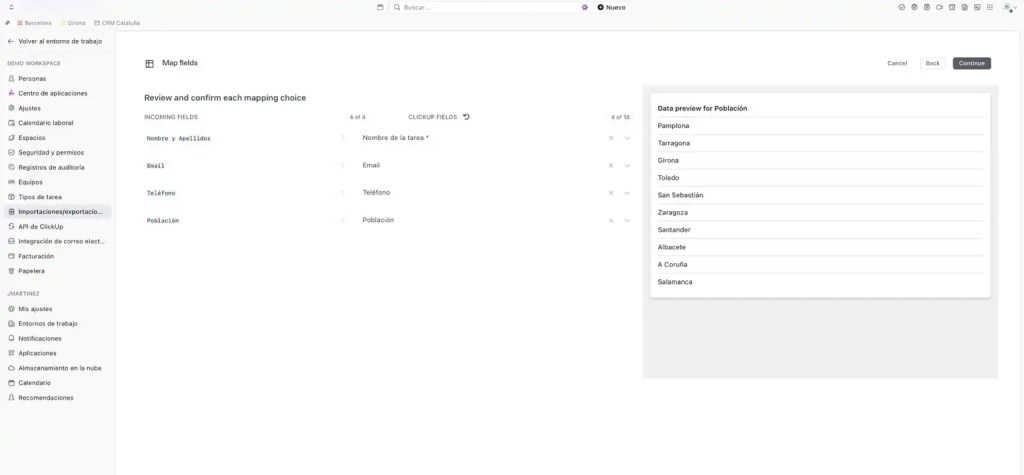
Perfecto, ya tenemos la «Paridad de campos» hecha. Ahora toca pulsar el botón «Continue» de la esquina superior derecha.
Una vez pulsamos el botón «Continue» de la esquina superior derecha, ClickUp nos muestra una previsualización de los datos para que podamos verificar que están correctos para su importación.
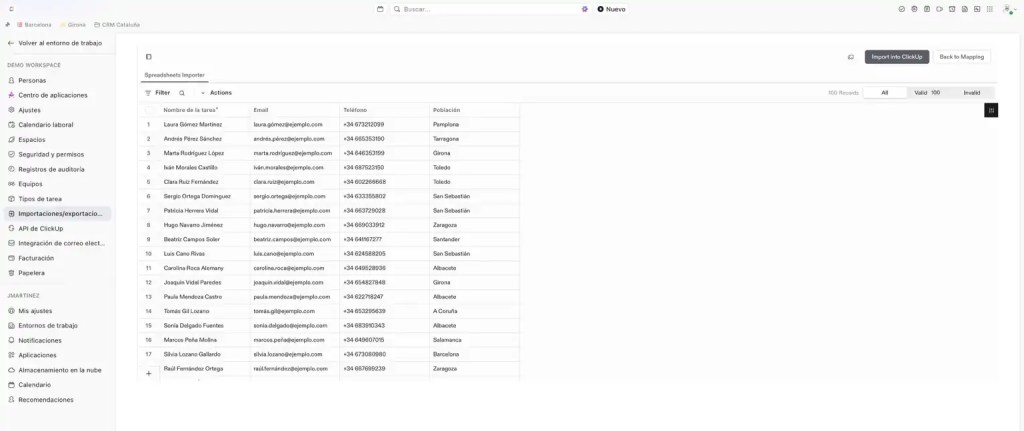
Venga!!! ya casi lo tenemos. Pulsamos el botón «Import into ClickUp» y ahora ClickUp nos dejará escoger el tipo de campo que queremos utilizar para los campos personalizados.
Porque si, hasta aquí, ClickUp ya sabe que tenemos campos personalizados pero no sabe de que tipo de campos se tratan.
Ahora tenemos que informar del tipo de campo. En este caso es fácil.
- El campo email de nuestra hoja de cálculo –> corresponde a un campo de tipo correo en ClickUp
- El campo Teléfono de nuestra hoja de cálculo –> corresponde a un campo de tipo teléfono en ClickUp
- El campo Población de nuestra hoja de cálculo –> corresponde a un campo de tipo texto en ClickUp (no escoger el texto largo)
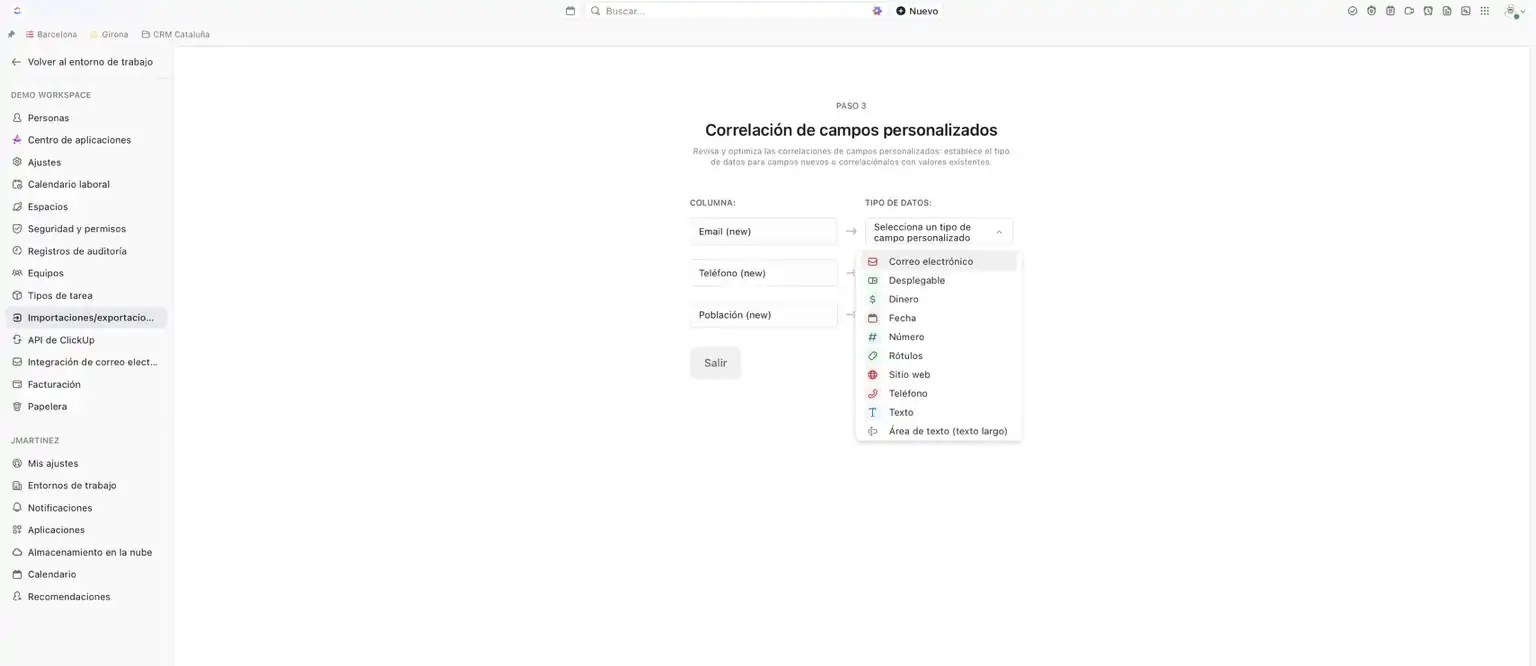
Ahora si!, cuando tenemos ya definidos los tipos de campo, pulsamos el botón continuar y Boummmm!!! empieza la importación.
Podremos ver el progreso de la importación desde la pantalla de importaciones (ClickUp nos llevará allí automáticamente)
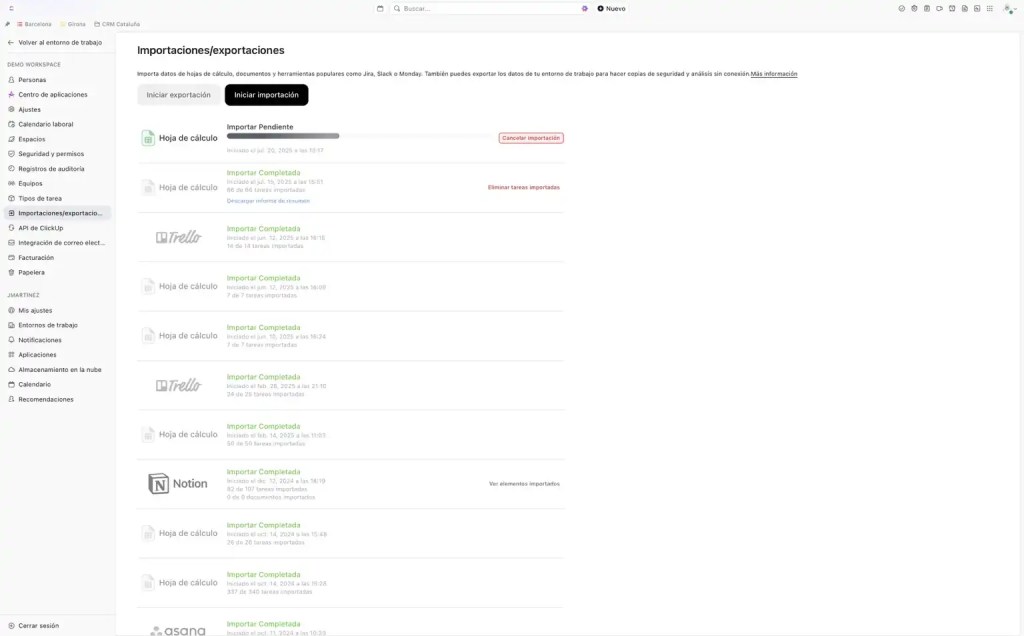
Cuando la barra de progreso llegue al final, la importación habrá terminado.
Ahora podemos ir al entorno de trabajo y en la ubicación escogida al inicio encontraremos una nueva lista llamada «Imported from spreadheet», (Importado de hoja de cálculo)
Puedes renombrar la lista con el nombre que tu quieras, o puedes copiar todas las tareas importadas y llevarlas a otra lista.
Clickup permite importar sobre la misma lista pero no se van a sobre escribir ni actualizar los valores a partir de importar información nuevamente. Es decir, imagina que hemos importado los 100 clientes y ahora quieres añadir un nuevo campo con la dirección.
ClickUp te va a permitir importar sobre la lista ya importada pero duplicará los datos, es decir, no actualizará los datos existentes añadiendo la dirección, y tu lista con 100 clientes ahora pasará a ser una lista con 200 clientes todos duplicados.
El único escenario en el que es adecuado importar datos sobre una lista ya existente es cuando queremos añadir nueva información en esa lista.

¿Quieres ver el proceso en vídeo?
¿Quieres escucharlo en audio?
Y recuerda! si necesitas ayuda profesional con tu ClickUp, estoy solo a un clic de distancia!
 Josep Maria Martínez
Deja un comentario