

Es un lunes 14 de julio de 2025 y son las 15:15 de la tarde. Laura es jefa de operaciones en una PYME Española, está de pie delante de una pizarra repleta de post-it mientras al mismo tiempo se abanica con varios folios.
El aire acondicionado ha tenido a bien dejar de funcionar en plena ola de calor. Temperaturas de más de 40 grados azotan la ciudad y, por si fuera poco, en la pizarra, Laura puede ver cómo varias personas de varios departamentos confluyen en vacaciones. De pronto, Laura tiene un flashback mental al caos del verano pasado.
Varias reuniones de revisión de progreso pospuestas, algunas decenas de tareas sin dueño y varios clientes enviando emails con asunto URGENTE en mayúsculas porque nadie les hacía caso.
El año pasado, Laura se prometió a si misma que al año siguiente ese caos no se iba a repetir.
Laura sacude la cabeza de un lado a otro, toma aire (tan caliente y reseco por el ambiente que parece que le falta el aliento) y se obliga a pensar con claridad mientras el sudor campa a sus anchas por su frente.
Mientras arranca un post-it pegajoso de la pizarra piensa para si misma:
Si vuelvo a organizar las vacaciones con correos electrónicos y hojas de cálculo, volveremos a sufrir el mismo desastre que el año pasado.
Mientras está terminando de revisar la pizarra repleta de Post-it, se percata de que alguien colocó una pegatina de ClickUp en la pizarra tras el webinar que se hizo en Enero. De pronto le viene una idea a la cabeza … ¿y si…?
Laura se quedó mirando la pegatina de ClickUp durante unos segundos, como si esperara que la pegatina le diera la respuesta, y se la dio, ¡vaya si se la dio!
Laura se dirije a su escritorio, con un gesto decidido, se sienta frente a su ordenador y abre ClickUp. Empieza a explorar las opciones, recordando vagamente las funcionalidades que mencionaron en el webinar. «Vista Timeline» o «Vista Cronograma», murmura para sí misma mientras hace clic. En la pantalla aparece un lienzo vacío, listo para ser llenado. Laura siente una chispa de esperanza: tal vez esta sea la solución que necesita.
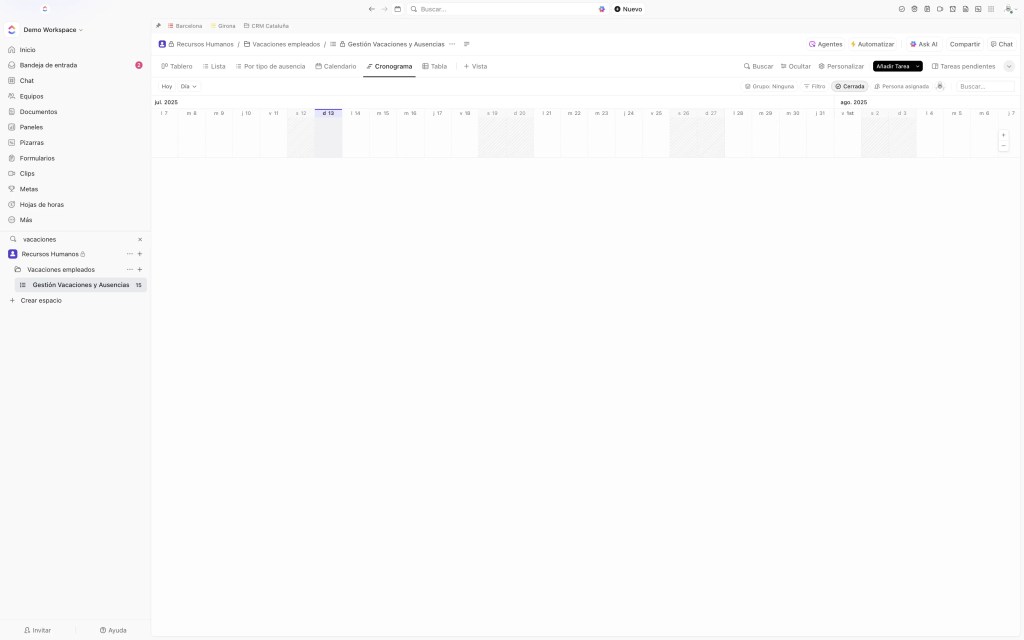
Con un café frio en una mano y el ratón en la otra, Laura empieza a trazar un plan. Envía un mensaje de chat a los responsables de cada equipo solicitando reunirse esa misma tarde para «cuadrar agendas» entre los distintos departamentos.
«Traed los cuadrantes de vacaciones de vuestros equipos». Es la única instrucción que añade al mensaje de chat
Laura ya se imagina cómo sería tener todas las ausencias visibles en un solo lugar, sin correos interminables ni hojas de cálculo desactualizadas. Por primera vez en semanas, siente que el caos del verano pasado podría ser solo un mal recuerdo.
Los responsables de los diferentes equipos llegan al despacho de Laura, pero este se queda corto de espacio, además es pequeño, por lo que deciden irse a la sala de reuniones, no sin antes llevarse el ventilador.
Todos se sientan alrededor de la mesa de reuniones y sacan sus cuadrantes de vacaciones por departamento. Cada responsable va informando a Laura de los nombres de las distintas personas de su departamento y de las fechas que estas han escogido para las vacaciones.
A las 17:47 h, con la oficina medio vacía y el ventilador de sobremesa soplando heroicamente, Laura proyecta la vista Cronograma recién creada en la pizarra de la sala de reuniones. Las barras de las ausencias empiezan a poblar julio y agosto como serpentinas de fiesta mayor.
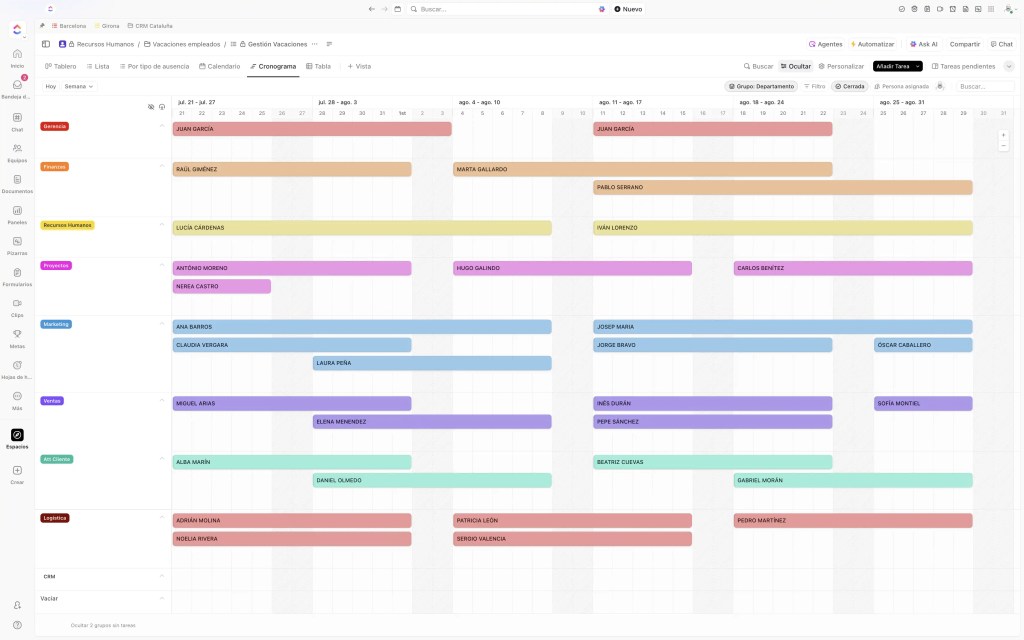
Lo tenemos!!!, todos los departamentos tienen un backup cubierto para evitar coincidencias y que se quede el departamento vacío, además, gracias a la vista de Cronograma, se muestra de forma muy visual y extremadamente claro cuando son las vacaciones de cada persona y quien cubre el departamento según las fechas y las ausencias.
¿Cómo lo hizo Laura?
Hemos visto que Laura pudo salvar el caos del año anterior organizando las vacaciones mediante correos y Excel, gracias a que esta vez lo hizo con ClickUp y la vista cronograma. Veamos en mayor detalle como lo hizo Laura.
Disclaimer: Este sistema de gestión y control de vacaciones, es puramente visual. No descuenta días pendientes de vacaciones automáticamente ni realiza ningún tipo de cálculo respecto a días disponibles, consumidos y pendientes. Simplemente se trata de una representación visual tipo cronograma segmentada por departamentos o equipos, gracias a la cual se podrá disponer de una vista global de las coincidencias de fechas en periodos vacacionales.
Puedes crear tu cronograma de vacaciones por departamento de forma fácil y rápida utilizando mi plantilla la cual puedes descargar haciendo clic aquí.
Si por el contrario prefieres construirte tu mismo/a la vista cronograma, el proceso es muy sencillo.
Voy a suponer que ya tienes algún conocimiento o experiencia con ClickUp para no extender más de la cuenta el artículo. Si tienes cualquier duda puedes contactar conmigo por comentarios o si lo prefieres, puedes descargar la plantilla ya hecha.
- En primer lugar, debes crear una nueva lista. Puedes llamarla «Gestión de vacaciones» o como tu prefieras.
- Crea un campo personalizado de tipo desplegable, para informar de los distintos departamentos o equipos de tu empresa.
- Aplica un color a cada departamento o equipo
- Añade tareas. Pon el nombre de la persona en el título de la tarea.
- Asigna el «Departamento» o «Equipo» correspondiente a cada persona
- Agrupa la vista de lista por «Departamento» o «Equipo»
- Haz visible las columnas «Fecha de inicio» y la columna «Fecha límite»
- Establece la fecha de inicio de las vacaciones de cada persona en la fecha de inicio
- Establece la fecha de fin de las vacaciones de cada persona en la fecha límite
- Puedes utilizar los estados para las solicitudes pendientes de aprobar, las solicitudes en revisión, las solicitudes aprobadas y las rechazadas.
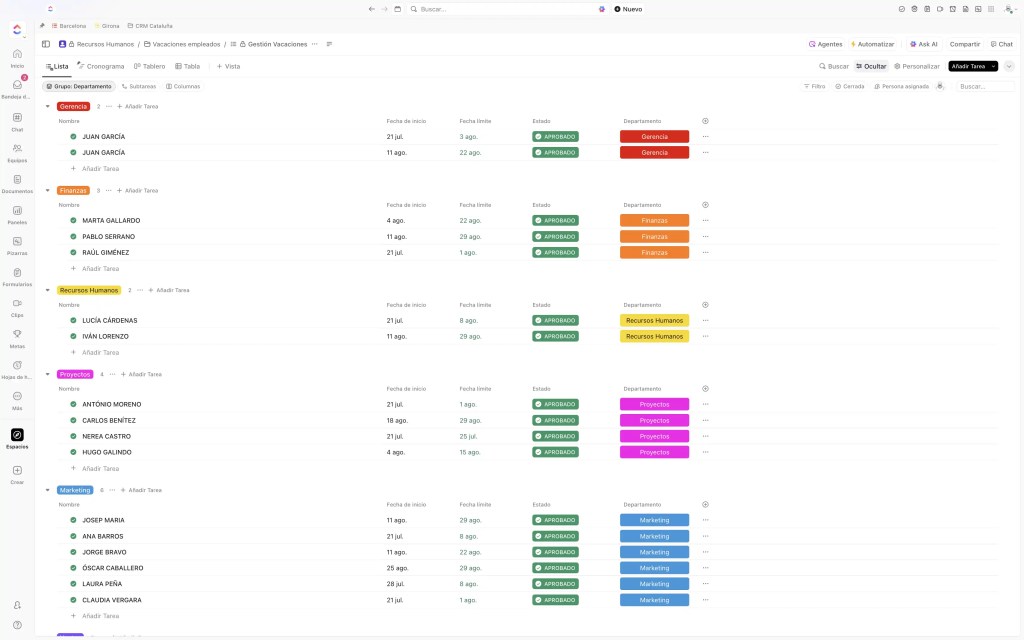
Una vez ya tienes la vista de lista configurada, puedes pasar a la vista cronograma para ver como quedan las vacaciones programadas
Ahora puedes personalizar la agrupación y los colores.
- Pulsa en el botón «Grupo:» y selecciona «Departamento», de esta forma el cronograma creará agrupaciones por departamento o equipo.
- Si quieres personalizar los colores y que las barras se muestren según el color del departamento o equipo, debes pulsar el botón «Personalizar» -> Opciones de diseño ->Colorear tareas por departamento.
- A partir de aquí, puedes reajustar fechas arrastrando las tareas en el cronograma o expandiendo y contrayendo las tareas según su duración en días.
Recuerda, si no te quieres complicar, puedes descargar la plantilla ya pre configurada desde este enlace.
¿Te mola este contenido y quieres que te ayude a montar cosas chulas como esta?, pues a que estás esperando!, contacta conmigo y vemos que podemos hacer juntos.
¿Quieres escuchar el post en audio?
Aquí tienes el artículo en formato podcast.
 Josep Maria Martínez
Deja un comentario