

Juan es responsable del equipo de desarrollo de producto en una empresa internacional. Coordina a varios equipos distribuidos en diferentes países y, como es habitual, la comunicación interna de la empresa pasa por Microsoft Teams.
Con Microsoft Teams, se gestionan reuniones, decisiones, ideas así como conversaciones sobre productos y proyectos.
Aunque Microsoft Teams es el centro neurálgico de las comunicaciones, la ejecución de tareas y proyectos vive en ClickUp. Y el salto entre lo que se dice y lo que se hace, no siempre es tan fluido como debería ser.
En más de una ocasión, Juan ha visto como buenas ideas, se pierden en el timeline del chat, o cómo decisiones importantes no se traducen en tareas concretas y específicas.

Fue justo después de una situación así, en la que Juan decidió tomarse en serio la integración entre Microsoft Teams y ClickUp. No tanto por «automatizar procesos», si no por una necesidad mucho más básica. Que las cosas no se escapen, y que desde Microsoft Teams, se puedan convertir los mensajes en acciones concretas y específicas.
Si estás en la misma situación que Juan, en este post aprenderás a realizar la integración entre ClickUp y Microsoft Teams para sacarle el máximo partido.
¿Qué puedes hacer con la integración de ClickUp y Microsoft Teams?
Cuando conectes ClickUp y Microsoft Teams, podrás crear tareas y previsualizar enlaces de esas tareas de ClickUp en Microsoft Teams. Podrás crear tareas desde canales y mensajes directos de Teams, configurar mensajes de actividad específicos para asegurarte que todos los interesados vean las actualizaciones, además, desde la búsqueda conectada de ClickUp, podrás buscar conversaciones en Teams.
¿Qué necesitas para integrar ClickUp y Microsoft Teams?
La integración de ClickUp y Microsoft Teams, está disponible en todos los planes de ClickUp.
Los elementos necesarios para realizar esta conexión son:
- ClickUp
- Microsoft Teams
A tener en cuenta
- Solamente los usuarios con permisos de «Propietario» o «Administrador» del entorno de trabajo en ClickUp, pueden gestionar las integraciones de tipo workspace.
- Los usuarios invitados no pueden utilizar la integración con Microsoft Teams
- Los usuarios de Microsoft Teams sin acceso a ClickUp, pueden ver, pero no pueden publicar vistas previas de tareas.
- Los usuarios de Microsoft Teams con acceso a ClickUp, pueden ver y publicar vistas previas de las tareas.
Tipos de conexiones entre ClickUp y Microsoft Teams
Podemos realizar dos tipos de conexiones entre ClickUp y Microsoft Teams
- Conexión personal
- Conexión de entorno de trabajo
Conexión personal
Esta conexión la pueden realizar todos los usuarios de ClickUp y Microsoft Teams, excepto los usuarios invitados.
Mediante la conexión personal, puedes conectar tu cuenta de Microsoft Teams, con tu cuenta de usuario de ClickUp para cada «Espacio» de ClickUp que hayas creado o al que te hayas unido.
Los datos de tu cuenta de Teams no estarán disponibles ni accesibles para nadie a través de ClickUp.
En ClickUp, mediante la «Búsqueda personal conectada», podrás buscar conversaciones públicas y privadas de tu cuenta de Microsoft Teams. Nadie podrá buscar ni acceder a conversaciones de tus conexiones personales.
Podrás adjuntar conversaciones de Microsoft Teams a tareas y comentarios.
Conexión a entorno de trabajo
Esta conexión solo la pueden realizar los administradores de ClickUp o el propietario del entorno de trabajo en ClickUp.
A diferencia de la conexión anterior, esta conexión serviría para dar acceso a todos a la búsqueda conectada. La búsqueda conectada, va a permitir que todos los usuarios de ClickUp puedan buscar cualquier conversación pública desde la cuenta que se conecten. Por contra, no se podrá buscar en las conversaciones privadas.
¿Qué es la búsqueda conectada de ClickUp?
En la parte superior de ClickUp, encontramos la búsqueda conectada.
En sus orígenes, el buscador de «Búsqueda conectada», no era más que un simple buscador general, es decir, ClickUp dispone de varios buscadores según dónde visualicemos la información, no obstante siempre teníamos disponible un buscador general, el cual se encargaba de buscar cualquier cosa dentro de ClickUp, ya fueran tareas, documentos, comentarios, etc.
Esas funciones originarias, siguen estando disponibles, sin embargo, el equipo de ClickUp, hace un tiempo hizo evolucionar el buscador mediante la «Búsqueda conectada».
Una de las barreras que encuentran los equipos en su día a día, es la barrera de los silos de información. La información está sesgada, repartida por decenas de herramientas.
ClickUp quiere eliminar esos silos de información, si más no, el objetivo es minimizar la fricción y el tener que saltar de una herramienta a otra para poder acceder a la información almacenada en otras plataformas.
Para ello, ClickUp lanzó hace un tiempo la «Búsqueda conectada», eso quiere decir que podemos conectar ClickUp con las herramientas utilizadas más frecuentemente, y podemos buscar cualquier información almacenada en esas herramientas, directamente desde el buscador general de ClickUp, sin necesidad de tener que salir de ClickUp.
Por ejemplo desde ClickUp, podemos buscar documentos almacenados en nuestro Dropbx, Google Drive, OneDrive o Sharepoint.
Desde ClickUp, también podremos buscar información almacenada en nuestro Figma, Confluence o Git Hub entre otras plataformas, y como no, en Microsoft Teams.
Es importante mencionar que a día de hoy, la búsqueda conectada está disponible en todos los planes de ClickUp como prueba pero que con el tiempo se pueden aplicar restricciones de acceso
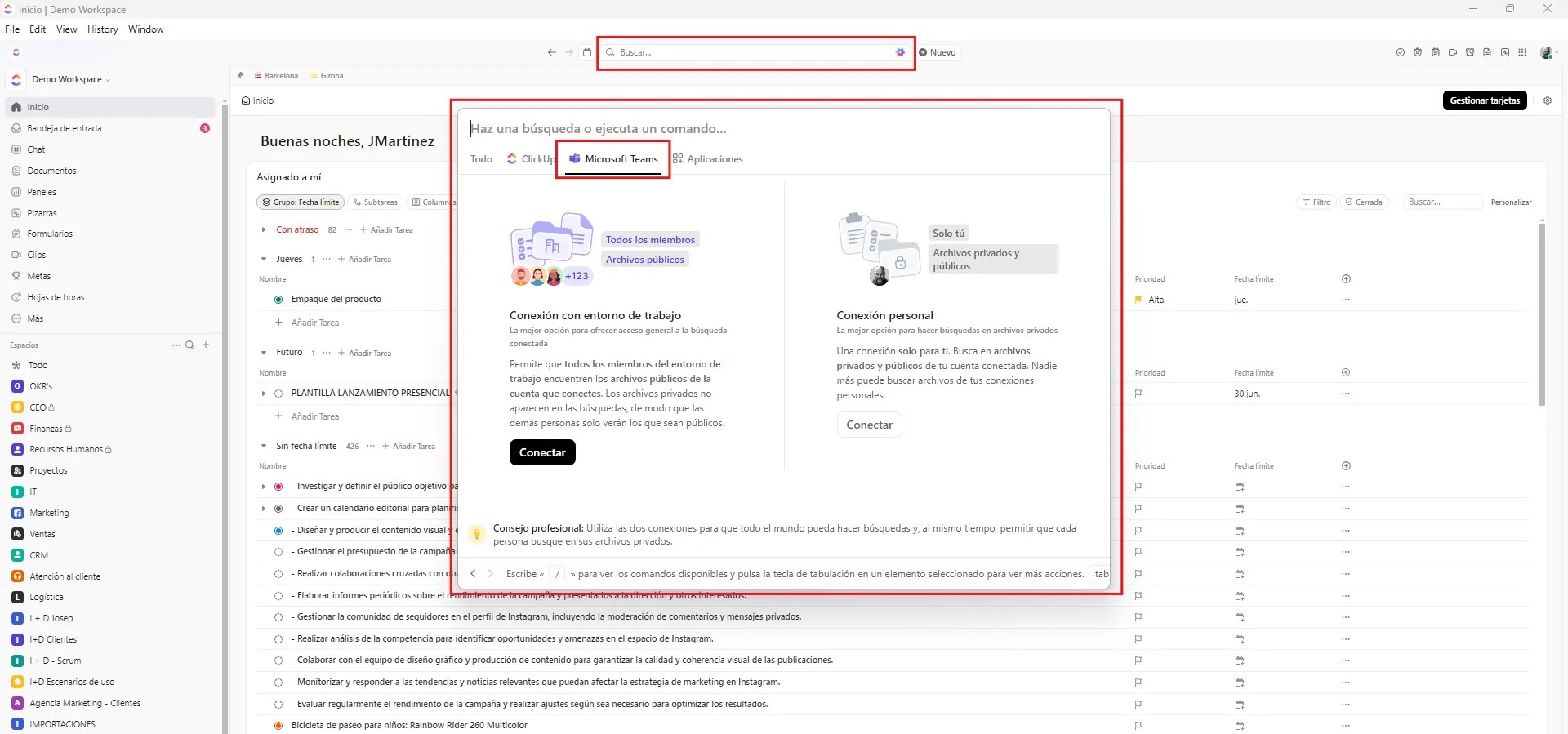
Tenemos disponibles dos tipos de búsqueda conectada.
La búsqueda conectada de tipo «Personal»
Tu, como usuario de ClickUp y otras aplicaciones, puedes realizar una conexión directa entre ClickUp y otra aplicación que utilices.
Esa conexión es personal, es decir solo es tuya. Desde la búsqueda conectada de ClickUp, podrás acceder a la aplicación que hayas conectado y podrás buscar todos los archivos a los que tengas acceso en esa aplicación. Nadie en ClickUp podrá buscar archivos desde tus conexiones personales con otras aplicaciones.
Supongamos este escenario: Conectas ClickUp a tu nube de almacenamiento (Google Drive, OneDrive o Dropbox).
Una vez hayas conectado ClickUp a tu nube de almacenamiento, desde ClickUp, podrás buscar cualquier documento que tengas almacenado en la nube, sin necesidad de salir de ClickUp
La búsqueda conectada de tipo «Entorno de trabajo»
La búsqueda de tipo «Entorno de trabajo», permitirá a todos los miembros del entorno de ClickUp buscar cualquier archivo disponible en las unidades compartidas de la cuenta que conectemos. Es importante mencionar que los documentos o carpetas que no estén en una unidad compartida, no serán accesibles ni localizables en la búsqueda conectada de tipo «Entorno de trabajo»
Supongamos este otro escenario: Tu administrador de ClickUp conecta el entorno de trabajo con la nube de almacenamiento que se utiliza en la empresa. Una vez conectado ClickUp a la nube de almacenamiento corporativa, podrás buscar cualquier documento almacenado en las carpetas públicas. Si hay carpetas privadas a las que solo tu tienes acceso, también podrás buscar en esas ubicaciones, sin embargo el resto del equipo no podrá acceder a esas carpetas.
Sincroniza la actividad de ClickUp en Teams con una conexión Personal
¿Para que sirve esto?, la respuesta es fácil, dispondrás de uno o varios canales en Teams mediante los cuales Microsoft Teams te irá notificando de todo lo que pase en los espacios de ClickUp que hayas seleccionado en la configuración
Así pues, lo primero que deberás hacer es escoger uno o varios canales en Teams en los cuales quieres recibir las notificaciones de ClickUp.
Puedes escoger canales existentes o crear un canal específico para recibir notificaciones.
!!! IMPORTANTE !!! – Los canales privados no están disponibles para la sincronización, por lo tanto solo es posible sincronizar la actividad de ClickUp con canales públicos.
Una vez tenemos claro el canal en el que queremos que se publiquen las notificaciones de actividad de ClickUp, procedemos a configurar la conexión.
Accedemos al «Centro de aplicaciones» desde el menú superior izquierdo. En la pantalla flotante que nos aparecerá, seleccionamos «Microsoft Teams»
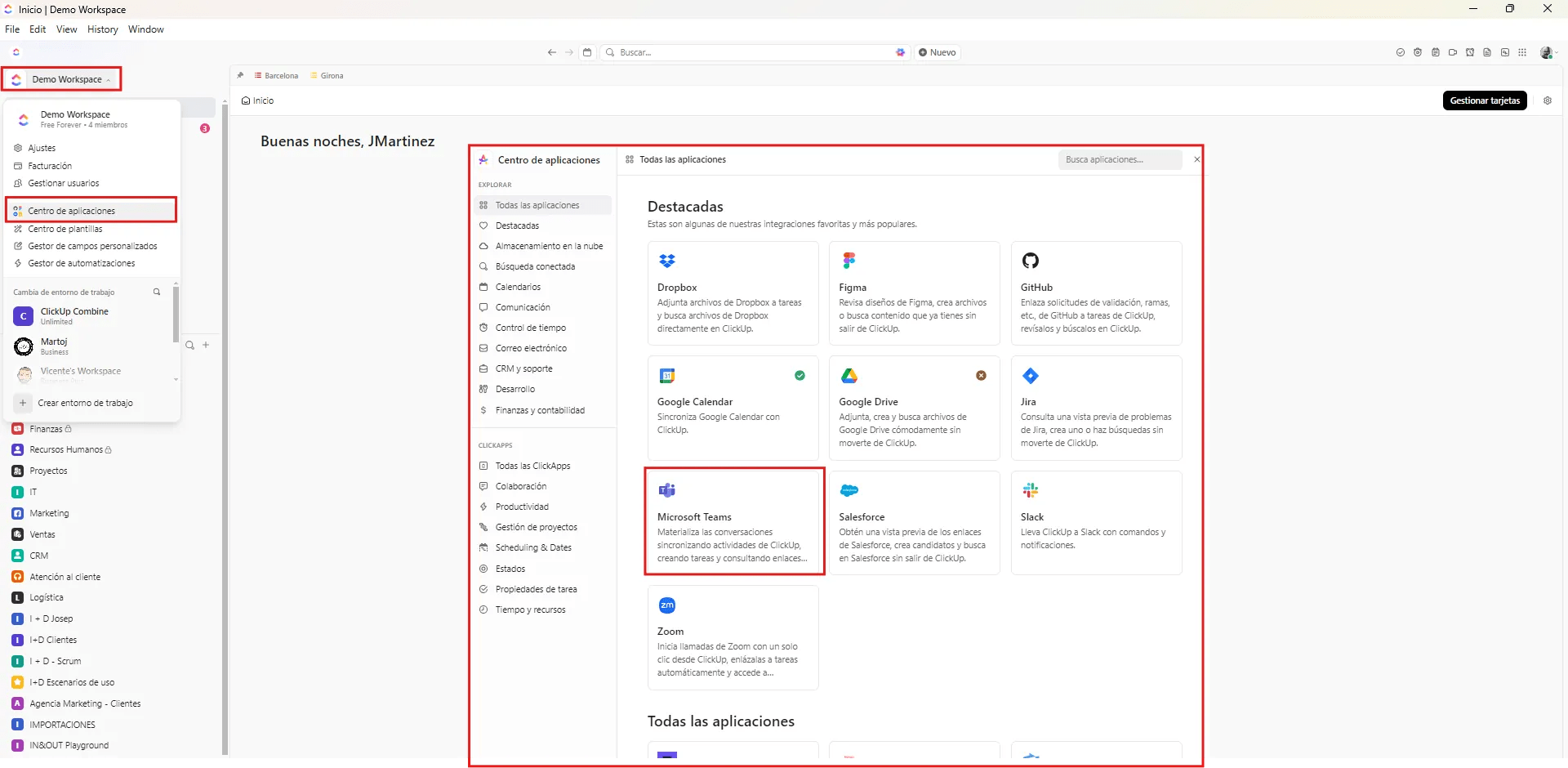
Una vez pulsamos la integración con Microsoft Teams, nos aparece el configurador para poder realizar la configuración.
Veremos que disponemos de dos pestañas.
- Personal
- Entorno de trabajo
Sólo los usuarios de ClickUp que sean «Administradores» o el «Propietario» del entorno de trabajo, podrán configurar la conexión de tipo «Entorno de trabajo».
Así pues, vamos a realizar la conexión de tipo «Personal»
En primer lugar, toca decidir si quieres activar la «Búsqueda personal conectada», te recuerdo que tal como hemos visto al inicio del post, el hecho de tener activada esta función, va a permitirte poder buscar mensajes de Microsoft Teams desde el buscador de ClickUp. Recuerda que nadie en ClickUp podrá buscar, leer o acceder a tus mensajes de Teams o a tus documentos en las nubes como GDrive, Dropbox, OneDrive o Sharepoint.
En segundo lugar, cuando hayas decidido si activar o desactivar la búsqueda conectada, tocará pulsar el botón «Conectar»
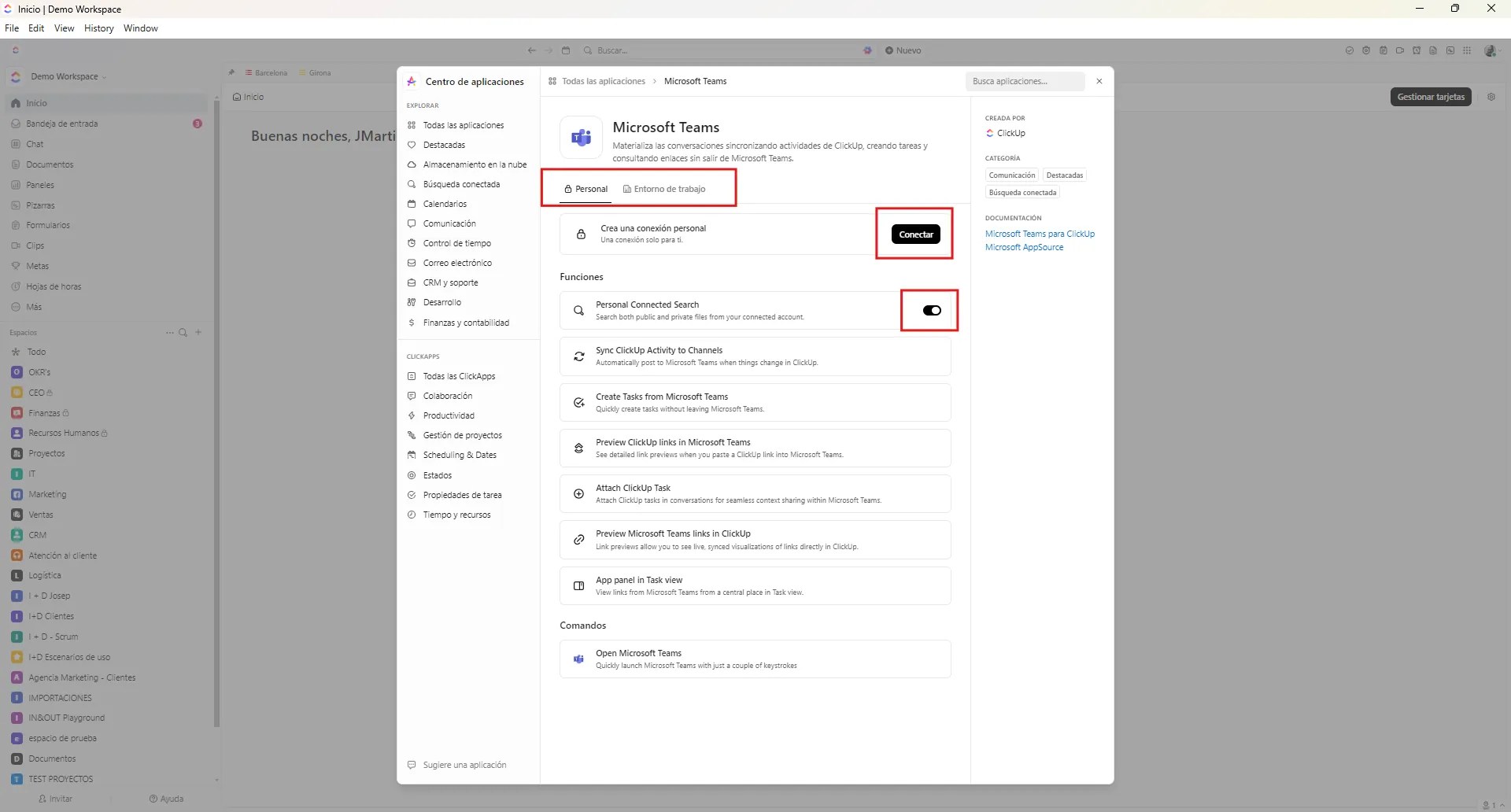
Una vez pulsado el botón «Conectar» se abrirá una pestaña en el navegador, la cual solicitará autorización para conectar ClickUp y Microsoft Teams.

Pulsamos el botón «Abrir» que aparecerá en el cuadro emergente, el sistema conectará ClickUp y Microsoft Teams. Si no tienes sesión iniciada en Office365 es posible que en este punto te pida credenciales de acceso a Microsoft .
Ya tenemos conectados ClickUp y Microsoft Teams, ahora puedes configurar la sincronización de actividad entre ClickUp y Teams. Recuerda que la sincronización de actividad consiste en que Microsoft Teams te vaya notificando de los eventos que sucedan en los distintos espacios del entorno de ClickUp.
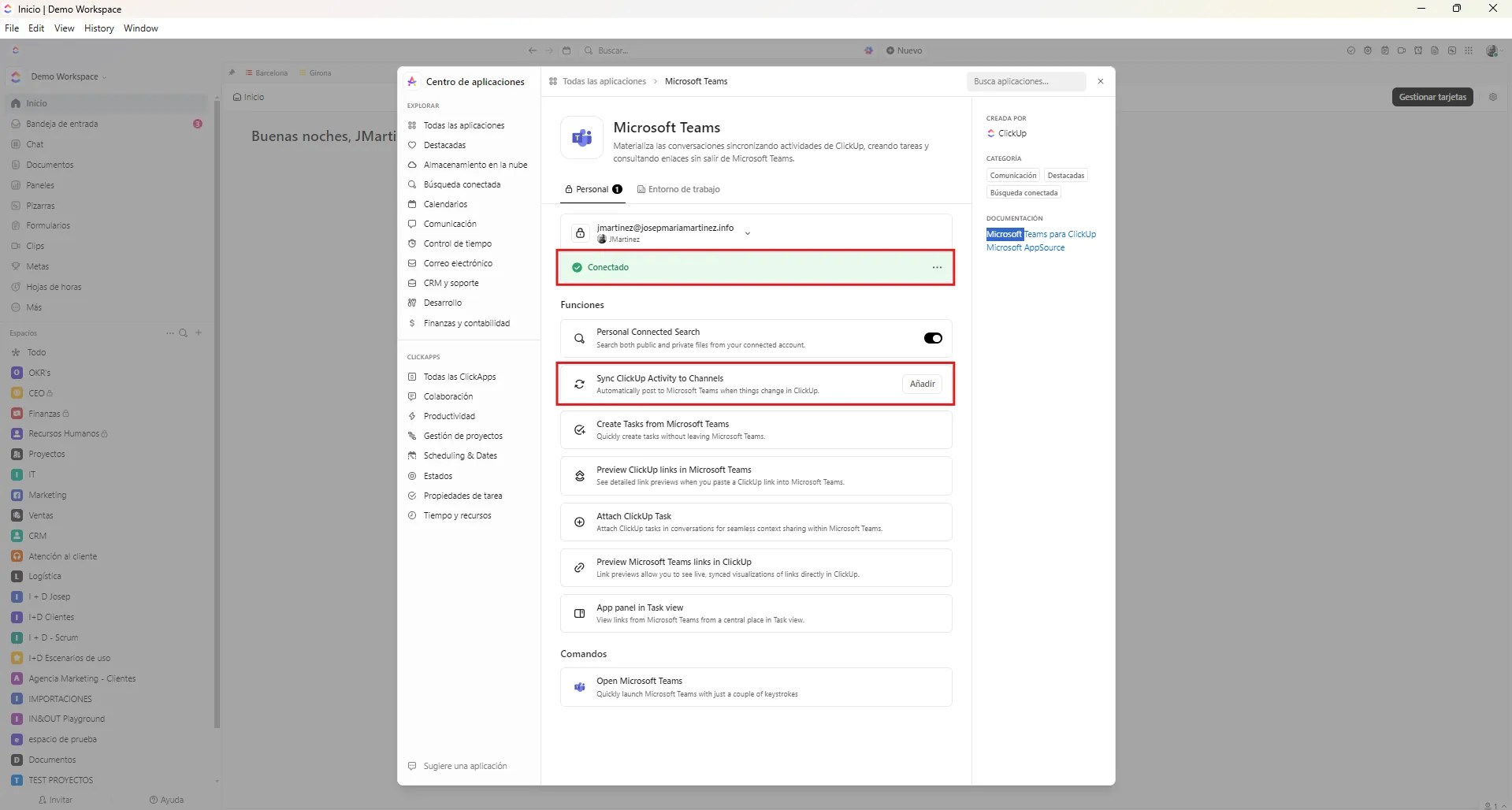
Recuerda también que la sincronización de notificaciones de ClickUp en Teams, solo es posible en canales públicos.
Para configurar de que espacios de ClickUp queremos recibir las notificaciones en Teams, pulsamos el botón «Añadir»
Pulsando el botón «Añadir», podremos seleccionar si queremos recibir notificaciones de:
Espacio: Recibiremos notificaciones de lo que suceda en todo el espacio
Carpeta: Recibiremos notificaciones de lo que suceda en las listas de una carpeta
Lista: Recibiremos notificaciones de lo que sucede en una lista específica
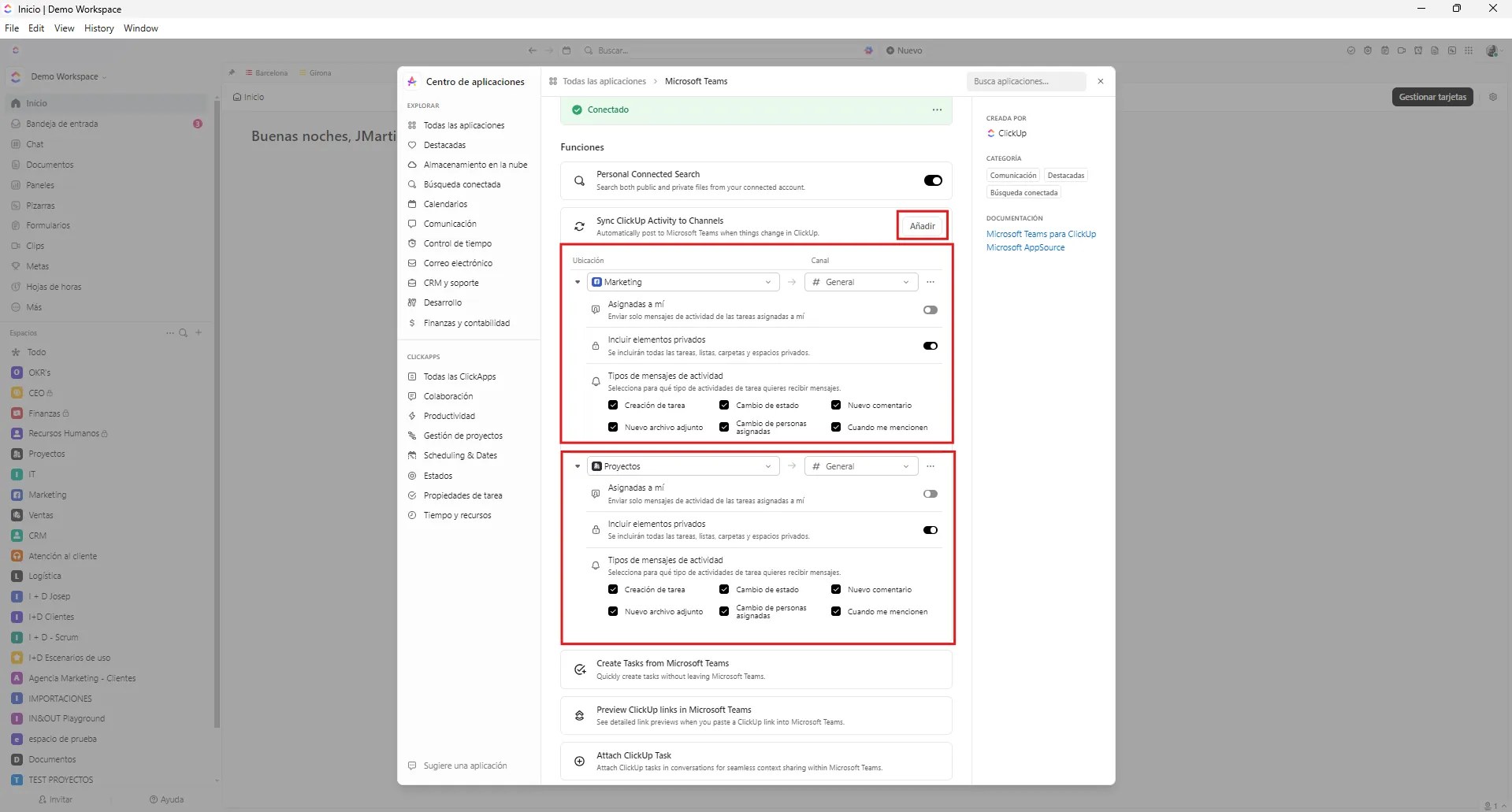
Recuerda que si seleccionas Espacios o carpetas, se emitirán notificaciones de todo lo que suceda en esos espacios o carpetas.
A partir de aquí podemos configurar las alertas que recibiremos:
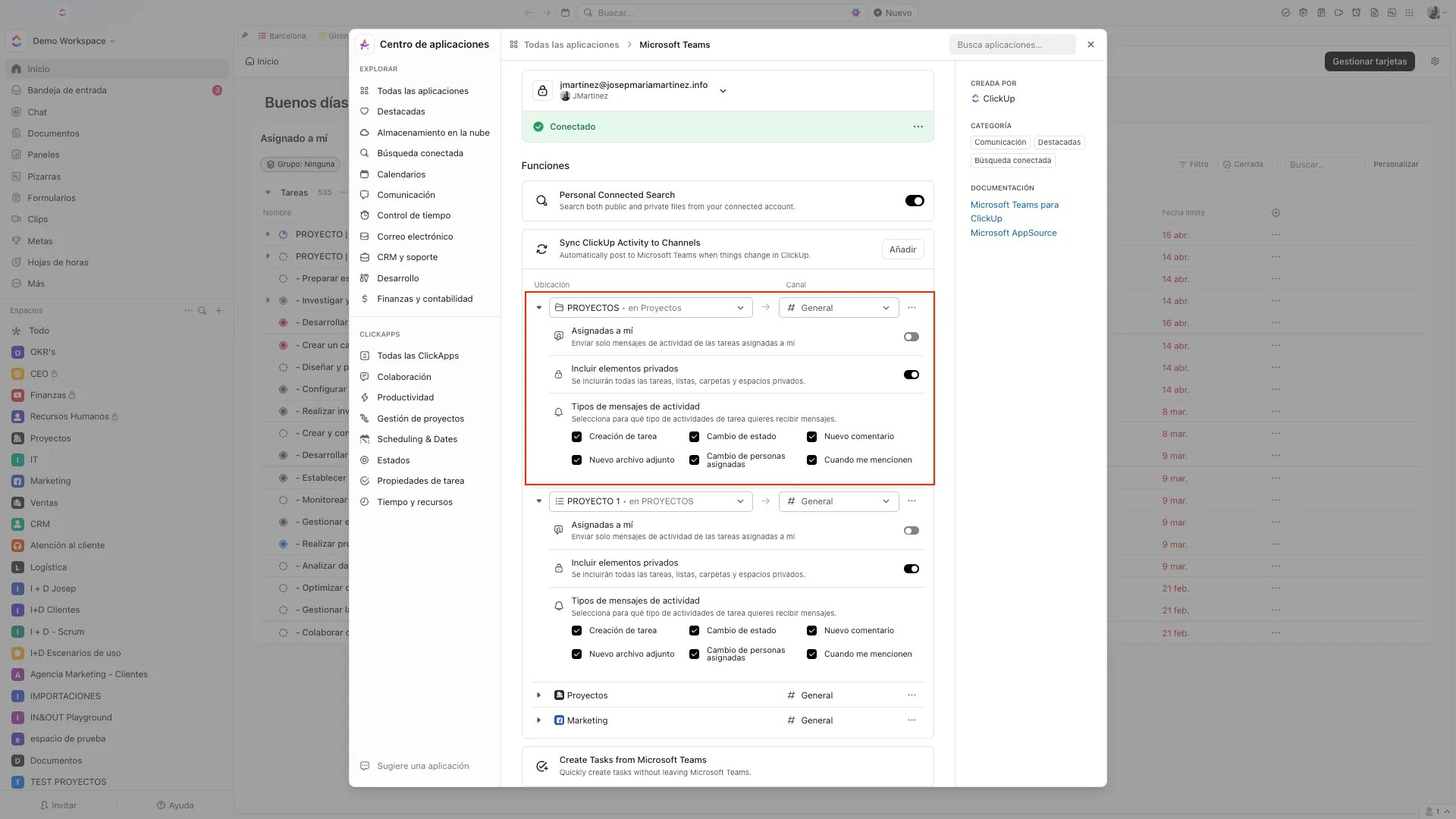
Ubicación: Muestra la ubicación seleccionada (Espacio, carpeta o lista)
Canal: Muestra en que canal se publicarán las actualizaciones de la ubicación seleccionada
Asignadas a mi: Este interruptor permite activar o desactivar si queremos que solo se informe de tareas asignadas a nuestro usuario.
Incluir elementos privados: Este interruptor permite activar si queremos que las notificaciones incluyan tareas de listas, carpetas o espacios privados.
Tipos de mensajes de actividad: Mediante esta opción, podremos escoger que tipos de mensajes o mejor dicho, que tipo de acciones queremos que desencadenen una notificación en Teams.
Creación de tarea: Obvio, cuando se cree una nueva tarea en ClickUp, se emitirá una notificación en Teams.
Cambio de estado: Cuando una tarea pase de un estado a otro, por ejemplo de Pendiente a En progreso, se emitirá una notificación en Teams.
Nuevo comentario: Cuando se añada un nuevo comentario a cualquier tarea, se emitirá una notificación en Teams.
Nuevo archivo adjunto: Cuando se adjunte un nuevo archivo en alguna tarea de ClickUp, se emitirá una notificación en Teams.
Cambio de persona asignada: Cuando se cambie el responsable de ejecutar una tarea, por otro usuario, se emitirá un aviso en Teams.
Cuando me mencionen: Cuando en un comentario me mencionen con «@» se emitirá una notificación en Teams.
Como ves, las opciones son sencillas y en resumen, tan solo tenemos que
- Conectar ClickUp y Teams
- Seleccionar que espacio/s, carpeta/s, lista/s queremos sincronizar
- Seleccionar canales en los que queremos emitir las notificaciones en Teams
- Configurar que «disparadores» lanzarán esas notificaciones en Teams.
Fácil, ¿no?
Podemos repetir el proceso e ir añadiendo ubicaciones de ClickUp y canales de Teams a medida que vayamos necesitando configurar notificaciones en distintas ubicaciones de Teams.
También puedes hacer esto en Microsoft Teams
Como complemento a lo anterior, también puedes hacer esto:

Acceder a Microsoft Teams, ir a la sección de «Aplicaciones», buscar «ClickUp» en el buscador y agregar la aplicación.
Una vez agregada, podrás seleccionar en que canales o chats quieres añadir el bot de ClickUp
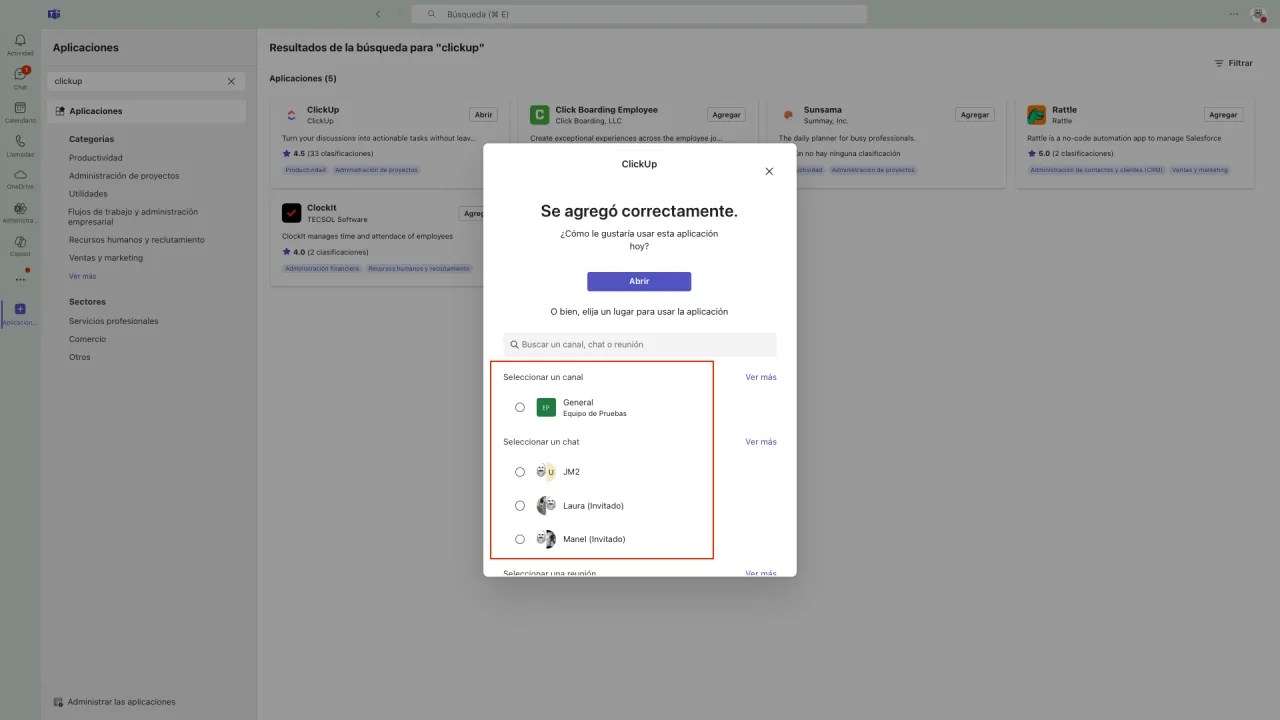
Cuando hayas seleccionado el canal o canales, chat o chats en los que quieres integrar el bot de ClickUp, verás una publicación en esas ubicaciones similar a esta
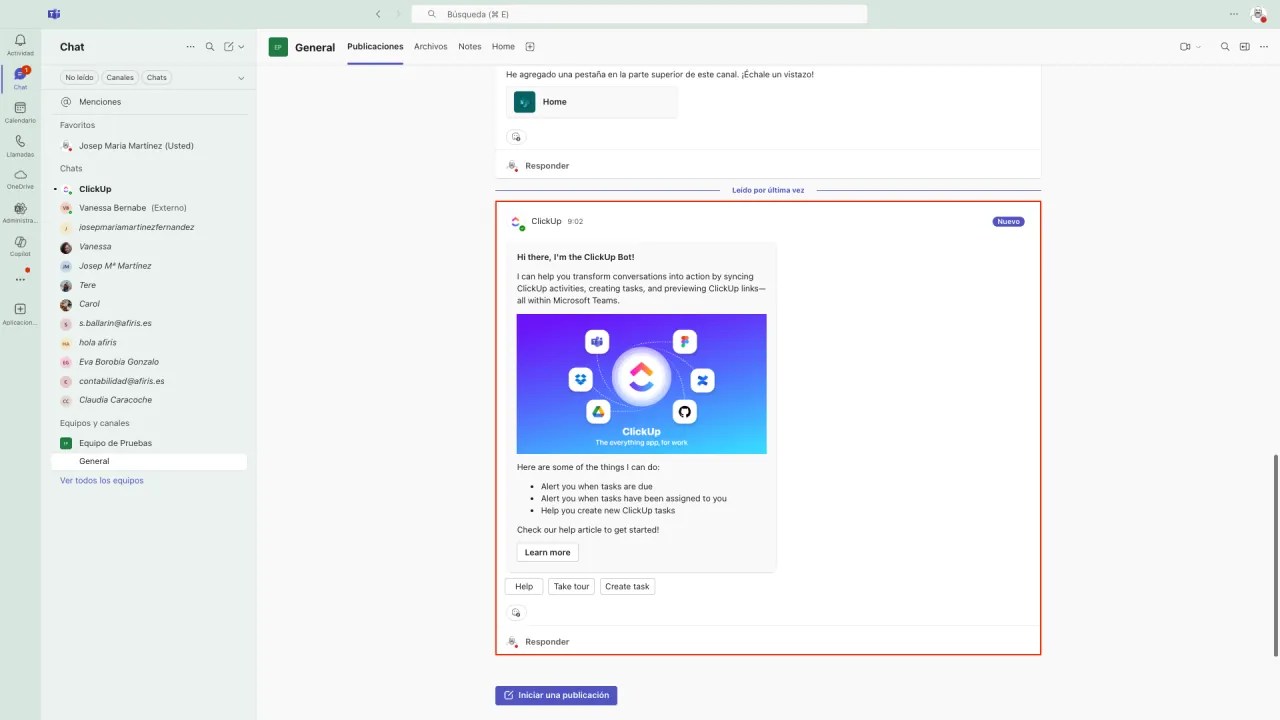
A partir de aquí, ya deberías poder ver publicaciones de las actividades de las tareas de Clickup en los canales de Microsoft Teams que hayas escogido, así como también deberías poder interactuar con el bot de ClickUp en el canal o canales, chat o chats que hayas integrado el bot.
¿Y a la inversa?
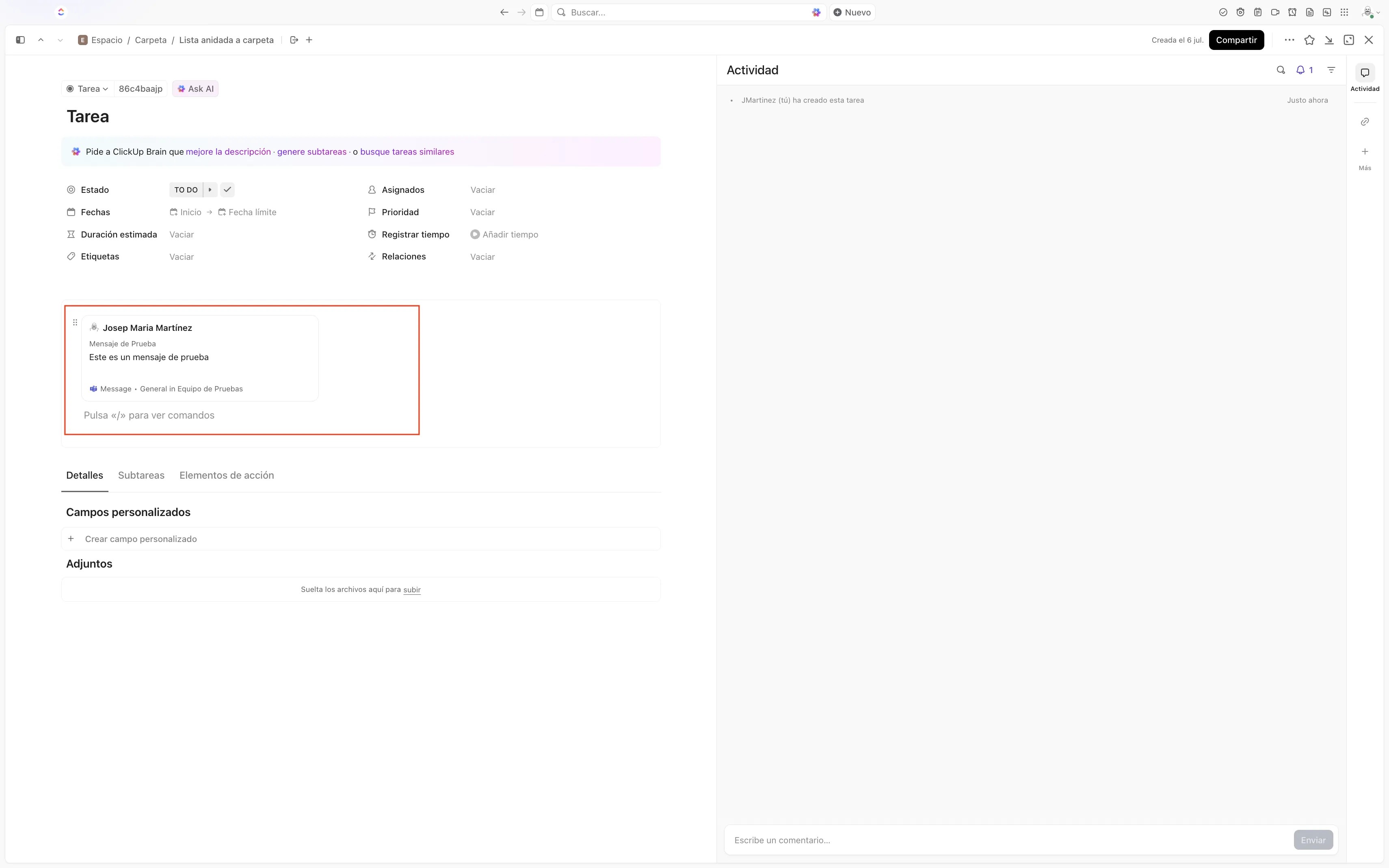
Pues a la inversa también, puedes copiar el link de cualquier mensaje de Microsoft Teams y pegarlo en cualquier tarea de ClickUp. Una vez pegado, lucirá tal que así
Si has llegado hasta aquí, probablemente compartes las mismas inquietudes que Juan, quieres que las buenas ideas del equipo no se queden flotando en el chat y que cada decisión o propuesta se transforme en una tarea clara y definida en ClickUp. Lo mejor es que puedo ayudarte a conseguirlo.
Como Partner de soluciones de ClickUp, llevo varios años acompañando a equipos de todo el mundo a cerrar esa brecha entre «lo que se comenta» y lo que se hace. Juntos podemos diseñar una integración entre Microsoft Teams y ClickUp para optimizar vuestros flujos de trabajo.
¿Te animas? escríbeme en mi formulario de contacto; estaré encantado de charlar contigo sobre tu caso, sin compromiso. Transformemos esas conversaciones en acciones y despejemos, de una vez por todas, el camino hacia un trabajo en equipo mucho más fluido.
 Josep Maria Martínez
Deja un comentario