

Creo que a estas alturas del año, todos tenemos claro que la revolución de este siglo XXI ha sido y va a ser el auge que está sufriendo la inteligencia artificial IA.
La IA ha surgido para redefinir la forma en la que vivimos, trabajamos y nos relacionamos con nuestro entorno. Lo que siempre nos había parecido algo de ciencia ficción se ha convertido en una realidad palpable. Gracias a la IA, están surgiendo nuevos tipos de industria, nuevos negocios y nuevas herramientas que estan aquí para facilitarnos la vida.
Todos los gestores de tareas y proyectos modernos se están subiendo al carro de las IA’s y ClickUp no es una excepción.
Hace unos meses que ClickUp lanzó su IA, basada en ChatGPT 4 y otros modelos de lenguaje. Ahora han rebautizado la IA de ClickUp, como ClickUp Brain.
ClickUp Brain es la primera red neuronal del mundo que conecta tareas, documentos, personas y todo el conocimiento de su empresa con IA. Gracias a ClickUp Brain, puedes hacer preguntas y obtener respuestas de tus documentos, tareas y proyectos.
ClickUp Brain se encuentra repartido por diferentes lugares de la interface de ClickUp, pero siempre lo podrás localizar en la parte superior de la barra de búsqueda y acceso rápido. Pulsa el icono de IA para abrir el asistente.
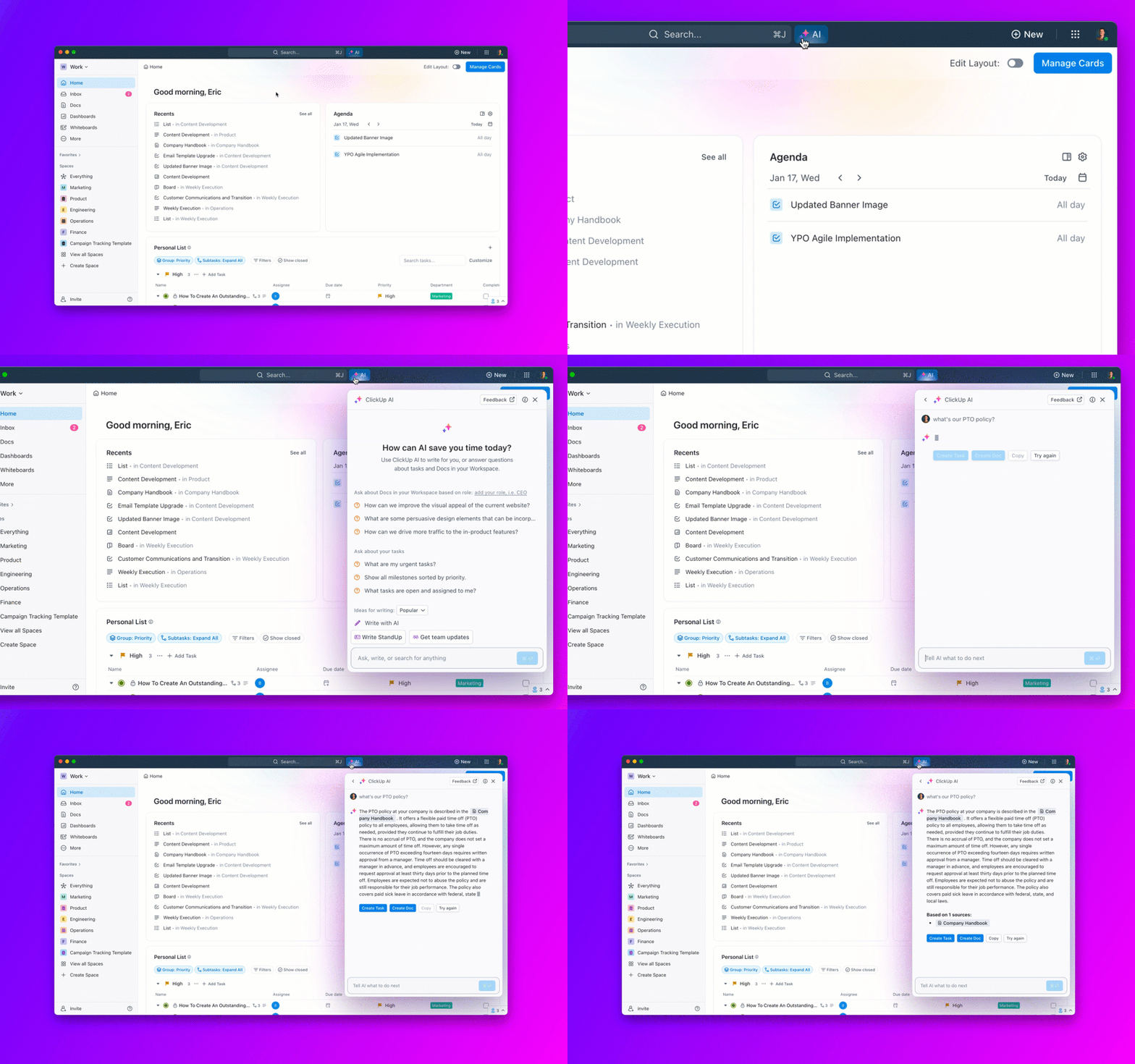
La disponibilidad y los límites de ClickUp Brain, pueden variar en función del plan de precios contratado y la función o rol del usuario.
En Enero de 2024, ClickUp Brain está disponible en todos los planes de pago por $5 al mes por miembro o invitado interno. Los invitados externos no pueden utilizar ClickUp Brain.
- Plan Free forever ➝ No puede probar ni contratar ClickUp Brain ➝ Es necesario pasar a un plan de pago.
- Plan Unlimited ➝ 25 usos en la prueba gratuita ➝ Después de 25 usos es necesario contratar para seguir usando ClickUp Brain
- Plan Business ➝ 50 usos en la prueba gratuita ➝ Después de 50 usos es necesario contratar para seguir usando ClickUp Brain
- Plan Business+ ➝ 50 usos en la prueba gratuita ➝ Después de 50 usos es necesario contratar para seguir usando ClickUp Brain
- Plan Enterprise ➝ 100 usos en la prueba gratuita ➝ Después de 100 usos es necesario contratar para seguir usando ClickUp Brain
!!! ADVERTENCIA !!!
Es importante que tengas en cuenta que si activas y contratas ClickUp AI, NO es posible activarlo para usuarios específicos. Es decir, no podemos realizar una activación granular según a que usuarios queramos proporcionar acceso a ClickUp AI.
Eso quiere decir que cuando contrates ClickUp AI, se activará para todos los usuarios del Workspace y por lo tanto se aplicará la tarifa de $5 al mes por el número de usuarios que tenga tu workspace.
Ejemplo:
- Tu workspace de ClickUp tiene 15 usuarios miembros o invitados internos.
15 usuarios x $5 = $75 al mes x 12 Meses = $900 por año.
Debes tener esto en cuenta para no tener sorpresas en la facturación de ClickUp AI
¿Cómo activo ClickUp Brain en mi espacio de trabajo?
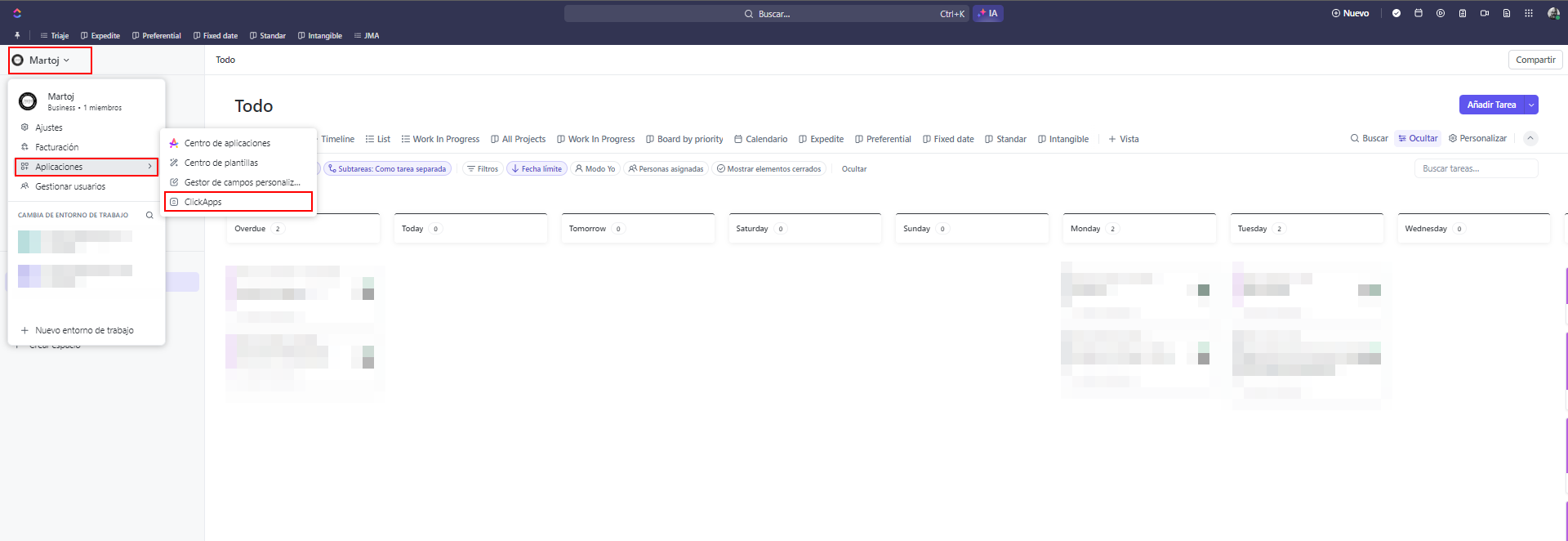
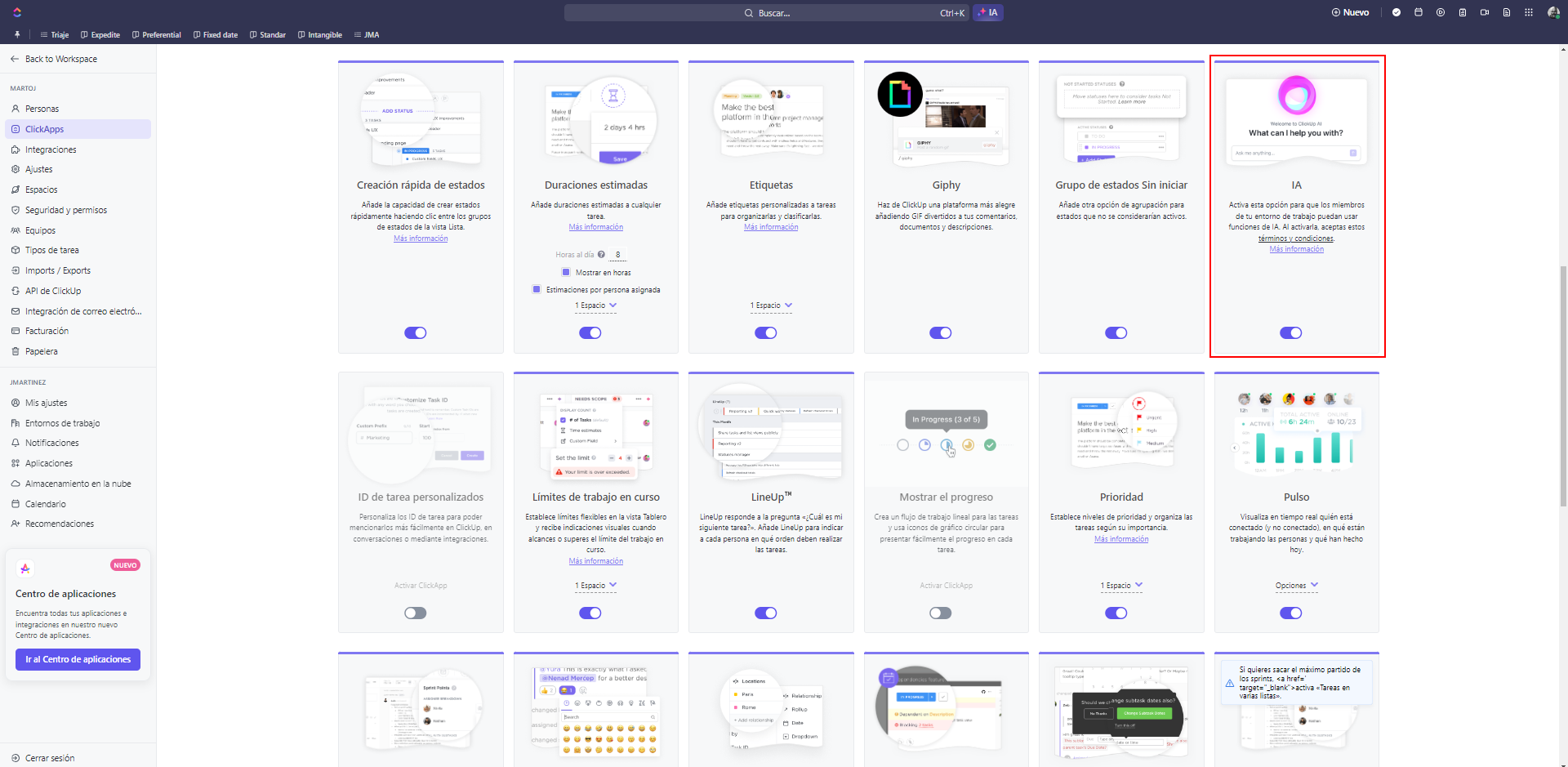
Para activar ClickUp Brain, es necesario activarlo desde la configuración de los ClickApps
- Accedemos a la configuración de nuestro Workspace ➝ Click en el nombre de nuestro Workspace en la esquina superior izquierda de la interface de ClickUp 3.0
- En el modal desplegable, seleccionamos «Aplicaciones» ➝ ClickApps
- Activamos ClickUp Brain.
!!! IMPORTANTE !!!
Esta acción solo activa ClickUp Brain en nuestro Workspace para que lo podamos probar.
Con esta acción todavía NO estamos contratando ClickUp Brain.
Bien! una vez activado ClickUp Brain, ¿Como puedo acceder a el?
Como te he mencionado anteriormente, ClickUp Brain se encuentra ubicado dentro de toda la interface de ClickUp.
El primer lugar en el que podremos encontrar ClickUp Brain y el más evidente, es en la barra de herramientas, justo al lado del buscador. (En ClickUp 3.0)
Tenemos dos formas de «despertar» a nuestro asistente ClickUp Brain.
- Clic con el ratón. Es la más evidente, desplazamos el ratón hasta el icono azul AI y hacemos clic.
- Con un atajo de teclado.
- Usuarios de Windows ➝ ALT + K
- Usuarios de Mac ➝ Opción + K

Cuando hayamos invocado a nuestro asistente ClickUp Brain, se nos abrirá una ventana flotante (la podemos mover por la pantalla).
Ahora tan solo tenemos que pedirle lo que queramos introduciendo nuestro «Prompt» en el cuadro de dialogo.
¿Qué es un Prompt y cómo construyo un buen Prompt?
Se denomina «Prompt» a las instrucciones o indicaciones que proporcionamos a las herramientas de inteligencia Artificial para que hagan lo que les pedimos.
Para obtener los mejores resultados por parte de la IA, debemos proporcionar «Prompts», instrucciones o indicaciones lo más detalladas posible.
Así pues, si queremos que ClickUp Brain nos haga un resumen o informe de tareas, proyectos o documentos, no será lo mismo si le pedimos:
- Escribe un informe sobre el documento «xxxxx»
Que si le pedimos
- Escribe un informe sobre el documento «xxxxx», y añade información sobre las tareas del proyecto 1, del proyecto 2 y del proyecto 3. Además haz una lista y enumera las tareas que tengan fechas de vencimiento vencidas y otra lista con las tareas que estén próximas a vencer.
Como puedes deducir, con el segundo prompt, obtendremos resultados más ricos y detallados que con el primer prompt.
Este concepto es común a cualquier herramienta de IA que puedas utilizar ya sea que la herramienta proporcione texto, imágenes o vídeo. Recuerda, siempre que sea posible debes proporcionar el máximo de detalle sobre lo que quieres conseguir.
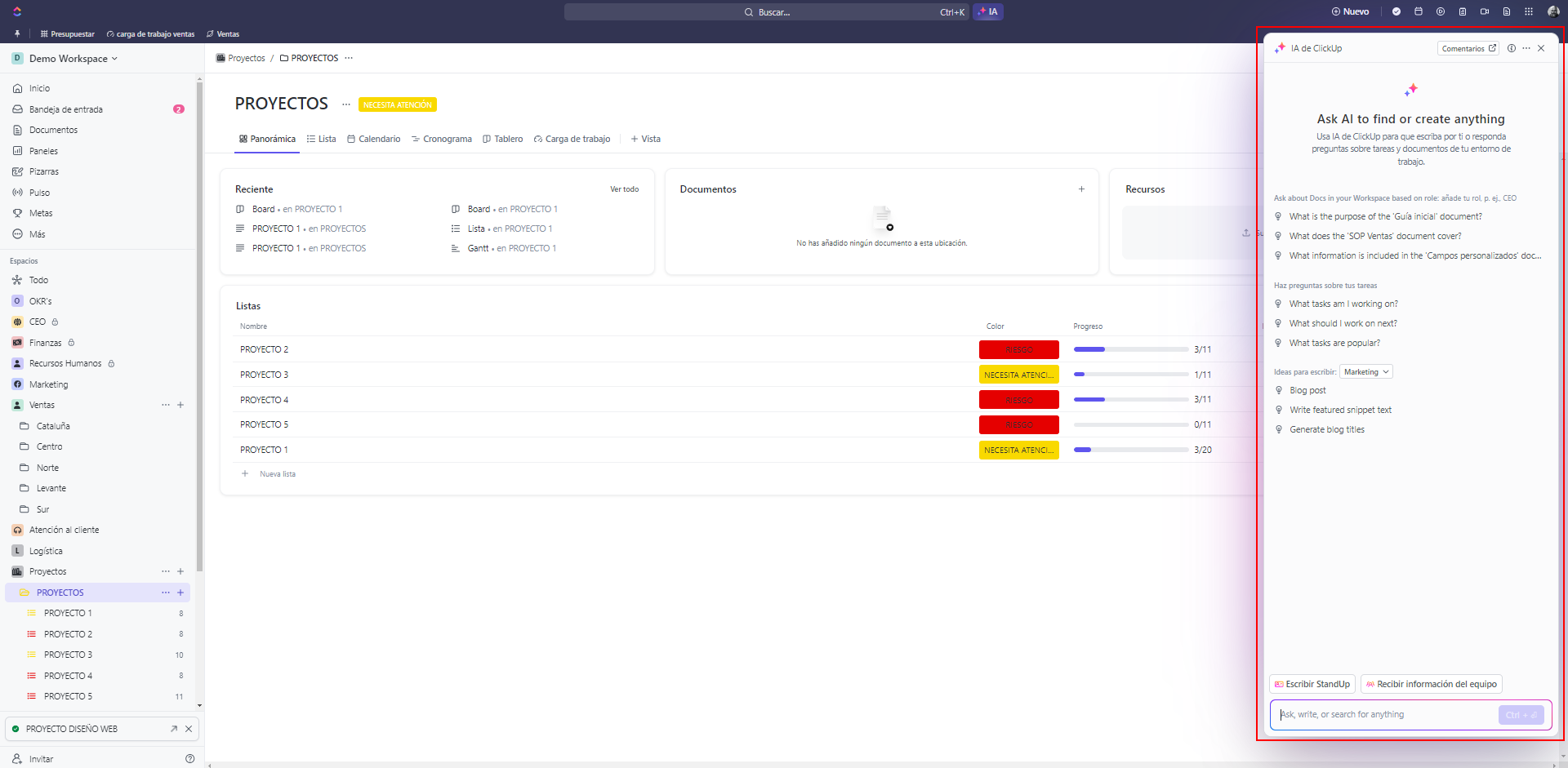
A diferencia de herramientas IA como ChatGPT 4 que permite generar imágenes, por ahora ClickUp Brain solo permite generar contenido basado en texto. Por lo tanto le podemos pedir que nos ayude a crear cualquier contenido basado en texto, y eso incluye que nos ayude a traducir documentos o que nos ayude a escribir artículos para nuestro blog.
Además, ClickUp Brain, dispone de más de 100 pre configuraciones para roles específicos organizadas por departamento. Cada departamento contiene indicaciones basadas en investigaciones utilizadas por personas que trabajan en ese campo
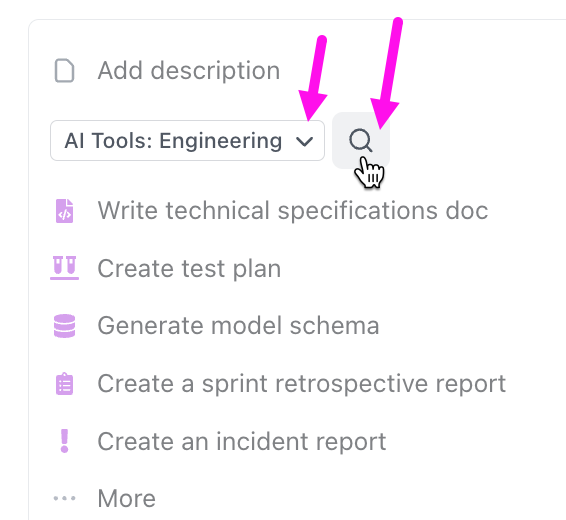
¿Qué puedo hacer con ClickUp Brain?
ClickUp Brain permite realizar numerosas acciones dentro de tu instancia de ClickUp.
- Lanzar preguntas sobre cualquier tema y desde cualquier lugar dentro de ClickUp.
- Lanzar preguntas sobre documentos y tareas específicos.
- Crear reuniones personales y actualizaciones de equipo.
- Resumir tareas, hilos de comentarios y documentos.
- Escribir artículos, wikis, documentos.
- Transcribir grabaciones de audio
- Utilizar más de 100 configuraciones predefinidas basadas en roles o departamentos.
- Crear subtareas
- Construir automatizaciones utilizando lenguaje natural
Veamos algunos ejemplos de cosas que podemos hacer con ClickUp Brain
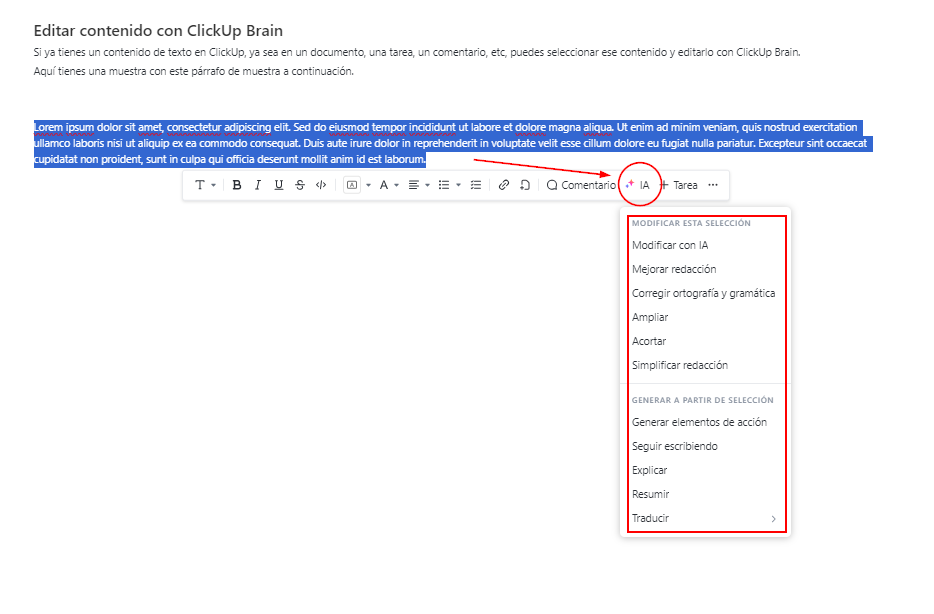
Editar contenido con ClickUp Brain
Si ya tienes un contenido de texto en ClickUp, ya sea en un documento, una tarea, un comentario, etc, puedes seleccionar ese contenido y editarlo con ClickUp Brain.
Aquí tienes una muestra con este párrafo de muestra a continuación.
Lorem ipsum dolor sit amet, consectetur adipiscing elit. Sed do eiusmod tempor incididunt ut labore et dolore magna aliqua. Ut enim ad minim veniam, quis nostrud exercitation ullamco laboris nisi ut aliquip ex ea commodo consequat. Duis aute irure dolor in reprehenderit in voluptate velit esse cillum dolore eu fugiat nulla pariatur. Excepteur sint occaecat cupidatat non proident, sunt in culpa qui officia deserunt mollit anim id est laborum.
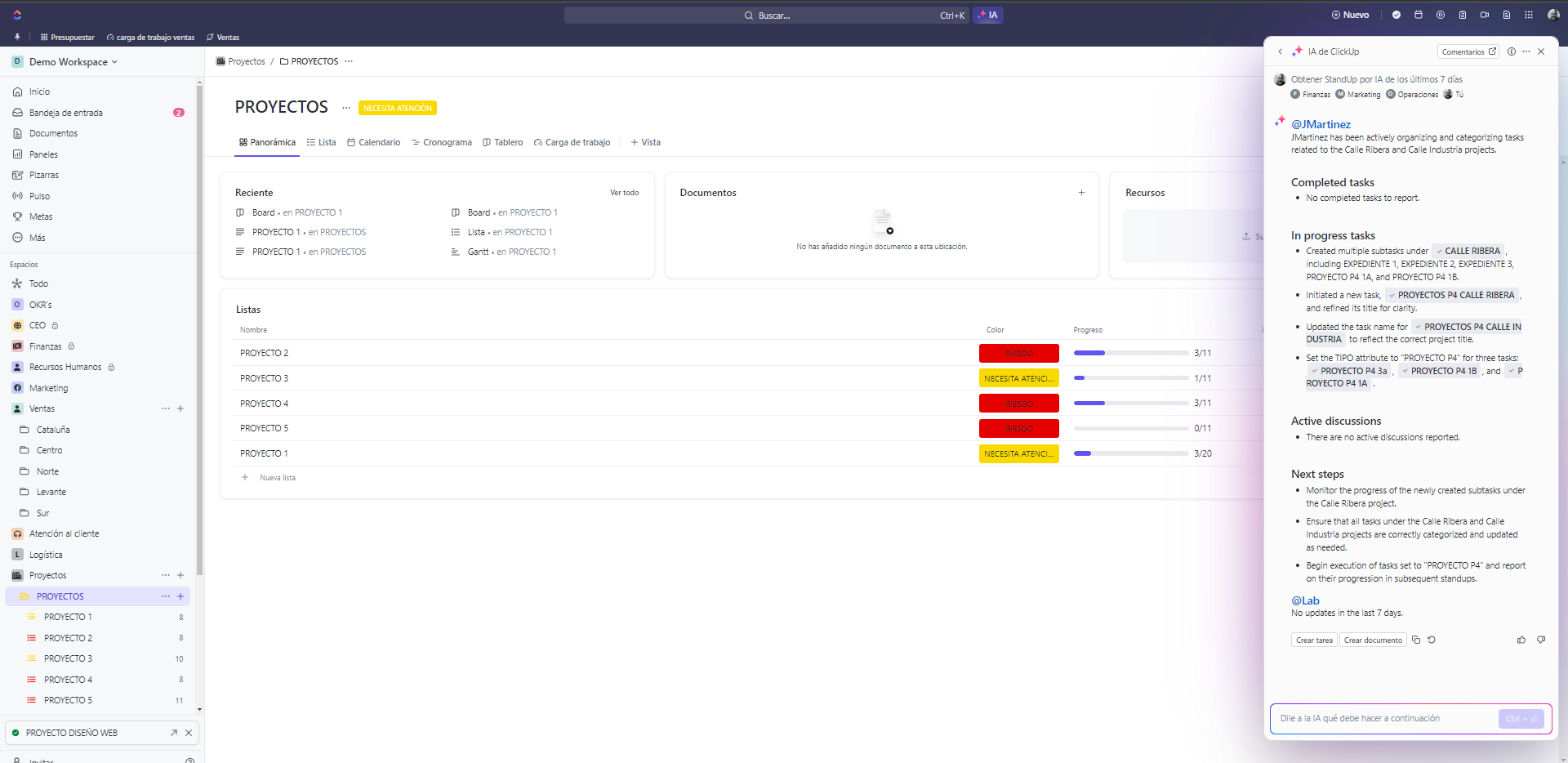
Utiliza ClickUp Brain para escribir una StandUp personal o actualizaciones del equipo
¿Qué es un StandUp personal?
Un StandUp personal es una reunión breve donde una persona comparte actualizaciones sobre sus proyectos o tareas. Es similar a las reuniones de StandUp en equipos de trabajo, pero enfocado en un individuo. La idea es hablar de lo que se hizo recientemente, lo que se planea hacer y si hay algún obstáculo en el camino. Esto ayuda a mantenerse organizado y a comunicar progreso a otros.
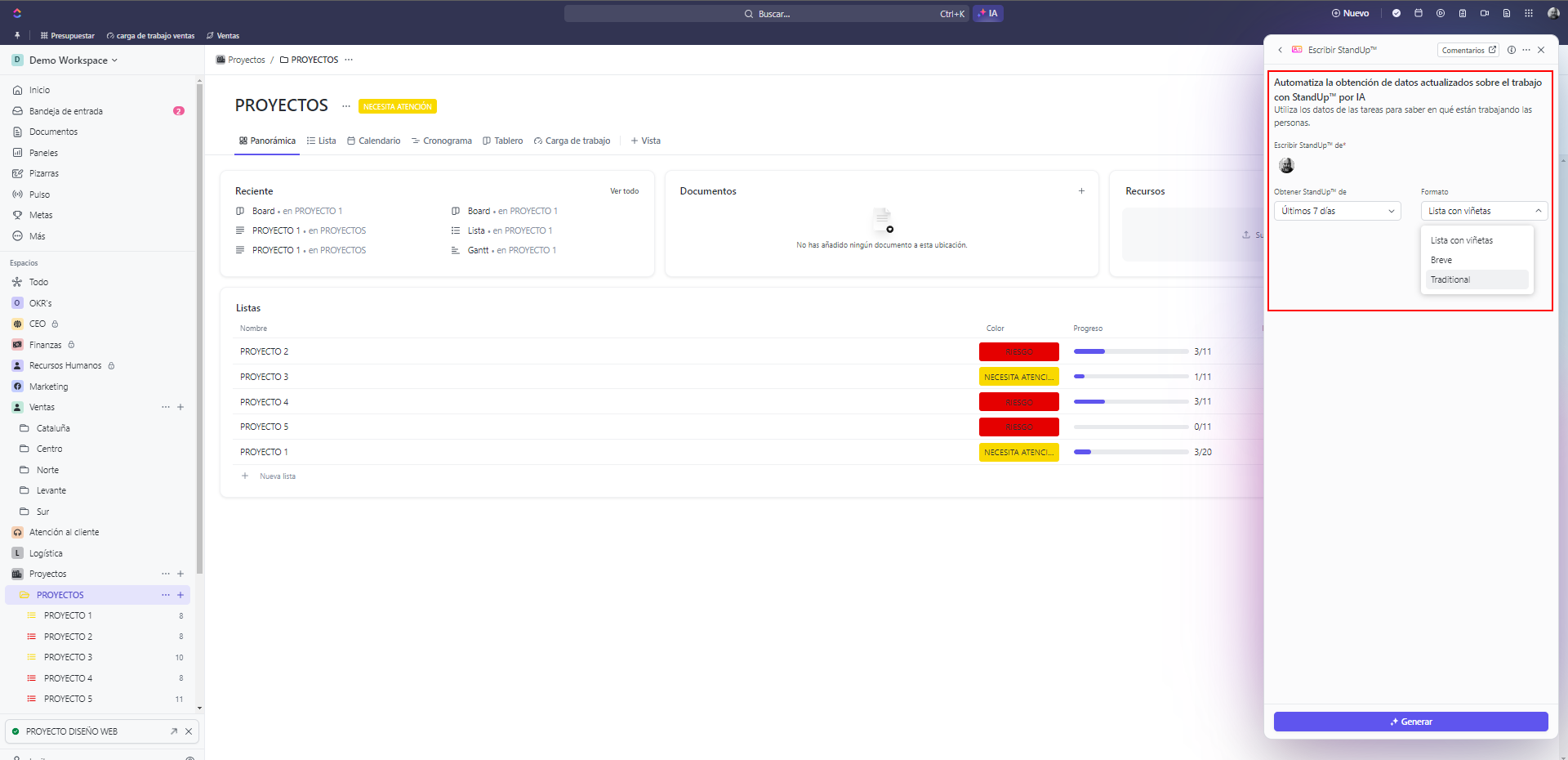
A partir del resultado generado, podemos crear un documento o una tarea con esa información.
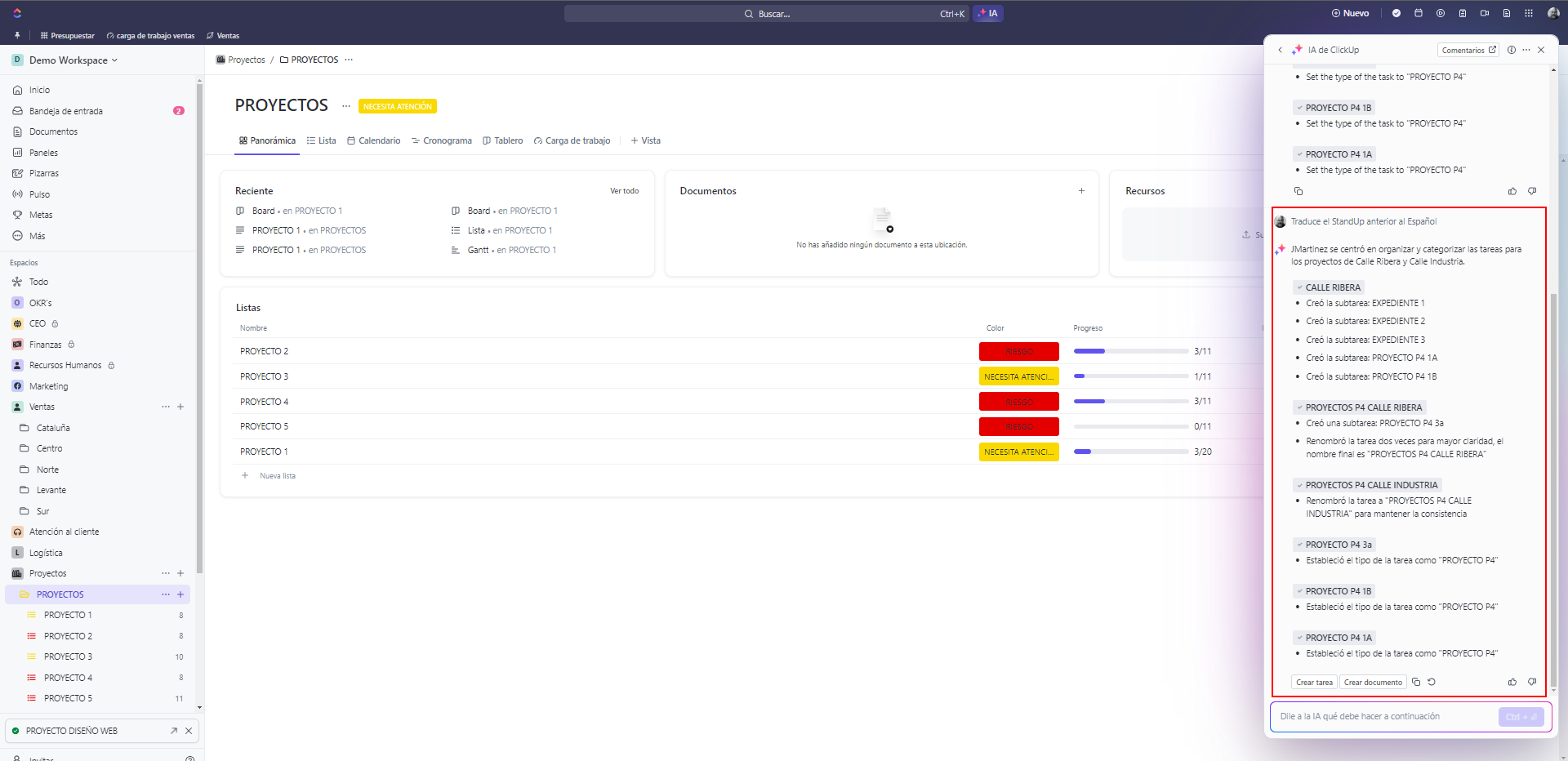
¿Qué es es una actualización de equipo?
Un informe de actualización de equipo en el ámbito de la gestión de proyectos es un documento que proporciona información detallada sobre el estado, los cambios y el trabajo de un equipo. realizados en el equipo de proyecto. Este tipo de informe suele ser elaborado regularmente, como parte de las prácticas de seguimiento y comunicación en la gestión de proyectos.
A diferencia del StandUp en el cual solo podemos obtener información de tareas y proyectos relacionados a nuestro usuario, con la actualización de equipo, podemos obtener un informe relacionado con el trabajo de varios usuarios.
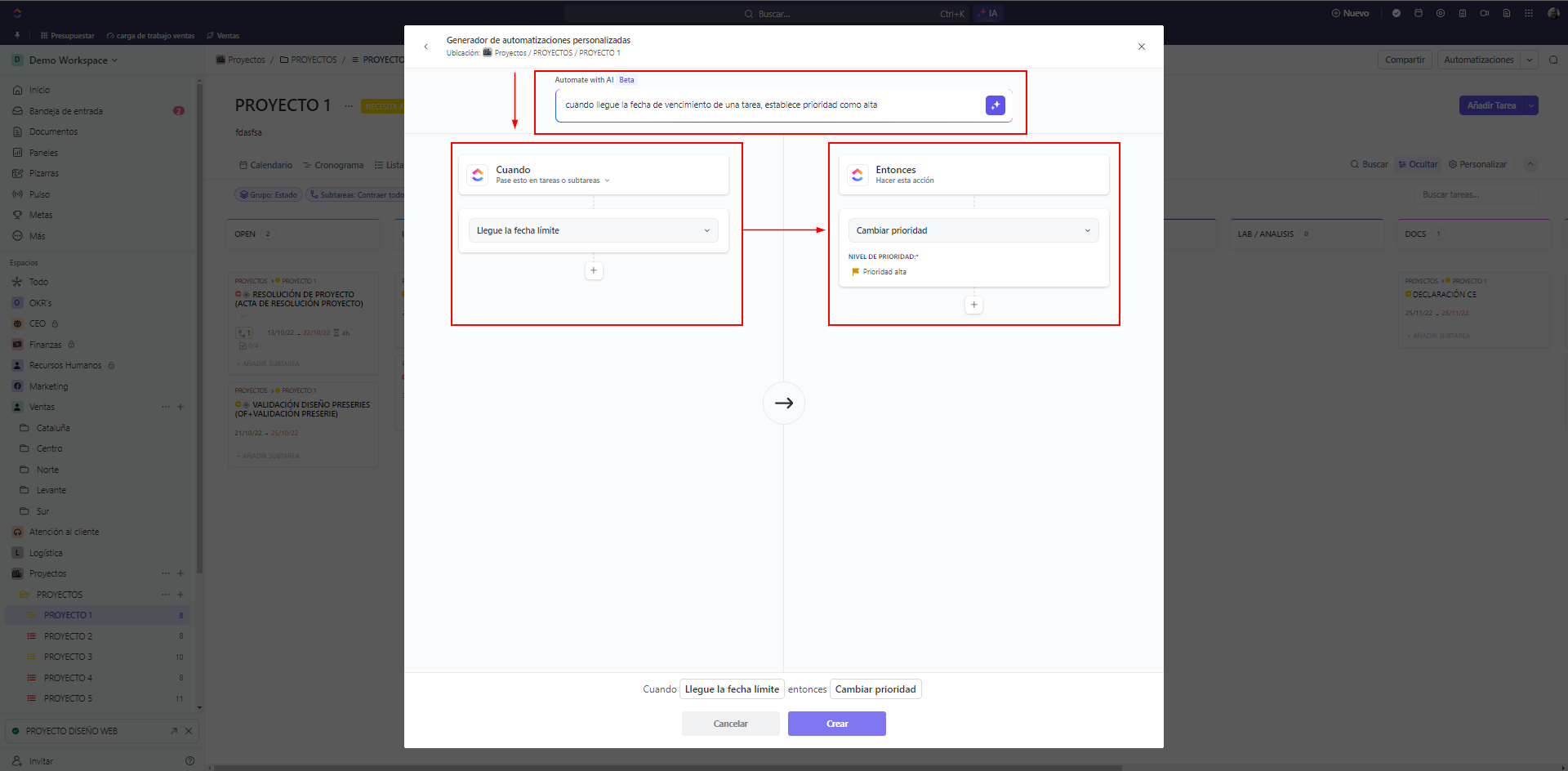
Crear automatizaciones con ClickUp Brain y lenguaje natural
ClickUp Brain ha llegado al módulo de automatizaciones. Ahora puedes construir automatizaciones gracias a la ayuda de ClickUp Brain utilizando lenguaje natural.
No obstante, desde mi punto de vista, todo y que es una gran ayuda, debemos tener en cuenta que con mucha probabilidad, estaremos limitados por los desencadenadores y resultados que se ofrezcan en cada caso, por lo que no podremos construir automatizaciones que no incluyan desencadenadores que no existan en los desplegables.
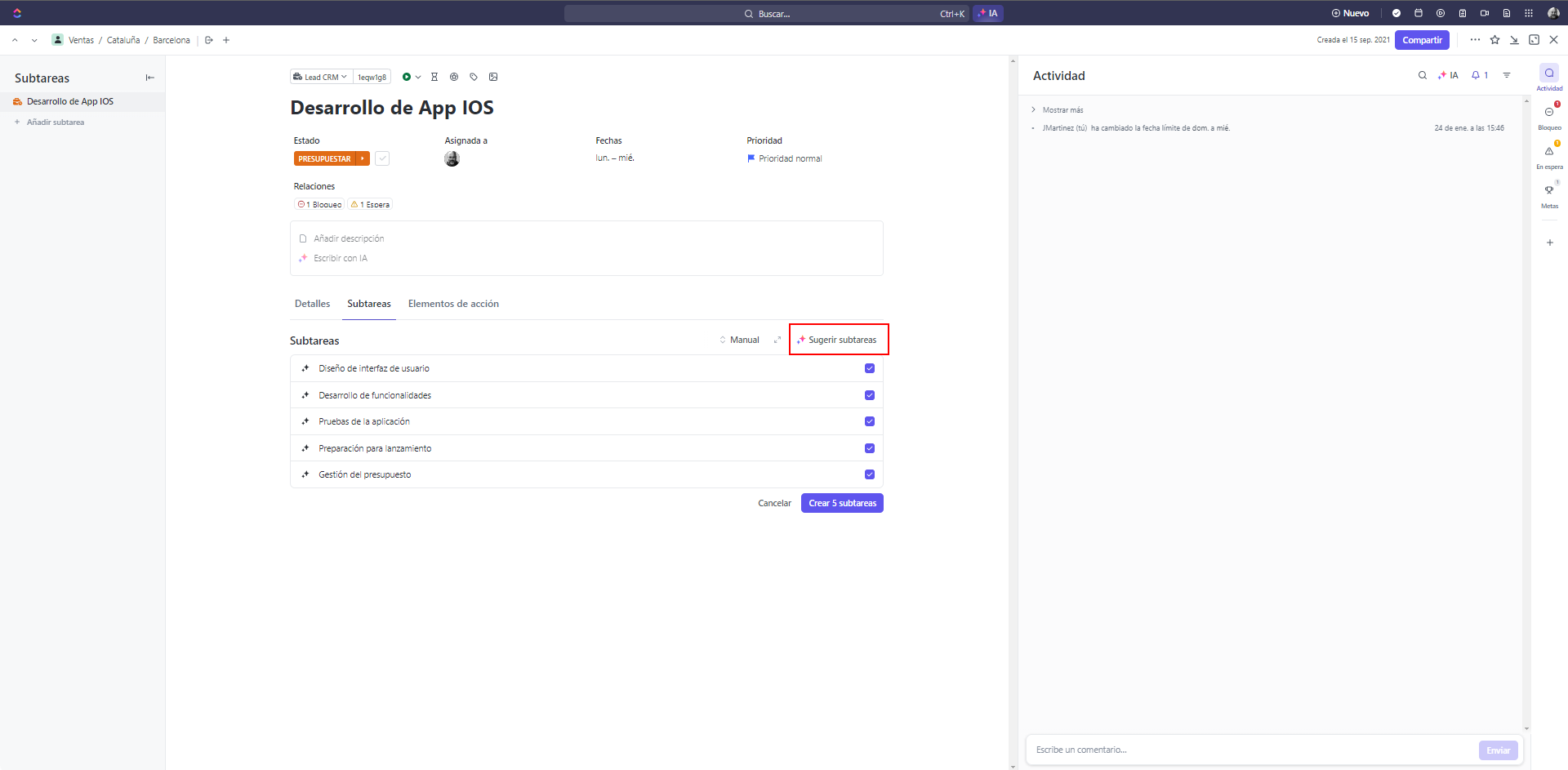
Si!, con ClickUp Brain puedes crear subtareas de tareas
Puedes crear subtareas generadas por inteligencia artificial a partir de tareas ya existentes.
El único requisito para poder crear subtareas con ClickUp Brain es que la tarea tenga un nombre.
- Accede a la sección «Subtareas», haz clic en el botón «Sugerir subtareas» en la esquina superior derecha.
- Se crearán 5 subtareas sugeridas de forma automática.
- Las subtareas sugeridas tendrán un checkbox en el lado derecho.
- Para crear las Subtareas es tan simple como marcar los checkbox de las subtareas que queramos que se creen y desmarcar los checkbox de las subtareas que no queremos que se creen.
- Cuando tengamos clara la elección, pulsamos el botón «Crear 5 subtareas»
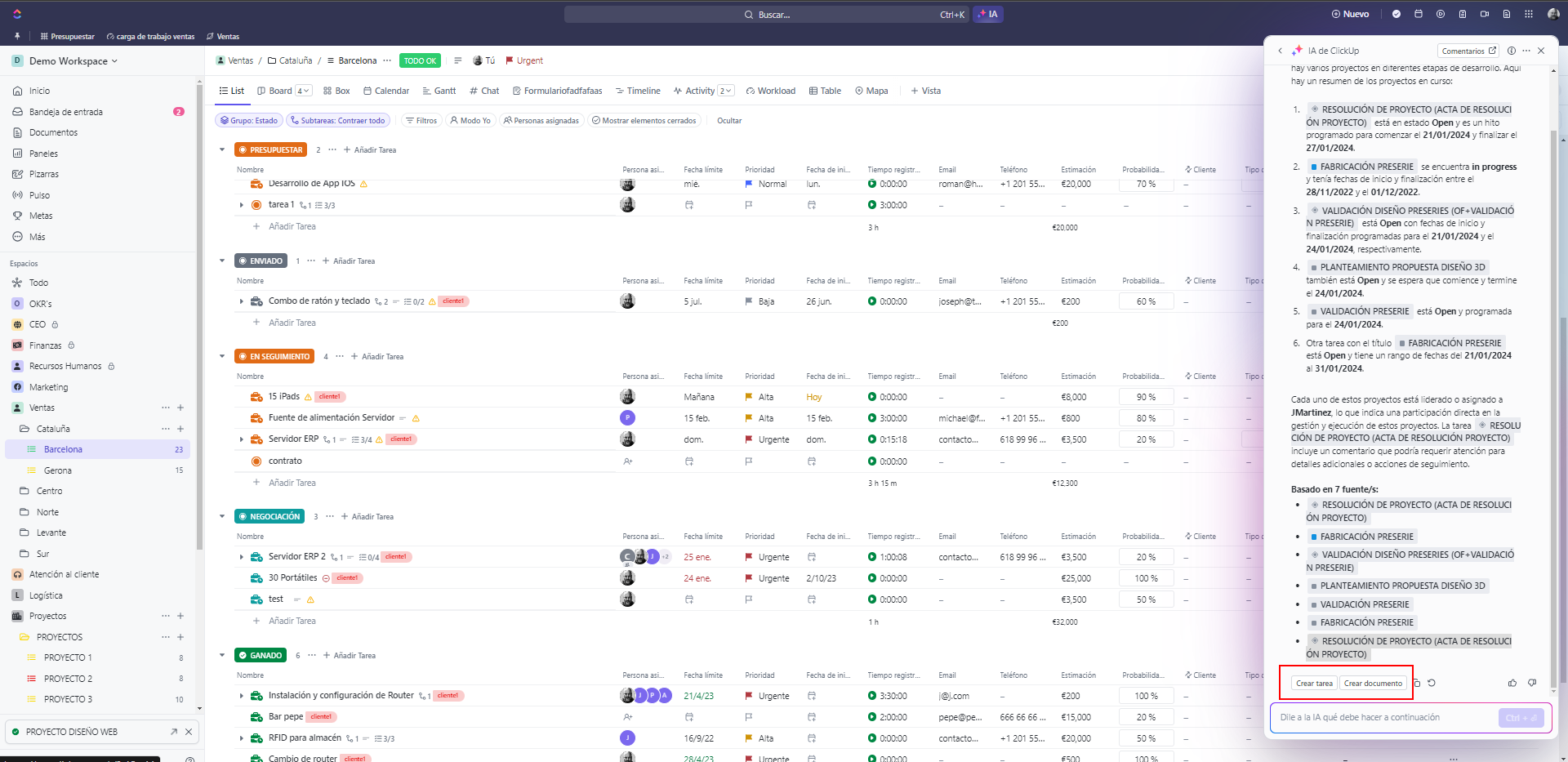
Crear documentos o tareas
Puedes crear documentos o tareas desde el asistente ubicado en la barra de tareas
La lista de cosas que podemos hacer con ClickUp Brain es interminable….
- Transcribir clips de voz
- Contestar comentarios
- Enviar emails
- Etc.
Recuerda que si quieres implementar ClickUp en tu empresa u organización, puedo ayudarte con ello. Soy Partner de Servicios de ClickUp y he ayudado a decenas de organizaciones a mejorar el rendimiento y sacar el máximo provecho de su plataforma para la gestión del trabajo.

 Josep Maria Martínez
Deja un comentario